12 sätt att använda Cursor mer effektivt 2026 (efter Composer 2.0)
Vi shipper varje techsy.io-blogginlägg i Cursor + Claude Code, och receptet för att använda Cursor effektivt har genuint förändrats 2026. De flesta tippslistor du hittar skrevs innan Composer 2.0, innan Plan Mode, innan Skills. Här är de 12 saker som faktiskt ökade vår leveranshastighet det här året — hämtade från verkliga kundprojekt, inte teori.
Viktigaste punkterna
- Det största 2026-lyftet i Cursor är inte ett prompttrick — det är att bemästra Plan Mode (Shift+Tab) innan du låter Agent köra.
- Använd Ask för frågor, Cmd+K för kirurgiska redigeringar, Agent för arbete i flera filer, Plan Mode för allt som är större än en fil.
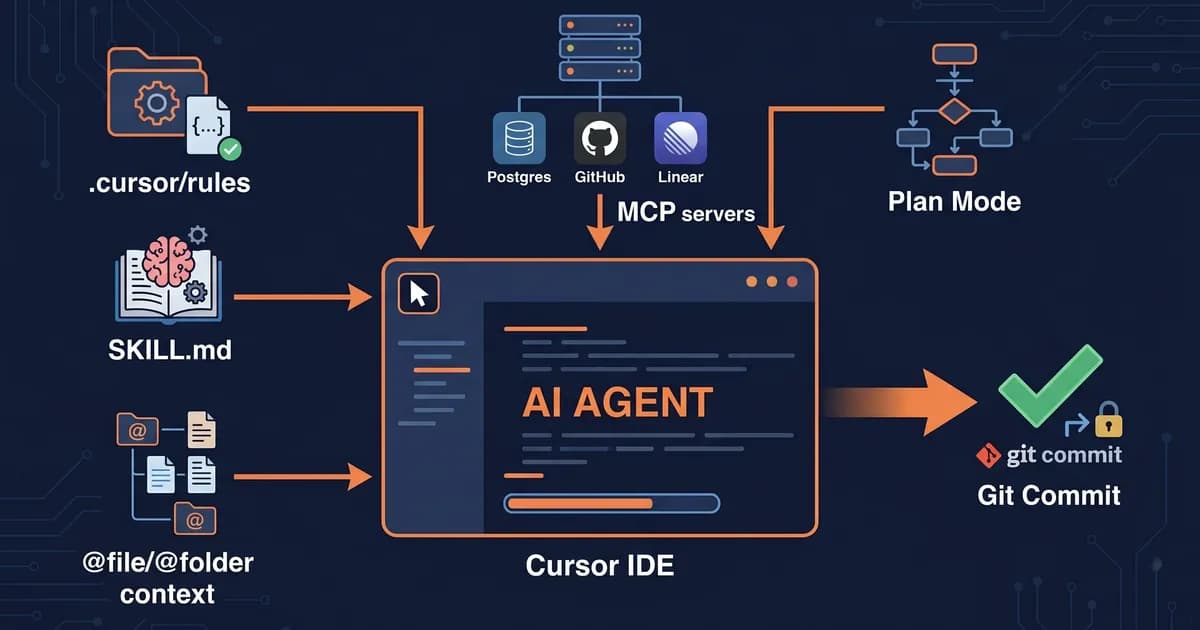
- Rules talar om för agenten vem du är; Skills talar om hur den ska utföra specifika uppgifter; MCP ger den verktyg att anropa dina riktiga system.
- Para ihop Cursor med Claude Code: planera i den ena, kör parallella agenter i den andra — det mest underutnyttjade arbetsflödet 2026.
Vilket Cursor-läge ska du egentligen använda?
Cursor har fem arbetslägen som löser olika problem. Använd Ask för frågor om din kodbas, Cmd+K (Edit) för kirurgiska ändringar inline, Agent för arbete i flera filer, Plan Mode (Shift+Tab) för allt som kräver strategi innan kod, och Debug Mode när ett agent-körning spårar ur. Välj fel läge och du bränner antingen kvota eller shipper skräp.
| Läge | Kortkommando | När du använder det | Bäst för | Undvik när |
|---|---|---|---|---|
| Ask | Cmd+L | Skrivskyddade frågor | "Hur fungerar det här?" | Du vill att kod skrivs |
| Edit | Cmd+K | Kirurgisk ändring inline | Döpa om, refaktorera 1 funktion | Arbete i flera filer |
| Agent | Cmd+I | Funktion/refaktor i flera filer | Bygg en ny endpoint | Småjusteringar |
| Plan Mode | Shift+Tab (i Composer) | Strategisera innan du kodar | Ny funktion > 1 fil | Enradiga fixar |
| Debug Mode | Växla i Composer | Agenten spårade ur | Diagnostisera ett misslyckat körning | Normalt flöde |
Det läge du startar med formar allt som följer. Nå för Agent när du bara behövde Edit och du får en städavgift på tre filer du inte ville röra. Hoppa över Plan Mode på en multi-fil-funktion och du ser agenten uppfinna halva datamodellen i farten. Officiella Cursor-dokumentationen går igenom varje läges yta — men den verkliga färdigheten är att välja snabbt.
1. Använd Plan Mode för allt som är större än en fil (Shift+Tab)
Plan Mode undersöker ditt repo först, skriver ett utkast till en plan i markdown och väntar på ditt godkännande innan någon kod rörs. Tryck Shift+Tab inne i Composer för att slå på det. Den här enskilda funktionen, som kom med Composer 2.0, förändrar kalkylen för arbete i flera filer — du slutar bråka med en agent som redan skrivit fel sak.
Arbetsflödet är enkelt: beskriv uppgiften, låt Plan Mode läsa repot och skriva ett utkast, redigera planen på plats, godkänn sedan. Agenten kör mot planen istället för att gissa. Spara planer värda att köra igen:
.cursor/plans/2026-05-add-stripe-webhook.md
.cursor/plans/2026-05-migrate-auth-to-supabase.md
Plan Mode är skillnaden mellan en agent som trampar på i 20 varv och en som levererar på 2.
I våra tester på riktiga kundprojekt halverade bytet till Plan Mode för allt multi-fil-arbete vår genomsnittliga uppgiftslängd ungefär. Lee Robinsons inlägg om agent best practices på Cursor-bloggen går djupare på planeringsloopen. Kortversionen: släpp aldrig Agent lös på en funktion du inte kan skissa i fem punkter.
2. Skriv en .cursorrules-fil du faktiskt vill checka in i Git
Rules är den mest hävstångseffektiva engångsinställningen i Cursor. De är beständig kontext som följer med ditt repo, så varje lagkamrat (och varje agent-körning) börjar från samma utgångspunkt. Det nya formatet lever i .cursor/rules/*.md; den gamla enkla-filen .cursorrules fungerar fortfarande men katalogformatet vinner på organisation.
Vad som hör hemma där: din stack, namnkonventioner, de bibliotek du standardiserat på, och en "gör inte det här"-lista. Vad som inte hör hemma: stilregler som en linter kan hantera. Pusha mellanslag och citattecken till ESLint och Prettier — Rules ska vara de saker verktyg inte kan fånga.
# .cursor/rules/stack.md
- Next.js 15 App Router, TypeScript strict, Tailwind v4
- Supabase för auth + DB; anropa aldrig service role från klientkod
- Server actions för mutationer; inga API-routes såvida inte webhook
- Föredra `unknown` framför `any`; begränsa typen innan du använder
- Lägg inte till nya ORM:er; vi kör raw SQL via Supabase-klienten
- Generera inte tester vi inte bett om
Vi håller en .cursor/rules/-mapp i varje repo. För syntax och mönsterbibliotek täcker vår djupdykning i .cursor/rules-syntax och mönster hela ytan. Cursor officiella dokumentation är källan till sanningen för formatändringar.
3. Sluta klistra in kontext — låt @file, @folder, @docs, @past chats göra det
@-kontext-systemet slår copy-paste i alla riktningar: det deduplicerar, håller sig aktuellt med dina filändringar, och agenten kan hämta om på egen hand. Klistra in kod i chatten är 2024-sättet; 2026 pekar du och agenten läser. De fyra grundkomponenterna täcker nästan varje situation.
@file— pinna en specifik fil:@file lib/auth.ts@folder— ge agenten ett helt delträd:@folder app/api/billing@docs— hämta in indexerade externa dokument (Supabase, Stripe, dina egna):@docs Supabase@past chats— återuppliva kontext från ett tidigare samtal utan att belasta det aktuella@branch(avancerat) — diff-kontext mot en annan gren för granskning eller migreringsuppgifter
Det mentala skiftet: tänk på @-kontext som agentens arbetsminne. Du "berättar" inte om din kod — du ger den verktyg att se. Vi täcker det bredare mönstret i vår fullständiga context engineering-handbok.
4. När ska du starta en ny konversation?
Starta en ny konversation i samma ögonblick som agentens svar känns lite skeva. Långa konversationer ruttnar — kontextfönstret fylls, modellen börjar blanda ihop tidigare filer med nuvarande, och kvaliteten sjunker tyst. Varningen "context window full" kommer alldeles för sent. Lita på friktionen, inte på varningen.
Innan du nollställer chatten, spara allt återanvändbart till .cursor/plans/ så du inte tappar tråden. Vi behandlar dem som git stash för kontext: skriv ner läget, nästa steg och filsökvägarna agenten jobbade med. Ny konversation, klistra in filsökvägen, fortsätt. De två minuterna att skriva ned slår fyrtio minuter av att försöka rädda en förvirrad tråd.
5. Använd Cmd+K (Edit) för kirurgiska ändringar, inte Agent
Nå för Cmd+K när du kan beskriva förändringen i en mening. Inline Edit är snabbare än Agent för omdöpningar, refaktoreringar av enstaka funktioner och "matcha det här mot mönstret ovan"-justeringar — det öppnar ingen sidopanel, skapar ingen flerstegsplan och rör inte filer du inte markerade. Lägre risk, lägre latens, mindre städning.
| Kortkommando | Vad det gör | När du använder det |
|---|---|---|
| Cmd+K | Inline Edit | Döpa om, refaktorera 1 funktion |
| Cmd+I | Öppna Composer (Agent) | Arbete i flera filer |
| Cmd+L | Öppna Ask-chatt | Frågor om kod |
| Shift+Tab | Växla Plan Mode (i Composer) | Strategisera innan kodning |
| Cmd+. | Snabbfix / acceptera förslag | Städning |
En tumregel som fungerat bra för oss: om förändringen rör en funktion och du kan namnge den innan du skriver, Cmd+K. Om du är osäker på hur många filer du behöver ändra, öppna Composer med Plan Mode. Fel verktyg för endera hinken är den långsammaste vägen.
6. Kör agenter parallellt med worktrees
Parallella agenter låter dig köra flera Cursor-sessioner på samma repo utan att de stör varandra, genom att ge var och en sitt eget git worktree — en separat arbetskatalog som pekar på en separat gren. När du har tre oberoende uppgifter (refaktorering + testgenerering + dokumentuppdatering) sparar det riktig tid. När uppgifterna inte är oberoende skapar det merge-smärta.
git worktree add ../myapp-tests feature/test-coverage
git worktree add ../myapp-docs feature/doc-pass
# Öppna varje worktree i sitt eget Cursor-fönster, kör en agent i varje
När vi shippar en flerspråkig inläggsoversättning sparar parallella agenter oss ungefär 40 minuter per körning. Tricket är verklig oberoende — överlappa filomfången och du spenderar den sparade tiden på att lösa konflikter. Molnagenter (Cursors Pro-nivå bakgrundsagenter) fungerar på samma sätt, bara på distans. För en bredare bild jämförs Cursors molnagenter med alternativ som Devin och Codex i vår jämförelse.
7. Lägg till MCP-servrar för de integrationer du faktiskt använder
MCP (Model Context Protocol)-servrar ger agenten riktiga verktyg den kan anropa — din databas, ditt GitHub, ditt Linear, ditt Figma. Utan MCP pratar agenten om dina system. Med MCP frågar den dem direkt. De fyra med högst hävstång för de flesta team är GitHub, Postgres (eller Supabase), Linear och Figma.
Konfigurationen finns i ~/.cursor/mcp.json (global) eller .cursor/mcp.json (per repo). En minimal setup:
{
  "mcpServers": {
    "github": {
      "command": "npx",
      "args": ["-y", "@modelcontextprotocol/server-github"],
      "env": { "GITHUB_TOKEN": "ghp_xxx" }
    }
  }
}
Lägg bara till servrar du faktiskt kommer använda den här veckan — varje server äter av agentens verktygsbudget. Officiella MCP-specifikationen på modelcontextprotocol.io är källan till sanningen för protokollet självt, och den fullständiga MCP-konfigurationsguiden för alla agent-värdar går igenom mönstren som håller över Cursor, Claude Code och resten.
8. Rules vs Skills vs MCP — välj rätt verktyg
Dessa tre ser likadana ut vid första anblicken och det är de inte. Rules är beständig kontext (vem du är, vad din stack är). Skills är återanvändbara hur-man-gör-recept för specifika uppgifter (hur man lägger till en Stripe-webhook i den här kodbasen). MCP ger agenten verktyg att anropa externa system. Blanda ihop dem och du överfyller Rules eller underutnyttjar Skills.
| Mekanism | Vad det ger agenten | När du använder det | Finns i |
|---|---|---|---|
| Rules | Beständig kontext (din stack, konventioner, "gör inte X") | Alltid aktiva skyddsräcken | .cursor/rules/*.md |
| Skills | Återanvändbara hur-man-gör-recept för specifika uppgifter | Återkommande arbetsflöden ("hur man lägger till en Stripe-webhook") | .cursor/skills/*/SKILL.md |
| MCP | Verktyg agenten kan anropa (DB-frågor, GitHub PR:ar, Linear-tickets) | Anslut till externa system | mcp.json-konfiguration |
Rules talar om för agenten vem du är. Skills talar om hur den ska göra saker. MCP ger den verktyg att anropa dina riktiga system.
Ett praktiskt exempel: "vi använder Tailwind v4" hör hemma i Rules. "Här är vårt exakta mönster för att lägga till en ny Tailwind v4-komponent" hör hemma i en Skill. "Öppna en GitHub PR för förändringen" går via MCP. Tre lager, tre jobb. Använd rätt och din .cursor/-katalog blir ett riktigt produktivitetsskydd.
9. Para ihop Cursor med Claude Code (eller tvärtom)
Den uppdelning som fungerat bäst i våra 2026-projekt: tung planering och repo-övergripande resonemang i Claude Code (terminal-native, bekväm med längre kontexter och rekursiva filläsningar), parallell agentkörning och UI-tunga redigeringar i Cursor. På mindre kodbaser kan du vända på det. Poängen är inte att välja sida — det är att köra båda med var och en som gör det den faktiskt är bäst på.
Vårt faktiska arbetsflöde ser ut så här:
- Öppna Claude Code i repo-roten, be den läsa relevanta filer och skriva ett utkast till en plan.
- Kopiera planen till en ny fil:
.cursor/plans/2026-05-feature-x.md. - Öppna Cursor, tryck Shift+Tab för Plan Mode, peka på planfilen.
- Godkänn, låt Cursor köra, titta på diff:en.
- Om diff:en är bred, starta parallella agenter i worktrees för de oberoende delarna.
Det snabbaste 2026-arbetsflödet är inte att välja Cursor eller Claude Code — det är att köra båda, med var och en som gör det den faktiskt är bäst på.
Varför det fungerar: Claude Codes terminalutrustning är fantastisk för "läs 40 filer, hitta mönstret, föreslå en refaktorering" — den typ av uppgift där du vill ha en lång intern tankekedja. Cursors IDE-yta är fantastisk för "visa mig diff:en, låt mig justera inline, acceptera hunk för hunk." Inget av verktygen är förloraren; förloraren är teamet som bara använder ett. Vi jämförde alla tre alternativen rakt upp i Claude Code vs Cursor vs Copilot om du vill ha den långa genomgången.
10. Använd Bugbot, Bug Finder och Debug Mode för rätt typ av bugg
Cursor levererar tre olika buggverktyg och de fångar olika saker. Bugbot granskar PR:ar för logikbuggar efter commit. Bug Finder söker efter oavsiktliga sönderbrott medan du redigerar. Debug Mode hjälper dig diagnostisera ett förvirrat agent-körning mitt i konversationen. Välj fel verktyg och du missar buggen eller väntar förgäves.
| Verktyg | Vad det fångar | När du anropar det |
|---|---|---|
| Bugbot | Logikbuggar i PR:ar | Efter commit, innan merge |
| Bug Finder | Oavsiktliga sönderbrott under redigering | Mellankontroll under sessionen |
| Debug Mode | Förvirrat agent-resonemang | När Agentens svar känns fel |
Bugbot betalar av sig första gången den fångar en betalningsflödesregression du annars hade shippat. Bug Finder är den stillsammare vinsten — det är "bröt jag just bygget"-kontrollen som körs utan att du tänker på det. Debug Mode är räddningsverktyget: när en agents tre senaste förslag kändes fel, öppna Debug Mode och du ser vanligtvis att den fastnat på en inaktuell fil.
11. Matcha modellen mot uppgiften — nå inte alltid för den smartaste
Standardisera på Sonnet-klass för rutinredigeringar, nå för Opus eller GPT-5 för planer och komplexa refaktoreringar, och låt Cursors auto-läge hantera däremellan. Att alltid välja "den smartaste" modellen bränner Pro-kvota och (motintuitivt) saktar ner saker — större modeller tänker längre på jobb som inte behövde hjärnkraften.
En fungerande mental modell: planering + multi-fil-refaktorering + "konstig bugg, ingen aning var" → toppnivå. Enredigeringsfunktion + omdöpning + "justera det här Tailwind" → Sonnet eller auto. Cursors modelldokumentation håller den aktuella prissättnings- och kapabilitetstabellen — värd att läsa om varje kvartal när utbudet förändras. Auto-läge är acceptabelt men aldrig optimalt; muskelminnet att välja modell är värt att bygga.
12. Ta anteckningar som agenten kan läsa (.cursor/plans/, @past chats)
Behandla .cursor/plans/*.md som minne på disk och @past chats som konversationsåterupplivning. Agentens kontextfönster är fel ställe att lagra något du behöver imorgon. Skriv planen, skriv besluten, skriv fällorna — sedan börjar nästa konversation med @file .cursor/plans/feature-x.md istället för "låt mig förklara allt från grunden igen."
Det ackumuleras. Efter tre månader har du en .cursor/plans/-katalog som är din teams regelbok för den här kodbasen, agent-läsbar. Nya lagkamrater onboardar snabbare, agenter gör färre felaktiga antaganden, och du slutar betala "förklara kodbasen igen"-avgiften varje måndag morgon. Billig vana, stor utdelning.
Vad du INTE ska göra (anti-mönster)
Fällorna nedan ser alla produktiva ut i stunden. Det är de inte. Vi lärde oss var och en av dessa på det hårda sättet, på riktiga kundrepos, med kvittona för att bevisa det. Att undvika botten av den här listan sparar mer tid än att bemästra toppen.
- Bråka inte med en förvirrad agent i 30 varv. Starta om istället. Om varv 5-7 är fel, fixar inte varv 8 det. Spara relevanta filer till en plan, börja om, klistra in planen igen.
- Hoppa inte över granskning på auth, betalningar eller något som rör pengar. Agent-autokompletera-buggar inom dessa områden är dyra på sämsta möjliga sätt. Läs varje rad. Två gånger.
- Använd inte Agent för enradiga justeringar. Cmd+K är snabbare, avgränsat, och skriver inte om ett orelaterat import av misstag.
- Lägg inte din hela stilguide i Rules. Använd en linter (ESLint, Prettier, Biome). Rules är för konventioner ett verktyg inte kan hantera — mönster, "gör inte det här", stackval.
- Kör inte YOLO-läge på produktionsnära repos utan en sandbox eller grenskydd. Auto-accept är bra för prototyper och en katastrof på
main.
Hur Techsy använder Cursor i produktion
Vårt team kör Cursor + Claude Code på varje kundprojekt — Next.js + Supabase-stackar, flerspråkiga innehållssystem, techsy.io-sajten själv. Det mönster som hållit: en .cursor/rules/-mapp i varje repo från dag ett, Plan Mode obligatoriskt för alla uppgifter som rör mer än tre filer, och Claude Code vid sidan om för repo-övergripande resonemang. Vi behandlar .cursor/-katalogen som produktionskod; den shippar, granskas och versioneras.
Om du bygger något komplext och vill shippa det snabbare — utan att bränna en sprint på att lista ut AI-verktygskedjan — boka en kostnadsfri konsultation och vi tittar på din stack tillsammans med dig.
FAQ
Är Cursor fortfarande värt det 2026 med Composer 2.0?
Ja, med förbehåll. Composer 2.0 + Plan Mode + Skills gör Cursor genuint snabbare för multi-fil-arbete än 2025-versionen, och IDE-ytan slår fortfarande terminal-only-verktyg för visuell granskning. Förbehållet: om du gör repo-övergripande refaktoreringar eller långkontext-planering, para ihop det med Claude Code istället för att tvinga Cursor att göra allt i chatten.
Hur använder jag Cursor och Claude Code tillsammans?
Planera i Claude Code (terminalutrustning, lång kontext, bekväm med att läsa 40 filer), kör sedan i Cursor. Det enklaste receptet: låt Claude Code skriva ett utkast till en plan i .cursor/plans/feature-x.md, öppna Cursor, tryck Shift+Tab för Plan Mode, peka på filen. Cursor kör, du granskar diff:en visuellt. Båda verktygen gör det de är bäst på.
Vad är skillnaden mellan Cursors Ask, Edit, Agent och Plan-lägen?
Ask (Cmd+L) är skrivskyddad Q&A om din kod. Edit (Cmd+K) är en kirurgisk ändring inline av markerad kod. Agent (Cmd+I) öppnar Composer för arbete i flera filer. Plan Mode (Shift+Tab inne i Composer) ber agenten undersöka och skriva ett utkast till en plan innan den skriver kod. Matcha läget mot uppgiftens omfång och du bränner mindre kvota.
Hur stoppar jag Cursor från att spåra ur?
Tre vanor. Använd Plan Mode för allt multi-fil-arbete så du godkänner en plan innan kod. Starta en ny konversation direkt när svaren känns skeva — långa kontexter ruttnar tyst. Och lägg en tight .cursor/rules/-fil i repot så agenten aldrig hittar på bibliotek eller mönster du inte använder. De flesta "Cursor gick bärsärk"-historier spåras tillbaka till att man hoppade över ett av dessa.
Ska jag använda YOLO-läge i Cursor?
På prototyper, engångsskript och isolerade grenar — ja, det ger ett riktigt hastighetslyft. På allt som är produktionsnära, nej. YOLO-läge auto-accepterar agentåtgärder, inklusive filborttagningar och shell-kommandon. Para ihop det med grenskydd och en sandbox om du måste använda det på ett riktigt repo. Annars håll dig till explicit accept-hunk-flödet.
Hur hanterar jag kontext i Cursor för stora kodbaser?
Luta dig aggressivt på @-kontext. Använd @folder för delträdet agenten behöver, @file för specifika beroenden och @docs för indexerade externa referenser. Undvik att klistra in kod i chatt — @-systemet deduplicerar och håller sig aktuellt. För mycket stora repos, begränsa omfånget per konversation istället för att försöka ge agenten hela trädet på en gång.
Vad är skillnaden mellan Cursor Rules, Skills och MCP?
Rules är beständig kontext (din stack, konventioner). Skills är återanvändbara hur-man-gör-recept för specifika uppgifter (SKILL.md-filer agenten kan anropa). MCP ger agenten riktiga verktyg — databasfrågor, GitHub PR:ar, Linear-tickets. Rules svarar på "vem bygger jag för?", Skills svarar på "hur gör vi det här?", MCP svarar på "vad kan jag röra?".
Hur kör jag flera Cursor-agenter parallellt?
Använd git worktrees. Kör git worktree add ../myapp-feature-a feature/a för varje parallell uppgift, öppna varje worktree i sitt eget Cursor-fönster och kör en agent i varje. Värt det bara när uppgifterna är genuint oberoende — överlappande filomfång kostar dig den sparade tiden i merge-konflikter. Molnagenter (Pro-nivå bakgrundsagenter) följer samma mönster på distans.
Vilken modell ska jag välja i Cursor?
Standardisera på en Sonnet-klass-modell för rutinredigeringar, nå för Opus eller GPT-5 för planering och komplexa refaktoreringar, använd auto-läge för däremellan. Att alltid välja toppnivåmodellen bränner Pro-kvota och saktar ner triviala uppgifter. Valet i sig är en produktivitetsfärdighet — bygg muskelminnet istället för att låta auto välja för dig på viktigt arbete.
Är Cursor bättre än Windsurf eller GitHub Copilot?
För multi-fil agentiskt arbete 2026 är Cursors ledning verklig — Plan Mode och parallella agenter har ingen direkt motsvarighet i Copilot. Windsurf är en tätare fight, särskilt på UI-polish. Vi grävde i hur Cursor jämförs med Windsurf och Claude Code vs Cursor vs Copilot — kortversionen: Cursor vinner på agentdjup, Windsurf vinner på renhet, Copilot vinner på pris.
Slutsats
De tre tipsen som gör störst skillnad:
- Plan Mode innan allt multi-fil-arbete — Shift+Tab och godkänn en plan, bråka inte med en förvirrad agent efteråt.
- En riktig
.cursor/rules/-mapp i varje repo — den mest hävstångseffektiva engångsinställningen i Cursor. - Cursor + Claude Code tillsammans — planera i den ena, kör i den andra, sluta försöka få ett enda verktyg att göra allt.
Bygg de tre vanorna och du känner hastighetsskillnaden inom en vecka. För nästa lager ned är vår djupdykning i .cursor/rules-mönster den naturliga följden.