2026 年提升 Cursor 效率的 12 種方法(Composer 2.0 之後)
我們使用 Cursor + Claude Code 發布每一篇 techsy.io 部落格文章,而在 2026 年,更有效率地使用 Cursor 的實戰策略確實發生了變化。你找到的大多數技巧清單都是在 Composer 2.0、Plan Mode 和 Skills 出現之前撰寫的。以下是今年真正提升我們交付速度的 12 件事,這些內容源自真實的客戶專案建構,而非理論空談。
重點摘要
- 2026 年在 Cursor 中最大的獲益並非提示詞技巧,而是在讓 Agent 執行之前掌握 Plan Mode(Shift+Tab)。
- 使用 Ask 進行提問,Cmd+K 進行精細編輯,Agent 處理多檔案工作,而任何超過單一檔案規模的工作則使用 Plan Mode。
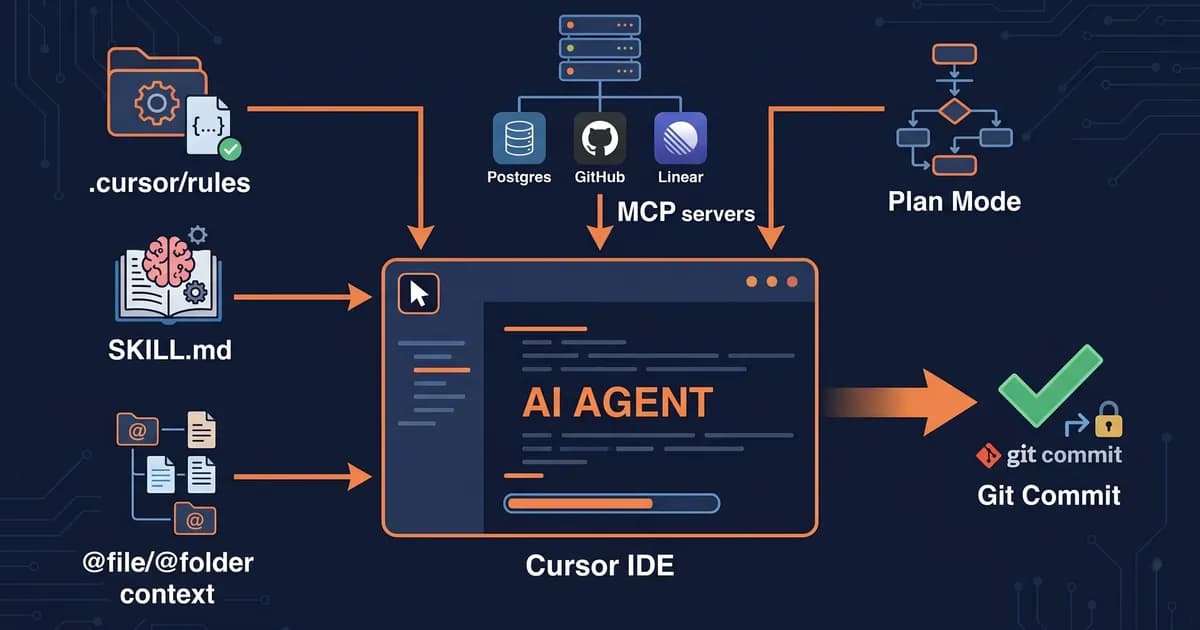
- Rules 告訴代理你是誰;Skills 告訴它如何執行特定任務;MCP 則賦予它呼叫你實際系統的工具。
- 將 Cursor 與 Claude Code 搭配使用:在一個工具中規劃,在另一個工具中使用平行代理執行,這是 2026 年最被低估的工作流程。
你實際上應該使用哪種 Cursor 模式?
Cursor 擁有五種解決不同問題的工作模式。使用 Ask 來詢問關於程式碼庫的問題,使用 Cmd+K (Edit) 進行精細的行內變更,使用 Agent 處理多檔案工作,使用 Plan Mode (Shift+Tab) 處理任何在編寫程式碼前需要策略規劃的事項,而當代理執行出錯時則使用 Debug Mode。選錯模式不僅會浪費配額,還可能導致交付品質低劣。
| 模式 | 快捷鍵 | 使用時機 | 最適合 | 避免時機 |
|---|---|---|---|---|
| Ask | Cmd+L | 唯讀提問 | 「這是如何運作的?」 | 你需要編寫程式碼時 |
| Edit | Cmd+K | 精細的行內變更 | 重新命名、重構單一函式 | 多檔案工作 |
| Agent | Cmd+I | 多檔案功能/重構 | 建構新的端點 | 微小的調整 |
| Plan Mode | Shift+Tab(在 Composer 中) | 編碼前的策略規劃 | 涉及超過 1 個檔案的新功能 | 單行修復 |
| Debug Mode | 在 Composer 中切換 | 代理執行偏離軌道時 | 診斷錯誤的執行過程 | 正常流程 |
你起始的模式會影響後續的一切。如果你只需要 Edit 卻使用了 Agent,你會對三個你原本不想觸及的檔案產生清理負擔。如果在多檔案功能上跳過 Plan Mode,你會看著代理即時憑空捏造出一半的資料模型。官方 Cursor 文件 詳細介紹了每種模式的介面,但真正的技能在於快速選擇。
1. 對任何超過單一檔案的工作使用 Plan Mode(Shift+Tab)
Plan Mode 會先研究你的儲存庫,以 Markdown 格式起草計畫,並在觸及任何程式碼之前等待你的批准。在 Composer 中按下 Shift+Tab 即可切換開啟。這項隨 Composer 2.0 發布的功能改變了多檔案工作的計算方式,你不再需要與已經寫錯東西的代理爭辯。
工作流程很簡單:描述任務,讓 Plan Mode 閱讀儲存庫並起草計畫,就地編輯該計畫,然後批准。代理將根據計畫執行,而非猜測。儲存值得重新執行的計畫:
.cursor/plans/2026-05-add-stripe-webhook.md
.cursor/plans/2026-05-migrate-auth-to-supabase.md
Plan Mode 的差別在於:一個是掙扎了 20 個回合的代理,另一個是僅用 2 個回合就完成交付的代理。
在我們對真實客戶專案的測試中,將任何多檔案工作切換至 Plan Mode,使我們的平均任務長度縮短了約一半。Lee Robinson 在 Cursor 部落格上的代理最佳實踐文章 更深入地探討了規劃循環。簡而言之:永遠不要讓 Agent 在你無法先用五個要點勾勒出輪廓的功能上隨意發揮。
2. 編寫一個你真正願意提交到 Git 的 .cursorrules 檔案
Rules 是 Cursor 中使用頻率最高的一次性設定。它們是隨儲存庫一起發送的持久上下文,因此每位團隊成員(以及每次代理執行)都從相同的基準開始。新格式位於 .cursor/rules/*.md;傳統的單一檔案 .cursorrules 仍然有效,但目錄格式在組織管理上更勝一籌。
應包含的內容:你的技術堆疊、命名慣例、已標準化的函式庫,以及「禁止事項」清單。不應包含的內容:Lint 工具可以強制執行的樣式規則。將縮排和引號設定交給 ESLint 和 Prettier,Rules 應專注於工具無法捕捉的事項。
# .cursor/rules/stack.md
- Next.js 15 App Router, TypeScript strict, Tailwind v4
- Supabase for auth + DB; never call service role from client code
- Server actions for mutations; no API routes unless webhook
- Prefer `unknown` over `any`; narrow before use
- Don't add new ORMs; we're on raw SQL via Supabase client
- Don't generate tests we didn't ask for
我們在每個儲存庫中都保留一個 .cursor/rules/ 資料夾。關於語法和模式庫,我們對 .cursor/rules 語法和模式的深入解析 涵蓋了完整內容。Cursor 官方文件 則是格式變更的權威來源。
3. 停止複製貼上上下文,讓 @file、@folder、@docs、@past chats 代勞
@-context 系統在各方面都優於複製貼上:它能去除重複內容,隨檔案變更保持最新狀態,且代理可以自行重新抓取。將程式碼貼入聊天視窗是 2024 年的做法;在 2026 年,你只需指向目標,代理就會自行閱讀。這四個基本元素幾乎涵蓋了所有情況。
@file,釘選特定檔案:@file lib/auth.ts@folder,給予代理整個子樹狀結構:@folder app/api/billing@docs,拉取已索引的外部文件(Supabase、Stripe 或你自己的文件):@docs Supabase@past chats,從之前的對話中恢復上下文,而不使當前對話變得臃腫@branch(進階使用者),針對審查或遷移任務,將上下文與另一個分支進行差異比較
思維轉變:將 @-context 視為代理的工作記憶。你不是在「告訴」它關於你的程式碼,而是遞給它工具讓它自己去查看。我們在完整的上下文工程實戰指南中介紹了更廣泛的模式。
4. 何時應該開始新的對話?
當代理的回答感覺稍微不對勁時,就立即開始新的對話。長對話會腐敗,上下文會填滿,模型開始混淆早期的檔案與當前的檔案,導致品質無聲地下降。「上下文視窗已滿」的警告來得太遲。相信那種摩擦感,而不是等待警告。
在清除聊天記錄之前,將任何可重用的內容儲存到 .cursor/plans/,以免遺失脈絡。我們將這些視為上下文的 git stash:記錄下狀態、下一步驟以及代理正在思考的檔案路徑。開始新對話,貼上檔案路徑,繼續前進。兩分鐘的書面記錄勝過四十分鐘試圖挽救混亂對話的努力。
5. 使用 Cmd+K (Edit) 進行精細變更,而非 Agent
當你可以用一句話描述變更時,請使用 Cmd+K。對於重新命名、單一函式重構以及「使其符合上述模式」的微調,行內編輯比 Agent 更快,它不會開啟側邊面板,不會產生多步驟計畫,也不會觸及你未高亮顯示的檔案。風險更低、延遲更低、清理工作更少。
| 快捷鍵 | 功能 | 使用時機 |
|---|---|---|
| Cmd+K | 行內編輯 | 重新命名、重構單一函式 |
| Cmd+I | 開啟 Composer (Agent) | 多檔案工作 |
| Cmd+L | 開啟 Ask 聊天 | 關於程式碼的問題 |
| Shift+Tab | 切換 Plan Mode(在 Composer 中) | 編碼前的策略規劃 |
| Cmd+. | 快速修復 / 接受建議 | 清理 |
一個對我們很有用的經驗法則:如果變更只影響一個函式,且你在輸入前就能為其命名,請使用 Cmd+K。如果你不確定需要修改多少個檔案,請使用 Plan Mode 開啟 Composer。對這兩類情況使用錯誤的工具都是最慢的路徑。
6. 使用 Worktrees 平行執行代理
平行代理 允許你在同一個儲存庫上執行多個 Cursor 工作階段而互不干擾,方法是透過 git worktree 為每個工作階段提供獨立的環境,即指向不同分支的獨立工作目錄。當你有三個獨立任務(重構 + 測試生成 + 文件更新)時,這能節省大量時間。但如果任務並非獨立,則會造成合併痛苦。
git worktree add ../myapp-tests feature/test-coverage
git worktree add ../myapp-docs feature/doc-pass
# Open each worktree in its own Cursor window, run an agent in each
當我們發布多語言文章翻譯時,平行代理每次執行為我們節省了約 40 分鐘。關鍵在於真正的獨立性,如果檔案範圍重疊,你將把節省下來的時間花在解決衝突上。雲端代理(Cursor 的 Pro 級別背景代理)也以相同方式運作,只是位於遠端。若要獲得更廣闊的視野,Cursor 的雲端代理與 Devin 和 Codex 等替代方案的比較 提供了詳細分析。
7. 為你實際使用的整合功能添加 MCP 伺服器
MCP (Model Context Protocol) 伺服器賦予代理可以呼叫的實際工具,例如你的資料庫、GitHub、Linear 或 Figma。沒有 MCP,代理只能談論你的系統。有了 MCP,它可以直接查詢它們。對大多數團隊而言,使用頻率最高的四個服務是 GitHub、Postgres(或 Supabase)、Linear 和 Figma。
設定位於 ~/.cursor/mcp.json(全域)或 .cursor/mcp.json(每個儲存庫)。最小化設定如下:
{
  "mcpServers": {
    "github": {
      "command": "npx",
      "args": ["-y", "@modelcontextprotocol/server-github"],
      "env": { "GITHUB_TOKEN": "ghp_xxx" }
    }
  }
}僅添加你本週實際會使用的伺服器,每個伺服器都會消耗代理的工具預算。modelcontextprotocol.io 上的官方 MCP 規範 是協議本身的權威來源,而適用於任何代理主機的完整 MCP 設定指南 則介紹了在 Cursor、Claude Code 及其他平台中通用的模式。
8. Rules vs Skills vs MCP,選擇正確的工具
這三者乍看相似,但其實不然。Rules 是持久上下文(你是誰,你的技術堆疊是什麼)。Skills 是針對特定任務的可重複使用操作指南(在此程式碼庫中如何添加 Stripe webhook)。MCP 賦予代理呼叫外部系統的工具。混淆它們會導致 Rules 過於臃腫或 Skills 未被充分利用。
| 機制 | 賦予代理什麼 | 使用時機 | 位於 |
|---|---|---|---|
| Rules | 持久上下文(你的堆疊、慣例、「禁止事項」) | 始終啟用的防護欄 | .cursor/rules/*.md |
| Skills | 針對特定任務的可重複使用操作指南 | 可重複的工作流程(「如何添加 Stripe webhook」) | .cursor/skills/*/SKILL.md |
| MCP | 代理可以呼叫的工具(資料庫查詢、GitHub PR、Linear 票證) | 連接外部系統 | mcp.json 設定 |
Rules 告訴代理你是誰。Skills 告訴它如何做事。MCP 賦予它呼叫你實際系統的工具。
一個實際範例:「我們使用 Tailwind v4」應放入 Rules。「這是我們添加新 Tailwind v4 元件的確切模式」應放入 Skill。「為此變更開啟 GitHub PR」則透過 MCP 執行。三個層級,三項工作。使用正確的工具,你的 .cursor/ 目錄將成為真正的生產力護城河。
9. 將 Cursor 與 Claude Code 搭配使用(或反之亦然)
在我們 2026 年的建構中,最有效的分工方式是:在 Claude Code 中進行重度規劃和全儲存庫推理(終端機原生,擅長處理較長上下文和遞迴檔案讀取),而在 Cursor 中進行平行代理執行和重度 UI 編輯。在較小的程式碼庫中,你可以反過來操作。重點不在於選邊站,而是同時運行兩者,讓各自發揮所長。
我們的實際工作流程如下:
- 在儲存庫根目錄開啟 Claude Code,要求它閱讀相關檔案並起草計畫。
- 將計畫複製到新檔案:
.cursor/plans/2026-05-feature-x.md。 - 開啟 Cursor,按下 Shift+Tab 進入 Plan Mode,將其指向計畫檔案。
- 批准,讓 Cursor 執行,觀察差異。
- 如果差異範圍廣泛,則在 worktrees 中啟動平行代理來處理獨立部分。
2026 年最快的工作流程不是選擇 Cursor 或 Claude Code,而是同時運行兩者,讓各自發揮所長。
為何這樣有效:Claude Code 的終端機使用體驗對於「閱讀 40 個檔案、找出模式、提出重構建議」這類需要長內部獨白的任務來說非常出色。Cursor 的 IDE 介面則對於「顯示差異、讓我進行行內微調、逐塊接受」這類任務表現卓越。沒有任何工具是輸家;輸家是只使用其中一種工具的團隊。如果你想了解詳細分析,我們在 Claude Code vs Cursor vs Copilot 中對這三種選項進行了正面比較。
10. 針對不同類型的 Bug 使用 Bugbot、Bug Finder 和 Debug Mode
Cursor 提供了三種不同的除錯工具,它們捕捉的問題各不相同。Bugbot 在提交後審查 PR 中的邏輯錯誤。Bug Finder 在你編輯時掃描非預期的破壞。Debug Mode 幫助你在對話過程中診斷困惑的代理執行。選錯工具會讓你錯過 Bug 或白白等待。
| 工具 | 捕捉什麼 | 何時啟用 |
|---|---|---|
| Bugbot | PR 中的邏輯錯誤 | 提交後,合併前 |
| Bug Finder | 編輯時的非預期破壞 | 會議期間的健康檢查 |
| Debug Mode | 困惑的代理推理 | 當 Agent 的回答感覺不對時 |
Bugbot 在第一次捕捉到你原本會發布的支付流程回歸錯誤時,就證明其價值。Bug Finder 則是更安靜的勝利,它是無需你思考即可運行的「我是否剛搞壞了建構」檢查。Debug Mode 是救援工具:當代理最後三個建議感覺不對時,啟動 Debug Mode,你通常會發現它卡在過時的檔案上。
11. 根據任務匹配模型,不要總是選擇最聰明的模型
常規編輯預設使用 Sonnet 級別模型,規劃和複雜重構則使用 Opus 或 GPT-5,並讓 Cursor 的自動模式處理中間情況。總是選擇「最聰明」的模型會燃燒 Pro 配額,並且(反直覺地)減慢速度,因為更大的模型會在不需要那麼多腦力的任務上思考更久。
一個可行的思維模型:規劃 + 多檔案重構 + 「奇怪的 Bug,不知道在哪裡」→ 頂級模型。單一函式編輯 + 重新命名 + 「微調這個 Tailwind」→ Sonnet 或自動模式。Cursor 模型文件 保留了目前的定價和功能表,隨著陣容變化,每季度值得重新閱讀。自動模式可以接受,但從非最佳;建立選擇模型的肌肉記憶是值得的。
12. 記錄代理可閱讀的筆記(.cursor/plans/、@past chats)
將 .cursor/plans/*.md 視為磁碟上的記憶,將 @past chats 視為對話恢復。代理的上下文視窗不是儲存你明天所需內容的正确位置。寫下計畫、決策和注意事項,這樣下一次對話就可以從 @file .cursor/plans/feature-x.md 開始,而不是「讓我從頭重新解釋一切」。
這會產生複利效應。三個月後,你將擁有一個 .cursor/plans/ 目錄,實質上成為團隊針對該程式碼庫的、代理可讀取的實戰手冊。新團隊成員上手更快,代理做出錯誤假設的情況減少,你也不再需要在每週一早上支付「重新解釋程式碼庫」的稅費。習慣成本低,回報巨大。
切勿做的事(反模式)
以下的陷阱當下看起來都很具生產力。事實並非如此。我們是在真實的客戶儲存庫中,以緩慢的方式學到了這些教訓,且有證據為證。避免列表底部的內容比掌握頂部的內容更能節省你的時間。
- 不要與困惑的代理爭辯 30 個回合。 改為重新開始。如果第 5-7 回合是錯的,第 8 回合無法修復它。將相關檔案儲存到計畫中,重新開始,貼回計畫。
- 不要在涉及身分驗證、支付或任何與金錢相關的事项上跳過審查。 這些領域的代理自動完成錯誤代價高昂,且後果嚴重。逐行閱讀。讀兩次。
- 不要使用 Agent 進行單行微調。 Cmd+K 更快、範圍更明確,且不會意外重寫無關的 import。
- 不要將完整的樣式指南放入 Rules。 使用 Linter(ESLint、Prettier、Biome)。Rules 應用於工具無法強制執行的慣例、模式、「禁止事項」和堆疊選擇。
- 不要在與生產環境相關的儲存庫中運行 YOLO 模式,除非有沙盒或分支保護。自動接受對於原型開發很棒,但在
main分支上則是災難。
Techsy 如何在生產環境中使用 Cursor
我們的團隊在每個客戶專案建構中都運行 Cursor + Claude Code,包括 Next.js + Supabase 堆疊、多語言內容系統,以及 techsy.io 網站本身。堅持下来的模式是:第一天就在每個儲存庫中建立 .cursor/rules/ 資料夾,任何涉及超過三個檔案的任務都必須使用 Plan Mode,並在一旁使用 Claude Code 進行全儲存庫推理。我們將 .cursor/ 目錄視為生產程式碼;它會被發布、審查和版本控制。
如果你正在建構複雜的東西并希望加快發布速度,而不必花費一個衝刺週期來摸索 AI 工具,獲取免費諮詢,我們將與你一起檢視你的技術堆疊。
常見問題
在 2026 年,隨著 Composer 2.0 的推出,Cursor 仍然值得使用嗎?
是的,但有前提條件。Composer 2.0 + Plan Mode + Skills 使 Cursor 在多檔案工作上比 2025 年版真正更快,且其 IDE 介面在視覺審查方面仍然優於純終端機工具。前提是:如果你正在進行全儲存庫重構或長上下文規劃,請將其與 Claude Code 搭配使用,而不是強迫 Cursor 的聊天功能完成所有事情。
如何同時使用 Cursor 和 Claude Code?
在 Claude Code 中規劃(終端機使用,長上下文,擅長閱讀 40 個檔案),然後在 Cursor 中執行。最簡單的食譜:讓 Claude Code 在 .cursor/plans/feature-x.md 中起草計畫,開啟 Cursor,按下 Shift+Tab 進入 Plan Mode,將其指向該檔案。Cursor 執行,你視覺化審查差異。兩種工具各盡其職。
Cursor 的 Ask、Edit、Agent 和 Plan 模式有什麼區別?
Ask (Cmd+L) 是關於你程式碼的唯讀問答。Edit (Cmd+K) 是對所選程式碼進行精細的行內變更。Agent (Cmd+I) 開啟 Composer 進行多檔案工作。Plan Mode(Composer 中的 Shift+Tab)告訴代理在編寫程式碼前先研究和起草計畫。將模式與任務範圍匹配,你將減少配額消耗。
如何防止 Cursor 偏離軌道?
三個習慣。對任何多檔案工作使用 Plan Mode,以便在編碼前批准計畫。一旦回答感覺不對就立即開始新對話,長上下文會悄悄腐敗。並在儲存庫中放置嚴格的 .cursor/rules/ 檔案,這樣代理就不會發明你不使用的函式庫或模式。大多數「Cursor 失控」的故事都可以追溯到忽略了其中一項。
我應該在 Cursor 中使用 YOLO 模式嗎?
在原型、一次性腳本和孤立分支上,是的,這能真正提升速度。在任何與生產環境相關的事项上,不行。YOLO 模式會自動接受代理操作,包括檔案刪除和 Shell 命令。如果必須在真實儲存庫中使用它,請搭配分支保護和沙盒。否則,堅持使用明確的逐塊接受流程。
如何管理大型程式碼庫在 Cursor 中的上下文?
積極依賴 @-context。使用 @folder 獲取代理所需的子樹狀結構,使用 @file 獲取特定依賴項,使用 @docs 獲取已索引的外部參考。避免將程式碼貼入聊天視窗,@-system 會去重並保持最新。對於非常大的儲存庫,縮小每次對話的範圍,而不是試圖一次性將整個樹狀結構交給代理。
Cursor Rules、Skills 和 MCP 有什麼區別?
Rules 是持久上下文(你的堆疊、慣例)。Skills 是針對特定任務的可重複使用操作指南(代理可以呼叫的 SKILL.md 檔案)。MCP 賦予代理實際工具,如資料庫查詢、GitHub PR、Linear 票證。Rules 回答「我為誰建構?」,Skills 回答「我們如何做這件事?」,MCP 回答「我可以觸及什麼?」。
如何平行運行多個 Cursor 代理?
使用 git worktrees。為每個平行任務運行 git worktree add ../myapp-feature-a feature/a,在各自的 Cursor 視窗中開啟每個 worktree,並在每個視窗中運行代理。僅當任務真正獨立時才值得这样做,重疊的檔案範圍會让你在合併衝突中浪費節省下來的时间。雲端代理(Pro 級別背景代理)在遠端遵循相同的模式。
我應該在 Cursor 中選擇哪種模型?
常規編輯預設使用 Sonnet 級別模型,規劃和複雜重構則使用 Opus 或 GPT-5,中間情況使用自動模式。總是選擇頂級模型會燃燒 Pro 配額並減慢瑣碎任務的速度。選擇本身也是一種生產力技能,建立肌肉記憶,而不是讓自動模式為重要工作做選擇。
Cursor 比 Windsurf 或 GitHub Copilot 更好嗎?
對於 2026 年的多檔案代理工作,Cursor 的領先地位是真實的,Plan Mode 和平行代理在 Copilot 中沒有直接對應物。Windsurf 是一場更接近的競爭,特別是在 UI 潤飾方面。我們深入探討了 Cursor 與 Windsurf 的比較 以及 Claude Code vs Cursor vs Copilot,簡短版本是:Cursor 在代理深度上獲勝,Windsurf 在整潔度上獲勝,Copilot 在價格上獲勝。
結論
最能提升效率的三個技巧:
- 在任何多檔案工作之前使用 Plan Mode,按下 Shift+Tab 並批准計畫,不要後來與困惑的代理爭辯。
- 在每個儲存庫中建立真正的
.cursor/rules/資料夾,這是 Cursor 中使用頻率最高的一次性設定。 - 同時使用 Cursor + Claude Code,在一個工具中規劃,在另一個工具中執行,停止嘗試讓單一工具完成所有事情。
建立這三個習慣,你將在一週內感受到速度的差異。對於下一層級的細節,我們的.cursor/rules 模式深入解析 是自然的後續閱讀材料。