10 分鐘打造本地版 ChatGPT:Open WebUI + Ollama (2026)
如果您曾希望 ChatGPT 能運行在您的筆記型電腦上,而不是 OpenAI 的伺服器上,那麼 Open WebUI + Ollama 正是您需要的技術堆疊。Open WebUI 提供精緻的聊天介面;Ollama 則負責在本地運行模型。無需 API 金鑰、無按令牌計費、數據完全不會離開您的機器。本指南將帶領您在約十分鐘內從全新的終端機進入第一次對話,隨後再深入探討大多數教學文章所忽略的部分:語音輸入輸出 (I/O)、Pipelines、MCP、Apple Silicon 基準測試,以及使用 Caddy 實現乾淨的 HTTPS 連線。
快速重點:
- Open WebUI 是一個自託管、類似 ChatGPT 風格的前端介面;Ollama 則是為其提供動力的本地模型運行器。
- 單一容器的 Docker 路徑可讓您在已預熱的機器上,於約 10 分鐘內開始第一次對話。
- 將
OLLAMA_BASE_URL設定為http://host.docker.internal:11434,這能解決九成以上的「無法連線」錯誤。- Open WebUI 的殺手級功能包括 Pipelines/Functions、原生 RAG、語音 I/O 和 MCP,這些都是 LM Studio 所無法比擬的。
究竟什麼是 Open WebUI + Ollama?
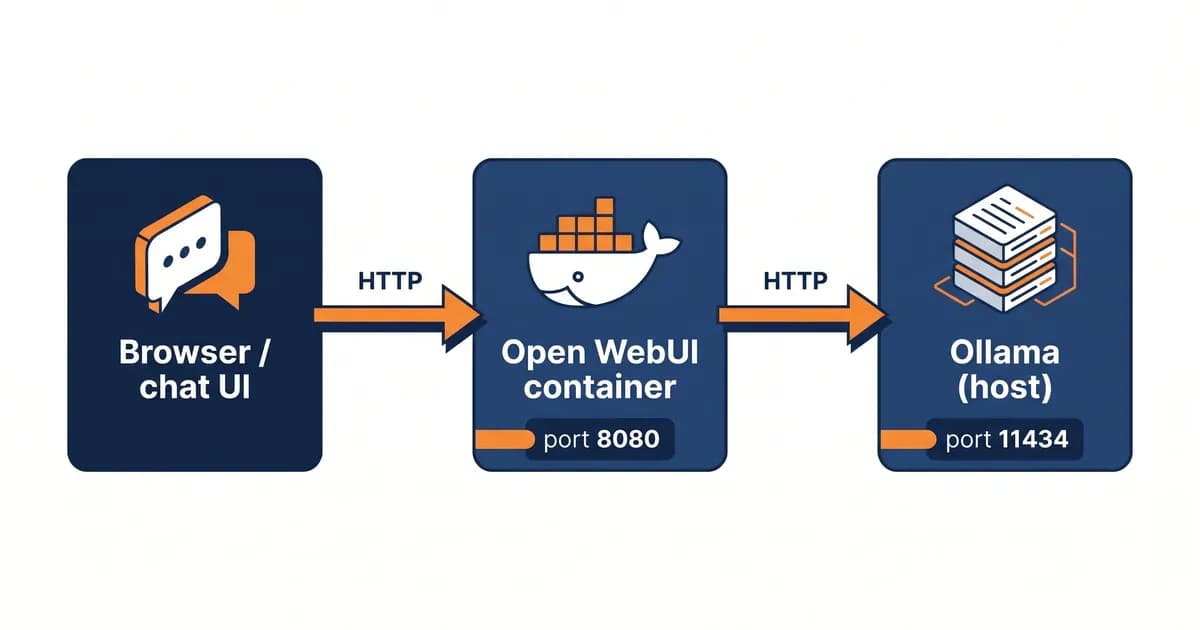
Open WebUI 是一個開源、自託管的網頁介面,它為 Ollama(以及其他本地 LLM 運行環境)提供了類似 ChatGPT 的聊天 UI。兩者結合讓您能在自己的機器上運行私人的 AI 模型,無需 API 金鑰、無每令牌成本,並擁有完整的數據控制權。Open WebUI 是聊天層;Ollama 是模型層。它們透過 HTTP 在埠 11434 上進行通訊,這就是整個架構。
讓我們拆解各個組件,因為這些名稱聽起來可以互換,但實際上並非如此:
- Open WebUI,您實際使用的瀏覽器應用程式。支援多用戶、內建 RAG、外掛系統,在 Docker 內部運行於埠 8080(您可以將其映射到主機上的 3000)。
- Ollama,模型伺服器。它拉取 GGUF 檔案(可視為 AI 模型的
.mp3),將其載入到您的 CPU/GPU,並在 埠 11434 上提供整潔的 HTTP API。 - Models,實際的權重檔案。例如
llama3.2:3b、qwen2.5:14b、deepseek-r1:7b等。透過ollama pull拉取,並列於 Ollama 的 模型庫 中。
這個組合勝出的原因:隱私(數據保留在本地)、成本(零每令牌費用)、離線可用、開箱即用的多用戶支援,以及真實的外掛生態系統。如果您是這個領域的新手,我們的 本地運行 LLM 指南 涵蓋了硬體方面的內容。
官方的 Open WebUI 文件 是標準參考資料,請將它們加入書籤。雖然內容簡潔,但準確無誤。
如何安裝帶有 Ollama 的 Open WebUI?(快速設定)
安裝 Docker,安裝 Ollama,然後執行 docker run -d -p 3000:8080 --add-host=host.docker.internal:host-gateway -v open-webui:/app/backend/data --name open-webui ghcr.io/open-webui/open-webui:main。訪問 http://localhost:3000,建立管理員帳戶,從 Admin → Settings → Connections → Ollama 拉取一個模型,然後開始聊天。在已預熱的機器上,總耗時約為 10 分鐘。
以下是完整的逐步路徑:
1. 安裝 Docker Desktop,從 docker.com 下載 Mac/Windows 版本,或在 Linux 上執行 apt install docker.io。
2. 安裝 Ollama
# macOS / Linux
curl -fsSL https://ollama.com/install.sh | sh

# Windows: download installer from ollama.com
3. 拉取入門模型。 我建議從 llama3.2:3b 開始,它在幾乎任何設備上都運行迅速,且足夠聰明以提供實用價值。如果您想了解最強大的選項概覽,請查看我們的 最佳開源 LLM 列表。
ollama pull llama3.2:3b4. 運行 Open WebUI 容器(標準命令):
docker run -d \
  -p 3000:8080 \
  --add-host=host.docker.internal:host-gateway \
  -v open-webui:/app/backend/data \
  --name open-webui \
  --restart always \
  ghcr.io/open-webui/open-webui:main
5. 開啟 http://localhost:3000,註冊帳號(第一個用戶自動成為管理員),您就可以開始聊天了。
專業提示: 在 Apple Silicon Mac 上,請原生運行 Ollama(而非在 Docker 中)。這是設計使然,讓 Ollama 能夠使用 Metal GPU。Open WebUI 在 Docker 中運行;兩者透過
host.docker.internal:11434進行通訊。
關於那個「10 分鐘」的承諾:這是一個針對已預熱機器的數字,假設 Docker 已安裝,且網路連線良好足以拉取約 2 GB 的映像檔和 2 GB 的模型。如果是首次安裝 Docker 且沒有快取?請額外加上十分鐘。網路連線緩慢?再加五分鐘。這是誠實的基準線,而非行銷數字。
Docker Compose:生產就緒的設定
如果您想要一個可重複的、多容器的設定,包含 Open WebUI 加上自包含的 Ollama 服務,Docker Compose 是更乾淨的路徑。一個 YAML 檔案宣告兩個服務、共享網路、用於持久化的命名卷冊,並允許您透過單一的 docker compose up -d 重新部署。非常適合伺服器、家庭實驗室或團隊使用。
讓人卡關的技巧:當兩個服務都在 Compose 中運行時,請將 OLLAMA_BASE_URL 設定為 http://ollama:11434(Compose 服務名稱),而不是 host.docker.internal。Docker 的內部 DNS 會自動解析服務名稱。
services:
  ollama:
    image: ollama/ollama:latest
    container_name: ollama
    ports:
      - "11434:11434"
    volumes:
      - ollama:/root/.ollama
    restart: always

  open-webui:
    image: ghcr.io/open-webui/open-webui:main
    container_name: open-webui
    ports:
      - "3000:8080"
    environment:
      - OLLAMA_BASE_URL=http://ollama:11434
    volumes:
      - open-webui:/app/backend/data
    depends_on:
      - ollama
    restart: always

volumes:
  ollama:
  open-webui:
啟動它:
docker compose up -d
docker compose logs -f
有兩點值得強調。首先,在此處使用命名卷冊(底部的 ollama: 和 open-webui:)優於綁定掛載,Docker 會管理權限,且您的聊天歷史記錄/設定會在容器重建後保留。其次,如果您希望一個 Open WebUI 透過單一 URL 同時對話本地 Ollama 和遠端 OpenAI/Anthropic,可以在前方放置一個 LiteLLM 代理。如果您仍在選擇運行層,我們的 最佳本地 LLM 工具 綜述涵蓋了 Ollama、vLLM、LM Studio 及其同類產品。
GPU 加速:NVIDIA、AMD 和 Apple Silicon
Ollama 透過 NVIDIA Container Toolkit 自動偵測 NVIDIA GPU,透過 Linux 上的 ROCm 偵測 AMD GPU,並透過 Metal 原生支援 Apple Silicon GPU。您不需要將 --gpus all 傳遞給 Open WebUI,只有 Ollama 需要 GPU。每個平台上的最快設定方式各不相同,某些「為什麼這麼慢」的时刻通常是因為 Ollama 放錯了位置。
NVIDIA (Linux + Windows WSL2)
安裝 NVIDIA Container Toolkit,然後在 Docker 中使用 --gpus all 運行 Ollama:
docker run -d --gpus=all \
  -v ollama:/root/.ollama \
  -p 11434:11434 \
  --name ollama \
  ollama/ollama
在模型載入時使用 nvidia-smi 進行驗證,您應該會在 GPU 進程列表中看到 ollama。OLLAMA_NUM_GPU 環境變數允許您在與其他工作負載爭奪 VRAM 時限制層數。
Apple Silicon (M1/M2/M3/M4)
請 原生 運行 Ollama,不要在 Docker 中運行。截至 2026 年初,尚無將 Metal GPU 直通到 Docker 的方法,因此 Mac 上 Dockerized 的 Ollama 會回退到 CPU,您會疑惑為什麼您的 M3 Max 感覺像是一台 2015 年的 ThinkPad。Open WebUI 仍然在 Docker 中運行;它透過 host.docker.internal:11434 連接 Ollama。
在我的 M2 Pro (16 GB) 上運行 llama3.2:3b,我看到大約 45-55 tokens/sec。llama3.1:8b 降至 ~22-28 tokens/sec。qwen2.5:14b 處於勉強可用的邊緣,約 ~9-12 tokens/sec,對於聊天來說尚可,但對於批量工作則很痛苦。數字會因量化和上下文長度而異,但這大致上是數量級。
"Tokens/sec by Model and Hardware"
資料表
| "Model" | "Apple M2 Pro 16GB" | "RTX 3060 12GB" | "RTX 4090 24GB" |
|---|---|---|---|
| "llama3.2:3b" | 50 | 75 | 180 |
| "llama3.1:8b" | 25 | 45 | 110 |
| "qwen2.5:14b" | 11 | 22 | 65 |
AMD (Linux 上的 ROCm)
Ollama 0.5+ 隨附對 RDNA2/RDNA3 顯卡(RX 6000/7000 系列,MI200/MI300 數據中心晶片)的 ROCm 支援。使用專用映像檔:
docker run -d --device=/dev/kfd --device=/dev/dri \
  -v ollama:/root/.ollama \
  -p 11434:11434 \
  --name ollama \
  ollama/ollama:rocm
AMD 的性能在 2025 年有意義地縮小了差距——尚未達到 NVIDIA 等級,但已不再只是科學實驗項目。
如何將 RAG(您自己的 PDF)添加到 Open WebUI?
Open WebUI 內建原生 RAG。點擊您的個人資料 → Workspace → Knowledge,建立知識庫,拖入 PDF、Word 文件、Markdown 或文字檔案。在後台,Open WebUI 將文件分塊,使用設定的嵌入模型(預設為 nomic-embed-text)進行嵌入,將它們儲存在 ChromaDB 中,並在查詢時檢索。無需外部服務。
設定需要額外一步:先拉取嵌入模型。
ollama pull nomic-embed-text然後在 Admin → Settings → Documents 中,將嵌入模型設定為 nomic-embed-text。根據喜好調整分塊大小(預設 1500)和重疊(預設 100)。常見的陷阱:過大的分塊會超出小型模型的上下文視窗。如果您運行的是具有 4K 上下文的 llama3.2:3b,1500 個令牌的分塊幾乎沒有空間留给實際問題,請降至 800 並設定 80 的重疊。
要在聊天中使用知識庫,輸入 # 並選擇集合。或者在 Workspace → Models 中將其永久附加到自訂模型。網路搜尋的工作原理類似,在 Admin → Settings → Web Search 中啟用提供者(SearXNG、Brave 或 Tavily),模型即可拉取即時結果。
如需更深入的 RAG 比較,請參閱我們的 RAG 工具 綜述。如果 ChromaDB 在大規模下表現不佳,我們的 向量資料庫選項 細目涵蓋了 Qdrant、pgvector 及其權衡取捨。
語音 I/O:與您的本地 AI 對話
Open WebUI 支援語音轉文字 (STT) 和文字轉語音 (TTS)。對於 STT,faster-whisper 可在本地運行且無需 API 金鑰。對於 TTS,您可以連接 OpenAI 的 TTS API 或運行本地引擎如 coqui-tts。啟用後,聊天框中會出現麥克風圖示,您的本地 AI 開始回應說話。
前往 Admin → Settings → Audio。兩個引擎,兩個下拉選單。
STT 路徑,選擇 Whisper (Local),選擇模型大小:tiny、base、small、medium 或 large。該模型會在首次使用時自動下載。base 是大多數筆記型電腦的最佳平衡點;如果您有 GPU 餘裕,則選擇 medium。
TTS 路徑,最簡單的是 OpenAI TTS:貼上 API 金鑰,選擇 tts-1 和聲音(alloy, nova 等)。完全本地路徑:coqui-tts 引擎,使用單獨的 Docker 映像檔。大多數人選擇本地 Whisper + OpenAI TTS 作為務實的中間方案,您的音訊輸入永遠不會離開機器,而 API 呼叫僅用於輸出一段简短的文字字串。
您可以透過環境變數將選擇 baked 進容器中:
docker run -d \
  -e WHISPER_MODEL=base \
  -e AUDIO_STT_ENGINE=whisper \
  -p 3000:8080 \
  --add-host=host.docker.internal:host-gateway \
  -v open-webui:/app/backend/data \
  --name open-webui \
  ghcr.io/open-webui/open-webui:main
完整的音訊參考位於 Open WebUI GitHub 文件中。
Pipelines & Functions:Open WebUI 的殺手級功能
Pipelines 和 Functions 是您擴展 Open WebUI 而无需分叉它的方式。Pipelines 是作為過濾器、模型路由器或完整自訂處理程序的外部 Python 服務。Functions 是駐留在 Open WebUI 內部的內聯 Python(Filter、Action 或 Pipe)。這就是為什麼對於serious用戶來說,Open WebUI 勝過 LM Studio。
三種 Function 類型,各用一句話說明:
- Filter,預/後處理訊息(PII 刪除、髒話過濾、提示詞重寫)。
- Action,聊天 UI 中的一個按鈕,觸發 Python(重新總結、儲存至 Notion、運行 SQL 查詢)。
- Pipe,完整的自訂模型處理程序(路由到遠端 API、鏈接多個模型、構建代理)。
這是一個最小的 Filter,在用戶提示到達模型之前刪除電子郵件地址:
from pydantic import BaseModel
import re

class Filter:
    class Valves(BaseModel):
        priority: int = 0

    def __init__(self):
        self.valves = self.Valves()

    def inlet(self, body: dict, __user__: dict = None) -> dict:
        for message in body.get("messages", []):
            if message.get("role") == "user":
                message["content"] = re.sub(
                    r"[\w\.-]+@[\w\.-]+",
                    "[REDACTED_EMAIL]",
                    message["content"],
                )
        return body
將其放入 Admin → Settings → Functions → New,儲存,並為任何模型切換開啟。完成。
對於外部 Pipelines,與 Open WebUI 並行啟動專用容器:
  pipelines:
    image: ghcr.io/open-webui/pipelines:main
    container_name: pipelines
    ports:
      - "9099:9099"
    volumes:
      - pipelines:/app/pipelines
    restart: always
然後在 Admin → Settings → Connections 中,添加 http://pipelines:9099 作為兼容 OpenAI 的 API。在 Admin → Settings → Pipelines 中上傳 .py 檔案。官方的 Pipelines 倉庫 有數十個範例,包括翻譯路由器、Langfuse 日誌記錄、函數呼叫等。
MCP:將 Open WebUI 連接到外部工具
Open WebUI 0.6+ 支援 Model Context Protocol (MCP),這意味著您的本地模型可以透過與 Claude Desktop 相同的協議呼叫外部工具、檔案搜尋、GitHub、Slack 或您自己的自訂伺服器。這是賦予本地模型真實工具使用能力而无需編寫 Pipeline 的最乾淨方式。
在 Admin → Settings → Tools 中添加 MCP 伺服器:貼上伺服器 URL,給予名稱,並按模型啟用。模型決定在聊天過程中何時呼叫它。我們在 Model Context Protocol (MCP) 指南 中端到端地涵蓋了該協議,模式相同,只是從 Open WebUI 端而非 Claude Desktop 端進行。
這為何重要:截至 2026 年中,幾乎沒有 Open WebUI 教學提到 MCP。如果您已經為 Claude 或 Cursor 設定標準化了 MCP 伺服器,您可以將 Open WebUI 指向完全相同的伺服器。一個協議,適用於每個客戶端。
為什麼 Open WebUI 看不到我的 Ollama 模型?(故障排除)
如果 Open WebUI 載入但模型下拉選單為空,則容器無法連接 Ollama。九成以上的修復方法是使用 --add-host=host.docker.internal:host-gateway 加上 OLLAMA_BASE_URL=http://host.docker.internal:11434。在沒有 host-gateway 標誌的 Linux 上,Docker 的橋接網路無法看到主機的埠 11434。我們首次在客戶的 Linux 機器上部署時,正好遇到這個問題並損失了一小時。
三個根本原因,按頻率排序:
-
缺少
--add-host標誌(在 Linux 上最常見)。macOS Docker Desktop 自動設定host.docker.internal;Linux 需要明確的標誌。 -
Ollama 僅綁定到
127.0.0.1。 從容器的角度來看,這是不可達的。修復方法:bashOLLAMA_HOST=0.0.0.0:11434 ollama serve或在 Linux 的 systemd unit 中設定
Environment="OLLAMA_HOST=0.0.0.0:11434"。 -
防火牆 / 防毒軟體阻擋 11434。 較不常見,但請檢查
ufw、Windows Defender 或企業端點保護。
診斷方法,從 Open WebUI 容器內部運行此命令:
docker exec open-webui curl http://host.docker.internal:11434/api/tags如果這返回包含模型列表的 JSON,則網路正常,問題出在 Open WebUI 的設定中(檢查 Admin → Connections → Ollama URL)。如果掛起或拒絕,則是主機端問題,從原因 #2 開始排查。
Open WebUI vs LM Studio vs Jan vs AnythingLLM
Open WebUI 在多用戶、RAG 深度和 Pipelines/Functions 方面勝出。LM Studio 在開箱即用的 GPU 性能和精緻的單用戶 UI 方面勝出。Jan 在最小摩擦的首次運行方面勝出。AnythingLLM 在文件攝取的人體工學方面勝出。如果您想要為團隊提供自託管的 ChatGPT 替代品,Open WebUI 是答案。
| 功能 | Open WebUI | LM Studio | Jan | AnythingLLM |
|---|---|---|---|---|
| 多用戶 | 是 | 否 | 否 | 是 |
| 原生 RAG | 是 (深度) | 僅外掛 | 基本 | 是 (最佳 UX) |
| 外掛 / 擴展 | Pipelines + Functions | 有限 | Extensions | Plugins |
| GPU 支援 | 透過 Ollama 後端 | 內建 (最佳) | 內建 | 透過後端 |
| 最適合 | 自託管團隊 | 個人桌面高級用戶 | 首次本地 AI | 文件密集型工作流 |
結論: 如果您是一名只想在遊戲 GPU 上運行模型並聊天的獨立開發者,LM Studio 的設定速度更快。如果您正在為團隊構建私人 ChatGPT、進行嚴肅的 RAG,或連接自訂 Python 邏輯,Open WebUI 是唯一真正的選擇。我們更廣泛的 最佳本地 LLM 工具 文章比較了這些 UI 底下的運行層(vLLM、llama.cpp、Ollama)。
如何透過 HTTPS 安全地公開 Open WebUI?
兩條乾淨的路徑:在 Open WebUI 前方放置一個 5 行的 Caddyfile 以獲取真實的 Let's Encrypt 憑證(類似生產環境),或使用 Cloudflare Tunnel 進行零開放埠的團隊共享用途。兩者都將 Open WebUI 保持在 localhost:3000,同時公開帶有 HTTPS 的乾淨公共 URL。根據您是否控制網域的 DNS 來選擇。
Caddy 路徑,將您的網域指向該機器,然後:
ai.example.com {
    reverse_proxy localhost:3000
}
這就是整個設定。Caddy 會在首次請求時自動獲取 Let's Encrypt 憑證。運行 caddy run --config Caddyfile(或使用 systemd unit)。完整參考:Caddy 文件。
Cloudflare Tunnel 路徑,執行 cloudflared tunnel create open-webui,在您的 Cloudflare 區域中路由主機名,然後執行 cloudflared tunnel run。零開放埠,Cloudflare 處理 TLS。非常適合「我希望我的團隊使用此服務,而不需在防火牆上打孔」。
一條硬性規則:絕對不要 將埠 3000 原始公開到公共互聯網。Open WebUI 的註冊預設是開放的,任何人訪問您的 URL 都可以建立帳戶。WEBUI_AUTH=False 對於區域網路是可以的,但絕不適用於公共場合。始終透過反向代理加上經過身份驗證的註冊白名單(在您建立帳戶後,關閉 Admin → Settings → General → "Enable Signup")來前置它。
Techsy 如何處理本地 LLM 部署
我們已為法律、醫療保健和內部工具團隊的客戶交付了 Open WebUI + Ollama 設定,這些團隊不能(或不願)將數據發送給 OpenAI。模式重複次數足夠多,以至於我們不再從頭開始編寫它們,但每次部署都有相同的三個優先事項。
我們實際做的:
- 根據硬體和預算調整模型規模。 3B–8B 範圍通常命中最佳平衡點。當延遲和每月成本很重要時,更大並不總是更好。
- 強化部署。 前方放置 Caddy,禁用註冊,將
/app/backend/data放在備份的命名卷冊上,每週快照,以及實際的災難恢復計劃。 - 為組織特定需求連接 Pipelines。 PII 刪除過濾器、指向內部 SharePoint 或 Confluence 的自訂 RAG pipelines、用於安全 shell 訪問的函數呼叫工具,這些是让聊天 UI 在公司內部真正有用的東西。
如果您想跳過設定並直接獲得運行的私人 AI 堆疊,預約免費諮詢。我們很樂意評估範圍。
總結
三個快速回顧:
- 單一容器路徑,最快開始聊天的方式,在已預熱的機器上誠實需要十分鐘。
- Docker Compose,對於任何需要承受重啟的東西,這才是您真正想要的。
- Pipelines + RAG + MCP,這是讓 Open WebUI 值得選擇勝過 LM Studio 或 Jan 的護城河。
您在十分鐘內就能與自己的 AI 聊天。從那裡開始都是增量式的,當您有文件時添加 RAG,當您希望在手機上使用時添加 Caddy,當您希望它執行實際工作時添加 Pipelines。如果您想更深入地了解本地模型選擇,我們的 本地運行 LLM 指南深入涵蓋了硬體方面。
常見問題
如何安裝帶有 Ollama 的 Open WebUI?
三個步驟:安裝 Docker Desktop,安裝 Ollama(在 macOS/Linux 上執行 curl -fsSL https://ollama.com/install.sh | sh),然後使用 docker run -d -p 3000:8080 --add-host=host.docker.internal:host-gateway -v open-webui:/app/backend/data --name open-webui ghcr.io/open-webui/open-webui:main 運行標準的 Open WebUI 容器。開啟 http://localhost:3000 並建立您的管理員帳戶。
Open WebUI 是免費的嗎?
是的,Open WebUI 採用 MIT 授權且完全開源。自託管是免費的;您只需支付運行它的硬體費用(您的筆記型電腦、家庭實驗室伺服器或雲端 VM)。可選的付費部分包括用於語音的 OpenAI TTS API,或透過 Open WebUI 的 OpenAI 兼容連接器訪問的商業模型。所有核心功能均無成本。
Open WebUI 可以在沒有 Ollama 的情況下運行嗎?
是的,Open WebUI 可以與任何兼容 OpenAI 的 API 對話。您可以直接將其指向 OpenAI、透過 LiteLLM 代理指向 Anthropic、vLLM 伺服器、llama.cpp 的 HTTP 伺服器,或 Groq 和 Together 等託管提供者。但「Open WebUI + Ollama」是標準的本地 AI 組合,因為 Ollama 使模型管理變得極其簡單。
為什麼 Open WebUI 無法連接到 Ollama?
最常见的原因:缺少 --add-host=host.docker.internal:host-gateway 標誌且未在 Open WebUI 的設定中設定 OLLAMA_BASE_URL。第二常见的原因:Ollama 僅綁定到 127.0.0.1,從容器內部無法訪問,透過 OLLAMA_HOST=0.0.0.0:11434 ollama serve 修復。運行 docker exec open-webui curl http://host.docker.internal:11434/api/tags 以快速診斷。
如何將模型添加到 Open WebUI?
最簡單的路徑:從主機執行 ollama pull llama3.2:3b(或 ollama.com/library 中的任何模型)。該模型會自動出現在 Open WebUI 的下拉選單中,無需重啟。或者,在 Open WebUI 中前往 Admin → Settings → Connections → Ollama 並使用 UI 內的拉取按鈕。無論哪種方式,模型都駐留在 Ollama 端。
Open WebUI 和 LM Studio 有什麼區別?
LM Studio 是一個專注於模型管理和聊天的單用戶桌面應用程式,具有強大的 GPU 預設值、流暢的 UI,但不支援多用戶。Open WebUI 是一個支援多用戶、原生 RAG、語音 I/O、Pipelines/Functions 和 MCP 的自託管伺服器。受眾不同:LM Studio 適合個人桌面高級用戶,Open WebUI 適合團隊或任何想要可擴展私人 ChatGPT 的人。
我可以在手機上使用 Open WebUI 嗎?
是的,Open WebUI 是完全響應式的,因此任何行動瀏覽器都可以使用。將其與 HTTPS 配對(帶有 Let's Encrypt 憑證的 Caddy,或 Cloudflare Tunnel),它就變成了一個功能齊全的行動聊天應用程式。在 iOS 或 Android 上將其添加到主畫面,以獲得接近原生的 PWA 體驗。不過,不要在沒有身份驗證的情況下將其公開。
如何更新 Open WebUI?
拉取最新映像檔並重啟:docker pull ghcr.io/open-webui/open-webui:main && docker stop open-webui && docker rm open-webui 然後重新運行您原始的 docker run 命令。命名卷冊保留所有數據、聊天歷史記錄、用戶、RAG 集合和設定。使用 Docker Compose:docker compose pull && docker compose up -d。更新大約每週發布一次。
Open WebUI 支援語音聊天嗎?
是的,支援語音轉文字(透過本地 faster-whisper)和文字轉語音(透過 OpenAI 的 TTS API 或本地 coqui-tts)。在 Admin → Settings → Audio 中設定兩者。啟用後,聊天框中會出現麥克風圖示。務實的設定是本地 Whisper 加上 OpenAI TTS,完全離線輸入,快速乾淨的輸出。請參閱上方的語音 I/O 部分以了解環境變數設定。
如何將我的 PDF 添加到 Open WebUI?
點擊您的個人資料 → Workspace → Knowledge → New collection,然後上傳 PDF、Word 文件、Markdown 或文字檔案。Open WebUI 將文件分塊,使用 nomic-embed-text 進行嵌入(先透過 ollama pull nomic-embed-text 拉取),並將它們儲存在 ChromaDB 中。在聊天中使用 #collection-name 引用任何集合,或將其永久附加到自訂模型。