
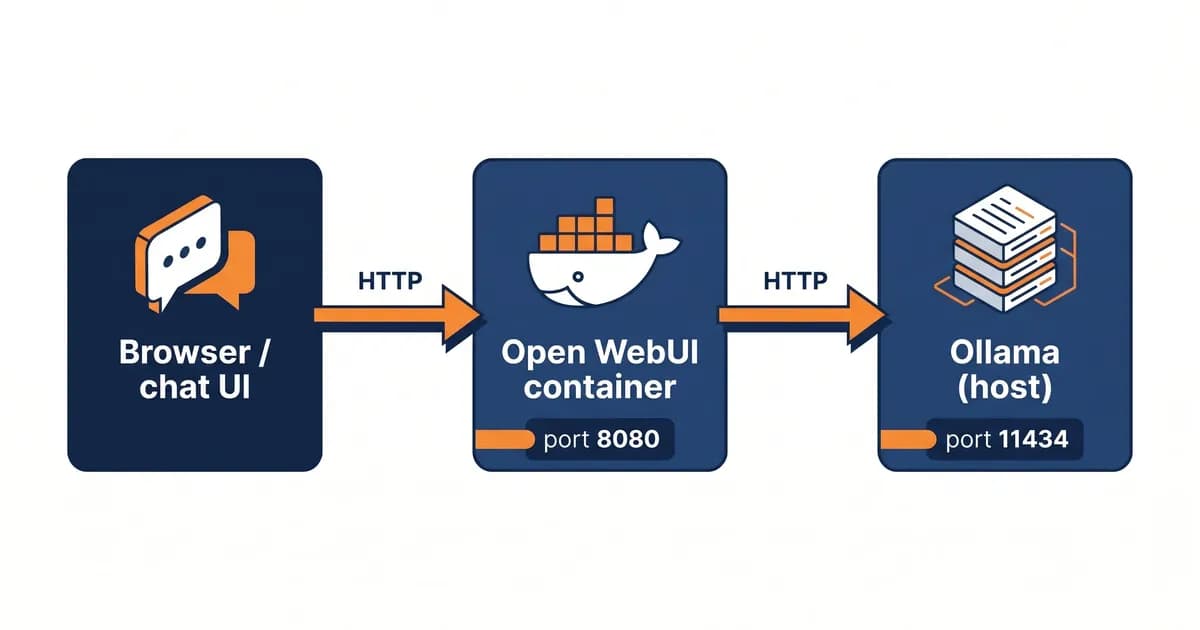
هل تمنيت يوماً أن يعمل ChatGPT على جهاز الكمبيوتر المحمول الخاص بك بدلاً من خوادم OpenAI؟ Open WebUI + Ollama هو بالضبط المجموعة التي تريدها. يمنحك Open WebUI واجهة الدردشة المصقولة؛ بينما يُشغّل Ollama النماذج محلياً. لا مفاتيح API، لا رسوم لكل رمز مميز، ولا بيانات تغادر جهازك. يأخذك هذا الدليل من نافذة طرفية فارغة إلى أول دردشة في حوالي عشر دقائق — ثم يغطي الأشياء التي تتجاهلها معظم الدروس التعليمية: الإدخال/الإخراج الصوتي، Pipelines، MCP، معايير Apple Silicon، ومسار HTTPS نظيف مع Caddy.
النقاط الرئيسية:
- Open WebUI هو واجهة أمامية مستضافة ذاتياً على غرار ChatGPT؛ وOllama هو مُشغّل النماذج المحلي الذي يُشغّلها.
- مسار Docker ذو الحاوية الواحدة يوصلك إلى أول دردشة في ~10 دقائق على جهاز مُهيَّأ مسبقاً.
- اضبط
OLLAMA_BASE_URLعلىhttp://host.docker.internal:11434لإصلاح خطأ "تعذر الاتصال" تسع مرات من أصل عشر.- الميزات القاتلة في Open WebUI هي Pipelines/Functions، وRAG الأصيل، والإدخال/الإخراج الصوتي، وMCP — وهي ميزات لا يمتلكها LM Studio.
ما هو Open WebUI + Ollama حقاً؟
Open WebUI هو واجهة ويب مفتوحة المصدر مستضافة ذاتياً تمنح Ollama (وأوقات تشغيل LLM المحلية الأخرى) واجهة دردشة على غرار ChatGPT. معاً يتيحان لك تشغيل نماذج الذكاء الاصطناعي الخاصة على جهازك الخاص — لا مفاتيح API، لا تكلفة لكل رمز مميز، وتحكم كامل في البيانات. Open WebUI هو طبقة الدردشة؛ وOllama هو طبقة النماذج. يتواصلان عبر HTTP على المنفذ 11434، وهذا هو الهيكل بأكمله.
لنستعرض المكونات، لأن الأسماء تبدو قابلة للتبادل لكنها ليست كذلك:
- Open WebUI — تطبيق المتصفح الذي تستخدمه فعلياً. متعدد المستخدمين، RAG مدمج، نظام إضافات، يعمل على المنفذ 8080 داخل Docker (تُعيّنه إلى 3000 على مضيفك).
- Ollama — خادم النماذج. يسحب ملفات GGUF (فكّر في
.mp3لنماذج الذكاء الاصطناعي)، يحملها على CPU/GPU الخاص بك، ويكشف واجهة برمجة HTTP أنيقة على المنفذ 11434. - النماذج — ملفات الأوزان الفعلية.
llama3.2:3b،qwen2.5:14b،deepseek-r1:7bوغيرها. تُسحب عبرollama pull، مدرجة في مكتبة نماذج Ollama.
لماذا تفوز هذه المجموعة: الخصوصية (البيانات تبقى محلياً)، التكلفة (صفر لكل رمز مميز)، قادرة على العمل دون اتصال، متعددة المستخدمين من البداية، ونظام إضافات حقيقي. إذا كنت جديداً في هذا المجال، يغطي دليلنا حول تشغيل نماذج اللغة الكبيرة محلياً الجانب المادي.
الوثائق الرسمية لـ Open WebUI هي المرجع الأساسي — احفظها كإشارة مرجعية. إنها مختصرة لكنها دقيقة.
كيف أثبّت Open WebUI مع Ollama؟ (الإعداد السريع)
ثبّت Docker، وثبّت Ollama، ثم شغّل docker run -d -p 3000:8080 --add-host=host.docker.internal:host-gateway -v open-webui:/app/backend/data --name open-webui ghcr.io/open-webui/open-webui:main. زر http://localhost:3000، أنشئ حساب المدير، اسحب نموذجاً من Admin → الإعدادات → الاتصالات → Ollama وابدأ الدردشة. الوقت الإجمالي: حوالي 10 دقائق على جهاز مُهيَّأ مسبقاً.
إليك المسار الكامل خطوة بخطوة:
1. تثبيت Docker Desktop — نزّله من docker.com لنظام Mac/Windows، أو apt install docker.io على Linux.
2. تثبيت Ollama
# macOS / Linux
curl -fsSL https://ollama.com/install.sh | sh

# Windows: قم بتنزيل برنامج التثبيت من ollama.com
3. سحب نموذج بداية. سأبدأ بـ llama3.2:3b — سريع على أي شيء تقريباً، وذكي بما يكفي ليكون مفيداً. إذا أردت جولة على أقوى الخيارات، تحقق من قائمتنا لأفضل نماذج اللغة الكبيرة مفتوحة المصدر.
ollama pull llama3.2:3b4. تشغيل حاوية Open WebUI (الأمر الأساسي):
docker run -d \
  -p 3000:8080 \
  --add-host=host.docker.internal:host-gateway \
  -v open-webui:/app/backend/data \
  --name open-webui \
  --restart always \
  ghcr.io/open-webui/open-webui:main
5. افتح http://localhost:3000، سجّل (يصبح المستخدم الأول تلقائياً مديراً) وأنت تتحدث.
نصيحة احترافية: على أجهزة Mac ذات معالج Apple Silicon، شغّل Ollama بشكل أصيل (ليس في Docker). هذا مقصود — يتيح لـ Ollama استخدام GPU Metal. يعمل Open WebUI في Docker؛ ويتواصل الاثنان عبر
host.docker.internal:11434.
بشأن وعد "10 دقائق": هذا رقم لجهاز مُهيَّأ مسبقاً — Docker مثبت مسبقاً، وإنترنت لائق لسحب الصورة (~2 جيجابايت) وسحب النموذج (~2 جيجابايت). أول تثبيت لـ Docker بدون ذاكرة تخزين مؤقت؟ أضف عشر دقائق. اتصال بطيء؟ أضف خمساً أخرى. أساس صادق، وليس رقماً تسويقياً.
Docker Compose: الإعداد الجاهز للإنتاج
إذا أردت إعداداً قابلاً للتكرار ومتعدد الحاويات لـ Open WebUI بالإضافة إلى خدمة Ollama مستقلة، فإن Docker Compose هو المسار الأنظف. يعلن ملف YAML واحد عن كلتا الخدمتين وشبكة مشتركة وأحجام مسماة للاستمرارية، ويتيح لك إعادة النشر بأمر docker compose up -d واحد. رائع للخوادم، والـ homelabs، أو الفرق.
الحيلة التي تُعثر الناس: عندما تعمل كلتا الخدمتين داخل Compose، اضبط OLLAMA_BASE_URL=http://ollama:11434 (اسم خدمة Compose)، وليس host.docker.internal. يحلّ DNS الداخلي لـ Docker اسم الخدمة تلقائياً.
services:
  ollama:
    image: ollama/ollama:latest
    container_name: ollama
    ports:
      - "11434:11434"
    volumes:
      - ollama:/root/.ollama
    restart: always

  open-webui:
    image: ghcr.io/open-webui/open-webui:main
    container_name: open-webui
    ports:
      - "3000:8080"
    environment:
      - OLLAMA_BASE_URL=http://ollama:11434
    volumes:
      - open-webui:/app/backend/data
    depends_on:
      - ollama
    restart: always

volumes:
  ollama:
  open-webui:
شغّله:
docker compose up -d
docker compose logs -f
ملاحظتان تستحقان التأكيد. أولاً، الأحجام المسماة (ollama: وopen-webui: في الأسفل) أفضل من bind mounts هنا — يدير Docker الأذونات، وتبقى سجلات الدردشة/الإعداد بعد إعادة بناء الحاويات. ثانياً، إذا أردت Open WebUI واحداً يتحدث مع Ollama المحلي وOpenAI/Anthropic البعيد عبر عنوان URL واحد، ضع بروكسي LiteLLM أمامه. وإذا كنت لا تزال تختار طبقة وقت التشغيل، يغطي استعراضنا لأفضل أدوات LLM المحلية Ollama وvLLM وLM Studio والمزيد.
تسريع GPU: NVIDIA وAMD وApple Silicon
يكتشف Ollama تلقائياً وحدات معالجة الرسومات NVIDIA عبر NVIDIA Container Toolkit، ووحدات AMD عبر ROCm على Linux، ووحدات Apple Silicon أصلياً عبر Metal. لا تمرر --gpus all إلى Open WebUI — فقط Ollama يحتاج إلى GPU. يبدو الإعداد الأسرع على كل منصة مختلفاً، وبعض لحظات "لماذا هذا بطيء" تعود إلى وجود Ollama في المكان الخطأ.
NVIDIA (Linux + Windows WSL2)
ثبّت NVIDIA Container Toolkit، ثم شغّل Ollama في Docker مع --gpus all:
docker run -d --gpus=all \
  -v ollama:/root/.ollama \
  -p 11434:11434 \
  --name ollama \
  ollama/ollama
تحقق باستخدام nvidia-smi بينما يكون نموذج محملاً — يجب أن ترى ollama في قائمة عمليات GPU. يتيح لك متغير البيئة OLLAMA_NUM_GPU تحديد الطبقات عند مشاركة VRAM مع أعباء عمل أخرى.
Apple Silicon (M1/M2/M3/M4)
شغّل Ollama بشكل أصيل — ليس في Docker. لا يوجد بعد تمرير GPU Metal إلى Docker (في بداية 2026)، لذا يعود Ollama المُحوَّل إلى Docker على نظام Mac إلى وحدة المعالجة المركزية، وستتساءل لماذا يشعر M3 Max بأنه ThinkPad من 2015. يعمل Open WebUI لا يزال في Docker؛ ويصل إلى Ollama عبر host.docker.internal:11434.
على M2 Pro (ذاكرة 16 جيجابايت) مع llama3.2:3b، أرى ما بين 45-55 رمزاً في الثانية تقريباً. ينخفض llama3.1:8b إلى ~22-28 رمزاً في الثانية. وqwen2.5:14b قابل للاستخدام بالكاد عند ~9-12 رمزاً في الثانية — مناسب للدردشة، ومؤلم لأعمال المعالجة الدفعية. تتفاوت الأرقام مع الكمّية وطول السياق، لكن هذا هو الحجم التقريبي.
Tokens/sec by Model and Hardware
جدول البيانات
| Model | Apple M2 Pro 16GB | RTX 3060 12GB | RTX 4090 24GB |
|---|---|---|---|
| llama3.2:3b | 50 | 75 | 180 |
| llama3.1:8b | 25 | 45 | 110 |
| qwen2.5:14b | 11 | 22 | 65 |
AMD (ROCm على Linux)
يأتي Ollama 0.5+ مع دعم ROCm لبطاقات RDNA2/RDNA3 (سلسلة RX 6000/7000، رقائق مراكز البيانات MI200/MI300). استخدم الصورة المخصصة:
docker run -d --device=/dev/kfd --device=/dev/dri \
  -v ollama:/root/.ollama \
  -p 11434:11434 \
  --name ollama \
  ollama/ollama:rocm
لقد سدّ أداء AMD الفجوة بشكل ملحوظ خلال عام 2025 — ليس بعد على مستوى NVIDIA، لكنه لم يعد مشروعاً علمياً.
كيف أضيف RAG (ملفات PDF الخاصة بي) إلى Open WebUI؟
يأتي Open WebUI مع RAG أصيل. انقر على ملفك الشخصي → مساحة العمل → المعرفة، أنشئ قاعدة معرفة، وأضف ملفات PDF ووثائق Word وMarkdown أو ملفات نصية. في الخلفية، يقسّم Open WebUI المستندات إلى أجزاء، ويُضمّنها باستخدام نموذج التضمين المُهيَّأ (الافتراضي nomic-embed-text)، ويخزنها في ChromaDB، ويستردها عند الاستعلام. لا خدمة خارجية مطلوبة.
يتطلب الإعداد خطوة إضافية: اسحب نموذج التضمين أولاً.
ollama pull nomic-embed-textثم في Admin → الإعدادات → المستندات، اضبط نموذج التضمين على nomic-embed-text. اضبط حجم الجزء (الافتراضي 1500) والتداخل (الافتراضي 100) حسب ذوقك. الخطأ الكلاسيكي: الأجزاء الكبيرة جداً تتجاوز نافذة السياق في النماذج الصغيرة. إذا كنت تشغّل llama3.2:3b مع سياق 4K، تترك أجزاء من 1500 رمز مميز مجالاً ضئيلاً تقريباً للسؤال الفعلي — انخفض إلى 800 مع تداخل 80.
لاستخدام قاعدة المعرفة في الدردشة، اكتب # واختر المجموعة. أو أرفقها دائماً بنموذج مخصص في مساحة العمل → النماذج. يعمل البحث على الويب بالمثل — فعّل مزوداً (SearXNG أو Brave أو Tavily) في Admin → الإعدادات → البحث على الويب، ويمكن للنموذج جلب نتائج مباشرة.
للحصول على مقارنة RAG أعمق، انظر استعراضنا لأدوات RAG. وإذا كان ChromaDB لا يكفي على نطاق واسع، يغطي تحليلنا لخيارات قواعد بيانات المتجهات Qdrant وpgvector والمقايضات.
الإدخال/الإخراج الصوتي: التحدث مع ذكائك الاصطناعي المحلي
يدعم Open WebUI كلاً من الكلام إلى نص (STT) والنص إلى كلام (TTS). بالنسبة لـ STT، يعمل faster-whisper محلياً بدون مفتاح API. بالنسبة لـ TTS، يمكنك توصيل TTS API الخاص بـ OpenAI أو تشغيل محرك محلي مثل coqui-tts. بمجرد التمكين، تظهر أيقونة الميكروفون في مربع الدردشة ويبدأ ذكاؤك الاصطناعي المحلي في الإجابة.
انتقل إلى Admin → الإعدادات → الصوت. محركان، قائمتا تحديد منسدلتان.
مسار STT — اختر Whisper (محلي)، واختر حجم النموذج: tiny أو base أو small أو medium أو large. يُنزَّل النموذج تلقائياً عند الاستخدام الأول. base هو النقطة المثالية لمعظم أجهزة الكمبيوتر المحمولة؛ وmedium إذا كان لديك مساحة GPU.
مسار TTS — الأبسط هو OpenAI TTS: الصق مفتاح API، واختر tts-1 وصوتاً (alloy أو nova وغيرها). المسار المحلي الكامل: محرك coqui-tts مع صورة Docker منفصلة. يختار معظم الناس Whisper المحلي + OpenAI TTS كحل وسط عملي — صوتك لا يغادر الجهاز أبداً للإدخال، واستدعاء API مجرد سلسلة نصية قصيرة للإخراج.
يمكنك دمج الاختيار في الحاوية بمتغيرات البيئة:
docker run -d \
  -e WHISPER_MODEL=base \
  -e AUDIO_STT_ENGINE=whisper \
  -p 3000:8080 \
  --add-host=host.docker.internal:host-gateway \
  -v open-webui:/app/backend/data \
  --name open-webui \
  ghcr.io/open-webui/open-webui:main
يوجد المرجع الكامل للصوت في وثائق Open WebUI GitHub.
Pipelines وFunctions: الميزة القاتلة في Open WebUI
Pipelines وFunctions هي طريقة توسيع Open WebUI دون تفريعه. Pipelines هي خدمات Python خارجية تعمل كمرشحات أو موجّهات نماذج أو معالجات مخصصة كاملة. Functions هي Python مضمّن (Filter أو Action أو Pipe) يعيش داخل Open WebUI نفسه. معاً هما السبب في تفوق Open WebUI على LM Studio للمستخدمين الجادين.
ثلاثة أنواع من Functions، جملة واحدة لكل منها:
- Filter — يعالج الرسائل قبل/بعد (إخفاء معلومات التعريف الشخصية، فلتر الألفاظ المسيئة، إعادة صياغة المطالبة).
- Action — زر في واجهة الدردشة يُشغّل Python (إعادة التلخيص، الحفظ في Notion، تشغيل استعلام SQL).
- Pipe — معالج نموذج مخصص كامل (التوجيه إلى API بعيد، ربط نماذج متعددة، بناء وكيل).
إليك فلتر بسيط يُزيل عناوين البريد الإلكتروني من مطالبات المستخدمين قبل وصولها إلى النموذج:
from pydantic import BaseModel
import re

class Filter:
    class Valves(BaseModel):
        priority: int = 0

    def __init__(self):
        self.valves = self.Valves()

    def inlet(self, body: dict, __user__: dict = None) -> dict:
        for message in body.get("messages", []):
            if message.get("role") == "user":
                message["content"] = re.sub(
                    r"[\w\.-]+@[\w\.-]+",
                    "[REDACTED_EMAIL]",
                    message["content"],
                )
        return body
ضع هذا في Admin → الإعدادات → Functions → جديد، احفظ وفعّله لأي نموذج. تم.
للـ Pipelines الخارجية، شغّل الحاوية المخصصة بجانب Open WebUI:
  pipelines:
    image: ghcr.io/open-webui/pipelines:main
    container_name: pipelines
    ports:
      - "9099:9099"
    volumes:
      - pipelines:/app/pipelines
    restart: always
ثم في Admin → الإعدادات → الاتصالات، أضف http://pipelines:9099 كـ API متوافق مع OpenAI. ارفع ملفات .py في Admin → الإعدادات → Pipelines. يحتوي مستودع Pipelines الرسمي على عشرات الأمثلة — موجّهات الترجمة، وتسجيل Langfuse، واستدعاء الوظائف، وأكثر.
MCP: ربط Open WebUI بالأدوات الخارجية
يدعم Open WebUI 0.6+ بروتوكول سياق النموذج (MCP)، مما يعني أن نموذجك المحلي يمكنه استدعاء أدوات خارجية — البحث في الملفات وGitHub وSlack وخوادمك المخصصة — عبر البروتوكول نفسه الذي يستخدمه Claude Desktop. إنه أنظف طريقة لمنح نموذج محلي استخداماً حقيقياً للأدوات دون كتابة Pipeline.
أضف خادم MCP في Admin → الإعدادات → الأدوات: الصق عنوان URL للخادم، وأعطِه اسماً، وفعّله لكل نموذج. يقرر النموذج متى يستدعيه أثناء الدردشة. نغطي البروتوكول من البداية إلى النهاية في دليل بروتوكول سياق النموذج (MCP) — نفس الأنماط، لكن من جانب Open WebUI بدلاً من Claude Desktop.
لماذا يهم هذا: في منتصف عام 2026، تكاد لا تذكر أي دروس تعليمية لـ Open WebUI بروتوكول MCP. إذا كنت قد توحّدت بالفعل على خوادم MCP لإعداد Claude أو Cursor الخاص بك، يمكنك توجيه Open WebUI إلى نفس الخوادم تماماً. بروتوكول واحد، كل عميل.
لماذا لا يستطيع Open WebUI رؤية نماذج Ollama الخاصة بي؟ (استكشاف الأخطاء)
إذا حُمّل Open WebUI لكن قائمة النماذج المنسدلة كانت فارغة، فالحاوية لا تستطيع الوصول إلى Ollama. تسع مرات من أصل عشر، الإصلاح هو --add-host=host.docker.internal:host-gateway بالإضافة إلى OLLAMA_BASE_URL=http://host.docker.internal:11434. على Linux بدون علامة host-gateway، لا تستطيع شبكة الجسر في Docker رؤية المنفذ 11434 للمضيف. أول مرة نشرنا هذا على جهاز Linux لأحد العملاء واجهنا هذا بالضبط وفقدنا ساعة.
ثلاثة أسباب جذرية بترتيب التكرار:
-
غياب علامة
--add-host(الأكثر شيوعاً على Linux). يضبط macOS Docker Desktophost.docker.internalتلقائياً؛ ويحتاج Linux إلى العلامة الصريحة. -
Ollama مرتبط بـ
127.0.0.1فقط. من منظور الحاوية، هذا غير قابل للوصول. الإصلاح:bashOLLAMA_HOST=0.0.0.0:11434 ollama serveأو اضبط
Environment="OLLAMA_HOST=0.0.0.0:11434"في وحدة systemd على Linux. -
جدار الحماية/برنامج مكافحة الفيروسات يحجب المنفذ 11434. أقل شيوعاً، لكن تحقق من
ufwوWindows Defender وحماية نقطة النهاية في المؤسسة.
التشخيص — شغّل هذا من داخل حاوية Open WebUI:
docker exec open-webui curl http://host.docker.internal:11434/api/tagsإذا أعاد JSON مع قائمة نماذجك، فالشبكة بخير والمشكلة في إعدادات Open WebUI (تحقق من Admin → الاتصالات → عنوان URL لـ Ollama). إذا علق أو رفض، فلديك مشكلة في جانب المضيف — ابدأ بالسبب رقم 2.
Open WebUI مقابل LM Studio مقابل Jan مقابل AnythingLLM
Open WebUI يفوز في تعدد المستخدمين وعمق RAG وPipelines/Functions. LM Studio يفوز في أداء GPU الجاهز وواجهة مستخدم واحدة مصقولة. Jan يفوز في الاحتكاك الأدنى عند أول تشغيل. AnythingLLM يفوز في أرغونوميكس استيعاب المستندات. إذا أردت بديلاً مستضافاً ذاتياً لـ ChatGPT لفريق، Open WebUI هو الإجابة.
| الميزة | Open WebUI | LM Studio | Jan | AnythingLLM |
|---|---|---|---|---|
| تعدد المستخدمين | نعم | لا | لا | نعم |
| RAG أصيل | نعم (عميق) | إضافة فقط | أساسي | نعم (أفضل UX) |
| الإضافات/الامتدادات | Pipelines + Functions | محدود | امتدادات | إضافات |
| دعم GPU | عبر خلفية Ollama | مدمج (الأفضل) | مدمج | عبر الخلفية |
| الأفضل لـ | الفرق المستضافة ذاتياً | مستخدمو سطح المكتب المنفردون | الذكاء الاصطناعي المحلي الأول | سير العمل الثقيلة بالمستندات |
الحكم: إذا كنت مطوراً فردياً يريد فقط تشغيل نموذج على GPU الخاص بالألعاب والدردشة، فإن LM Studio أسرع في الإعداد. إذا كنت تبني ChatGPT خاصاً لفريق، أو تعمل على RAG جاد، أو تربط منطق Python مخصص، فـ Open WebUI هو الخيار الحقيقي الوحيد. مقالنا الأشمل عن أفضل أدوات LLM المحلية يقارن طبقة وقت التشغيل (vLLM وllama.cpp وOllama) تحت هذه الواجهات.
كيف أكشف Open WebUI بأمان عبر HTTPS؟
مساران نظيفان: Caddyfile من 5 أسطر أمام Open WebUI للحصول على شهادة Let's Encrypt حقيقية (شبه إنتاجي)، أو Cloudflare Tunnel لاستخدام الفريق بدون منافذ مفتوحة. كلاهما يبقي Open WebUI على localhost:3000 مع كشف URL عام نظيف مع HTTPS. اختر بناءً على ما إذا كنت تتحكم في DNS لنطاق.
مسار Caddy — وجّه نطاقك إلى الجهاز، ثم:
ai.example.com {
    reverse_proxy localhost:3000
}
هذا هو الإعداد بأكمله. يجلب Caddy تلقائياً شهادة Let's Encrypt عند الطلب الأول. شغّل caddy run --config Caddyfile (أو استخدم وحدة systemd). المرجع الكامل: وثائق Caddy.
مسار Cloudflare Tunnel — cloudflared tunnel create open-webui، وجّه اسم مضيف في منطقة Cloudflare الخاصة بك، ثم cloudflared tunnel run. لا منافذ مفتوحة، وCloudflare يتولى TLS. رائع لـ "أريد فريقي على هذا دون ثقب في جدار الحماية".
قاعدة صارمة: لا تعرض المنفذ 3000 خاماً للإنترنت العام أبداً. تسجيل Open WebUI مفتوح افتراضياً — يمكن لأي شخص يصل إلى عنوان URL إنشاء حساب. WEBUI_AUTH=False مناسب لشبكة LAN، وليس للاستخدام العام أبداً. ضع دائماً بروكسي عكسي بالإضافة إلى قائمة بيضاء للتسجيل الموثق أمامه (Admin → الإعدادات → عام → أوقف "تمكين التسجيل" بعد إنشاء حساباتك).
كيف تتعامل Techsy مع نشر LLM المحلي
قدّمنا إعدادات Open WebUI + Ollama لعملاء في القانون والرعاية الصحية وفرق الأدوات الداخلية الذين لا يستطيعون (أو لا يريدون) إرسال البيانات إلى OpenAI. تتكرر الأنماط بما يكفي لأننا أوقفنا كتابتها من الصفر — لكن كل نشر له نفس الأولويات الثلاث.
ما نفعله فعلياً:
- ضبط حجم النموذج وفقاً للأجهزة والميزانية. النطاق 3B–8B يُصيب النقطة المثالية في أغلب الأحيان. الأكبر ليس دائماً الأفضل عندما يهم الكمون والتكلفة الشهرية.
- تصليب النشر. Caddy في المقدمة، التسجيل معطّل،
/app/backend/dataعلى حجم مسمى مدعوم بنسخ احتياطية، لقطات أسبوعية وخطة استعادة من الكوارث فعلية. - توصيل Pipelines للاحتياجات الخاصة بالمؤسسة. فلاتر إخفاء PII، وPipelines RAG مخصصة تشير إلى SharePoint أو Confluence الداخلي، وأدوات استدعاء الوظائف للوصول الآمن إلى shell — الأشياء التي تجعل واجهة الدردشة مفيدة فعلاً داخل شركة.
إذا كنت تفضل تخطي الإعداد والحصول على مجموعة ذكاء اصطناعي خاصة جاهزة للتشغيل، احجز استشارة مجانية. يسعدنا تحديد النطاق.
ملخص
ثلاثة ملخصات سريعة:
- مسار الحاوية الواحدة — أسرع طريقة للوصول إلى أول دردشة، عشر دقائق صادقة على جهاز مُهيَّأ.
- Docker Compose — ما تريده فعلاً لأي شيء يحتاج إلى البقاء بعد إعادة التشغيل.
- Pipelines + RAG + MCP — الخندق الذي يجعل اختيار Open WebUI مجزياً على LM Studio أو Jan.
ستكون تتحدث مع ذكائك الاصطناعي في عشر دقائق. من هناك كل شيء تدريجي — أضف RAG عندما يكون لديك وثائق، أضف Caddy عندما تريده على هاتفك، أضف Pipelines عندما تريده أن يقوم بعمل حقيقي. إذا أردت التعمق أكثر في اختيار النماذج المحلية، يغطي دليلنا حول تشغيل نماذج اللغة الكبيرة محلياً الجانب المادي بعمق.
الأسئلة الشائعة
هل Open WebUI مجاني؟
نعم — Open WebUI مرخص بموجب MIT ومفتوح المصدر بالكامل. الاستضافة الذاتية مجانية؛ تدفع فقط للأجهزة التي تُشغّله (جهازك المحمول أو خادم homelab أو VM سحابية). تشمل الأجزاء الاختيارية المدفوعة TTS API الخاص بـ OpenAI للصوت أو النماذج التجارية التي يُصل إليها عبر موصّل OpenAI المتوافق في Open WebUI. كل شيء أساسي مجاني.
هل يستطيع Open WebUI العمل بدون Ollama؟
نعم — يتحدث Open WebUI مع أي API متوافق مع OpenAI. يمكنك توجيهه مباشرة إلى OpenAI، أو Anthropic عبر بروكسي LiteLLM، أو خوادم vLLM، أو خادم HTTP الخاص بـ llama.cpp، أو مزودين مستضافين مثل Groq وTogether. لكن "Open WebUI + Ollama" هو المزيج المحلي للذكاء الاصطناعي الأساسي لأن Ollama يجعل إدارة النماذج أمراً بالغ البساطة.
كيف أضيف نماذج إلى Open WebUI؟
أسهل طريقة: من المضيف، شغّل ollama pull llama3.2:3b (أو أي نموذج من ollama.com/library). يظهر النموذج تلقائياً في القائمة المنسدلة في Open WebUI — لا حاجة لإعادة التشغيل. بديلاً، في Open WebUI انتقل إلى Admin → الإعدادات → الاتصالات → Ollama واستخدم زر السحب في الواجهة. في كلتا الحالتين، تعيش النماذج على جانب Ollama.
هل يمكنني استخدام Open WebUI على الهاتف؟
نعم — Open WebUI متجاوب بالكامل، لذا يعمل أي متصفح محمول. اقرنه مع HTTPS (Caddy مع شهادة Let's Encrypt أو Cloudflare Tunnel) ويصبح تطبيق دردشة محمول يعمل بالكامل. أضفه إلى شاشتك الرئيسية على iOS أو Android للحصول على تجربة PWA شبه أصيلة. لا تكشفه للعموم دون مصادقة.
كيف أحدّث Open WebUI؟
اسحب أحدث صورة وأعد التشغيل: docker pull ghcr.io/open-webui/open-webui:main && docker stop open-webui && docker rm open-webui ثم شغّل أمر docker run الأصلي مجدداً. تحفظ الأحجام المسماة جميع البيانات — سجل الدردشة والمستخدمون ومجموعات RAG والإعدادات. مع Docker Compose: docker compose pull && docker compose up -d. تُشحن التحديثات أسبوعياً تقريباً.