12 måder at bruge Cursor mere effektivt i 2026 (efter Composer 2.0)
Vi udgiver hvert eneste blogindlæg på techsy.io med Cursor + Claude Code, og playbook'en for, hvordan man bruger Cursor mere effektivt, ændrede sig reelt i 2026. De fleste tip-lister, du finder, blev skrevet før Composer 2.0, før Plan Mode og før Skills. Her er de 12 ting, der faktisk flyttede vores leveringshastighed i år, trukket fra rigtige klientprojekter, ikke teori.
Vigtigste pointer
- Den største gevinst i Cursor i 2026 er ikke et prompt-trick, det er at mestre Plan Mode (Shift+Tab), før du lader Agenten køre.
- Brug Ask til spørgsmål, Cmd+K til kirurgiske redigeringer, Agent til arbejde på tværs af flere filer og Plan Mode til alt, der er større end én fil.
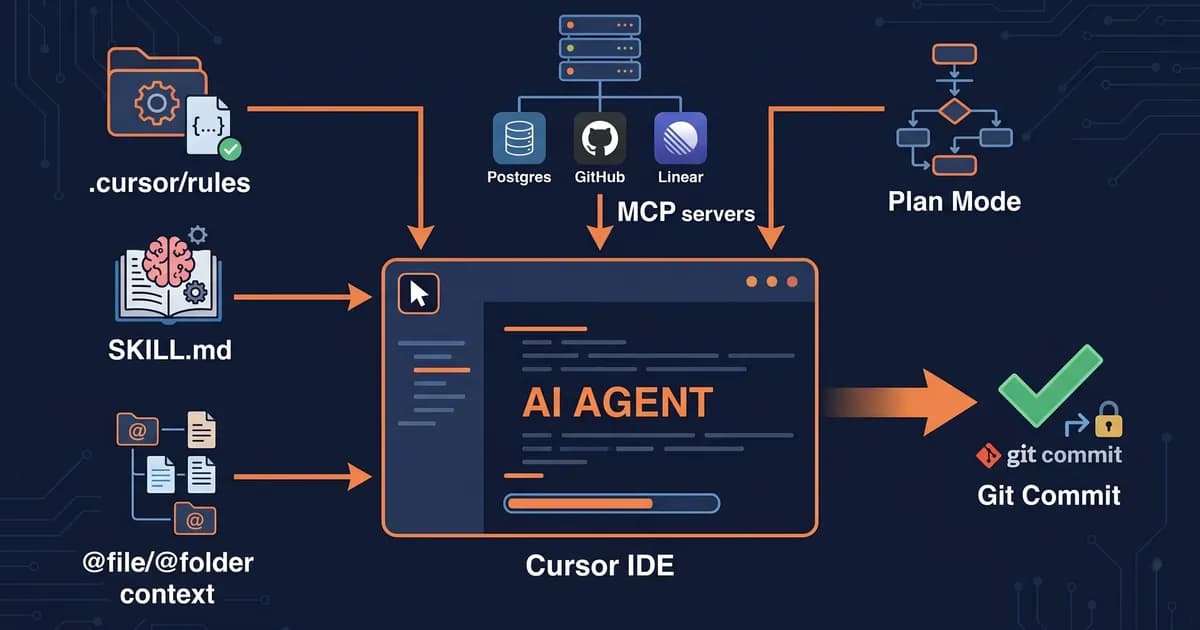
- Rules fortæller agenten, hvem du er; Skills fortæller den, hvordan den skal udføre specifikke opgaver; MCP giver den værktøjer til at kalde dine faktiske systemer.
- Par Cursor med Claude Code: planlæg i den ene, udfør med parallelle agenter i den anden – det mest undervurderede workflow i 2026.
Hvilken Cursor-mode bør du egentlig bruge?
Cursor har fem arbejdsmodes, der løser forskellige problemer. Brug Ask til spørgsmål om din kodebase, Cmd+K (Edit) til kirurgiske inline-ændringer, Agent til arbejde på tværs af flere filer, Plan Mode (Shift+Tab) til alt, der kræver strategi før kodning, og Debug Mode, når en agent-kørsel går skævt. Vælger du forkert, vil du enten brænde quota af eller levere dårlig kvalitet.
| Mode | Genvej | Hvornår skal det bruges? | Bedst til | Undgå når |
|---|---|---|---|---|
| Ask | Cmd+L | Spørgsmål med kun læseadgang | "Hvordan virker dette?" | Du vil have kode skrevet |
| Edit | Cmd+K | Kirurgisk inline-ændring | Omdøb, refaktorér 1 funktion | Arbejde på tværs af flere filer |
| Agent | Cmd+I | Funktion/refaktorering på tværs af flere filer | Byg et nyt endpoint | Små justeringer |
| Plan Mode | Shift+Tab (i Composer) | Strategiplanlægning før kodning | Ny funktion > 1 fil | Én-linjes rettelser |
| Debug Mode | Skift i Composer | Agenten kørte af sporet | Diagnosticering af en dårlig kørsel | Normalt flow |
Den mode, du starter i, former alt, der følger efter. Rækker du ud efter Agent, når du kun havde brug for Edit, får du en oprydningsomkostning på tre filer, du ikke ønskede rørt. Springer du Plan Mode over ved en funktion på tværs af flere filer, vil du se agenten opfinde halvdelen af en datamodel i farten. De officielle Cursor-dokumentationer gennemgår hver modes overflade, men den virkelige færdighed er at vælge hurtigt.
1. Brug Plan Mode til alt, der er større end én fil (Shift+Tab)
Plan Mode researchere først dit repo, udkaster en plan i markdown og venter på din godkendelse, før den rører nogen kode. Tryk på Shift+Tab inde i Composer for at slå den til. Denne enkelte funktion, der blev leveret med Composer 2.0, ændrer matematikken for arbejde på tværs af flere filer; du holder op med at skændes med en agent, der allerede har skrevet det forkerte.
Workflowet er simpelt: beskriv opgaven, lad Plan Mode læse repoet og udkaste en plan, rediger planen direkte, og godkend derefter. Agenten udfører arbejdet baseret på planen i stedet for at gætte. Gem planer, der er værd at genbruge:
.cursor/plans/2026-05-add-stripe-webhook.md
.cursor/plans/2026-05-migrate-auth-to-supabase.md
Plan Mode er forskellen mellem en agent, der vakler rundt i 20 runder, og en, der leverer på 2.
I vores tests på rigtige klientprojekter halverede skiftet til Plan Mode for alt arbejde på tværs af flere filer vores gennemsnitlige opgavelængde. Lee Robinsons indlæg om bedste praksis for agenter på Cursor-bloggen går dybere i planlægningsloopet. Den korte version: Lad aldrig Agenten løbe løs på en funktion, du ikke kunne skitsere i fem punkter først.
2. Skriv en .cursorrules-fil, som du faktisk ville checke ind i Git
Rules er den mest brugte engangsopsætning i Cursor. Det er vedvarende kontekst, der følger med dit repo, så hver teammedlem (og hver agent-kørsel) starter fra samme baseline. Det nye format ligger i .cursor/rules/*.md; den ældre enkeltfil .cursorrules virker stadig, men mappeformatet vinder på organisering.
Hvad skal med: Din stack, navngivningskonventioner, de biblioteker, du har standardiseret, og en "gør ikke dette"-liste. Hvad skal holdes ude: Stilregler, som en linter kan håndhæve. Push indrykning og anførselstegn til ESLint og Prettier; Rules bør være de ting, som værktøjerne ikke kan fange.
# .cursor/rules/stack.md
- Next.js 15 App Router, TypeScript strict, Tailwind v4
- Supabase for auth + DB; never call service role from client code
- Server actions for mutations; no API routes unless webhook
- Prefer `unknown` over `any`; narrow before use
- Don't add new ORMs; we're on raw SQL via Supabase client
- Don't generate tests we didn't ask for
Vi har en .cursor/rules/-mappe i hvert repo. For syntaksen og mønsterbiblioteket dækker vores dybdegående guide til .cursor/rules-syntaks og mønstre hele overfladen. De officielle Cursor-dokumentationer er kilden til sandhed for formatændringer.
3. Stop med at indsætte kontekst, lad @file, @folder, @docs, @past chats gøre det
@-kontekst-systemet slår copy-paste på alle parametre: det deduplikerer, holder sig ajour med dine filændringer, og agenten kan hente det igen selv. At indsætte kode i chatten er 2024-måden; i 2026 peger du, og agenten læser. De fire primitive typer dækker næsten enhver situation.
@file, fastgør en specifik fil:@file lib/auth.ts@folder, giv agenten en hel undertræ:@folder app/api/billing@docs, hent indekserede eksterne dokumenter (Supabase, Stripe, dine egne):@docs Supabase@past chats, genopliv kontekst fra en tidligere samtale uden at oppuste den nuværende@branch(power user), diff-kontekst mod en anden branch til review eller migrationsopgaver
Det mentale skift: Tænk på @-kontekst som agentens arbejdshukommelse. Du "fortæller" den ikke om din kode, du giver den værktøjer til at kigge. Vi dækker det bredere mønster i vores fulde guide til kontekst-engineering.
4. Hvornår skal du starte en ny samtale?
Start en ny samtale i det øjeblik, agentens svar føles en smule skæve. Lange samtaler rådner, konteksten fyldes op, modellen begynder at forveksle tidligere filer med aktuelle, og kvaliteten falder stille og roligt. Advarslen "kontekstvindue fuld" kommer alt for sent. Stol på friktionen, ikke advarslen.
Før du nuler chatten, skal du gemme alt genanvendeligt i .cursor/plans/, så du ikke mister tråden. Vi behandler disse som git stash for kontekst: skriv tilstanden ned, næste trin og de filstier, agenten tænkte på. Ny samtale, indsæt filstien, fortsæt. De to minutters opsummering slår de fyrre minutter med at forsøge at redde en forvirret tråd.
5. Brug Cmd+K (Edit) til kirurgiske ændringer, ikke Agent
Ræk ud efter Cmd+K, når du ville beskrive ændringen i én sætning. Inline Edit er hurtigere end Agent til omdøbninger, refaktorering af enkelte funktioner og justeringer af typen "få dette til at matche mønsteret ovenfor"; det åbner ikke et sidepanel, starter ikke en flertrinsplan og rører ikke filer, du ikke har markeret. Lavere risiko, lavere latency, mindre oprydning.
| Genvej | Hvad den gør | Hvornår skal den bruges? |
|---|---|---|
| Cmd+K | Inline Edit | Omdøb, refaktorér 1 funktion |
| Cmd+I | Åbn Composer (Agent) | Arbejde på tværs af flere filer |
| Cmd+L | Åbn Ask-chat | Spørgsmål om kode |
| Shift+Tab | Slå Plan Mode til/fra (i Composer) | Strategiplanlægning før kodning |
| Cmd+. | Hurtig rettelse / acceptér forslag | Oprydning |
En tommelfingerregel, der har tjent os godt: Hvis ændringen rører én funktion, og du kan navngive den, før du skriver, så brug Cmd+K. Hvis du er usikker på, hvor mange filer du skal modificere, så åbn Composer med Plan Mode. Det forkerte værktøj til enten kategori er den langsomste vej.
6. Kør agenter parallelt med worktrees
Parallelle agenter lader dig køre flere Cursor-sessioner på samme repo uden, at de træder hinanden over tæerne, ved at give hver sin egen git worktree, en separat arbejdsmappe, der peger på en separat branch. Når du har tre uafhængige opgaver (refaktorering + testgenerering + doc-opdatering), sparer dette rigtig tid. Når opgaverne ikke er uafhængige, skaber det merge-problemer.
git worktree add ../myapp-tests feature/test-coverage
git worktree add ../myapp-docs feature/doc-pass
# Open each worktree in its own Cursor window, run an agent in each
Når vi leverer oversættelse af indlæg på flere sprog, sparer parallelle agenter os for omkring 40 minutter per kørsel. Tricket er ægte uafhængighed; overlapper filområderne, vil du bruge den sparede tid på at løse konflikter. Cloud-agenter (Cursors Pro-tier baggrundsagenter) fungerer på samme måde, bare eksternt. For et bredere overblik sammenligner vi, hvordan Cursors cloud-agenter står mål med alternativer som Devin og Codex i vores sammenligning.
7. Tilføj MCP-servere til de integrationer, du faktisk bruger
MCP (Model Context Protocol)-servere giver agenten rigtige værktøjer, den kan kalde: din database, dit GitHub, din Linear, din Figma. Uden MCP taler agenten om dine systemer. Med MCP spørger den dem direkte. De fire mest brugte for de fleste teams er GitHub, Postgres (eller Supabase), Linear og Figma.
Konfigurationen ligger i ~/.cursor/mcp.json (globalt) eller .cursor/mcp.json (per repo). En minimal opsætning:
{
  "mcpServers": {
    "github": {
      "command": "npx",
      "args": ["-y", "@modelcontextprotocol/server-github"],
      "env": { "GITHUB_TOKEN": "ghp_xxx" }
    }
  }
}
Tilføj kun de servere, du faktisk vil bruge denne uge; hver server æder af agentens værktøjsbudget. Den officielle MCP-specifikation på modelcontextprotocol.io er kilden til sandhed for selve protokollen, og den fulde MCP-opsætningsguide til enhver agent-vært gennemgår de mønstre, der holder på tværs af Cursor, Claude Code og resten.
8. Rules vs. Skills vs. MCP – vælg det rigtige værktøj
Disse tre ligner hinanden ved første øjekast, men det gør de ikke. Rules er vedvarende kontekst (hvem du er, hvad din stack er). Skills er genanvendelige how-to-opskrifter til specifikke opgaver (hvordan man tilføjer en Stripe-webhook i denne kodebase). MCP giver agenten værktøjer til at kalde eksterne systemer. Blander du dem sammen, vil du overfylde Rules eller underudnytte Skills.
| Mekanisme | Hvad det giver agenten | Hvornår skal det bruges? | Ligger i |
|---|---|---|---|
| Rules | Vedvarende kontekst (din stack, konventioner, "gør ikke X") | Altid-on guardrails | .cursor/rules/*.md |
| Skills | Genanvendelige how-to-opskrifter til specifikke opgaver | Gentagne workflows ("hvordan tilføjes en Stripe-webhook") | .cursor/skills/*/SKILL.md |
| MCP | Værktøjer, agenten kan kalde (DB-forespørgsler, GitHub PR'er, Linear-tickets) | Forbindelse til eksterne systemer | mcp.json-konfiguration |
Rules fortæller agenten, hvem du er. Skills fortæller den, hvordan tingene gøres. MCP giver den værktøjer til at kalde dine rigtige systemer.
Et praktisk eksempel: "vi bruger Tailwind v4" hører hjemme i Rules. "Her er vores præcise mønster for at tilføje en ny Tailwind v4-komponent" hører hjemme i en Skill. "Åbn en GitHub PR for ændringen" sker via MCP. Tre lag, tre jobs. Brug det rigtige, og din .cursor/-mappe bliver en reel produktivitetsgrav.
9. Par Cursor med Claude Code (eller omvendt)
Den opdeling, der har fungeret bedst i vores builds i 2026: tung planlægning og repo-bred ræsonnering i Claude Code (terminal-native, komfortabel med længere kontekster og rekursive fillæsninger), parallel agent-eksekvering og UI-tunge redigeringer i Cursor. På mindre kodebaser kan du vende det om. Pointen er ikke at vælge side, det er at køre begge, hvor hver gør det, den faktisk er bedst til.
Vores faktiske workflow ser sådan ud:
- Åbn Claude Code i repo-roden, bed den om at læse de relevante filer og udkaste en plan.
- Kopier planen ind i en ny fil:
.cursor/plans/2026-05-feature-x.md. - Åbn Cursor, tryk på Shift+Tab for Plan Mode, peg den mod planfilen.
- Godkend, lad Cursor udføre, se diffen.
- Hvis diffen er bred, så spark parallelle agenter i gang i worktrees for de uafhængige stykker.
Det hurtigste workflow i 2026 er ikke at vælge Cursor eller Claude Code, det er at køre begge, hvor hver gør det, den faktisk er bedst til.
Hvorfor dette virker: Claude Codes terminalbrug er fantastisk til "læs 40 filer, find mønsteret, foreslå en refaktorering", den type opgave, hvor du ønsker en lang intern monolog. Cursors IDE-overflade er fantastisk til "vis mig diffen, lad mig justere inline, acceptér hunke for hunke." Ingen af værktøjerne er taberen; taberen er teamet, der kun bruger ét. Vi sammenlignede alle tre muligheder head-to-head i Claude Code vs Cursor vs Copilot, hvis du vil have den lange gennemgang.
10. Brug Bugbot, Bug Finder og Debug Mode til den rigtige type bug
Cursor leverer tre forskellige bug-værktøjer, og de fanger forskellige ting. Bugbot reviewer PR'er for logikbugs efter commit. Bug Finder scanner for utilsigtede brud, mens du redigerer. Debug Mode hjælper dig med at diagnosticere en forvirret agent-kørsel midt i samtalen. Vælger du det forkerte værktøj, vil du misse bugget eller vente forgæves.
| Værktøj | Hvad det fanger | Hvornår skal det kaldes? |
|---|---|---|
| Bugbot | Logikbugs i PR'er | Efter commit, før merge |
| Bug Finder | Utilsigtede brud under redigering | Sanity-check midt i sessionen |
| Debug Mode | Forvirret agent-ræsonnering | Når Agentens svar føles forkerte |
Bugbot betaler for sig selv første gang, den fanger en regression i betalingsflowet, som du ellers ville have shipped. Bug Finder er den stille gevinst; det er "brød jeg lige buildet"-checket, der kører, uden at du tænker over det. Debug Mode er redningsværktøjet: når en agents sidste tre forslag følte forkerte, så pop Debug Mode, og du vil normalt se, at den sidder fast på en forældet fil.
11. Match modellen til opgaven, ræk ikke altid ud efter den smarteste
Vælg som standard Sonnet-klassen til rutineredigeringer, ræk ud efter Opus eller GPT-5 til planer og komplekse refaktoreringer, og lad Cursors auto-mode håndtere det imellem. Altid at vælge "den smarteste" model brænder Pro-quota af og (mod intuitivt) bremser tingene ned; større modeller tænker længere på jobs, der ikke havde brug for hjernekraften.
En fungerende mental model: planlægning + refaktorering på tværs af flere filer + "underlig bug, ingen idé hvor" → top-tier. Én-funktions-redigering + omdøbning + "juster denne Tailwind" → Sonnet eller auto. Cursor-model-dokumentationen holder den aktuelle pris- og funktionstabel opdateret, det er værd at genlæse hvert kvartal, da lineupet skifter. Auto-mode er acceptabelt, men aldrig optimalt; muskelhukommelsen ved at vælge din model er værd at opbygge.
12. Tag noter, som agenten kan læse (.cursor/plans/, @past chats)
Behandl .cursor/plans/*.md som hukommelse-på-disk og @past chats som samtale-genoplivning. Agentens kontekstvindue er det forkerte sted at gemme noget, du får brug for i morgen. Skriv planen, skriv beslutningerne, skriv faldgruberne, så starter den næste samtale med @file .cursor/plans/feature-x.md i stedet for "lad mig forklare alt fra bunden igen."
Dette compounder. Efter tre måneder har du en .cursor/plans/-mappe, der effektivt er dit teams playbook for denne kodebase, læsbar for agenter. Nye teammedlemmer onboards hurtigere, agenter laver færre forkerte antagelser, og du holder op med at betale "genforklar kodebasen"-skatten hver mandag morgen. Billig vane, stor gevinst.
Hvad du IKKE skal gøre (anti-mønstre)
Fælderne nedenfor ser alle produktive ud i øjeblikket. Det er de ikke. Vi lærte hver eneste af disse på den hårde måde, på rigtige klient-repos, med beviserne i orden. At undgå bunden af denne liste vil spare dig for mere tid end at mestre toppen af den.
- Skændes ikke med en forvirret agent i 30 runder. Genstart i stedet. Hvis runde 5-7 er forkerte, vil runde 8 ikke rette det. Gem de relevante filer til en plan, start friskt, indsæt planen igen.
- Spring ikke review over på auth, betalinger eller noget, der rører penge. Agent-autocomplete-bugs i disse områder er dyre på den værst tænkelige måde. Læs hver linje. To gange.
- Brug ikke Agent til én-linjes justeringer. Cmd+K er hurtigere, scoped og vil ikke utilsigtet omskrive en urelateret import.
- Put ikke din fulde styleguide i Rules. Brug en linter (ESLint, Prettier, Biome). Rules er til konventioner, et værktøj ikke kan håndhæve, mønstre, "gør ikke dette", stack-valg.
- Kør ikke YOLO-mode på produktionstilknyttede repos uden en sandbox eller branch-beskyttelse. Auto-accept er fantastisk til prototyper og en katastrofe på
main.
Hvordan Techsy bruger Cursor i produktion
Vores team kører Cursor + Claude Code på hvert klientbuild, Next.js + Supabase-stacks, flersprogede indholdssystemer, techsy.io-sitet selv. Mønsteret, der er blevet hængende: en .cursor/rules/-mappe i hvert repo fra dag ét, Plan Mode krævet for enhver opgave, der rører mere end tre filer, og Claude Code ved siden af til repo-bred ræsonnering. Vi behandler .cursor/-mappen som produktionskode; den shipper, den bliver reviewed, den er versioneret.
Hvis du bygger noget komplekst og vil shippe det hurtigere uden at brænde en sprint af på at finde ud af AI-værktøjerne, så få en gratis konsultation, og vi kigger på din stack sammen med dig.
FAQ
Er Cursor stadig det værd i 2026 med Composer 2.0?
Ja, med forbehold. Composer 2.0 + Plan Mode + Skills gør Cursor genuint hurtigere til arbejde på tværs af flere filer end 2025-versionen, og IDE-overfladen slår stadig terminal-only værktøjer til visuel review. Forbeholdet: Hvis du laver repo-brede refaktoreringer eller lang-kontekst planlægning, så par det med Claude Code i stedet for at kæmpe med Cursors chat for at gøre alt.
Hvordan bruger jeg Cursor og Claude Code sammen?
Planlæg i Claude Code (terminalbrug, lang kontekst, komfortabel med at læse 40 filer), udfør derefter i Cursor. Den simplest opskrift: Lad Claude Code udkaste en plan i .cursor/plans/feature-x.md, åbn Cursor, tryk på Shift+Tab for Plan Mode, peg den mod filen. Cursor udfører, du reviewer diffen visuelt. Begge værktøjer gør det, de er bedst til.
Hvad er forskellen på Cursors Ask-, Edit-, Agent- og Plan-modes?
Ask (Cmd+L) er read-only Q&A om din kode. Edit (Cmd+K) er en kirurgisk inline-ændring af markeret kode. Agent (Cmd+I) åbner Composer til arbejde på tværs af flere filer. Plan Mode (Shift+Tab inde i Composer) fortæller agenten, at den skal researche og udkaste en plan, før den skriver kode. Match moden til opgavens omfang, og du vil brænde mindre quota af.
Hvordan stopper jeg Cursor fra at køre af sporet?
Tre vaner. Brug Plan Mode til alt arbejde på tværs af flere filer, så du godkender en plan før kode. Start en ny samtale i det sekund, svarene føles skæve; lange kontekster rådner stille. Og put en stram .cursor/rules/-fil i repoet, så agenten aldrig opfinder biblioteker eller mønstre, du ikke bruger. De fleste "Cursor gik amok"-historier kan spores tilbage til at springe en af disse over.
Bør jeg bruge YOLO-mode i Cursor?
På prototyper, kasserede scripts og isolerede branches, ja, det er et reelt speed-boost. På noget, der er tæt på produktion, nej. YOLO-mode auto-accepterer agent-handlinger, inklusive filsletninger og shell-kommandoer. Par det med branch-beskyttelse og en sandbox, hvis du absolut skal bruge det på et rigtigt repo. Ellers hold dig til eksplicit accept-hunk-flow.
Hvordan styrer jeg kontekst i Cursor til store kodebaser?
Læn dig aggressivt op ad @-kontekst. Brug @folder til det undertræ, agenten har brug for, @file til specifikke afhængigheder og @docs til indekserede eksterne referencer. Undgå at indsætte kode i chatten; @-systemet deduplikerer og holder sig ajour. For meget store repos, snævr omfanget ind per samtale i stedet for at forsøge at give agenten hele træet på én gang.
Hvad er forskellen mellem Cursor Rules, Skills og MCP?
Rules er vedvarende kontekst (din stack, konventioner). Skills er genanvendelige how-to-opskrifter til specifikke opgaver (SKILL.md-filer, som agenten kan invoke). MCP giver agenten rigtige værktøjer, databaseforespørgsler, GitHub PR'er, Linear-tickets. Rules svarer på "hvem bygger jeg for?", Skills svarer på "hvordan gør vi dette?", MCP svarer på "hvad kan jeg røre?".
Hvordan kører jeg flere Cursor-agenter parallelt?
Brug git worktrees. Kør git worktree add ../myapp-feature-a feature/a for hver parallel opgave, åbn hvert worktree i sit eget Cursor-vindue, og kør en agent i hvert. Det er kun det værd, når opgaverne er virkelig uafhængige; overlappende filområder vil koste dig den sparede tid i merge-konflikter. Cloud-agenter (Pro-tier baggrundsagenter) følger samme mønster eksternt.
Hvilken model skal jeg vælge i Cursor?
Vælg som standard en Sonnet-klasse model til rutineredigeringer, ræk ud efter Opus eller GPT-5 til planlægning og komplekse refaktoreringer, brug auto-mode til det imellem. Altid at vælge top-tier modellen brænder Pro-quota af og bremser trivielle opgaver ned. Valget i sig selv er en produktivitetsfærdighed; opbyg muskelhukommelsen i stedet for at lade auto vælge for dig ved vigtigt arbejde.
Er Cursor bedre end Windsurf eller GitHub Copilot?
For agentic arbejde på tværs af flere filer i 2026 er Cursors føring reel; Plan Mode og parallelle agenter har ingen direkte modpart i Copilot. Windsurf er en tættere kamp, især på UI-polering. Vi dykkede ned i hvordan Cursor sammenlignes med Windsurf og Claude Code vs Cursor vs Copilot; den korte version: Cursor vinder på agent-dybde, Windsurf vinder på renlighed, Copilot vinder på pris.
Konklusion
De tre tips, der flytter nålen mest:
- Plan Mode før ethvert arbejde på tværs af flere filer, Shift+Tab og godkend en plan, skændes ikke med en forvirret agent senere.
- En rigtig
.cursor/rules/-mappe i hvert repo, den mest brugte engangsopsætning i Cursor. - Cursor + Claude Code sammen, planlæg i den ene, udfør i den anden, hold op med at forsøge at få et enkelt værktøj til at gøre alt.
Opbyg disse tre vaner, og du vil mærke hastighedsforskellen inden for en uge. For det næste lag ned er vores dybdegående guide til .cursor/rules-mønstre den naturlige opfølgning.