Lokal ChatGPT på 10 minutter: Open WebUI + Ollama (2026)
Hvis du nogensinde har ønsket, at ChatGPT boede på din laptop i stedet for på OpenAI's servere, så er Open WebUI + Ollama præcis den stack, du leder efter. Open WebUI giver dig den polerede chat-grænseflade; Ollama kører modellerne lokalt. Ingen API-nøgler, ingen betaling per token, ingen data, der forlader din maskine. Denne guide får dig fra en frisk terminal til din første chat på cirka ti minutter og tilføjer derefter de ting, de fleste tutorials springer over: stemme-I/O, Pipelines, MCP, benchmarks for Apple Silicon og en ren HTTPS-løsning med Caddy.
Hurtige takeaways:
- Open WebUI er en selv-hostet frontend i ChatGPT-stil; Ollama er den lokale model-kører, der driver det.
- Docker-vejen med én container får dig til den første chat på ~10 minutter på en "varm" maskine.
- Sæt
OLLAMA_BASE_URLtilhttp://host.docker.internal:11434for at løse fejlen "kan ikke oprette forbindelse" ni ud af ti gange.- Open WebUI's dræberfunktioner er Pipelines/Funktioner, indbygget RAG, stemme-I/O og MCP, hvilket ingen af dem LM Studio kan matche.
Hvad er Open WebUI + Ollama egentlig?
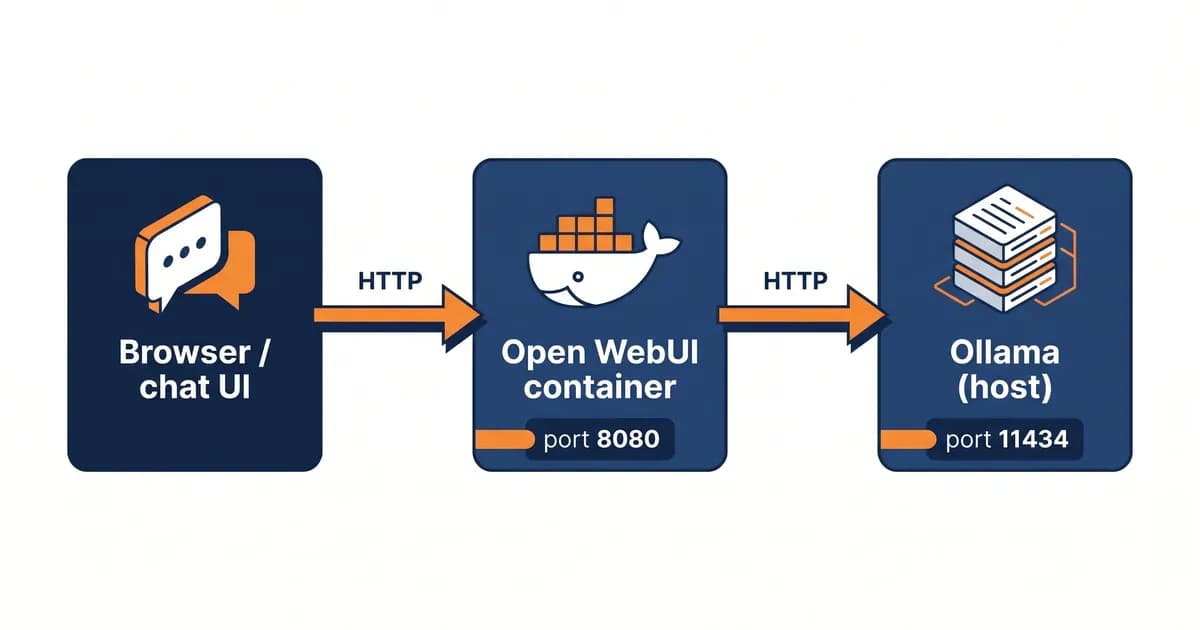
Open WebUI er en open source, selv-hostet webgrænseflade, der giver Ollama (og andre lokale LLM-runtimes) en chat-UI i ChatGPT-stil. Sammen lader de dig køre private AI-modeller på din egen maskine uden API-nøgler, uden omkostninger per token og med fuld kontrol over dataene. Open WebUI er chat-laget; Ollama er modellaget. De kommunikerer over HTTP på port 11434, og det er hele arkitekturen.
Lad os bryde delene ned, for navnene lyder udskiftelige, men det er de ikke:
- Open WebUI, browserappen du rent faktisk bruger. Multi-bruger, indbygget RAG, plugin-system, kører på port 8080 inde i Docker (du mapper den til 3000 på din host).
- Ollama, modelserveren. Den henter GGUF-filer (tænk på det som
.mp3for AI-modeller), loader dem ind på din CPU/GPU og eksponerer en pæn HTTP API på port 11434. - Modeller, selve vægtfilerne.
llama3.2:3b,qwen2.5:14b,deepseek-r1:7bosv. Hentes viaollama pullog listes i Ollamas modelbibliotek.
Hvorfor denne kombination vinder: Privatliv (data forbliver lokalt), omkostninger (nul per token), offline-capable, multi-bruger out of the box og et ægte plugin-økosystem. Hvis du er ny inden for dette område, dækker vores guide til kørsel af LLM'er lokalt hardware-siden.
De officielle Open WebUI-dokumenter er den kanoniske reference – bogmærk dem. De er kortfattede, men præcise.
Hvordan installerer jeg Open WebUI med Ollama? (Hurtig opsætning)
Installer Docker, installer Ollama, og kør derefter docker run -d -p 3000:8080 --add-host=host.docker.internal:host-gateway -v open-webui:/app/backend/data --name open-webui ghcr.io/open-webui/open-webui:main. Besøg http://localhost:3000, opret administratorkontoen, hent en model fra Admin → Settings → Connections → Ollama, og begynd at chatte. Samlet tid: cirka 10 minutter på en "varm" maskine.
Her er den fulde vej, trin for trin:
1. Installer Docker Desktop, hent det fra docker.com til Mac/Windows, eller apt install docker.io på Linux.
2. Installer Ollama
# macOS / Linux
curl -fsSL https://ollama.com/install.sh | sh

# Windows: download installer from ollama.com
3. Hent en startmodel. Jeg ville starte med llama3.2:3b, som er hurtig på næsten alt og smart nok til at føles nyttig. Hvis du vil have en oversigt over de stærkeste muligheder, kan du tjekke vores liste over bedste open source LLM'er.
ollama pull llama3.2:3b4. Kør Open WebUI-containeren (den kanoniske kommando):
docker run -d \
  -p 3000:8080 \
  --add-host=host.docker.internal:host-gateway \
  -v open-webui:/app/backend/data \
  --name open-webui \
  --restart always \
  ghcr.io/open-webui/open-webui:main
5. Åbn http://localhost:3000, tilmeld dig (den første bruger bliver automatisk admin), og så chatter du.
Pro-tip: På Apple Silicon Macs skal du køre Ollama nativt (ikke i Docker). Det er designet sådan, så Ollama kan bruge Metal-GPU'en. Open WebUI kører stadig i Docker; de to kommunikerer over
host.docker.internal:11434.
Angående løftet om "10 minutter": Det er et tal for en "varm" maskine, hvor Docker allerede er installeret, og internettet er decent til at hente det ~2 GB store image og den ~2 GB store model. Første gang du installerer Docker uden cache? Tilføj ti minutter til det. Langsom forbindelse? Tilføj yderligere fem. Det er et ærligt baseline, ikke et marketingnummer.
Docker Compose: Den produktionsklare opsætning
Hvis du ønsker en reproducerbar opsætning med flere containere til Open WebUI plus en selvstændig Ollama-service, er Docker Compose den renere vej. Én YAML-fil erklærer begge services, et delt netværk, navngivne volumes til persistens og lader dig genuddeploye med en enkelt docker compose up -d. Fantastisk til servere, homelabs eller teams.
Tricket, der fanger folk: Når begge services kører inde i Compose, skal du sætte OLLAMA_BASE_URL=http://ollama:11434 (Compose-service-navnet), ikke host.docker.internal. Dockers interne DNS resolverer service-navnet automatisk.
services:
  ollama:
    image: ollama/ollama:latest
    container_name: ollama
    ports:
      - "11434:11434"
    volumes:
      - ollama:/root/.ollama
    restart: always

  open-webui:
    image: ghcr.io/open-webui/open-webui:main
    container_name: open-webui
    ports:
      - "3000:8080"
    environment:
      - OLLAMA_BASE_URL=http://ollama:11434
    volumes:
      - open-webui:/app/backend/data
    depends_on:
      - ollama
    restart: always

volumes:
  ollama:
  open-webui:
Få det til at køre:
docker compose up -d
docker compose logs -f
To bemærkninger værd at fremhæve. For det første slår navngivne volumes (ollama: og open-webui: nederst) bind mounts her, da Docker styrer tilladelser, og din chathistorik/konfiguration overlever container-genopbygninger. For det andet, hvis du vil have én Open WebUI, der taler med lokal Ollama og fjernbetjent OpenAI/Anthropic gennem en enkelt URL, kan du placere en LiteLLM-proxy foran. Og hvis du stadig vælger dit runtime-lag, dækker vores roundup af bedste lokale LLM-værktøjer Ollama, vLLM, LM Studio og venner.
GPU-acceleration: NVIDIA, AMD og Apple Silicon
Ollama auto-detekterer NVIDIA-GPU'er via NVIDIA Container Toolkit, AMD-GPU'er via ROCm på Linux og Apple Silicon-GPU'er nativt gennem Metal. Du sender ikke --gpus all til Open WebUI; kun Ollama har brug for GPU'en. Den hurtigste opsætning på hver platform ser forskellig ud, og nogle "vent, hvorfor er dette langsomt"-øjeblikke skyldes, at Ollama er placeret det forkerte sted.
NVIDIA (Linux + Windows WSL2)
Installer NVIDIA Container Toolkit, og kør derefter Ollama i Docker med --gpus all:
docker run -d --gpus=all \
  -v ollama:/root/.ollama \
  -p 11434:11434 \
  --name ollama \
  ollama/ollama
Verificér med nvidia-smi, mens en model er loadet; du bør se ollama på GPU-proceslisten. Miljøvariablen OLLAMA_NUM_GPU lader dig begrænse lagene, når du jonglerer VRAM med andre arbejdsbyrder.
Apple Silicon (M1/M2/M3/M4)
Kør Ollama nativt, ikke i Docker. Der er endnu ingen Metal-GPU-passthrough ind i Docker (pr. tidligt 2026), så en Dockeriseret Ollama på Mac falder tilbage til CPU, og du undrer dig over, hvorfor din M3 Max føles som en ThinkPad fra 2015. Open WebUI kører stadig i Docker; den når Ollama via host.docker.internal:11434.
På min M2 Pro (16 GB) med llama3.2:3b ser jeg omkring 45-55 tokens/sek. llama3.1:8b falder til ~22-28 tokens/sek. qwen2.5:14b er lige på grænsen til brugbar ved ~9-12 tokens/sek, fint til chat, smertefuldt til batch-arbejde. Tallene varierer med kvantisering og kontekstlængde, men det er størrelsesordenen.
"Tokens/sec by Model and Hardware"
Datatable
| "Model" | "Apple M2 Pro 16GB" | "RTX 3060 12GB" | "RTX 4090 24GB" |
|---|---|---|---|
| "llama3.2:3b" | 50 | 75 | 180 |
| "llama3.1:8b" | 25 | 45 | 110 |
| "qwen2.5:14b" | 11 | 22 | 65 |
AMD (ROCm på Linux)
Ollama 0.5+ leveres med ROCm-understøttelse til RDNA2/RDNA3-kort (RX 6000/7000-serien, MI200/MI300 datacenter-chips). Brug det dedikerede image:
docker run -d --device=/dev/kfd --device=/dev/dri \
  -v ollama:/root/.ollama \
  -p 11434:11434 \
  --name ollama \
  ollama/ollama:rocm
AMD-ydeevnen har lukket hullet betydeligt gennem 2025 – ikke helt på NVIDIA-niveau endnu, men ikke længere et videnskabeligt eksperiment.
Hvordan tilføjer jeg RAG (mine egne PDF'er) til Open WebUI?
Open WebUI leveres med indbygget RAG. Klik på din profil → Workspace → Knowledge, opret en vidensbase, og drop PDF'er, Word-dokumenter, Markdown eller tekstfiler ind. Bag kulissen chunker Open WebUI dokumenterne, embedder dem med den konfigurerede embedding-model (standard nomic-embed-text), gemmer dem i ChromaDB og henter dem ved forespørgselstidspunktet. Ingen ekstern service kræves.
Opsætningen kræver et ekstra trin: Hent først embedding-modellen.
ollama pull nomic-embed-textDerefter i Admin → Settings → Documents skal du sætte embedding-modellen til nomic-embed-text. Justér chunk-størrelse (standard 1500) og overlap (standard 100) efter smag. Den klassiske fælde: For store chunks sprænger dit kontekstvindue på små modeller. Hvis du kører llama3.2:3b med en 4K-kontekst, efterlader chunks på 1500 tokens næsten ingen plads til det faktiske spørgsmål; skru ned til 800 med 80 i overlap.
For at bruge en vidensbase i chat skal du taste # og vælge samlingen. Eller vedhæft den permanent til en Custom Model i Workspace → Models. Websøgning fungerer på samme måde; slå en udbyder til (SearXNG, Brave eller Tavily) i Admin → Settings → Web Search, og modellen kan hente live-resultater.
For en dybere RAG-sammenligning, se vores roundup af RAG-værktøjer. Og hvis ChromaDB ikke skærer igennem i stor skala, dækker vores gennemgang af vektordatabase-muligheder Qdrant, pgvector og trade-offs.
Stemme-I/O: Tal med din lokale AI
Open WebUI understøtter både speech-to-text (STT) og text-to-speech (TTS). Til STT kører faster-whisper lokalt uden API-nøgle. Til TTS kan du forbinde OpenAI's TTS API eller køre en lokal motor som coqui-tts. Når det er aktiveret, vises et mikrofonikon i chatboksen, og din lokale AI begynder at tale tilbage.
Gå til Admin → Settings → Audio. To motorer, to dropdowns.
STT-vej, vælg Whisper (Local), vælg en modelstørrelse: tiny, base, small, medium eller large. Modellen downloades automatisk ved første brug. base er sweet spot for de fleste laptops; medium, hvis du har GPU-headroom.
TTS-vej, den enkleste er OpenAI TTS: indsæt en API-nøgle, vælg tts-1 og en stemme (alloy, nova osv.). Fuldt lokal vej: coqui-tts motor, med et separat Docker-image. De fleste ender med lokal Whisper + OpenAI TTS som et pragmatisk mellemled; din audio forlader aldrig boksen for input, og API-kaldet er blot en kort tekststreng for output.
Du kan bage valget ind i containeren med env-vars:
docker run -d \
  -e WHISPER_MODEL=base \
  -e AUDIO_STT_ENGINE=whisper \
  -p 3000:8080 \
  --add-host=host.docker.internal:host-gateway \
  -v open-webui:/app/backend/data \
  --name open-webui \
  ghcr.io/open-webui/open-webui:main
Den fulde audioreference findes i Open WebUI GitHub dokumentationen.
Pipelines & Functions: Open WebUI's dræberfunktion
Pipelines og Functions er måden, du udvider Open WebUI uden at forke det. Pipelines er eksterne Python-services, der fungerer som filtre, model-routere eller fulde custom handlers. Functions er inline Python (Filter, Action eller Pipe), der lever inde i selve Open WebUI. Sammen er det derfor, Open WebUI slår LM Studio for seriøse brugere.
Tre Function-typer, én sætning hver:
- Filter, pre/post-behandler beskeder (PII-redaktion, bandeordsfilter, prompt-omskrivning).
- Action, en knap i chat-UI'en, der udløser Python (gen-opsummer, gem til Notion, kør en SQL-forespørgsel).
- Pipe, en fuld custom model-handler (route til en fjern-API, kæd flere modeller sammen, byg en agent).
Her er et minimalt Filter, der stripper e-mail-adresser fra bruger-prompts, før de når modellen:
from pydantic import BaseModel
import re

class Filter:
    class Valves(BaseModel):
        priority: int = 0

    def __init__(self):
        self.valves = self.Valves()

    def inlet(self, body: dict, __user__: dict = None) -> dict:
        for message in body.get("messages", []):
            if message.get("role") == "user":
                message["content"] = re.sub(
                    r"[\w\.-]+@[\w\.-]+",
                    "[REDACTED_EMAIL]",
                    message["content"],
                )
        return body
Drop det ind i Admin → Settings → Functions → New, gem, og slå det til for enhver model. Færdig.
For eksterne Pipelines skal du spinde den dedikerede container op sideløbende med Open WebUI:
  pipelines:
    image: ghcr.io/open-webui/pipelines:main
    container_name: pipelines
    ports:
      - "9099:9099"
    volumes:
      - pipelines:/app/pipelines
    restart: always
Derefter i Admin → Settings → Connections skal du tilføje http://pipelines:9099 som en OpenAI-kompatibel API. Upload .py-filer i Admin → Settings → Pipelines. Det officielle Pipelines-repo har dusinvis af eksempler, translations-routere, Langfuse-logning, function calling, the works.
MCP: Forbindelse af Open WebUI til eksterne værktøjer
Open WebUI 0.6+ understøtter Model Context Protocol (MCP), hvilket betyder, at din lokale model kan kalde eksterne værktøjer, filsøgning, GitHub, Slack, dine egne custom servers gennem samme protokol, som Claude Desktop bruger. Det er den reneste måde at give en lokal model reel værktøjsbrug uden at skrive en Pipeline.
Tilføj en MCP-server i Admin → Settings → Tools: indsæt server-URL'en, giv den et navn, og aktivér per model. Modellen beslutter, hvornår den skal kalde den under chatten. Vi dækker protokollen end-to-end i vores Model Context Protocol (MCP) guide, samme mønstre, bare fra Open WebUI-siden i stedet for Claude Desktop's.
Hvorfor dette betyder noget: Pr. midten af 2026 nævner næsten ingen Open WebUI-tutorial MCP. Hvis du allerede har standardiseret på MCP-servere til din Claude- eller Cursor-opsætning, kan du pege Open WebUI mod nøjagtig de samme servere. Én protokol, enhver klient.
Hvorfor kan Open WebUI ikke se mine Ollama-modeller? (Fejlfinding)
Hvis Open WebUI loader, men model-dropdownen er tom, kan containeren ikke nå Ollama. Ni ud af ti gange er løsningen --add-host=host.docker.internal:host-gateway plus OLLAMA_BASE_URL=http://host.docker.internal:11434. På Linux uden host-gateway-flaget kan Dockers bridge-netværk ikke se hostens port 11434. Første gang vi deployede dette på en klients Linux-boks, ramte vi præcis dette og mistede en time.
Tre rodårsager, i rækkefølge efter hyppighed:
-
Manglende
--add-hostflag (mest almindeligt på Linux). macOS Docker Desktop sætterhost.docker.internalautomatisk; Linux har brug for det eksplicitte flag. -
Ollama bundet til kun
127.0.0.1. Fra containerens perspektiv er det ikke nåbart. Løsning:bashOLLAMA_HOST=0.0.0.0:11434 ollama serveEller sæt
Environment="OLLAMA_HOST=0.0.0.0:11434"i systemd-unit'en på Linux. -
Firewall / antivirus blokerer 11434. Mindre almindeligt, men tjek
ufw, Windows Defender eller corporate endpoint protection.
Diagnostik, kør dette inde fra Open WebUI-containeren:
docker exec open-webui curl http://host.docker.internal:11434/api/tagsHvis det returnerer JSON med din modelliste, er netværket fint, og problemet ligger i Open WebUI's indstillinger (tjek Admin → Connections → Ollama URL). Hvis det hænger eller afviser, har du et host-side problem; start med årsag #2.
Open WebUI vs LM Studio vs Jan vs AnythingLLM
Open WebUI vinder på multi-bruger, RAG-dybde og Pipelines/Funktioner. LM Studio vinder på out-of-the-box GPU-ydeevne og en poleret single-user UI. Jan vinder på minimal friktion ved første kørsel. AnythingLLM vinder på ergonomi ved dokumentindtagelse. Hvis du vil have en selv-hostet ChatGPT-erstatning til et team, er Open WebUI svaret.
| Funktion | Open WebUI | LM Studio | Jan | AnythingLLM |
|---|---|---|---|---|
| Multi-bruger | Ja | Nej | Nej | Ja |
| Indbygget RAG | Ja (dyb) | Kun plugin | Basic | Ja (bedste UX) |
| Plugins / Udvidelser | Pipelines + Functions | Begrænset | Extensions | Plugins |
| GPU-support | Via Ollama backend | Indbygget (bedst) | Indbygget | Via backend |
| Bedst til | Selv-hostede teams | Solo desktop power users | Første gang lokal AI | Dokument-tunge workflows |
Dom: Hvis du er en solo-udvikler, der bare vil køre en model på din gaming-GPU og chatte, er LM Studio hurtigere at sætte op. Hvis du bygger en privat ChatGPT til et team, laver seriøs RAG eller forbinder custom Python-logik, er Open WebUI det eneste reelle valg. Vores bredere indlæg om bedste lokale LLM-værktøjer sammenligner runtime-laget (vLLM, llama.cpp, Ollama) under disse UI'er.
Hvordan eksponerer jeg Open WebUI sikkert over HTTPS?
To rene veje: En Caddyfile med 5 linjer foran Open WebUI for et rigtigt Let's Encrypt-certifikat (produktions-lignende) eller en Cloudflare Tunnel til deling-med-mit-team-brug med nul åbne porte. Begge holder Open WebUI på localhost:3000, mens de eksponerer en ren offentlig URL med HTTPS. Vælg baseret på, om du kontrollerer DNS for et domæne.
Caddy-vejen, peg dit domæne mod boksen, og så:
ai.example.com {
    reverse_proxy localhost:3000
}
Det er hele konfigurationen. Caddy henter et Let's Encrypt-certifikat automatisk ved første anmodning. Kør caddy run --config Caddyfile (eller brug systemd-unit'en). Fuld reference: Caddy docs.
Cloudflare Tunnel-vejen, cloudflared tunnel create open-webui, route et hostname i din Cloudflare-zone, og så cloudflared tunnel run. Nul åbne porte, Cloudflare håndterer TLS. Fantastisk til "Jeg vil have mit team med på dette uden at lave huller i min firewall."
Én hård regel: Aldrig eksponér port 3000 rå ud til det offentlige internet. Open WebUI's tilmelding er åben som standard; alle, der rammer din URL, kan oprette en konto. WEBUI_AUTH=False er fint til LAN, aldrig til offentligt brug. Front det altid med en reverse proxy plus autentificeret tilmeldings-whitelisting (Admin → Settings → General → "Enable Signup" fra efter du har oprettet dine konti).
Hvordan Techsy griber lokale LLM-deployments an
Vi har shipped Open WebUI + Ollama opsætninger til kunder inden for juridik, sundhedsvæsen og interne tooling-teams, der ikke kan (eller vil) sende data til OpenAI. Mønstrene gentager sig nok til, at vi er holdt op med at skrive dem fra bunden, men hvert deployment har de samme tre prioriteter.
Hvad vi rent faktisk gør:
- Right-size modellen til hardwaren og budgettet. 3B–8B området rammer sweet spot oftere end ikke. Større er ikke altid bedre, når latency og omkostninger per måned betyder noget.
- Hårdgør deploymentet. Caddy foran, tilmelding deaktiveret,
/app/backend/datapå et backup'et navngivet volume, ugentlige snapshots og en faktisk disaster-recovery-plan. - Forbind Pipelines til org-specifikke behov. PII-redaktionsfiltre, custom RAG-pipelines pegende mod internt SharePoint eller Confluence, function-calling værktøjer til sikker shell-adgang, de ting der gør en chat-UI faktisk nyttig inde i en virksomhed.
Hvis du hellere vil springe opsætningen over og få en privat AI-stack leveret kørende, book en gratis konsultation. Vi hjælper gerne med at scope det.
Opsamling
Tre hurtige recap:
- Single-container vejen, hurtigste vej til første chat, ti ærlige minutter på en varm maskine.
- Docker Compose, det du faktisk vil have til alt, der skal overleve en genstart.
- Pipelines + RAG + MCP, muren der gør Open WebUI værd at vælge frem for LM Studio eller Jan.
Du chatter med din egen AI på ti minutter. Derefter er det alt sammen inkrementelt; tilføj RAG, når du har docs, tilføj Caddy, når du vil have det på din telefon, tilføj Pipelines, når du vil have det til at lave rigtigt arbejde. Hvis du vil dybere ned i valg af lokale modeller, dækker vores guide til kørsel af LLM'er lokalt hardware-siden i dybden.
FAQ
Hvordan installerer jeg Open WebUI med Ollama?
Tre trin: Installer Docker Desktop, installer Ollama (curl -fsSL https://ollama.com/install.sh | sh på macOS/Linux), og kør derefter den kanoniske Open WebUI-container med docker run -d -p 3000:8080 --add-host=host.docker.internal:host-gateway -v open-webui:/app/backend/data --name open-webui ghcr.io/open-webui/open-webui:main. Åbn http://localhost:3000 og opret din admin-konto.
Er Open WebUI gratis?
Ja, Open WebUI er MIT-licenseret og fuldt open source. Selv-hosting er gratis; du betaler kun for hardwaren, der kører det (din laptop, en homelab-server eller en cloud VM). Valgfrie betalte dele inkluderer OpenAI's TTS API til stemme eller kommercielle modeller tilgået via Open WebUI's OpenAI-kompatible connector. Alt core er uden omkostninger.
Kan Open WebUI køre uden Ollama?
Ja, Open WebUI taler med enhver OpenAI-kompatibel API. Du kan pege den direkte mod OpenAI, Anthropic via en LiteLLM-proxy, vLLM-servere, llama.cpp's HTTP-server eller hosted providers som Groq og Together. Men "Open WebUI + Ollama" er den kanoniske lokale-AI-kombo, fordi Ollama gør modelstyring dødsimpel.
Hvorfor kan Open WebUI ikke forbinde til Ollama?
Mest almindelige årsag: Manglende --add-host=host.docker.internal:host-gateway flag og OLLAMA_BASE_URL ikke sat i Open WebUI's indstillinger. Næstmest almindelige: Ollama bundet til kun 127.0.0.1, unåelig inde fra containeren, løs med OLLAMA_HOST=0.0.0.0:11434 ollama serve. Kør docker exec open-webui curl http://host.docker.internal:11434/api/tags for hurtigt at diagnosticere.
Hvordan tilføjer jeg modeller til Open WebUI?
Nemeste vej: Fra hosten, kør ollama pull llama3.2:3b (eller enhver model fra ollama.com/library). Modellen vises automatisk i Open WebUI's dropdown, ingen genstart nødvendig. Alternativt, gå til Admin → Settings → Connections → Ollama i Open WebUI og brug pull-knappen i UI'en. Uanset hvad, lever modellerne på Ollama-siden.
Hvad er forskellen mellem Open WebUI og LM Studio?
LM Studio er en single-user desktop-app fokuseret på modelstyring plus chat, stærke GPU-defaults, slick UI, ingen multi-bruger. Open WebUI er en selv-hostet server, der understøtter flere brugere, indbygget RAG, stemme-I/O, Pipelines/Funktioner og MCP. Forskellige målgrupper: LM Studio til solo desktop power users, Open WebUI til teams eller alle, der ønsker en udvidelig privat ChatGPT.
Kan jeg bruge Open WebUI på en telefon?
Ja, Open WebUI er fuldt responsiv, så enhver mobilbrowser virker. Par det med HTTPS (Caddy med et Let's Encrypt-certifikat eller en Cloudflare Tunnel), og det bliver en fuldt funktionel mobil chat-app. Tilføj det til din home screen på iOS eller Android for en næsten-native PWA-oplevelse. Eksponér det dog ikke offentligt uden auth.
Hvordan opdaterer jeg Open WebUI?
Hent det seneste image og genstart: docker pull ghcr.io/open-webui/open-webui:main && docker stop open-webui && docker rm open-webui og kør derefter din originale docker run kommando. Navngivne volumes bevarer alle data, chathistorik, brugere, RAG-samlinger og indstillinger. Med Docker Compose: docker compose pull && docker compose up -d. Opdateringer shipper cirka ugentligt.
Understøtter Open WebUI stemmechat?
Ja, både speech-to-text (via lokal faster-whisper) og text-to-speech (via OpenAI's TTS API eller lokal coqui-tts). Konfigurér begge i Admin → Settings → Audio. Når det er aktiveret, vises et mikrofonikon i chatboksen. Den pragmatiske opsætning er lokal Whisper plus OpenAI TTS, fuldt offline input, hurtigt rent output. Se afsnittet om Stemme-I/O ovenfor for env-var konfiguration.
Hvordan tilføjer jeg mine PDF'er til Open WebUI?
Klik på din profil → Workspace → Knowledge → New collection, og upload derefter PDF'er, Word-dokumenter, Markdown eller tekstfiler. Open WebUI chunker dokumenterne, embedder dem med nomic-embed-text (hent den først via ollama pull nomic-embed-text) og gemmer dem i ChromaDB. Referér til enhver samling i chat med #collection-name, eller vedhæft permanent til en Custom Model.