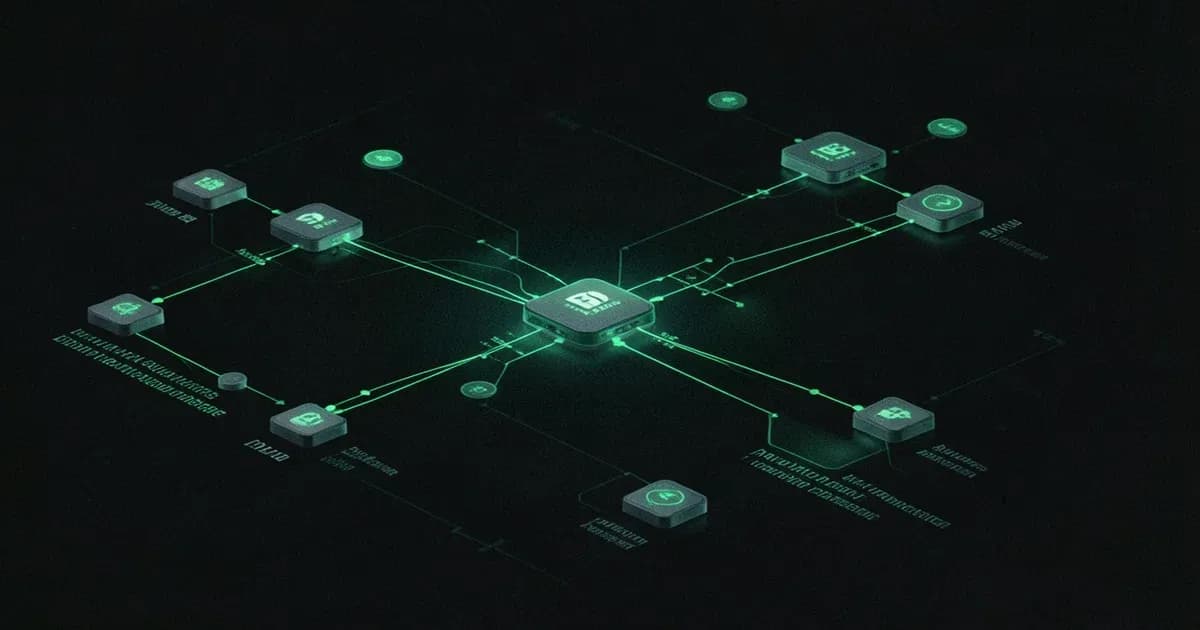
n8n AI-agenter tutorial: Byg smarte workflows trin for trin
Kløften mellem "jeg vil have en AI-agent" og "jeg har en fungerende AI-agent" er normalt hundredevis af linjer Python-limkode. n8n AI-agenter lukker dette gab med en visuel workflow-editor, hvor du trækker, slipper og forbinder LLM-drevne agenter, der faktisk gør ting, søger på nettet, forespørger databaser, sender e-mails og opdaterer regneark. Du skriver en systemprompt i stedet for et frameworks boilerplate-kode.
Denne tutorial guider dig gennem opbygningen af to rigtige agent-workflows fra bunden: en webresearch-agent og en kundesupport-bot med hukommelse. Til sidst vil du forstå hver nodetype, du har brug for, og hvordan de passer sammen.
Hvad er n8n (og hvorfor bruge det til AI-agenter)?
n8n er en open source-platform til automatisering af workflows, tænk Zapier, men selvhostet med en filosofi om "kod, når du har brug for det". Det forbinder 500+ tjenester gennem en node-baseret visuel editor.
Det, der gør n8n interessant specifikt for AI-agenter, er dens native LangChain-integration. I stedet for at skrive LangChain Python-kode konfigurerer du de samme koncepter (agenter, værktøjer, hukommelse, modeller) som visuelle noder. AI Agent-noden håndterer resonanssløjfen, du skal blot tilslutte, hvad den skal tænke med, og hvad den kan gøre.
Hvorfor vælge n8n frem for ren kode?
- Visuel fejlsøgning: du ser præcis, hvor agentens resonanskæde bryder sammen
- 500+ integrationer bliver øjeblikkeligt til agentværktøjer (Slack, Gmail, Google Sheets, databaser)
- Selvhost gratis (Community Edition) eller brug n8n Cloud fra $20/måned
- MCP-support lader n8n-workflows blive værktøjer for eksterne AI-agenter og omvendt
Hvis du evaluerer forskellige agent-frameworks som LangGraph, CrewAI eller OpenAI Agents SDK, befinder n8n sig i en anden kategori; det er til folk, der vil have produktionsklare agenter uden at administrere en Python-runtime.
Hvordan n8n AI Agent-noden fungerer
Ethvert AI-agent-workflow i n8n har en hierarkisk struktur. Agent-noden sidder i centrum, og undernoder forbindes under den for at levere funktionalitet.
<!-- IMAGE: n8n AI agent node architecture diagram showing trigger, agent, model, tools, and memory connections -->Her er anatomien:
| Komponent | Hvad den gør | Eksempel-noder |
|---|---|---|
| Trigger | Starter workflowet | Chat Trigger, Webhook, Schedule |
| AI Agent | Resonansmotor (ReAct-løkke) | Tools Agent, OpenAI Functions Agent |
| Chat Model | Den LLM, der driver tænkningen | OpenAI GPT-4o, Anthropic Claude, Ollama |
| Værktøjer | Handlinger agenten kan udføre | HTTP Request, Calculator, SerpAPI, Code |
| Hukommelse | Samtalekontekst på tværs af runder | Window Buffer, Postgres, Redis |
| Output | Hvor resultaterne sendes hen | Respond to Webhook, Send Email, Update Sheet |
Tools Agent er den, du vil bruge 90 % af tiden. Det er den mest fleksible agenttype; den tager din prompt, resonerer over hvilke værktøjer der skal kaldes, udfører dem og gentager processen, indtil den har et svar. Under motorhjelmen kører den en ReAct (Reason + Act) løkke: tænk, handl, observer, gentag.
n8n tilbyder også specialiserede agenter, en SQL Agent til databaseforespørgsler, en Plan and Execute Agent, der opdeler opgaver i undertrin, og en Conversational Agent til simplere chat-flow. Men Tools Agent dækker de fleste use cases.
Hvad du skal bruge, før du starter
Før du bygger noget, skal du have styr på disse tre ting:
- n8n-instans, enten tilmeld dig n8n Cloud ($20/måned Starter) eller selvhost med Docker:
docker run -it --rm \
  --name n8n \
  -p 5678:5678 \
  -v n8n_data:/home/node/.n8n \
docker.n8n.io/n8nio/n8n-
En LLM API-nøgle, OpenAI, Anthropic eller Google Gemini. Du kan også bruge Ollama til gratis lokale modeller, selvom ydeevnen ved tool-calling varierer.
-
En værktøjs-API-nøgle (valgfri), SerpAPI til websøgning ($50/måned) eller Brave Search API (gratis niveau). Du kan bygge agenter uden søgefunktion, men det er det mest almindelige første værktøj.
Når n8n kører, skal du åbne http://localhost:5678 (selvhostet) eller dit cloud-dashboard. Opret et nyt workflow, så er du klar.
Byg Agent 1: En webresearch-agent
Denne agent tager et emne, søger på nettet, læser resultaterne og skriver en struktureret opsummering. Det er "hello world" for n8n AI-agenter og genuinely nyttigt til indholdsresearch.
Trin 1: Tilføj en manuel trigger
Klik på knappen + og søg efter "Manual Trigger". Slip den på lærredet. Dette giver dig mulighed for at teste workflowet ved at klikke på "Test Workflow"; du udskifter den senere med en webhook eller chat-trigger.
Trin 2: Tilføj en Edit Fields-node
Tilføj en Edit Fields-node efter triggeren. Indstil et felt kaldet topic med en strengværdi som "Seneste udvikling inden for Model Context Protocol". Dette simulerer brugerinput.
Trin 3: Tilføj AI Agent-noden
Søg efter "AI Agent" og tilføj den. Vælg Tools Agent som agenttype.
I feltet System Message skal du skrive en prompt, der definerer adfærd:
You are a research assistant. When given a topic:
1. Search the web for the latest information
2. Read at least 3 different sources
3. Write a structured summary with:
   - Key findings (bullet points)
   - Notable quotes or data points
   - Sources used

Be specific. Include dates, names, and numbers when available.
Do NOT make up information. If search results are unclear, say so.
Under Prompt skal du indstille det til udtrykket: {{ $json.topic }}, dette henter emnet fra Edit Fields-noden.
Trin 4: Forbind en chatmodel
Klik på + under Agent-noden for at tilføje en undernode. Vælg OpenAI Chat Model (eller hvilken som helst LLM, du bruger).
Konfigurer den:
- Model:
gpt-4o(ellergpt-4o-minifor billigere kørsler) - Temperature:
0.3(lavere = mere faktabaseret, mindre kreativ)
Indsæt din API-nøgle i sektionen for legitimationsoplysninger.
Trin 5: Tilføj søgeværktøjet
Klik på + igen for at tilføje en værktøjs-undernode. Vælg SerpAPI (eller HTTP Request Tool, hvis du vil ramme en brugerdefineret søge-API).
For SerpAPI:
- Tilføj din API-nøgle som en credential
- Agenten vil kalde dette værktøj, når den beslutter, at den har brug for at søge
For et gratis alternativ skal du bruge HTTP Request Tool konfigureret til at ramme Brave Search API:
URL: https://api.search.brave.com/res/v1/web/search
Method: GET
Query Parameters: q={{ $fromAI("query", "search query") }}
Headers: X-Subscription-Token: YOUR_BRAVE_KEY
Udtrykket $fromAI() er magien; det fortæller agenten "du bestemmer, hvilken værdi der skal sendes her."
Trin 6: Test det
Klik på Test Workflow. Se executions-panelet til højre. Du vil se:
- Agenten modtager emnet
- Den beslutter at søge (tool call)
- SerpAPI returnerer resultater
- Agenten resonerer over resultaterne
- Den søger måske igen for flere detaljer
- Den producerer en endelig opsummering
Hvis agenten løber i ring uden at konvergere, har din systemprompt sandsynligvis brug for skarpere instruktioner. Fortæl den præcis, hvornår den skal stoppe med at søge.
<!-- IMAGE: n8n workflow canvas showing completed research agent with connected nodes -->Byg Agent 2: En kundesupport-bot med hukommelse
Research-agenten var stateless; den glemte alt efter hver kørsel. En kundesupport-bot skal huske samtalen. Her kommer agent-hukommelse ind i billedet.
Trin 1: Brug en Chat Trigger
Denne gang skal du starte med noden Chat Trigger i stedet for Manual Trigger. Dette giver dig n8n's indbyggede chat-widget til test af samtaler.
Trin 2: Konfigurer agenten
Tilføj en Tools Agent-node. Systemprompt:
You are a customer support agent for a SaaS project management tool called "TaskFlow."

Rules:
- Always greet the user by name if provided
- Check the knowledge base before answering questions
- If you cannot find an answer, say: "Let me connect you with a human agent"
- Never make up features or pricing that you don't find in the knowledge base
- Keep responses concise (2-3 sentences max unless the user asks for detail)

Available tools:
- Knowledge base search: use this for product questions
- Ticket creation: use this when the user reports a bug or requests a feature
Trin 3: Tilføj hukommelse
Klik på + på agenten for at tilføje en undernode og vælg Window Buffer Memory.
- Context Window Length:
10(husker de sidste 10 beskedpar) - Session ID:
{{ $json.sessionId }}(fra chat-triggeren)
Dette er den simpleste hukommelsesmulighed; den holder recente beskeder i et glidende vindue. Til produktionsbots, der har brug for vedvarende hukommelse på tværs af sessioner, skal du i stedet bruge Postgres Chat Memory eller Redis Chat Memory. Vores guide om de bedste AI-agent-hukommelsesværktøjer dækker afvejningerne mellem disse tilgange.
Trin 4: Tilføj værktøjer
Tilføj to værktøjs-undernoder:
Værktøj 1 -- Vidensbase (Vector Store QA): Hvis du har produktdokumentation i en vector store (Pinecone, Qdrant, Supabase), skal du bruge Vector Store Question Answer Tool. Dette er i bund og grund RAG (Retrieval-Augmented Generation) i en enkelt node.
Værktøj 2 -- Oprettelse af ticket (HTTP Request): Tilføj et HTTP Request Tool konfigureret til at POSTE til din ticketing-API:
URL: https://api.yourapp.com/tickets
Method: POST
Body (JSON):
{
  "title": "{{ $fromAI('title', 'ticket title') }}",
  "description": "{{ $fromAI('description', 'issue description') }}",
  "priority": "{{ $fromAI('priority', 'low, medium, or high') }}"
}
Trin 5: Test samtalen
Klik på Test Workflow og åbn chat-panelet. Prøv en samtale over flere runder:
- "Hej, jeg hedder Alex. Hvordan eksporterer jeg mine opgaver til CSV?"
- "Hvad med PDF-eksport?"
- "Faktisk virker PDF-eksport ikke for mig, kan du oprette en bug-rapport?"
Se, hvordan agenten søger i vidensbasen for de første to spørgsmål og opretter en ticket for det tredje. Hukommelsesnoden sikrer, at den husker Alex' navn og konteksten for PDF-problemet.
Brug MCP til at udvide dine agenter
n8n understøtter nu Model Context Protocol (MCP) i begge retninger, og her bliver tingene virkelig kraftfulde.
Forbrug af MCP-servere: Tilføj undernoden MCP Client Tool til din agent. Peg den på en vilkårlig MCP-server-URL, og agenten opdager automatisk og kan invoke alle de værktøjer, serveren eksponerer. Én node, dusinvis af værktøjer.
Eksponering af workflows som MCP-værktøjer: Brug noden MCP Server Trigger til at gøre ethvert n8n-workflow til et MCP-kompatibelt værktøj. Eksterne agenter, der kører i Claude Desktop, Cursor eller VS Code, kan derefter opdage og kalde dine n8n-workflows. Byg et "send Slack-notifikation"-workflow én gang, og hver MCP-kompatibel agent i din stack kan bruge det.
Denne dobbeltrettede MCP-support gør n8n til et agent-hub; dine n8n-agenter kalder eksterne værktøjer via MCP, og eksterne agenter kalder dine n8n-workflows via MCP.
Praktiske tips til bedre n8n-agenter
Efter at have bygget snesevis af agent-workflows, er her hvad der faktisk betyder noget:
Hold antallet af værktøjer lavt. Agenter bliver forvirrede med mere end 5-7 værktøjer. Hvis du har brug for flere, skal du oprette en "manager-agent", der router til specialiserede "worker-agenter"; n8n understøtter agent-til-agent-workflows.
Vær styrende i systemprompts. Sig ikke bare "hjælp brugeren". Specificér nøjagtige regler, outputformater og hvornår hvert værktøj skal bruges. Jo mere specifik din prompt er, jo færre overraskende tool calls.
Indstil tokengrænser. I konfigurationen af Chat Model skal du indstille en maksimal tokengrænse. Uden en sådan kan en forvirret agent brænde dit API-budget af i en enkelt løkke.
Brug noder til fejlhåndtering. Tilføj et Error Trigger-workflow, der fanger fejl og underretter dig via Slack eller e-mail. Ellers fejler agenter stille.
Test med edge cases først. Spørg din agent om noget, den ikke burde vide. Hvis den hallucinerer i stedet for at sige "det ved jeg ikke", har din prompt brug for guardrails.
Log alt under udvikling. Aktiver executions-logning (tilgængelig på Pro-planen eller selvhostet), så du kan afspille og fejlsøge præcis, hvor en agent gik galt.
Hvornår giver n8n-agenter mening (og hvornår gør de ikke)
n8n er et godt valg, hvis:
- Du vil have produktionsklare agenter uden at administrere Python-infrastruktur
- Dine workflows forbinder flere SaaS-værktøjer (Slack, Gmail, Notion, databaser)
- Dit team inkluderer ikke-udviklere, der har brug for at ændre agentadfærd
- Du har brug for visuel fejlsøgning af agenters resonanskæder
n8n er sandsynligvis det forkerte valg, hvis:
- Du har brug for finmasket kontrol over agentarkitekturer (brug i stedet LangGraph eller CrewAI)
- Din agent er rent beregningsmæssig (ML-pipeline, databehandling) uden integrationer
- Du bygger et multi-agent research-system med kompleks statshåndtering
For business automation use cases, kundesupport-bots, databehandlingsagenter, research-assistenter, lead-kvalificering, rammer n8n en sweet spot mellem power og tilgængelighed.
FAQ
Hvilke LLM'er understøtter n8n til AI-agenter?
n8n understøtter OpenAI (GPT-4o, GPT-4, GPT-3.5), Anthropic Claude (Claude 3.5 og 4-familien), Google Gemini, Mistral, Cohere, HuggingFace-modeller og lokale modeller via Ollama. Du udskifter modeller ved at ændre en enkelt undernode, ingen workflow-ændringer nødvendige.
Er n8n gratis til at bygge AI-agenter?
Den selvhostede Community Edition er helt gratis uden begrænsninger på eksekveringer. n8n Cloud starter ved $20/måned (Starter) med 2.500 eksekveringer. Du betaler stadig separat til din LLM-udbyder (OpenAI, Anthropic osv.) for API-opkald.
Hvordan sammenlignes n8n's AI Agent med at skrive agenter i Python?
n8n bytter tilpasning ud med hastighed. En Python-agent med LangChain giver dig fuld kontrol over hvert resonanstrin. n8n giver dig 80 % af den kapacitet på 20 % af tiden, med visuel fejlsøgning og 500+ indbyggede integrationer. Vælg Python til research eller nye arkitekturer; vælg n8n til business automation.
Kan n8n-agenter bruge værktøjer som websøgning og databaser?
Ja. n8n-agenter kan bruge ethvert værktøj, der er tilgængeligt som en node, SerpAPI, Brave Search, HTTP Request (til enhver API), SQL-databaser, Google Sheets, Slack og hundredvis flere. Du tilføjer dem som undernoder under Agent-noden.
Hvad er MCP Client Tool i n8n?
MCP Client Tool forbinder din n8n-agent med eksterne MCP (Model Context Protocol) servere. Din agent opdager automatisk alle værktøjer, som serveren eksponerer, og kan kalde dem under resonans. Det er en enkelt node, der kan låse op for dusinvis af eksterne værktøjer.
Hvordan tilføjer jeg hukommelse til en n8n AI-agent?
Tilføj en hukommelses-undernode under din Agent-node. Window Buffer Memory er den simpleste mulighed (holder de sidste N beskeder). For vedvarende hukommelse på tværs af sessioner skal du bruge Postgres Chat Memory, Redis Chat Memory eller Zep Memory. Indstil et sessions-ID for at spore individuelle samtaler.
Kan jeg forbinde flere agenter i n8n?
Ja. n8n understøtter agent-til-agent-workflows, hvor en "manager"-agent delegerer opgaver til specialiserede "worker"-agenter. Du bygger hver worker som et separat sub-workflow og forbinder dem via værktøjet Call n8n Workflow.
Hvad er forskellen mellem Tools Agent og andre agenttyper?
Tools Agent bruger en ReAct-resonansløkke og fungerer med ethvert værktøj. OpenAI Functions Agent bruger OpenAI's native function-calling API (lidt hurtigere, men kun OpenAI). SQL Agent er specialiseret til databaseforespørgsler. Plan and Execute Agent opdeler komplekse opgaver i undertrin. For de fleste use cases skal du starte med Tools Agent.
Hvordan deployer jeg en n8n-agent til produktion?
For selvhostet: brug Docker Compose med PostgreSQL og Redis, aktiver queue mode for horisontal skalering, og sæt det bag en reverse proxy med SSL. For cloud: aktiver blot workflowet, n8n håndterer infrastrukturen. I begge tilfælde skal du udskifte Chat Trigger med en Webhook-trigger, så eksterne apps kan kalde din agent.
Kan n8n-agenter håndtere filuploads og billeder?
n8n kan behandle filer gennem sin håndtering af binære data. Du kan bygge agenter, der modtager filuploads via webhook, udtrækker tekst (ved f.eks. at bruge en Code-node med en PDF-parser) og resonerer over indholdet. Native vision/billedanalyse afhænger af, at din LLM understøtter multimodalt input (GPT-4o gør det f.eks.).