12 Τρόποι για Πιο Αποδοτική Χρήση του Cursor το 2026 (Μετά το Composer 2.0)
Δημοσιεύουμε κάθε άρθρο στο blog του techsy.io χρησιμοποιώντας Cursor + Claude Code, και ο τρόπος χρήσης του Cursor για μεγαλύτερη αποδοτικότητα έχει αλλάξει πραγματικά το 2026. Οι περισσότερες λίστες με συμβουλές που θα βρείτε γράφτηκαν πριν από το Composer 2.0, πριν από τη Λειτουργία Σχεδιασμού (Plan Mode), πριν από τις Δεξιότητες (Skills). Αυτά είναι τα 12 πράγματα που πραγματικά αύξησαν την ταχύτητα ανάπτυξής μας φέτος, αντλημένα από πραγματικά έργα πελατών και όχι από θεωρίες.
Βασικά συμπεράσματα
- Η μεγαλύτερη νίκη του Cursor το 2026 δεν είναι ένα κόλπο prompt, αλλά η εξάσκηση στη Λειτουργία Σχεδιασμού (Shift+Tab) πριν αφήσετε τον Agent να εκτελέσει εντολές.
- Χρησιμοποιήστε το Ask για ερωτήσεις, το Cmd+K για χειρουργικές επεξεργασίες, τον Agent για εργασίες πολλαπλών αρχείων και τη Λειτουργία Σχεδιασμού για οτιδήποτε μεγαλύτερο από ένα αρχείο.
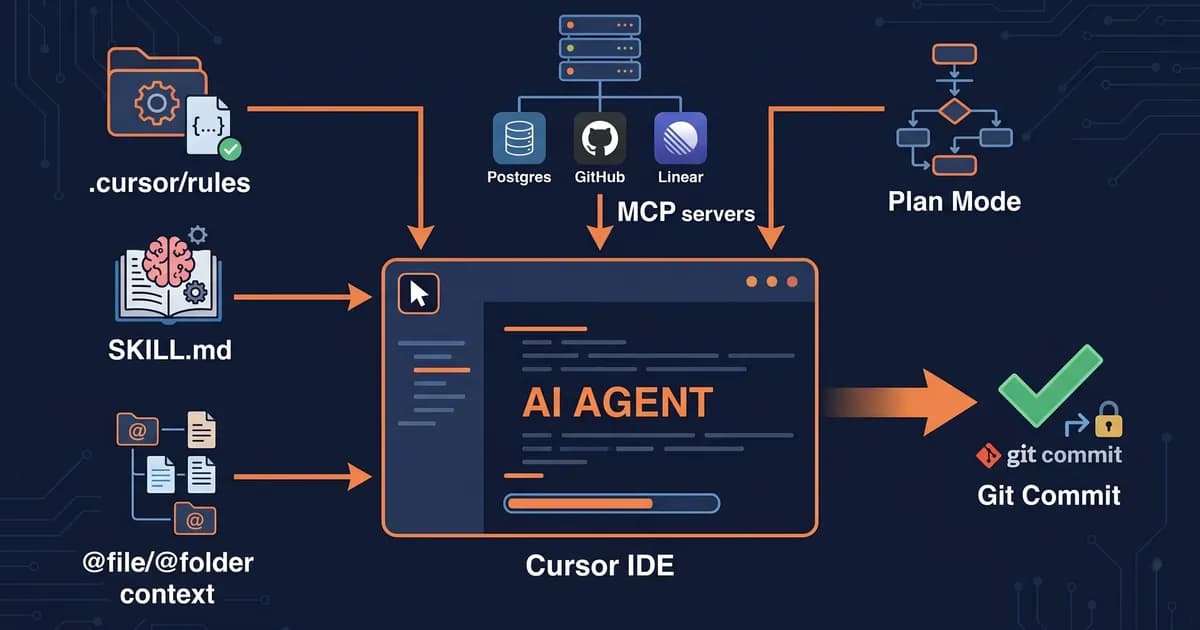
- Οι Κανόνες (Rules) λένε στον agent ποιος είστε· οι Δεξιότητες (Skills) του λένε πώς να εκτελέσει συγκεκριμένες εργασίες· το MCP του δίνει εργαλεία για να καλέσει τα πραγματικά σας συστήματα.
- Συνδυάστε το Cursor με το Claude Code: σχεδιάστε στο ένα, εκτελέστε με παράλληλους agents στο άλλο — η πιο υποχρησιμοποιημένη ροή εργασίας του 2026.
Ποια Λειτουργία του Cursor Πρέπει Πραγματικά να Χρησιμοποιείτε;
Το Cursor διαθέτει πέντε λειτουργίες εργασίας που επιλύουν διαφορετικά προβλήματα. Χρησιμοποιήστε το Ask για ερωτήσεις σχετικά με τον κώδικά σας, το Cmd+K (Edit) για χειρουργικές αλλαγές inline, τον Agent για εργασίες πολλαπλών αρχείων, τη Λειτουργία Σχεδιασμού (Plan Mode - Shift+Tab) για οτιδήποτε απαιτεί στρατηγική πριν τον κώδικα, και τη Λειτουργία Εντοπισμού Σφαλμάτων (Debug Mode) όταν μια εκτέλεση agent πάει στραβά. Αν επιλέξετε λάθος, είτε θα κάψετε το quota σας είτε θα παραδώσετε πρόχειρο κώδικα.
| Λειτουργία | Συντόμευση | Πότε να τη χρησιμοποιείτε | Ιδανικό για | Να την αποφεύγετε όταν |
|---|---|---|---|---|
| Ask | Cmd+L | Ερωτήσεις μόνο για ανάγνωση | "Πώς λειτουργεί αυτό;" | Θέλετε να γραφτεί κώδικας |
| Edit | Cmd+K | Χειρουργική αλλαγή inline | Μετονομασία, refactoring 1 συνάρτησης | Εργασίες πολλαπλών αρχείων |
| Agent | Cmd+I | Λειτουργία/refactor πολλαπλών αρχείων | Δημιουργία νέου endpoint | Μικρές τροποποιήσεις |
| Plan Mode | Shift+Tab (στο Composer) | Στρατηγικός σχεδιασμός πριν την κωδικοποίηση | Νέα λειτουργία > 1 αρχείο | Διορθώσεις μίας γραμμής |
| Debug Mode | Εναλλαγή στο Composer | Ο agent ξέφυγε από την πορεία του | Διάγνωση κακής εκτέλεσης | Κανονική ροή |
Η λειτουργία με την οποία ξεκινάτε διαμορφώνει everything that follows. Αν καταφύγετε στον Agent όταν χρειαζόσασταν απλώς το Edit, θα πληρώσετε φόρο καθαρισμού σε τρία αρχεία που δεν θέλατε να αγγίξετε. Αν παραλείψετε τη Λειτουργία Σχεδιασμού σε μια λειτουργία πολλαπλών αρχείων, θα δείτε τον agent να εφευρίσκει μισό μοντέλο δεδομένων επί τω έργω. Τα επίσημα έγγραφα του Cursor περιγράφουν αναλυτικά κάθε λειτουργία, αλλά η πραγματική δεξιότητα είναι η γρήγορη επιλογή.
1. Χρησιμοποιήστε τη Λειτουργία Σχεδιασμού για Οτιδήποτε Μεγαλύτερο από Ένα Αρχείο (Shift+Tab)
Η Λειτουργία Σχεδιασμού (Plan Mode) ερευνά πρώτα το repository σας, συντάσσει ένα σχέδιο σε markdown και περιμένει την έγκρισή σας πριν αγγίξει οποιονδήποτε κώδικα. Πατήστε Shift+Tab μέσα στο Composer για να την ενεργοποιήσετε. Αυτό το μοναδικό χαρακτηριστικό, που κυκλοφόρησε με το Composer 2.0, αλλάζει τα δεδομένα στις εργασίες πολλαπλών αρχείων: σταματάτε να μαλώνετε με έναν agent που έχει ήδη γράψει λάθος πράγματα.
Η ροή εργασίας είναι απλή: περιγράψτε την εργασία, αφήστε τη Λειτουργία Σχεδιασμού να διαβάσει το repo και να συντάξει ένα σχέδιο, επεξεργαστείτε το σχέδιο επι τόπου και μετά εγκρίνετε το. Ο agent εκτελεί βάσει του σχεδίου αντί να μαντεύει. Αποθηκεύστε σχέδια που αξίζει να επαναληφθούν:
.cursor/plans/2026-05-add-stripe-webhook.md
.cursor/plans/2026-05-migrate-auth-to-supabase.md
Η Λειτουργία Σχεδιασμού είναι η διαφορά μεταξύ ενός agent που ταλαιπωρείται για 20 γύρους και ενός που παραδίδει αποτέλεσμα σε 2.
Στις δοκιμές μας σε πραγματικά έργα πελατών, η μετάβαση στη Λειτουργία Σχεδιασμού για οτιδήποτε αφορά πολλαπλά αρχεία μείωσε το μέσο μήκος της εργασίας μας περίπου στο μισό. Η ανάρτηση του Lee Robinson σχετικά με τις βέλτιστες πρακτικές agents στο blog του Cursor εμβαθύνει περισσότερο στον κύκλο σχεδιασμού. Η σύντομη εκδοχή: μην αφήνετε ποτέ τον Agent ελεύθερο σε μια λειτουργία που δεν θα μπορούσατε να σκιαγραφήσετε πρώτα με πέντε bullet points.
2. Γράψτε ένα Αρχείο .cursorrules που Θα Βάζατε Πραγματικά στο Git
Οι Κανόνες (Rules) είναι η ρύθμιση μιας φοράς με την highest χρήση στο Cursor. Πρόκειται για persistent context που συνοδεύει το repo σας, ώστε κάθε συνεργάτης (και κάθε εκτέλεση agent) να ξεκινά από την ίδια βάση. Η νέα μορφή βρίσκεται στο .cursor/rules/*.md· η παλιά μορφή με το ενιαίο αρχείο .cursorrules λειτουργεί ακόμα, αλλά η μορφή φακέλου υπερέχει στην οργάνωση.
Τι περιλαμβάνεται: το stack σας, οι συμβάσεις ονοματοδοσίας, οι βιβλιοθήκες που έχετε τυποποιήσει και μια λίστα "μην κάνετε αυτό". Τι αποκλείεται: κανόνες style που μπορεί να επιβάλει ένας linter. Στείλτε τα κενά και τα quotes στο ESLint και το Prettier· οι Κανόνες πρέπει να αφορούν πράγματα που τα εργαλεία δεν μπορούν να εντοπίσουν.
# .cursor/rules/stack.md
- Next.js 15 App Router, TypeScript strict, Tailwind v4
- Supabase for auth + DB; never call service role from client code
- Server actions for mutations; no API routes unless webhook
- Prefer `unknown` over `any`; narrow before use
- Don't add new ORMs; we're on raw SQL via Supabase client
- Don't generate tests we didn't ask for
Διατηρούμε έναν φάκελο .cursor/rules/ σε κάθε repo. Για τη σύνταξη και τη βιβλιοθήκη patterns, ο αναλυτικός οδηγός μας για τη σύνταξη και τα patterns του .cursor/rules καλύπτει πλήρως το θέμα. Τα επίσημα έγγραφα του Cursor αποτελούν την αυθεντική πηγή για αλλαγές στη μορφοποίηση.
3. Σταματήστε να Κόβετε και να Επικολλάτε Context, Αφήστε τα @file, @folder, @docs, @past chats να το Κάνουν
Το σύστημα @-context ξεπερνά την αντιγραφή-επικόλληση από κάθε άποψη: αφαιρεί διπλότυπα, παραμένει ενημερωμένο με τις αλλαγές των αρχείων σας και ο agent μπορεί να κάνει re-fetch μόνος του. Η επικόλληση κώδικα στο chat είναι ο τρόπος του 2024· το 2026 δείχνετε και ο agent διαβάζει. Οι τέσσερις βασικές εντολές καλύπτουν σχεδόν κάθε κατάσταση.
@file, καρφιτσώστε ένα συγκεκριμένο αρχείο:@file lib/auth.ts@folder, δώστε στον agent ένα ολόκληρο subtree:@folder app/api/billing@docs, εισάγετε ευρετηριασμένα εξωτερικά docs (Supabase, Stripe, τα δικά σας):@docs Supabase@past chats, ανακτήστε context από μια προηγούμενη συνομιλία χωρίς να επιβαρύνετε την τρέχουσα@branch(για προχωρημένους), diff context against another branch for review or migration tasks
Η νοητική στροφή: σκεφτείτε το @-context ως την working memory του agent. Δεν του "λέτε" για τον κώδικά σας, του δίνετε εργαλεία για να κοιτάξει. Καλύπτουμε το ευρύτερο pattern στον πλήρη οδηγό μας για context engineering.
4. Πότε Πρέπει να Ξεκινήσετε μια Νέα Συνομιλία;
Ξεκινήστε μια νέα συνομιλία τη στιγμή που οι απαντήσεις του agent φαίνονται ελαφρώς λανθασμένες. Οι μεγάλες συνομιλίες φθείρονται, το context γεμίζει, το μοντέλο αρχίζει να συγχέει παλαιότερα αρχεία με τα τρέχοντα και η ποιότητα πέφτει σιωπηλά. Η προειδοποίηση "context window full" έρχεται πολύ αργά. Εμπιστευτείτε την τριβή, όχι την προειδοποίηση.
Πριν διαγράψετε το chat, αποθηκεύστε οτιδήποτε επαναχρησιμοποιήσιμο στο .cursor/plans/ ώστε να μη χάσετε το ιστορικό. Τα αντιμετωπίζουμε όπως το git stash για το context: γράψτε την κατάσταση, το επόμενο βήμα και τα paths των αρχείων για τα οποία σκεφτόταν ο agent. Νέα συνομιλία, επικολλήστε το path του αρχείου, συνεχίστε. Η δίλεπτη σημείωση αξίζει περισσότερο από σαράντα λεπτά προσπάθειας διάσωσης μιας μπερδεμένης συζήτησης.
5. Χρησιμοποιήστε το Cmd+K (Edit) για Χειρουργικές Αλλαγές, Όχι τον Agent
Καταφύγετε στο Cmd+K όταν θα περιγράφατε την αλλαγή σε μία πρόταση. Το Inline Edit είναι ταχύτερο από τον Agent για μετονομασίες, refactoring μίας συνάρτησης και τροποποιήσεις τύπου "κάνε αυτό να ταιριάζει με το παραπάνω pattern"· δεν ανοίγει side panel, δεν δημιουργεί πολυσταδιακό σχέδιο και δεν αγγίζει αρχεία που δεν επιλέξατε. Χαμηλότερος κίνδυνος, χαμηλότερη καθυστέρηση, λιγότερος καθαρισμός.
| Συντόμευση | Τι κάνει | Πότε να τη χρησιμοποιείτε |
|---|---|---|
| Cmd+K | Inline Edit | Μετονομασία, refactoring 1 συνάρτησης |
| Cmd+I | Άνοιγμα Composer (Agent) | Εργασίες πολλαπλών αρχείων |
| Cmd+L | Άνοιγμα chat Ask | Ερωτήσεις σχετικά με τον κώδικα |
| Shift+Tab | Εναλλαγή Plan Mode (στο Composer) | Στρατηγικός σχεδιασμός πριν την κωδικοποίηση |
| Cmd+. | Γρήγορη διόρθωση / αποδοχή πρότασης | Καθαρισμός |
Ένας κανόνας που μας έχει εξυπηρετήσει: αν η αλλαγή αφορά μία συνάρτηση και μπορείτε να την ονομάσετε πριν πληκτρολογήσετε, χρησιμοποιήστε Cmd+K. Αν δεν είστε σίγουροι πόσα αρχεία θα χρειαστεί να τροποποιήσετε, ανοίξτε το Composer με Λειτουργία Σχεδιασμού. Το λάθος εργαλείο για οποιαδήποτε από αυτές τις κατηγορίες είναι ο πιο αργός δρόμος.
6. Εκτελέστε Agents Παράλληλα Με Worktrees
Οι παράλληλοι agents σας επιτρέπουν να εκτελείτε πολλαπλές συνεδρίες Cursor στο ίδιο repo χωρίς να παρεμβαίνουν η μία στην άλλη, δίνοντας σε κάθε μία το δικό της git worktree, έναν ξεχωριστό κατάλογο εργασίας που指向ει σε ξεχωριστό branch. Όταν έχετε τρεις ανεξάρτητες εργασίες (refactor + δημιουργία tests + ενημέρωση docs), αυτό εξοικονομεί πραγματικό χρόνο. Όταν οι εργασίες δεν είναι ανεξάρτητες, δημιουργεί πόνο merges.
git worktree add ../myapp-tests feature/test-coverage
git worktree add ../myapp-docs feature/doc-pass
# Open each worktree in its own Cursor window, run an agent in each
Όταν δημοσιεύουμε μετάφραση posts πολλαπλών γλωσσών, οι παράλληλοι agents μας εξοικονομούν περίπου 40 λεπτά ανά εκτέλεση. Το μυστικό είναι η πραγματική ανεξαρτησία· αν επικαλύπτετε τα scopes των αρχείων, θα ξοδέψετε τον χρόνο που εξοικονομήσατε λύνοντας conflicts. Οι cloud agents (οι background agents του Pro tier του Cursor) λειτουργούν με τον ίδιο τρόπο, απλώς remotely. Για μια ευρύτερη εικόνα, οι cloud agents του Cursor συγκρίνονται με εναλλακτικές όπως το Devin και το Codex στη σύγκρισή μας.
7. Προσθέστε Servers MCP για τις Ενσωματώσεις που Πραγματικά Χρησιμοποιείτε
Οι servers MCP (Model Context Protocol) δίνουν στον agent πραγματικά εργαλεία που μπορεί να καλέσει: τη βάση δεδομένων σας, το GitHub σας, το Linear σας, το Figma σας. Χωρίς MCP, ο agent μιλάει για τα συστήματά σας. Με MCP, τα ερωτά απευθείας. Τα τέσσερα με highest χρήση για τις περισσότερες ομάδες είναι GitHub, Postgres (ή Supabase), Linear και Figma.
Η διαμόρφωση βρίσκεται στο ~/.cursor/mcp.json (global) ή στο .cursor/mcp.json (ανά repo). Μια ελάχιστη ρύθμιση:
{
  "mcpServers": {
    "github": {
      "command": "npx",
      "args": ["-y", "@modelcontextprotocol/server-github"],
      "env": { "GITHUB_TOKEN": "ghp_xxx" }
    }
  }
}
Προσθέστε μόνο τους servers που θα χρησιμοποιήσετε πραγματικά αυτή την εβδομάδα· κάθε server καταναλώνει μέρος του tool budget του agent. Το επίσημο spec MCP στο modelcontextprotocol.io είναι η αυθεντική πηγή για το πρωτόκολλο αυτό, και ο πλήρης οδηγός εγκατάστασης MCP για οποιοδήποτε host agent παρουσιάζει τα patterns που ισχύουν για το Cursor, το Claude Code και τα υπόλοιπα.
8. Κανόνες vs Δεξιότητες vs MCP, Επιλέξτε το Σωστό Εργαλείο
Αυτά τα τρία μοιάζουν παρόμοια με μια πρώτη ματιά, αλλά δεν είναι. Οι Κανόνες (Rules) είναι persistent context (ποιοι είστε, ποιο είναι το stack σας). Οι Δεξιότητες (Skills) είναι επαναχρησιμοποιήσιμες συνταγές how-to για συγκεκριμένες εργασίες (πώς να προσθέσετε ένα webhook Stripe σε αυτό το codebase). Το MCP δίνει στον agent εργαλεία για να καλέσει εξωτερικά συστήματα. Αν τα αναμίξετε, θα υπερφορτώσετε τους Κανόνες ή θα υποχρησιμοποιήσετε τις Δεξιότητες.
| Μηχανισμός | Τι δίνει στον agent | Πότε να το χρησιμοποιείτε | Βρίσκεται στο |
|---|---|---|---|
| Rules | Persistent context (το stack σας, συμβάσεις, "μην κάνεις X") | Always-on guardrails | .cursor/rules/*.md |
| Skills | Επαναχρησιμοποιήσιμες συνταγές how-to για συγκεκριμένες εργασίες | Επαναλαμβανόμενες ροές εργασίας ("πώς να προσθέσετε webhook Stripe") | .cursor/skills/*/SKILL.md |
| MCP | Εργαλεία που μπορεί να καλέσει ο agent (ερωτήματα DB, PRs GitHub, tickets Linear) | Σύνδεση με εξωτερικά συστήματα | Διαμόρφωση mcp.json |
Οι Κανόνες λένε στον agent ποιος είστε. Οι Δεξιότητες του λένε πώς να κάνει τα πράγματα. Το MCP του δίνει εργαλεία για να καλέσει τα πραγματικά σας συστήματα.
Ένα πρακτικό παράδειγμα: "χρησιμοποιούμε Tailwind v4" μπαίνει στους Κανόνες. "Εδώ είναι το ακριβές pattern μας για προσθήκη νέου component Tailwind v4" μπαίνει σε μια Δεξιότητα. "Άνοιξε ένα PR στο GitHub για την αλλαγή" γίνεται μέσω MCP. Τρία επίπεδα, τρεις δουλειές. Χρησιμοποιήστε το σωστό και ο κατάλογος .cursor/ σας γίνεται ένα πραγματικό moat παραγωγικότητας.
9. Συνδυάστε το Cursor με το Claude Code (ή Αντίστροφα)
Ο διαχωρισμός που έχει λειτουργήσει καλύτερα στις κατασκευές μας το 2026: βαρύς σχεδιασμός και reasoning σε επίπεδο repo στο Claude Code (native terminal, άνετο με μεγαλύτερα contexts και recursive αναγνώσεις αρχείων), παράλληλη εκτέλεση agents και επεξεργασίες με έντονο UI στο Cursor. Σε μικρότερα codebases μπορείτε να το αντιστρέψετε. Το σημείο δεν είναι να διαλέξετε πλευρές, αλλά να τρέχετε και τα δύο, με το καθένα να κάνει αυτό για το οποίο είναι πραγματικά καλύτερο.
Η πραγματική ροή εργασίας μας выглядит έτσι:
- Ανοίξτε το Claude Code στη ρίζα του repo, ζητήστε του να διαβάσει τα σχετικά αρχεία και να συντάξει ένα σχέδιο.
- Αντιγράψτε το σχέδιο σε ένα νέο αρχείο:
.cursor/plans/2026-05-feature-x.md. - Ανοίξτε το Cursor, πατήστε Shift+Tab για Λειτουργία Σχεδιασμού, δείξτε του το αρχείο σχεδίου.
- Εγκρίνετε, αφήστε το Cursor να εκτελέσει, παρακολουθήστε το diff.
- Αν το diff είναι ευρύ, ξεκινήστε παράλληλους agents σε worktrees για τα ανεξάρτητα κομμάτια.
Η ταχύτερη ροή εργασίας του 2026 δεν είναι η επιλογή μεταξύ Cursor ή Claude Code, αλλά η χρήση και των δύο, με το καθένα να κάνει αυτό για το οποίο είναι πραγματικά καλύτερο.
Γιατί λειτουργεί αυτό: Η χρήση terminal του Claude Code είναι εξαιρετική για "διάβασε 40 αρχεία, βρες το pattern, πρότεινε refactor", το είδος εργασίας όπου θέλετε έναν μακρύ εσωτερικό μονόλογο. Η επιφάνεια IDE του Cursor είναι εξαιρετική για "δείξε μου το diff, άσε με να τροποποιήσω inline, αποδέξου hunk by hunk." Κανένα εργαλείο δεν χάνει· αυτός που χάνει είναι η ομάδα που χρησιμοποιεί μόνο ένα. Συγκρίναμε και τις τρεις επιλογές head-to-head στο Claude Code vs Cursor vs Copilot αν θέλετε την αναλυτική ανάλυση.
10. Χρησιμοποιήστε Bugbot, Bug Finder και Debug Mode για τον Σωστό Τύπο Σφάλματος
Το Cursor διαθέτει τρία διαφορετικά εργαλεία σφαλμάτων και εντοπίζουν διαφορετικά πράγματα. Το Bugbot ελέγχει PRs για λογικά σφάλματα μετά το commit. Το Bug Finder σκανάρει για ακούσιες αστοχίες ενώ επεξεργάζεστε. Η Λειτουργία Εντοπισμού Σφαλμάτων (Debug Mode) σας βοηθά να διαγνώσετε μια μπερδεμένη εκτέλεση agent mid-conversation. Αν επιλέξετε λάθος εργαλείο, θα χάσετε το σφάλμα ή θα περιμένετε μάταια.
| Εργαλείο | Τι εντοπίζει | Πότε να το ενεργοποιείτε |
|---|---|---|
| Bugbot | Λογικά σφάλματα σε PRs | Μετά το commit, πριν το merge |
| Bug Finder | Ακούσιες αστοχίες κατά την επεξεργασία | Έλεγχος sanity mid-session |
| Debug Mode | Μπερδεμένο reasoning του agent | Όταν οι απαντήσεις του Agent φαίνονται λανθασμένες |
Το Bugbot αποπληρώνεται από την πρώτη φορά που θα εντοπίσει regression στη ροή πληρωμών που θα είχατε παραδώσει. Το Bug Finder είναι η πιο ήσυχη νίκη· είναι ο έλεγχος "έσπασα μόλις το build;" που τρέχει χωρίς να το σκέφτεστε. Η Λειτουργία Εντοπισμού Σφαλμάτων είναι το εργαλείο διάσωσης: όταν οι τελευταίες τρεις προτάσεις ενός agent φαίνονταν λανθασμένες, ενεργοποιήστε τη Λειτουργία Εντοπισμού Σφαλμάτων και συνήθως θα δείτε ότι έχει κολλήσει σε ένα παλιό αρχείο.
11. Ταιριάξτε το Μοντέλο με την Εργασία, Μην Καταφεύγετε Πάντα στο Πιο Έξυπνο
Επιλέξτε προεπιλεγμένα μοντέλα κλάσης Sonnet για routine επεξεργασίες, καταφύγετε σε Opus ή GPT-5 για σχέδια και complex refactors, και αφήστε το auto-mode του Cursor να χειριστεί τα ενδιάμεσα. Η συνεχής επιλογή του "πιο έξυπνου" μοντέλου καίει το Pro quota και (παράδοξα) επιβραδύνει τα πράγματα· τα μεγαλύτερα μοντέλα σκέφτονται περισσότερο για εργασίες που δεν χρειάζονταν τόση υπολογιστική ισχύ.
Ένα λειτουργικό νοητικό μοντέλο: σχεδιασμός + refactor πολλαπλών αρχείων + "περίεργο bug, no idea where" → top-tier. Επεξεργασία μίας συνάρτησης + μετονομασία + "τροποποίησε αυτό το Tailwind" → Sonnet ή auto. Τα έγγραφα μοντέλων του Cursor διατηρούν τον πίνακα τιμών και δυνατοτήτων, αξίζει να τα ξαναδιαβάσετε κάθε τρίμηνο καθώς αλλάζει η γκάμα. Το Auto-mode είναι αποδεκτό αλλά ποτέ βέλτιστο· η μυϊκή μνήμη της επιλογής του μοντέλου σας αξίζει να την αναπτύξετε.
12. Κρατήστε Σημειώσεις που Μπορεί να Διαβάσει ο Agent (.cursor/plans/, @past chats)
Αντιμετωπίστε τα .cursor/plans/*.md ως memory-on-disk και τα @past chats ως αναβίωση συνομιλίας. Το context window του agent είναι το λάθος μέρος για να αποθηκεύσετε οτιδήποτε θα χρειαστείτε αύριο. Γράψτε το σχέδιο, γράψτε τις αποφάσεις, γράψτε τις παγίδες, και τότε η επόμενη συνομιλία ξεκινά με @file .cursor/plans/feature-x.md αντί για "άσε με να εξηγήσω ξανά everything from scratch."
Αυτό συσσωρεύεται. Μετά από τρεις μήνες έχετε έναν κατάλογο .cursor/plans/ που είναι ουσιαστικά το playbook της ομάδας σας για αυτό το codebase, αναγνώσιμο από agents. Οι νέοι συνεργάτες onboard faster, οι agents κάνουν λιγότερες λανθασμένες υποθέσεις και σταματάτε να πληρώνετε τον φόρο "εξήγησε ξανά το codebase" κάθε Δευτέρα πρωί. Φθηνή συνήθεια, μεγάλη απόδοση.
Τι ΝΑ ΜΗΝ Κάνετε (Αντι-patterns)
Οι παγίδες παρακάτω φαίνονται όλες παραγωγικές τη στιγμή που τις εφαρμόζετε. Δεν είναι. Μάθαμε κάθε μία από αυτές με τον δύσκολο τρόπο, σε πραγματικά repos πελατών, με τις αποδείξεις να το επιβεβαιώνουν. Η αποφυγή του κάτω μέρους αυτής της λίστας θα σας εξοικονομήσει περισσότερο χρόνο από την εξάσκηση στο πάνω μέρος της.
- Μην μαλώνετε με έναν μπερδεμένο agent για 30 γύρους. Κάντε restart αντί αυτού. Αν οι γύροι 5-7 είναι λανθασμένοι, ο γύρος 8 δεν θα το διορθώσει. Αποθηκεύστε τα σχετικά αρχεία σε ένα σχέδιο, ξεκινήστε fresh, επικολλήστε πίσω το σχέδιο.
- Μην παραλείπετε τον έλεγχο σε auth, πληρωμές ή οτιδήποτε αγγίζει χρήματα. Τα bugs autocomplete του agent σε αυτούς τους τομείς είναι ακριβά με τον χειρότερο δυνατό τρόπο. Διαβάστε κάθε γραμμή. Δύο φορές.
- Μην χρησιμοποιείτε τον Agent για τροποποιήσεις μίας γραμμής. Το Cmd+K είναι ταχύτερο, scoped και δεν θα ξαναγράψει κατά λάθος ένα unrelated import.
- Μην βάζετε ολόκληρο τον style guide σας στους Κανόνες. Χρησιμοποιήστε έναν linter (ESLint, Prettier, Biome). Οι Κανόνες είναι για συμβάσεις που ένα εργαλείο δεν μπορεί να επιβάλει, patterns, "μην κάνετε αυτό", επιλογές stack.
- Μην τρέχετε YOLO mode σε repos κοντά σε production χωρίς sandbox ή branch protection. Το auto-accept είναι εξαιρετικό για prototypes και καταστροφή στο
main.
Πώς Χρησιμοποιεί η Techsy το Cursor σε Production
Η ομάδα μας τρέχει Cursor + Claude Code σε κάθε κατασκευή πελάτη, stacks Next.js + Supabase, συστήματα πολυγλωσσικού περιεχομένου, τον ίδιο τον ιστότοπο techsy.io. Το pattern που έχει επικρατήσει: ένας φάκελος .cursor/rules/ σε κάθε repo από την πρώτη ημέρα, Λειτουργία Σχεδιασμού υποχρεωτική για οποιαδήποτε εργασία αγγίζει περισσότερα από τρία αρχεία, και Claude Code στο πλάι για reasoning σε επίπεδο repo. Αντιμετωπίζουμε τον κατάλογο .cursor/ ως production code· παραδίδεται, ελέγχεται, εκδίδεται versions.
Αν χτίζετε κάτι complex και θέλετε να το παραδώσετε γρηγορότερα, χωρίς να κάψετε ένα sprint figuring out the AI tooling, λάβετε μια δωρεάν consultation και θα εξετάσουμε το stack σας μαζί σας.
FAQ
Αξίζει ακόμα το Cursor το 2026 με το Composer 2.0;
Ναι, με επιφυλάξεις. Το Composer 2.0 + Λειτουργία Σχεδιασμού + Δεξιότητες κάνουν το Cursor γνήσια ταχύτερο για εργασίες πολλαπλών αρχείων από την έκδοση του 2025, και η επιφάνεια IDE εξακολουθεί να ξεπερνά τα εργαλεία μόνο terminal για οπτικό έλεγχο. Η επιφύλαξη: αν κάνετε refactors σε επίπεδο repo ή σχεδιασμό long-context, συνδυάστε το με το Claude Code αντί να παλεύετε με το chat του Cursor για να κάνει everything.
Πώς χρησιμοποιώ το Cursor και το Claude Code μαζί;
Σχεδιάστε στο Claude Code (χρήση terminal, long context, άνετο με την ανάγνωση 40 αρχείων), μετά εκτελέστε στο Cursor. Η απλούστερη συνταγή: ζητήστε από το Claude Code να συντάξει ένα σχέδιο στο .cursor/plans/feature-x.md, ανοίξτε το Cursor, πατήστε Shift+Tab για Λειτουργία Σχεδιασμού, δείξτε του το αρχείο. Το Cursor εκτελεί, εσείς ελέγχετε οπτικά το diff. Και τα δύο εργαλεία κάνουν αυτό για το οποίο είναι καλύτερα.
Ποια είναι η διαφορά μεταξύ των λειτουργιών Ask, Edit, Agent και Plan του Cursor;
Το Ask (Cmd+L) είναι Q&A μόνο για ανάγνωση σχετικά με τον κώδικά σας. Το Edit (Cmd+K) είναι χειρουργική αλλαγή inline σε επιλεγμένο κώδικα. Ο Agent (Cmd+I) ανοίγει το Composer για εργασίες πολλαπλών αρχείων. Η Λειτουργία Σχεδιασμού (Shift+Tab μέσα στο Composer) λέει στον agent να ερευνήσει και να συντάξει ένα σχέδιο πριν γράψει κώδικα. Ταιριάξτε τη λειτουργία με το scope της εργασίας και θα κάψετε λιγότερο quota.
Πώς σταματώ το Cursor να ξεφεύγει από την πορεία του;
Τρεις συνήθειες. Χρησιμοποιήστε Λειτουργία Σχεδιασμού για οτιδήποτε πολλαπλών αρχείων ώστε να εγκρίνετε ένα σχέδιο πριν τον κώδικα. Ξεκινήστε νέα συνομιλία τη στιγμή που οι απαντήσεις φαίνονται λανθασμένες, τα long contexts φθείρονται σιωπηρά. Και βάλτε ένα tight αρχείο .cursor/rules/ στο repo ώστε ο agent να μην εφευρίσκει ποτέ βιβλιοθήκες ή patterns που δεν χρησιμοποιείτε. Οι περισσότερες ιστορίες "το Cursor went rogue" ανάγονται στην παράλειψη ενός από αυτά.
Πρέπει να χρησιμοποιώ YOLO mode στο Cursor;
Σε prototypes, scripts μιας χρήσης και isolated branches, ναι, είναι πραγματική boost ταχύτητας. Σε οτιδήποτε κοντά σε production, όχι. Το YOLO mode αποδέχεται αυτόματα ενέργειες του agent, συμπεριλαμβανομένων διαγραφών αρχείων και shell commands. Συνδυάστε το με branch protection και sandbox αν πρέπει να το χρησιμοποιήσετε σε πραγματικό repo. Διαφορετικά, μείνετε στη ροή explicit accept-hunk.
Πώς διαχειρίζομαι το context στο Cursor για μεγάλα codebases;
Βασιστείτε επιθετικά στο @-context. Χρησιμοποιήστε @folder για το subtree που χρειάζεται ο agent, @file για συγκεκριμένες dependencies και @docs για ευρετηριασμένες εξωτερικές αναφορές. Αποφύγετε την επικόλληση κώδικα στο chat, το σύστημα @ αφαιρεί διπλότυπα και παραμένει ενημερωμένο. Για very large repos, στενεύετε το scope per conversation αντί να προσπαθείτε να δώσετε στον agent ολόκληρο το tree at once.
Ποια είναι η διαφορά μεταξύ των Κανόνων Cursor, των Δεξιοτήτων και του MCP;
Οι Κανόνες είναι persistent context (το stack σας, οι συμβάσεις). Οι Δεξιότητες είναι επαναχρησιμοποιήσιμες συνταγές how-to για συγκεκριμένες εργασίες (αρχεία SKILL.md που μπορεί να επικαλεστεί ο agent). Το MCP δίνει στον agent πραγματικά εργαλεία, ερωτήματα βάσης δεδομένων, PRs GitHub, tickets Linear. Οι Κανόνες απαντούν "για ποιον χτίζω;", οι Δεξιότητες απαντούν "πώς το κάνουμε αυτό;", το MCP απαντά "τι μπορώ να αγγίξω;".
Πώς τρέχω πολλαπλούς agents Cursor παράλληλα;
Χρησιμοποιήστε git worktrees. Εκτελέστε git worktree add ../myapp-feature-a feature/a για κάθε παράλληλη εργασία, ανοίξτε κάθε worktree στο δικό του παράθυρο Cursor και τρέξτε έναν agent σε κάθε ένα. Αξίζει μόνο όταν οι εργασίες είναι πραγματικά ανεξάρτητες· τα επικαλυπτόμενα scopes αρχείων θα σας κοστίσουν τον εξοικονομημένο χρόνο σε merge conflicts. Οι cloud agents (background agents Pro-tier) ακολουθούν το ίδιο pattern remotely.
Ποιο μοντέλο πρέπει να επιλέξω στο Cursor;
Επιλέξτε προεπιλεγμένα ένα μοντέλο κλάσης Sonnet για routine επεξεργασίες, καταφύγετε σε Opus ή GPT-5 για σχεδιασμό και complex refactors, χρησιμοποιήστε auto-mode για τα ενδιάμεσα. Η συνεχής επιλογή του top-tier μοντέλου καίει Pro quota και επιβραδύνει trivial tasks. Η ίδια η επιλογή είναι δεξιότητα παραγωγικότητας, χτίστε τη μυϊκή μνήμη αντί να αφήνετε το auto να επιλέγει για εσάς σε σημαντικές εργασίες.
Είναι το Cursor καλύτερο από το Windsurf ή το GitHub Copilot;
Για agentic work πολλαπλών αρχείων το 2026, το προβάδισμα του Cursor είναι πραγματικό, η Λειτουργία Σχεδιασμού και οι παράλληλοι agents δεν έχουν άμεσο ισοδύναμο στο Copilot. Το Windsurf είναι πιο κοντινή μάχη, ειδικά στο UI polish. Εμβαθύναμε στο πώς συγκρίνεται το Cursor με το Windsurf και στο Claude Code vs Cursor vs Copilot, η σύντομη εκδοχή: το Cursor κερδίζει σε βάθος agent, το Windsurf κερδίζει σε καθαρότητα, το Copilot κερδίζει σε τιμή.
Συμπέρασμα
Οι τρεις συμβουλές που έχουν τη μεγαλύτερη επίδραση:
- Λειτουργία Σχεδιασμού πριν από οποιαδήποτε εργασία πολλαπλών αρχείων, Shift+Tab και έγκριση σχεδίου, μην μαλώνετε με μπερδεμένο agent later.
- Ένας πραγματικός φάκελος
.cursor/rules/σε κάθε repo, η ρύθμιση μιας φοράς με την highest χρήση στο Cursor. - Cursor + Claude Code μαζί, σχεδιάστε στο ένα, εκτελέστε στο άλλο, σταματήστε να προσπαθείτε να κάνετε ένα single tool να κάνει everything.
Χτίστε αυτές τις τρεις συνήθειες και θα αισθανθείτε τη διαφορά ταχύτητας μέσα σε μία εβδομάδα. Για το next layer down, ο αναλυτικός οδηγός μας για patterns .cursor/rules είναι η φυσική συνέχεια.