12 tapaa käyttää Cursoria tehokkaammin vuonna 2026 (Composer 2.0:n jälkeen)
Julkaisemme jokaisen techsy.io-blogin artikkelin Cursorin ja Claude Coden avulla, ja opas Cursorin tehokkaampaan käyttöön muuttui aidosti vuonna 2026. Useimmat löytämäsi vinkkilistat on kirjoitettu ennen Composer 2.0:a, ennen Plan Mode -tilaa ja ennen Skillejä. Tässä ovat 12 asiaa, jotka todella nopeuttivat julkaisutahtiamme tänä vuonna – perustuen oikeisiin asiakasprojekteihin, ei teoriaan.
Keskeiset havainnot
- Vuoden 2026 suurin voitto Cursorissa ei ole prompt-vinkki, vaan Plan Mode -tilan (Shift+Tab) hallinta ennen agentin ajamista.
- Käytä Askia kysymyksiin, Cmd+K:tä tarkkoihin muokkauksiin, Agentia monitiedostotyöhön ja Plan Modea kaikkeen, mikä laajempi kuin yksi tiedosto.
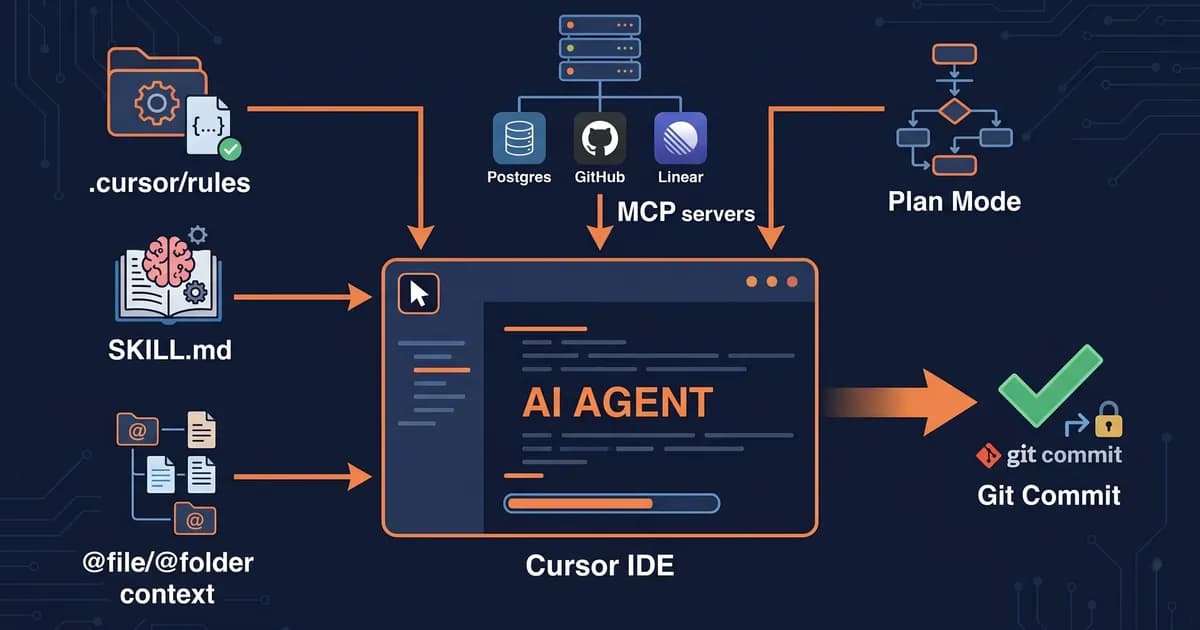
- Säännöt kertovat agentille, kuka olet; taidot kertovat, miten tietyt tehtävät tehdään; MCP antaa sille työkalut todellisten järjestelmiesi kutsumiseen.
- Yhdistä Cursor ja Claude Code: suunnittele toisessa, suorita rinnakkaisilla agenteilla toisessa – vuoden 2026 alikäytetyin työnkulku.
Mitä Cursor-tilaa sinun pitäisi oikeasti käyttää?
Cursorissa on viisi työtilaa, jotka ratkaisevat eri ongelmia. Käytä Askia kysymyksiin koodikannastasi, Cmd+K:ta (Edit) tarkkoihin inline-muutoksiin, Agentia monitiedostotyöhön, Plan Modea (Shift+Tab) kaikkeen, mikä vaatii strategiaa ennen koodausta, ja Debug Modea, kun agentin ajo menee pieleen. Valitse väärin, ja joko poltat kiintiötä tai julkaiset sutta.
| Tila | Pikanäppäin | Milloin käyttää | Sopii parhaiten | Vältä, kun |
|---|---|---|---|---|
| Ask | Cmd+L | Vain lukuoikeudelliset kysymykset | "Miten tämä toimii?" | Haluat koodia kirjoitettavaksi |
| Edit | Cmd+K | Tarkka inline-muutos | Nimeäminen, yhden funktion refaktorointi | Monitiedostotyö |
| Agent | Cmd+I | Monitiedoston ominaisuus/refaktorointi | Uuden päätepisteen rakentaminen | Pienet hienosäädöt |
| Plan Mode | Shift+Tab (Composerissa) | Strategian luonti ennen koodausta | Uusi ominaisuus > 1 tiedosto | Yhden rivin korjaukset |
| Debug Mode | Kytkin Composerissa | Agentti meni sekaisin | Huonon ajon diagnosointi | Normaali kulku |
Tila, jolla aloitat, muokkaa kaikkea seuraavaa. Jos tartut Agentiin, kun tarvitsit vain Editiä, saat siivousveron kolmelle tiedostolle, joita et halunnut koskettaa. Ohita Plan Mode monitiedosto-ominaisuudessa, ja näet agentin keksivän puoli datamallia lennosta. Viralliset Cursor-dokumentit käyvät läpi kunkin tilan pinnallisuuden, mutta todellinen taito on valita nopeasti.
1. Käytä Plan Modea kaikkeen, mikä on suurempaa kuin yksi tiedosto (Shift+Tab)
Plan Mode tutkii ensin reposi, laatii suunnitelman markdown-muodossa ja odottaa hyväksyntääsi ennen kuin koskee mihinkään koodiin. Paina Shift+Tab Composerin sisällä ottaaksesi sen käyttöön. Tämä yksittäinen ominaisuus, joka julkaistiin Composer 2.0:n myötä, muuttaa monitiedostotyön matematiikkaa: lopetat väittelyn agentin kanssa, joka on jo kirjoittanut väärän asian.
Työnkulku on yksinkertainen: kuvaile tehtävä, anna Plan Moden lukea repo ja luonnostella suunnitelma, muokkaa suunnitelmaa paikan päällä ja hyväksy se sitten. Agentti suorittaa tehtävän suunnitelman pohjalta arvaamisen sijaan. Tallenna uudelleenajamisen arvoiset suunnitelmat:
.cursor/plans/2026-05-add-stripe-webhook.md
.cursor/plans/2026-05-migrate-auth-to-supabase.md
Plan Mode on ero agentin välillä, joka pyörii tyhjää 20 kierrosta, ja sellaisen, joka julkaisee tuloksen kahdessa.
Testeissämme oikeissa asiakastöissä siirtyminen Plan Modeen kaikessa monitiedostotyössä lyhensi keskimääräistä tehtävän kestoa noin puolella. Lee Robinsonin agentin parhaat käytännöt -artikkeli Cursorin blogissa syventyy suunnittelusilmukkaan. Lyhyesti sanottuna: älä koskaan päästä Agentia irti ominaisuuteen, jota et pystyisi hahmottamaan viidellä luettelokohdalla ensin.
2. Kirjoita .cursorrules-tiedosto, jonka todella lisäisit Gitiin
Säännöt ovat Cursorin eniten käytetty kertaluonteinen asetus. Ne ovat pysyvää kontekstia, joka kulkee repon mukana, joten jokainen tiimiläinen (ja jokainen agenttiajo) aloittaa samalta pohjalta. Uusi muoto sijaitsee hakemistossa .cursor/rules/*.md; vanha yksittäinen .cursorrules-tiedosto toimii edelleen, mutta hakemistorakenne voittaa organisoinnissa.
Mitä mukaan: pinosi, nimeämiskäytännöt, standardoimasi kirjastot ja lista asioista, joita "ei saa tehdä". Mitä pois: tyylisäännöt, jotka linter voi pakottaa. Siirrä välilyönnit ja lainausmerkit ESLintiin ja Prettieriin; Sääntöjen tulisi olla asioita, joita työkalut eivät huomaa.
# .cursor/rules/stack.md
- Next.js 15 App Router, TypeScript strict, Tailwind v4
- Supabase for auth + DB; never call service role from client code
- Server actions for mutations; no API routes unless webhook
- Prefer `unknown` over `any`; narrow before use
- Don't add new ORMs; we're on raw SQL via Supabase client
- Don't generate tests we didn't ask for
Pidämme .cursor/rules/-kansiota jokaisessa repossa. Syntaksin ja mallikirjaston osalta syvällinen oppaamme .cursor/rules-syntaksista ja malleista kattaa koko kentän. Cursorin viralliset dokumentit ovat auktoriteetti muotoilumuutoksissa.
3. Lopeta kontekstin liimaaminen, anna @file, @folder, @docs, @past chats hoitaa se
@-konteksti-järjestelmä voittaa copy-pasten kaikilla mittareilla: se poistaa duplikaatit, pysyy ajan tasalla tiedostomuutosten kanssa, ja agentti voi hakea tiedot uudelleen itse. Koodin liimaaminen chattiin on vuoden 2024 tapa; vuonna 2026 osoitat, ja agentti lukee. Neljä peruskomponenttia kattavat lähes kaikki tilanteet.
@file, kiinnitä tietty tiedosto:@file lib/auth.ts@folder, anna agentille koko alipuu:@folder app/api/billing@docs, hae indeksoituja ulkoisia dokumentteja (Supabase, Stripe, omat):@docs Supabase@past chats, herätä konteksti aikaisemmasta keskustelusta paisuttamatta nykyistä@branch(edistynyt käyttäjä), vertaa kontekstia toiseen haaraan katselmointia tai migraatiotehtäviä varten
Mentaalinen muutos: ajattele @-kontekstia agentin työmuistina. Et "kerro" sille koodistasi, vaan annat sille työkalut katsoa. Käsittelemme laajempaa mallia kattavassa kontekstitekniikkaoppaassamme.
4. Milloin kannattaa aloittaa uusi keskustelu?
Aloita uusi keskustelu heti, kun agentin vastaukset tuntuvat hieman vinkeiltä. Pitkät keskustelut mätänevät, konteksti täyttyy, malli alkaa sekoittaa aiempia tiedostoja nykyisiin, ja laatu laskee hiljaa. "Konteksti-ikkuna täynnä" -varoitus tulee liian myöhään. Luota kitkaan, älä varoitukseen.
Ennen kuin tuhoat chatin, tallenna kaikki uudelleenkäytettävä .cursor/plans/-kansioon, ettet menetä lankaa. Käsittelemme näitä kuin git stashina kontekstille: kirjoita ylös tila, seuraava askel ja tiedostopolut, joista agentti ajatteli. Uusi keskustelu, liitä tiedostopolku, jatka matkaa. Kahden minuutin kirjoitus voittaa neljäkymmentä minuuttia sekavan ketjun pelastamisyrityksiä.
5. Käytä Cmd+K:ta (Edit) tarkkoihin muutoksiin, ei Agentia
Tartu Cmd+K:hon, kun voisit kuvata muutoksen yhdellä lauseella. Inline Edit on nopeampi kuin Agent nimeämisiin, yhden funktion refaktorointeihin ja "tee tästä samanlainen kuin yllä oleva malli" -hienosäätöihin. Se ei avaa sivupaneelia, ei käynnistä monivaiheista suunnitelmaa eikä koske tiedostoja, joita et korostanut. Alhaisempi riski, alhaisempi viive, vähemmän siivoamista.
| Pikanäppäin | Mitä tekee | Milloin käyttää |
|---|---|---|
| Cmd+K | Inline Edit | Nimeäminen, yhden funktion refaktorointi |
| Cmd+I | Avaa Composer (Agent) | Monitiedostotyö |
| Cmd+L | Avaa Ask-chat | Kysymykset koodista |
| Shift+Tab | Kytkä Plan Mode päälle/pois (Composerissa) | Strategian luonti ennen koodausta |
| Cmd+. | Pikakorjaus / hyväksy ehdotus | Siivoaminen |
Sääntö, joka on palvellut meitä hyvin: jos muutos koskee yhtä funktiota ja voit nimetä sen ennen kirjoittamista, käytä Cmd+K:ta. Jos et ole varma, montako tiedostoa joudut muokkaamaan, avaa Composer Plan Modella. Väärä työkalu kumpaankin koriin on hitain reitti.
6. Suorita agentteja rinnakkain worktreeillä
Rinnakkaiset agentit mahdollistavat useiden Cursor-sessioiden ajamisen samassa repossa ilman, että ne astuvat toistensa varpaille, antamalla kullekin oman git worktreensä, eli erillisen työhakemiston, joka osoittaa erilliseen haaraan. Kun sinulla on kolme riippumatonta tehtävää (refaktorointi + testien generointi + dokumentaation päivitys), tämä säästää aidosti aikaa. Kun tehtävät eivät ole riippumattomia, se luo merge-kipuja.
git worktree add ../myapp-tests feature/test-coverage
git worktree add ../myapp-docs feature/doc-pass
# Open each worktree in its own Cursor window, run an agent in each
Kun julkaisemme monikielistä postauksen käännöstä, rinnakkaiset agentit säästävät meiltä noin 40 minuuttia per ajo. Temppu on aito riippumattomuus; jos tiedostoalueet menevät päällekkäin, käytät säästyneen ajan konfliktien ratkaisemiseen. Cloud-agentit (Cursorin Pro-tason tausta-agentit) toimivat samalla tavalla, vain etänä. Laajemman näkymän saat vertailustamme, jossa Cursorin cloud-agentit mitataan vaihtoehtoja kuten Deviniä ja Codexia vastaan.
7. Lisää MCP-palvelimet integraatioille, joita todella käytät
MCP (Model Context Protocol) -palvelimet antavat agentille todellisia työkaluja, joita se voi kutsua: tietokantasi, GitHubisi, Linearisi, Figmasi. Ilman MCP:tä agentti puhuu järjestelmistäsi. MCP:n kanssa se kyselyi niitä suoraan. Useimmille tiimeille neljä eniten käytettyä ovat GitHub, Postgres (tai Supabase), Linear ja Figma.
Konfiguraatio sijaitsee osoitteessa ~/.cursor/mcp.json (globaali) tai .cursor/mcp.json (repopohjainen). Minimaalinen asetus:
{
  "mcpServers": {
    "github": {
      "command": "npx",
      "args": ["-y", "@modelcontextprotocol/server-github"],
      "env": { "GITHUB_TOKEN": "ghp_xxx" }
    }
  }
}
Lisää vain palvelimet, joita todella käytät tällä viikolla; jokainen palvelin syö agentin työkalukiintiötä. Virallinen MCP-specifikaatio osoitteessa modelcontextprotocol.io on auktoriteetti protokollalle itselleen, ja kattava MCP-asennusopas mille tahansa agentti-isännälle käy läpi mallit, jotka pätevät Cursorissa, Claude Codessa ja muissa.
8. Säännöt vs. Taidot vs. MCP, valitse oikea työkalu
Nämä kolme näyttävät pintapuolisesti samankaltaisilta, mutta eivät ole. Säännöt ovat pysyvää kontekstia (kuka olet, mikä on pinosi). Taidot ovat uudelleenkäytettäviä how-to-ohjeita tiettyihin tehtäviin (miten lisätä Stripe-webhook tähän koodikantaan). MCP antaa agentille työkalut ulkoisten järjestelmien kutsumiseen. Sekoita nämä, ja ylitäytät Säännöt tai alat käyttää Taitoja liian vähän.
| Mekanismi | Mitä se antaa agentille | Milloin käyttää | Sijainti |
|---|---|---|---|
| Säännöt | Pysyvä konteksti (pinosi, käytännöt, "älä tee X") | Jatkuvat turvarajat | .cursor/rules/*.md |
| Taidot | Uudelleenkäytettävät how-to-ohjeet tiettyihin tehtäviin | Toistuvat työnkulut ("miten lisätä Stripe-webhook") | .cursor/skills/*/SKILL.md |
| MCP | Työkalut, joita agentti voi kutsua (DB-kyselyt, GitHub PR:t, Linear-liput) | Yhteys ulkoisiin järjestelmiin | mcp.json-konfiguraatio |
Säännöt kertovat agentille, kuka olet. Taidot kertovat, miten asiat tehdään. MCP antaa sille työkalut todellisten järjestelmiesi kutsumiseen.
Käytännön esimerkki: "käytämme Tailwind v4:ää" menee Sääntöihin. "Tässä on tarkka mallimme uuden Tailwind v4 -komponentin lisäämiseksi" menee Taitoon. "Avaa GitHub PR muutokselle" kulkee MCP:n kautta. Kolme kerrosta, kolme tehtävää. Käytä oikeaa, ja .cursor/-hakemistostasi tulee todellinen tuottavuuden vallihauta.
9. Yhdistä Cursor ja Claude Code (tai päinvastoin)
Jaottelu, joka on toiminut parhaiten vuoden 2026 projekteissamme: raskas suunnittelu ja repo-laajuinen päättely Claude Codessa (terminaalipohjainen, mukava pitkien kontekstien ja rekursiivisten tiedostolukujen kanssa), rinnakkainen agenttien suoritus ja UI-painotteiset muokkaukset Cursorissa. Pienemmissä koodikannoissa voit kääntää tämän. Pointti ei ole valita puolta, vaan ajaa molempia siten, että kukin tekee sitä, missä se on aidosti paras.
Todellinen työnkulkumme näyttää tältä:
- Avaa Claude Code repon juuressa, pyydä sitä lukemaan relevantit tiedostot ja luonnostelemaan suunnitelma.
- Kopioi suunnitelma uuteen tiedostoon:
.cursor/plans/2026-05-feature-x.md. - Avaa Cursor, paina Shift+Tab ottaaksesi Plan Moden käyttöön, osoita se suunnitelmatiedostoon.
- Hyväksy, anna Cursorin suorittaa, tarkkaile diffiä.
- Jos diffi on laaja, käynnistä rinnakkaiset agentit worktreeissä riippumattomille osille.
Vuoden 2026 nopein työnkulku ei ole Cursorin tai Claude Coden valitseminen, vaan molempien käyttäminen siten, että kukin tekee sitä, missä se on aidosti paras.
Miksi tämä toimii: Claude Coden terminaalikäyttö on uskomatonta tehtävissä kuten "lue 40 tiedostoa, etsi malli, ehdota refaktorointia", eli tehtävissä, joissa haluat pitkän sisäisen monologin. Cursorin IDE-pinta on uskomatonta tehtävissä kuten "näytä minulle diffi, anna minun hienosäätää inline, hyväksy hunkki kerrallaan". Kumpikaan työkalu ei ole häviäjä; häviäjä on tiimi, joka käyttää vain yhtä. Vertasimme kaikkia kolmea vaihtoehtoa head-to-head artikkelissa Claude Code vs Cursor vs Copilot, jos haluat pitkän erittelyn.
10. Käytä Bugbotia, Bug Finderia ja Debug Modea oikeanlaisiin bugeihin
Cursorissa on kolme eri bugityökalua, ja ne tarttuvat eri asioihin. Bugbot arvostoi PR:t logiikkabugien varalta commitin jälkeen. Bug Finder skannaa tahattomia rikkomuksia editoinnin aikana. Debug Mode auttaa diagnosoimaan sekaisin menneen agenttiajon keskellä keskustelua. Valitse väärä työkalu, ja joko missaat bugin tai odotat turhaan.
| Työkalu | Mitä se havaitsee | Milloin kutsua |
|---|---|---|
| Bugbot | Logiikkabugit PR:issä | Commitin jälkeen, ennen mergeä |
| Bug Finder | Tahattomat rikkomukset editoinnin aikana | Session aikainen terveydentarkistus |
| Debug Mode | Sekaisin mennyt agentin päättely | Kun Agentin vastaukset tuntuvat vinkeiltä |
Bugbot maksaa itsensä takaisin ensimmäisellä kerralla, kun se havaitsee maksuvirtaan regression, jonka olisit julkaissut. Bug Finder on hiljaisempi voitto; se on "rikoinko juuri buildin" -tarkistus, joka ajautuu ilman, että ajattelet sitä. Debug Mode on pelastustyökalu: kun agentin kolme viimeistä ehdotusta tuntui vääriltä, popauta Debug Mode esiin, ja näet yleensä sen jumittuneen vanhentuneeseen tiedostoon.
11. Sovita malli tehtävään, älä aina tartu älykkäimpään
Oleta Sonnet-luokan malli rutiinimuokkauksiin, tartu Opukseen tai GPT-5:een suunnitelmiin ja monimutkaisiin refaktorointeihin, ja anna Cursorin auto-tilan hoitaa välimaa. "Älykkäimmän" mallin valitseminen aina polttaa Pro-kiintiötä ja (vastoin intuitiota) hidastaa asioita; isommat mallit ajattelevat pidempään töissä, jotka eivät vaatineet aivovoimaa.
Toimiva mentaalinen malli: suunnittelu + monitiedosto-refaktorointi + "outo bugi, ei aavistustakaan missä" → huipputaso. Yhden funktion muutos + nimeäminen + "hienosäädä tätä Tailwindia" → Sonnet tai auto. Cursorin mallidokumentit pitävät ajantasalla hinta- ja ominaisuustaulukkoa, kannattaa lukea uudelleen joka kvartaali kokoonpanon muuttuessa. Auto-tila on hyväksyttävä mutta ei koskaan optimaalinen; mallin valitsemisen lihasmuistin rakentaminen on sen arvoista.
12. Tee muistiinpanoja, joita agentti voi lukea (.cursor/plans/, @past chats)
Käsittele .cursor/plans/*.md-tiedostoja muistina levyllä ja @past chats -toimintoa keskustelun elvyttämisenä. Agentin konteksti-ikkuna on väärä paikka säilyttää mitään, mitä tarvitset huomenna. Kirjoita suunnitelma, kirjoita päätökset, kirjoita sudenkuopat, ja seuraava keskustelu alkaa @file .cursor/plans/feature-x.md:llä sen sijaan, että "selitän kaiken alusta".
Tämä kasvaa korkoa. Kolmen kuukauden jälkeen sinulla on .cursor/plans/-hakemisto, joka on käytännössä tiimisi agenttiluettava playbook tähän koodikantaan. Uudet tiimiläiset perehtyvät nopeammin, agentit tekevät vähemmän virheellisiä oletuksia, etkä maksa "selitä koodikanta uudelleen" -veroa joka maanantaiaamu. Halpa tapa, suuri tuotto.
Mitä EI tule tehdä (anti-patternit)
Alla olevat ansat näyttävät hetkellisesti tuottavilta. Eivät ole. Opettelimme jokaisen niistä hitaasti, oikeissa asiakasrepoissa, todisteet mukana. Tämän listan pohjan välttäminen säästää enemmän aikaa kuin sen yläpään hallitseminen.
- Älä väittele sekaisin menneen agentin kanssa 30 kierrosta. Käynnistä uudelleen. Jos kierrokset 5–7 ovat väärin, kierros 8 ei korjaa sitä. Tallenna relevantit tiedostot suunnitelmaan, aloita alusta, liitä suunnitelma takaisin.
- Älä ohita katselmointia authissa, maksuissa tai missään, mikä liittyy rahaan. Agentin autocomplete-bugit näillä alueilla ovat kalliita pahimmalla mahdollisella tavalla. Lue joka rivi. Kahdesti.
- Älä käytä Agentia yhden rivin hienosäätöihin. Cmd+K on nopeampi, rajatumpi eikä kirjoita vahingossa uudelleen liittymättömää importtia.
- Älä laita koko tyyliopastasi Sääntöihin. Käytä linteriä (ESLint, Prettier, Biome). Säännöt ovat konventioille, joita työkalu ei voi pakottaa, malleille, "älä tee tätä" -listoille ja pinavalinnoille.
- Älä aja YOLO-tilaa tuotannon läheisissä repoissa ilman hiekkalaatikkoa tai haarasuojausta. Automaattinen hyväksyntä on hieno prototyypeille ja katastrofi
main-haarassa.
Miten Techsy käyttää Cursoria tuotannossa
Tiimimme ajaa Cursoria ja Claude Codea jokaisessa asiakasprojektissa, Next.js + Supabase -pinoissa, monikielisissä sisältöjärjestelmissä, techsy.io-sivustolla itsessään. Vakiintunut malli: .cursor/rules/-kansio jokaisessa repossa ensimmäisestä päivästä lähtien, Plan Mode pakollinen kaikissa tehtävissä, jotka koskevat yli kolmea tiedostoa, ja Claude Code sivussa repo-laajuiseen päättelyyn. Käsittelemme .cursor/-hakemistoa tuotantokoodina; se julkaistaan, se katselmoidaan, se versioidaan.
Jos rakennat jotain monimutkaista ja haluat julkaista sen nopeammin polttamatta sprinttiä AI-työkalujen selvittelyyn, vara ilmainen konsultaatio, ja katsomme pinoasi kanssasi.
FAQ
Onko Cursor vielä sen arvoinen vuonna 2026 Composer 2.0:n myötä?
Kyllä, varauksin. Composer 2.0 + Plan Mode + Taidot tekevät Cursorista aidosti nopeamman monitiedostotyöhön kuin vuoden 2025 versio, ja IDE-pinta voittaa edelleen pelkät terminaalityökalut visuaalisessa katselmoinnissa. Varauksena: jos teet repo-laajuisia refaktorointeja tai pitkän kontekstin suunnittelua, yhdistä se Claude Codeen sen sijaan, että taistelet Cursorin chatin kanssa tehdäkseen kaiken.
Miten käytän Cursoria ja Claude Codea yhdessä?
Suunnittele Claude Codessa (terminaalikäyttö, pitkä konteksti, mukava lukea 40 tiedostoa), suorita sitten Cursorissa. Yksinkertaisin resepti: pyydä Claude Codea luonnostelemaan suunnitelma tiedostoon .cursor/plans/feature-x.md, avaa Cursor, paina Shift+Tab ottaaksesi Plan Moden käyttöön, osoita se tiedostoon. Cursor suorittaa, sinä tarkastelet diffiä visuaalisesti. Molemmat työkalut tekevät sitä, missä ne ovat parhaita.
Mikä on ero Cursorin Ask-, Edit-, Agent- ja Plan-tilojen välillä?
Ask (Cmd+L) on vain lukuoikeudellinen Q&A koodistasi. Edit (Cmd+K) on tarkka inline-muutos valittuun koodiin. Agent (Cmd+I) avaa Composerin monitiedostotyöhön. Plan Mode (Shift+Tab Composerin sisällä) kertoo agentille, että sen tulee tutkia ja luonnostella suunnitelma ennen koodin kirjoittamista. Sovita tila tehtävän laajuuteen, ja poltat vähemmän kiintiötä.
Miten estän Cursorin menemisen sekaisin?
Kolme tapaa. Käytä Plan Modea kaikessa monitiedostotyössä, jotta hyväksyt suunnitelman ennen koodia. Aloita uusi keskustelu heti, kun vastaukset tuntuvat vinkeiltä; pitkät kontekstit mätänevät hiljaa. Ja laita tiukka .cursor/rules/-tiedosto repoosi, jotta agentti ei koskaan keksi kirjastoja tai malleja, joita et käytä. Useimmat "Cursor meni sekaisin" -tarinat johtuvat yhden näiden ohittamisesta.
Pitäisikö minun käyttää YOLO-tilaa Cursorissa?
Prototyypeissä, heitettävissä skripteissä ja eristetyissä haaroissa kyllä, se on todellinen nopeuslisä. Missään tuotannon läheisessä ei. YOLO-tila hyväksyy automaattisesti agentin toimet, mukaan lukien tiedostojen poistot ja shell-komennot. Yhdistä se haarasuojaukseen ja hiekkalaatikkoon, jos sinun on pakko käyttää sitä oikeassa repossa. Muuten pysy eksplisiittisessä hunkki-hyväksyntävirrassa.
Miten hallitsen kontekstia Cursorissa suurissa koodikannoissa?
Luota @-kontekstiin aggressiivisesti. Käytä @folder-komentoa alipuuhun, jota agentti tarvitsee, @file-komentoa tiettyihin riippuvuuksiin ja @docs-komentoa indeksoituihin ulkoisiin viitteisiin. Vältä koodin liimaamista chattiin; @-järjestelmä poistaa duplikaatit ja pysyy ajan tasalla. Erittäin suurissa repoissa rajaa scopea keskustelukohtaisesti sen sijaan, että yrität antaa agentille koko puun kerralla.
Mikä on ero Cursorin Sääntöjen, Taitojen ja MCP:n välillä?
Säännöt ovat pysyvää kontekstia (pinosi, käytännöt). Taidot ovat uudelleenkäytettäviä how-to-ohjeita tiettyihin tehtäviin (SKILL.md-tiedostoja, joita agentti voi kutsua). MCP antaa agentille todellisia työkaluja, tietokantakyselyjä, GitHub PR:iä, Linear-lippuja. Säännöt vastaavat kysymykseen "kenelle rakennan?", Taidot vastaavat kysymykseen "miten teemme tämän?", MCP vastaa kysymykseen "mitä voin koskettaa?".
Miten ajan useita Cursor-agentteja rinnakkain?
Käytä git worktreeitä. Aja git worktree add ../myapp-feature-a feature/a jokaiselle rinnakkaiselle tehtävälle, avaa kukin worktree omaan Cursor-ikkunaan ja aja agentti kussakin. Kannattaa vain, kun tehtävät ovat aidosti riippumattomia; päällekkäiset tiedostoalueet maksavat säästyneen ajan takaisin merge-konflikteina. Cloud-agentit (Pro-tason tausta-agentit) noudattavat samaa mallia etänä.
Minkä mallin minun pitäisi valita Cursorissa?
Oleta Sonnet-luokan malli rutiinimuokkauksiin, tartu Opukseen tai GPT-5:een suunnitteluun ja monimutkaisiin refaktorointeihin, käytä auto-tilaa välimaahan. Huipputason mallin valitseminen aina polttaa Pro-kiintiötä ja hidastaa triviaaleja tehtäviä. Valinta itsessään on tuottavuustaito; rakenna lihasmuisti sen sijaan, että annat auton valita puolestasi tärkeissä töissä.
Onko Cursor parempi kuin Windsurf tai GitHub Copilot?
Monitiedosto-aganttisessa työssä vuonna 2026 Cursorin johto on todellinen; Plan Modella ja rinnakkaisilla agenteilla ei ole suoraa vastinetta Copilotissa. Windsurf on lähempänä kilpailua, erityisesti UI:n kiillotuksessa. Sukelsimme siihen, miten Cursor vertautuu Windsurfiin ja Claude Code vs Cursor vs Copilot; lyhyesti sanottuna: Cursor voittaa agentin syvyydessä, Windsurf voittaa siisteydessä, Copilot voittaa hinnassa.
Johtopäätös
Kolme vinkkiä, jotka liikuttavat eniten:
- Plan Mode ennen kaikkea monitiedostotyötä, Shift+Tab ja hyväksy suunnitelma, älä väittele sekaisin menneen agentin kanssa myöhemmin.
- Aidot
.cursor/rules/-kansiot jokaisessa repossa, Cursorin eniten käytetty kertaluonteinen asetus. - Cursor + Claude Code yhdessä, suunnittele toisessa, suorita toisessa, lopeta yhden työkalun pakottaminen tekemään kaikkea.
Rakenna nämä kolme tapaa, ja tunnet nopeuseron viikon sisällä. Seuraavalle tasolle syventyminen, syvällinen oppaamme .cursor/rules-malleista on luonnollinen jatko-osa.