Paikallinen ChatGPT 10 minuutissa: Open WebUI + Ollama (2026)
Jos olet joskaan toivonut, että ChatGPT asuisi kannettavallasi tietokoneellasi OpenAI:n palvelimen sijaan, Open WebUI + Ollama on juuri se teknologiapino, jota etsit. Open WebUI tarjoaa kiillotetun chat-käyttöliittymän; Ollama ajaa malleja paikallisesti. Ei API-avaimia, ei token-pohjaista laskutusta, eikä dataa poistu koneeltasi. Tämä opas vie sinut puhtaasta terminaali-ikkunasta ensimmäiseen chattiin noin kymmenessä minuutissa, minkä jälkeen lisäämme asioita, joista useimmat oppaat jättävät puhumatta: äänisyötteet ja -tulosteet, Pipelines, MCP, Apple Silicon -suorituskykytestit sekä siisti HTTPS-reititys Caddylla.
Pikatiedot:
- Open WebUI on itse-isännöity, ChatGPT-tyylinen käyttöliittymä; Ollama on sen taustalla toimiva paikallinen mallien ajoalusta.
- Yhden kontin Docker-asennus vie sinut ensimmäiseen chattiin noin 10 minuutissa valmiiksi konfiguroidulla koneella.
- Aseta
OLLAMA_BASE_URLarvoonhttp://host.docker.internal:11434, mikä korjaa "yhteys epäonnistui" -virheen yhdeksässä tapauksessa kymmenestä.- Open WebUI:n valttikortteja ovat Pipelines/Funktiot, natiivi RAG, äänitoiminnot ja MCP, joita mikään LM Studio ei pysty vastaamaan.
Mikä Open WebUI + Ollama oikeastaan on?
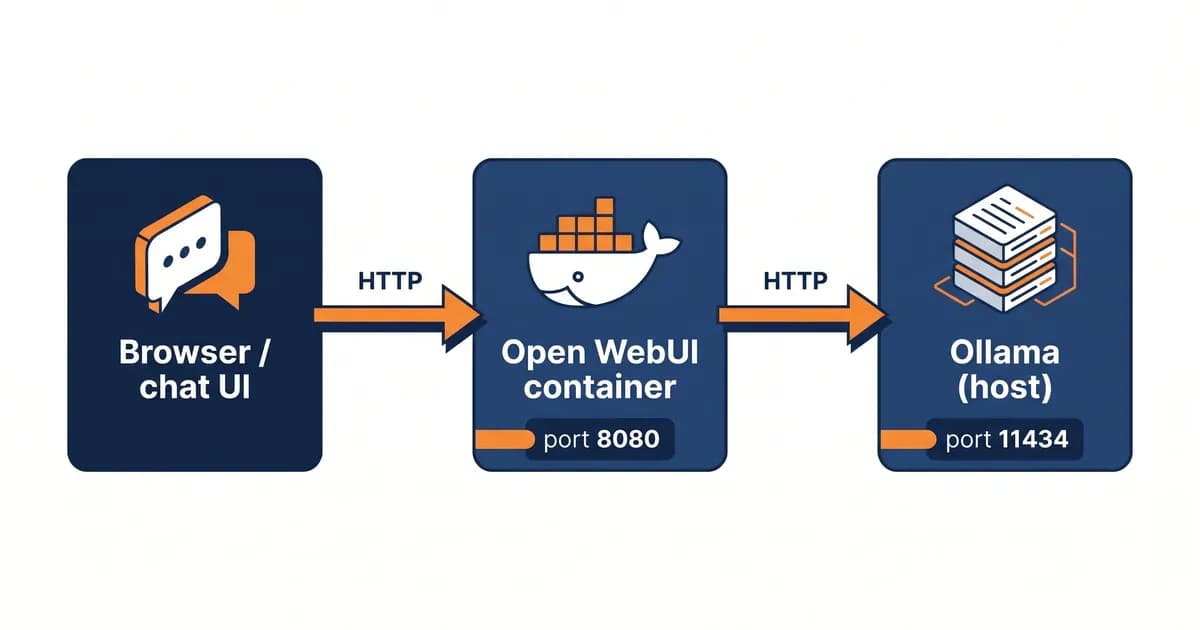
Open WebUI on avoimen lähdekoodin, itse-isännöity verkkokäyttöliittymä, joka antaa Ollamalle (ja muille paikallisille LLM-ajoympäristöille) ChatGPT-tyylisen chat-näkymän. Yhdessä ne mahdollistavat yksityisten tekoälymallien käytön omalla koneellasi ilman API-avaimia, ilman token-kustannuksia ja täydellä datanhallinnalla. Open WebUI on chat-kerros; Ollama on mallikerros. Ne kommunikoivat HTTP:n yli portissa 11434, ja siinä koko arkkitehtuuri.
Puretaan osat, sillä nimet saattavat kuulostaa vaihtokelpoisilta, vaikka eivät ole:
- Open WebUI, selainsovellus, jota todella käytät. Monikäyttäjätuki, sisäänrakennettu RAG, laajennusjärjestelmä, toimii Dockerissa portissa 8080 (kartoitat sen isäntäkoneen porttiin 3000).
- Ollama, mallipalvelin. Se lataa GGUF-tiedostoja (ajattele niitä AI-mallien
.mp3-tiedostoina), lataa ne CPU:lle/GPU:lle ja paljastaa siistin HTTP API:n portissa 11434. - Mallit, varsinaiset painotiedostot. Esimerkiksi
llama3.2:3b,qwen2.5:14b,deepseek-r1:7bjne. Noudetaan komennollaollama pull, listattuna Ollaman mallikirjastossa.
Miksi tämä yhdistelmä voittaa: yksityisyys (data pysyy paikallisena), kustannukset (nolla per token), offline-toimivuus, monikäyttäjätuki heti alusta ja aito laajennusekosysteemi. Jos olet uusi alueella, oppaamme LLM:ien ajamisesta paikallisesti kattaa laitteistopuolen.
Virallinen Open WebUI -dokumentaatio on ensisijainen viite, merkitse se kirjanmerkkeihin. Se on ytimekäs, mutta tarkka.
Kuinka asennan Open WebUI:n Ollaman kanssa? (Pika-asennus)
Asenna Docker, asenna Ollama, suorita sitten docker run -d -p 3000:8080 --add-host=host.docker.internal:host-gateway -v open-webui:/app/backend/data --name open-webui ghcr.io/open-webui/open-webui:main. Vieraile osoitteessa http://localhost:3000, luo admin-tunnus, nouda malli kohdasta Admin → Settings → Connections → Ollama ja aloita keskustelu. Kokonaisaika: noin 10 minuuttia valmiiksi konfiguroidulla koneella.
Tässä koko polku vaiheittain:
1. Asenna Docker Desktop, hae se osoitteesta docker.com Macille/Windowsille tai apt install docker.io Linuxille.
2. Asenna Ollama
# macOS / Linux
curl -fsSL https://ollama.com/install.sh | sh

# Windows: download installer from ollama.com
3. Nouda aloitusmalli. Suosittelisin aloittamaan mallilla llama3.2:3b, joka on nopea lähes millä tahansa laitteistolla ja tarpeeksi älykäs tuntumaan hyödylliseltä. Jos haluat katsauksen parhaisiin vaihtoehtoihin, tutustu listaamme parhaista avoimen lähdekoodin LLM:eistä.
ollama pull llama3.2:3b4. Suorita Open WebUI -kontti (kanoninen komento):
docker run -d \
  -p 3000:8080 \
  --add-host=host.docker.internal:host-gateway \
  -v open-webui:/app/backend/data \
  --name open-webui \
  --restart always \
  ghcr.io/open-webui/open-webui:main
5. Avaa http://localhost:3000, rekisteröidy (ensimmäinen käyttäjästä tulee automaattisesti admin) ja voit chattaila.
Pro-vinkki: Apple Silicon -Macien kohdalla aja Ollamaa natiivisti (ei Dockerissa). Näin on suunniteltu, jotta Ollama voi hyödyntää Metal-GPU:ta. Open WebUI toimii Dockerissa; nämä kaksi keskustelevat osoitteen
host.docker.internal:11434kautta.
Tuosta "10 minuutin" lupauksesta: se pätee valmiiksi konfiguroituun koneeseen, jossa Docker on jo asennettuna ja internet-yhteys riittävä ~2 Gt:n imagetiedoston ja ~2 Gt:n mallin noutamiseen. Ensimmäinen Docker-asennus ilman välimuistia? Lisää siihen kymmenen minuuttia. Hidas yhteys? Lisää vielä viisi. Rehellinen perustaso, ei markkinointipuhetta.
Docker Compose: Tuotantovalmis asennus
Jos haluat toistettavan, useamman kontin asennuksen Open WebUI:lle plus erillisen Ollama-palvelun, Docker Compose on siistimpi tapa. Yksi YAML-tiedosto määrittelee molemmat palvelut, jaetun verkon, nimetyt volyymit pysyvyyttä varten ja mahdollistaa uudelleenkäynnistyksen yhdellä komennolla docker compose up -d. Erinomainen palvelimille, kotilaboratorioille tai tiimeille.
Temppu, jossa monet kompastuvat: kun molemmat palvelut ajetaan Composen sisällä, aseta OLLAMA_BASE_URL=http://ollama:11434 (Composen palvelunimi), ei host.docker.internal. Dockerin sisäinen DNS ratkaisee palvelunimen automaattisesti.
services:
  ollama:
    image: ollama/ollama:latest
    container_name: ollama
    ports:
      - "11434:11434"
    volumes:
      - ollama:/root/.ollama
    restart: always

  open-webui:
    image: ghcr.io/open-webui/open-webui:main
    container_name: open-webui
    ports:
      - "3000:8080"
    environment:
      - OLLAMA_BASE_URL=http://ollama:11434
    volumes:
      - open-webui:/app/backend/data
    depends_on:
      - ollama
    restart: always

volumes:
  ollama:
  open-webui:
Käynnistä se:
docker compose up -d
docker compose logs -f
Kaksi huomioitavaa seikkaa. Ensinnäkin, nimetyt volyymit (ollama: ja open-webui: alareunassa) ovat parempia kuin bind mountit tässä tilanteessa, Docker hallinnoi oikeuksia ja chat-historiasi/konfiguraatiosi säilyvät konttien uudelleenluonnin yhteydessä. Toiseksi, jos haluat yhden Open WebUI:n keskustelevan paikallisen Ollaman ja etä-OppenAI/Anthropic-palveluiden kanssa yhden URL:n kautta, sijoita LiteLLM-proxy niiden eteen. Ja jos etsit edelleen ajoalustakerrostasi, katsauksemme parhaista paikallisista LLM-työkaluista kattaa Ollaman, vLLM:n, LM Studion ja kumppanit.
GPU-kiihdytys: NVIDIA, AMD ja Apple Silicon
Ollama tunnistaa NVIDIA-GPU:t automaattisesti NVIDIA Container Toolkitin kautta, AMD-GPU:t ROCm:n kautta Linuxilla ja Apple Silicon -GPU:t natiivisti Metalin kautta. Et välitä --gpus all -lippua Open WebUI:lle, vain Ollama tarvitsee GPU:n. Nopein asennus kullakin alustalla näyttää erilaiselta, ja jotkut "miksei tämä ole nopeampi" -hetket johtuvat siitä, että Ollama on väärässä paikassa.
NVIDIA (Linux + Windows WSL2)
Asenna NVIDIA Container Toolkit, suorita sitten Ollama Dockerissa lipulla --gpus all:
docker run -d --gpus=all \
  -v ollama:/root/.ollama \
  -p 11434:11434 \
  --name ollama \
  ollama/ollama
Varmenna komennolla nvidia-smi, kun malli on ladattuna, näet ollama-prosessin GPU-listalla. OLLAMA_NUM_GPU-ympäristömuuttujalla voit rajoittaa kerroksia, kun jongleeraat VRAM-muistia muiden työkuormien kanssa.
Apple Silicon (M1/M2/M3/M4)
Suorita Ollama natiivisti, ei Dockerissa. Metal-GPU:n läpisyöttöä Dockeriin ei vielä ole (alkuvuoteen 2026 mennessä), joten Dockerisoitu Ollama Macillä palautuu CPU-käyttöön, ja ihmettelet, miksi M3 Max tuntuu vuoden 2015 ThinkPadilta. Open WebUI toimii edelleen Dockerissa; se tavoittaa Ollaman osoitteen host.docker.internal:11434 kautta.
M2 Pro:ssani (16 Gt) ajamalla mallia llama3.2:3b näen noin 45–55 tokenia sekunnissa. llama3.1:8b laskee arvoon ~22–28 tokenia/sec. qwen2.5:14b on juuri ja juuri käyttökelpoinen arvolla ~9–12 tokenia/sec, sopiva chattiin, tuskallinen eräajoihin. Luvut vaihtelevat kvantisoinnin ja kontekstipituuden mukaan, mutta tämä on suuruusluokka.
"Tokens/sec by Model and Hardware"
Datataulukko
| "Model" | "Apple M2 Pro 16GB" | "RTX 3060 12GB" | "RTX 4090 24GB" |
|---|---|---|---|
| "llama3.2:3b" | 50 | 75 | 180 |
| "llama3.1:8b" | 25 | 45 | 110 |
| "qwen2.5:14b" | 11 | 22 | 65 |
AMD (ROCm Linuxilla)
Ollama 0.5+ sisältää ROCm-tuen RDNA2/RDNA3-korteille (RX 6000/7000 -sarjat, MI200/MI300 datakeskuspiirit). Käytä omistettua imagea:
docker run -d --device=/dev/kfd --device=/dev/dri \
  -v ollama:/root/.ollama \
  -p 11434:11434 \
  --name ollama \
  ollama/ollama:rocm
AMD:n suorituskyky on kurotanut kuilua umpeen merkittävästi vuoden 2025 aikana – ei vielä NVIDIA-tasoa, mutta ei enää mikään tieteellinen kokeilu.
Kuinka lisään RAG:n (omat PDF-tiedostot) Open WebUI:hun?
Open WebUI sisältää natiivin RAG-tuen. Klikkaa profiiliasi → Workspace → Knowledge, luo tietokanta, pudota siihen PDF-tiedostoja, Word-dokumentteja, Markdown- tai tekstitiedostoja. Taustalla Open WebUI pilkkoo dokumentit, upottaa ne määritetyllä upotusmallilla (oletuksena nomic-embed-text), tallentaa ne ChromaDB:hen ja hakee niitä kyselyn yhteydessä. Ulkoisia palveluita ei tarvita.
Asennus vaatii yhden lisävaiheen: nouda upotusmalli ensin.
ollama pull nomic-embed-textAseta sitten kohdassa Admin → Settings → Documents upotusmalliksi nomic-embed-text. Säädä pilkkukokoa (oletus 1500) ja päällekkäisyyttä (oletus 100) mieltymystesi mukaan. Klassinen sudenkuoppa: liian suuret pilkut ylittävät konteksti-ikkunan pienillä malleilla. Jos ajat llama3.2:3b -mallia 4K kontekstilla, 1500 tokenin pilkut jättävät lähes tilaa itse kysymykselle, pudota arvoon 800 ja päällekkäisyys 80:een.
Voit käyttää tietokantaa chatissa kirjoittamalla # ja valitsemalla kokoelman. Tai liitä se pysyvästi Custom Modeliin kohdassa Workspace → Models. Verkkohaku toimii samalla tavalla, kytke palveluntarjoaja (SearXNG, Brave tai Tavily) kohdassa Admin → Settings → Web Search, jolloin malli voi hakea live-tuloksia.
Syvempää RAG-vertailua varten katso RAG-työkalut-katsauksemme. Ja jos ChromaDB ei riitä skaalautuessa, erittelymme vektoritietokantavaihtoehdoista kattaa Qdrantin, pgvectorin ja kompromissit.
Äänisyötteet/-tulosteet: Puhu paikalliselle tekoälyllesi
Open WebUI tukee sekä puhetta tekstiksi (STT) että tekstiä puheeksi (TTS). STT:tä varten faster-whisper toimii paikallisesti ilman API-avainta. TTS:tä varten voit kytkeä OpenAI:n TTS API:n tai ajaa paikallista moottoria kuten coqui-tts. Kun nämä on otettu käyttöön, chat-ruutuun ilmestyy mikrofonikuvake ja paikallinen tekoälysi alkaa puhua takaisin.
Siirry kohtaan Admin → Settings → Audio. Kaksi moottoria, kaksi pudotusvalikkoa.
STT-polku, valitse Whisper (Local), valitse mallin koko: tiny, base, small, medium tai large. Malli latautuu automaattisesti ensimmäisellä käyttökerralla. base on makea piste useimmille kannettaville; medium, jos sinulla on GPU-varaa.
TTS-polku, yksinkertaisin on OpenAI TTS: liitä API-avain, valitse tts-1 ja ääni (alloy, nova jne.). Täysin paikallinen polku: coqui-tts-moottori erillisellä Docker-imagen kanssa. Useimmat päätyvät paikalliseen Whisperiin + OpenAI TTS:iin pragmaattisena keskitienä, äänidata ei poistu koneelta syötteenä ja API-kutsu on vain lyhyt merkkijono tulosteena.
Voit upottaa valinnan konttiin ympäristömuuttujilla:
docker run -d \
  -e WHISPER_MODEL=base \
  -e AUDIO_STT_ENGINE=whisper \
  -p 3000:8080 \
  --add-host=host.docker.internal:host-gateway \
  -v open-webui:/app/backend/data \
  --name open-webui \
  ghcr.io/open-webui/open-webui:main
Koko ääniviite löytyy Open WebUI GitHubin dokumentaatiosta.
Pipelines & Functions: Open WebUI:n valttikortti
Pipelines ja Functions ovat tapa laajentaa Open WebUI:ta ilman forkkaamista. Pipelines ovat ulkoisia Python-palveluita, jotka toimivat suodattimina, mallireitittiminä tai täysin räätälöityinä käsittelijöinä. Functions ovat inline-Pythonia (Filter, Action tai Pipe), jotka asuvat Open WebUI:n sisällä. Yhdessä ne ovat syy, miksi Open WebUI voittaa LM Studion vakavissa käyttäjissä.
Kolme Function-tyyppiä, yksi lause kuhunkin:
- Filter, esikäsittelee/jälkikäsittelee viestejä (PII-poisto, kielenkäytön suodatus, kehotteen uudelleenkirjoitus).
- Action, painike chat-käyttöliittymässä, joka käynnistää Python-skriptin (uudelleen tiivistä, tallenna Notioniin, suorita SQL-kysely).
- Pipe, täysin räätälöity mallinkäsittelijä (reititä etä-API:hin, ketjuta useita malleja, rakenna agentti).
Tässä minimaalinen Filter, joka poistaa sähköpostiosoitteet käyttäjän kehotteista ennen kuin ne saavuttavat mallin:
from pydantic import BaseModel
import re

class Filter:
    class Valves(BaseModel):
        priority: int = 0

    def __init__(self):
        self.valves = self.Valves()

    def inlet(self, body: dict, __user__: dict = None) -> dict:
        for message in body.get("messages", []):
            if message.get("role") == "user":
                message["content"] = re.sub(
                    r"[\w\.-]+@[\w\.-]+",
                    "[REDACTED_EMAIL]",
                    message["content"],
                )
        return body
Pudota tämä kohtaan Admin → Settings → Functions → New, tallenna ja kytke se päälle mille tahansa mallille. Valmista.
Ulkoisia Pipelines varten käynnistä omistettu kontti Open WebUI:n rinnalla:
  pipelines:
    image: ghcr.io/open-webui/pipelines:main
    container_name: pipelines
    ports:
      - "9099:9099"
    volumes:
      - pipelines:/app/pipelines
    restart: always
Lisää sitten kohdassa Admin → Settings → Connections http://pipelines:9099 OpenAI-yhteensopivana API:nä. Lataa .py-tiedostot kohdassa Admin → Settings → Pipelines. Virallisessa Pipelines-repossa on kymmeniä esimerkkejä, käännösreitittimiä, Langfuse-loggausta, funktiokutsuja, kaikkea mahdollista.
MCP: Open WebUI:n yhdistäminen ulkoisiin työkaluihin
Open WebUI 0.6+ tukee Model Context Protocolia (MCP), mikä tarkoittaa, että paikallinen mallisi voi kutsua ulkoisia työkaluja, tiedostohakua, GitHubia, Slackia, omia mukautettuja palveluitasi saman protokollan kautta, jota Claude Desktop käyttää. Siistein tapa antaa paikalliselle mallille todellinen työkalujen käyttö ilman Pipeline-koodausta.
Lisää MCP-palvelin kohdassa Admin → Settings → Tools: liitä palvelimen URL, anna sille nimi ja ota käyttöön mallikohtaisesti. Malli päättää, milloin sitä kutsutaan chatin aikana. Käsittelemme protokollan end-to-end oppaassamme Model Context Protocol (MCP) guide, samat mallit, vain Open WebUI:n puolelta Claude Desktopin sijaan.
Miksi tämä on tärkeää: vuoteen 2026 mennessä lähes mikään Open WebUI -opas ei mainitse MCP:tä. Jos olet jo standardoinut MCP-palvelimet Claude- tai Cursor-asennuksessasi, voit ohjata Open WebUI:n täsmälleen samoihin palvelimiin. Yksi protokolla, kaikki asiakkaat.
Miksi Open WebUI ei näe Ollama-mallejani? (Vianmääritys)
Jos Open WebUI latautuu, mutta mallivalikko on tyhjä, kontti ei tavoita Ollamaa. Yhdeksässä tapauksessa kymmenestä korjaus on --add-host=host.docker.internal:host-gateway plus OLLAMA_BASE_URL=http://host.docker.internal:11434. Linuxilla ilman host-gateway-lippua Dockerin siltoverkko ei näe isäntäkoneen porttia 11434. Ensimmäisellä kerralla, kun asensimme tämän asiakkaan Linux-koneelle, törmäsimme juuri tähän ja menetimme tunnin.
Kolme perussyytä yleisyysjärjestyksessä:
-
Puuttuva
--add-host-lippu (yleisin Linuxilla). macOS Docker Desktop asettaahost.docker.internalautomaattisesti; Linux tarvitsee eksplisiittisen lipun. -
Ollama sidottu vain
127.0.0.1:een. Kontin näkökulmasta se ei ole tavoitettavissa. Korjaus:bashOLLAMA_HOST=0.0.0.0:11434 ollama serveTai aseta
Environment="OLLAMA_HOST=0.0.0.0:11434"Linuxin systemd-yksikössä. -
Palomuuri / virustorjunta estää portin 11434. Harvinaisempaa, mutta tarkista
ufw, Windows Defender tai yrityksen päätelaitesuojaukset.
Diagnostiikka, suorita tämä Open WebUI -kontin sisällä:
docker exec open-webui curl http://host.docker.internal:11434/api/tagsJos tämä palauttaa JSONin malliluettelosi kanssa, verkotus on kunnossa ja ongelma on Open WebUI:n asetuksissa (tarkista Admin → Connections → Ollama URL). Jos se jumittaa tai kieltäytyy, sinulla on isäntäkoneen puoleinen ongelma, aloita syystä #2.
Open WebUI vs LM Studio vs Jan vs AnythingLLM
Open WebUI voittaa monikäyttäjäominaisuuksissa, RAG-syvyydessä ja Pipelines/Funktioissa. LM Studio voittaa out-of-the-box GPU-suorituskyvyssä ja kiillotetussa yhden käyttäjän käyttöliittymässä. Jan voittaa kitkattomassa ensikäynnistyksessä. AnythingLLM voittaa dokumenttien ingestoinnin ergonomiaan. Jos haluat itse-isännöidyn ChatGPT-korvikkeen tiimille, Open WebUI on vastaus.
| Ominaisuus | Open WebUI | LM Studio | Jan | AnythingLLM |
|---|---|---|---|---|
| Monikäyttäjä | Kyllä | Ei | Ei | Kyllä |
| Natiivi RAG | Kyllä (syvä) | Vain laajennos | Perus | Kyllä (paras UX) |
| Laajennukset / Lisäosat | Pipelines + Functions | Rajallinen | Laajennokset | Plugins |
| GPU-tuki | Ollama-backendin kautta | Sisäänrakennettu (paras) | Sisäänrakennettu | Backendin kautta |
| Paras käyttötarkoitus | Itse-isännöidyt tiimit | Yksittäiset tehokäyttäjät | Ensikertalaiset paikallisessa AI:ssa | Dokumenttipainotteiset työnkulut |
Tuomio: jos olet yksittäinen kehittäjä, joka haluaa vain ajaa mallia peli-GPU:llaan ja chatata, LM Studio on nopeampi asentaa. Jos rakennat yksityistä ChatGPT:tä tiimille, teet vakavaa RAG:ia tai kytket mukautettua Python-logiikkaa, Open WebUI on ainoa todellinen valinta. Laajempi parhaat paikalliset LLM-työkalut -postauksemme vertailee näiden käyttöliittymien alla olevaa ajoalustakerrosta (vLLM, llama.cpp, Ollama).
Kuinka altistan Open WebUI:n turvallisesti HTTPS:n yli?
Kaksi siistiä tapaa: 5-rivinen Caddyfile Open WebUI:n edessä aidolle Let's Encrypt -sertifikaatille (tuotantomainen), tai Cloudflare Tunnel jakamiseen tiimin kanssa ilman avoimia portteja. Molemmat pitävät Open WebUI:n osoitteessa localhost:3000 samalla kun ne paljastavat siistin julkisen URL:n HTTPS:n kautta. Valitse sen perusteella, hallitsetko domainin DNS-asetuksia.
Caddy-polku, osoita domainisi koneeseen, sitten:
ai.example.com {
    reverse_proxy localhost:3000
}
Siinä koko konfiguraatio. Caddy hakee Let's Encrypt -sertifikaatin automaattisesti ensimmäisellä pyynnöllä. Suorita caddy run --config Caddyfile (tai käytä systemd-yksikköä). Täysi viite: Caddy docs.
Cloudflare Tunnel -polku, cloudflared tunnel create open-webui, reititä hostname Cloudflare-zonessasi, sitten cloudflared tunnel run. Ei avoimia portteja, Cloudflare hoitaa TLS:n. Erinomainen tilanteeseen "haluan tiimini tänne ilman reikiä palomuurissani".
Yksi kova sääntö: älä koskaan paljasta porttia 3000 raakana julkiseen internetiin. Open WebUI:n rekisteröityminen on avoinna oletuksena, kuka tahansa, joka osuu URL:iisi, voi luoda tilin. WEBUI_AUTH=False on ok LAN-verkossa, ei koskaan julkisessa. Aina edessä reverse proxy ja autentikoitu rekisteröitymisen sallimislista (Admin → Settings → General → "Enable Signup" pois päältä, kun olet luonut tilisi).
Miten Techsy lähestyy paikallisia LLM-asennuksia
Olemme toimittaneet Open WebUI + Ollama -asennuksia asiakkaille lakialalla, terveydenhuollossa ja sisäisten työkalutiimeissä, jotka eivät voi (tai halua) lähettää dataa OpenAI:lle. Kuviot toistuvat niin usein, että emme enää kirjoita niitä alusta, mutta jokaisella asennuksella on samat kolme prioriteettia.
Mitä todella teemme:
- Skaalataan malli oikein laitteistoon ja budjettiin. 3B–8B alue osuu makeaan pisteeseen useammin kuin ei. Isompi ei ole aina parempi, kun latenssi ja kuukausikustannukset merkitsevät.
- Kovennetaan asennusta. Caddy edessä, rekisteröityminen pois päältä,
/app/backend/datavarmuuskopioitavalla nimetyllä volyymilla, viikoittaiset snapshotit ja todellinen katastrofinpalautussuunnitelma. - Kytketään Pipelines organisaatiokohtaisiin tarpeisiin. PII-poistosuodattimet, mukautetut RAG-pipelineet, jotka osoittavat sisäiseen SharePointiin tai Confluenceen, funktiokutsutyökalut turvalliseen shell-käyttöön, asiat, jotka tekevät chat-käyttöliittymästä todella hyödyllisen yrityksessä.
Jos haluat ohittaa asennuksen ja saada yksityisen tekoälypinon käyttöösi, varaa ilmainen konsultaatio. Autamme mielellämme määrittämään sen laajuuden.
Yhteenveto
Kolme nopeaa kertauskohtaa:
- Yhden kontin polku, nopein tapa ensimmäiseen chattiin, kymmenen rehellistä minuuttia valmiiksi konfiguroidulla koneella.
- Docker Compose, mitä todella haluat mihin tahansa, jonka pitää selviytyä uudelleenkäynnistyksestä.
- Pipelines + RAG + MCP, vallihauta, joka tekee Open WebUI:sta LM Studiota tai Jania paremman valinnan.
Chattelet oman tekoälysi kanssa kymmenessä minuutissa. Sen jälkeen kaikki on inkrementaalista, lisää RAG, kun sinulla on dokumentteja, lisää Caddy, kun haluat sen puhelimeesi, lisää Pipelines, kun haluat sen tekevän oikeaa työtä. Jos haluat syventyä paikallisten mallien valintaan, oppaamme LLM:ien ajamisesta paikallisesti kattaa laitteistopuolen syvällisesti.
FAQ
Kuinka asennan Open WebUI:n Ollaman kanssa?
Kolme vaihetta: asenna Docker Desktop, asenna Ollama (curl -fsSL https://ollama.com/install.sh | sh macOS/Linux), suorita sitten kanoninen Open WebUI -kontti komennolla docker run -d -p 3000:8080 --add-host=host.docker.internal:host-gateway -v open-webui:/app/backend/data --name open-webui ghcr.io/open-webui/open-webui:main. Avaa http://localhost:3000 ja luo admin-tilisi.
Onko Open WebUI ilmainen?
Kyllä, Open WebUI on MIT-lisensoitu ja täysin avointa lähdekoodia. Itse-isännöinti on ilmaista; maksat vain laitteistosta, joka sitä ajaa (kannettava tietokone, kotilaboratoriopalvelin tai cloud-VM). Valinnaisia maksullisia osia ovat OpenAI:n TTS API ääntä varten tai kaupalliset mallit, joita käytetään Open WebUI:n OpenAI-yhteensopivan liittymän kautta. Kaikki ydinominaisuudet ovat ilmaisia.
Voiko Open WebUI toimia ilman Ollamaa?
Kyllä, Open WebUI keskustelee minkä tahansa OpenAI-yhteensopivan API:n kanssa. Voit ohjata sen suoraan OpenAI:hun, Anthropiciin LiteLLM-proxyn kautta, vLLM-palvelimiin, llama.cpp:n HTTP-palvelimeen tai isännöityihin palveluntarjoajiin kuten Groq ja Together. Mutta "Open WebUI + Ollama" on kanoninen paikallisen tekoälyn yhdistelmä, koska Ollama tekee mallinhallinnasta äärimmäisen helppoa.
Miksi Open WebUI ei voi yhdistää Ollamaan?
Yleisin syy: puuttuva --add-host=host.docker.internal:host-gateway-lippu ja OLLAMA_BASE_URL ei ole asetettu Open WebUI:n asetuksissa. Toiseksi yleisin: Ollama sidottu vain 127.0.0.1:een, tavoittamaton kontin sisäpuolelta, korjaa komennolla OLLAMA_HOST=0.0.0.0:11434 ollama serve. Suorita docker exec open-webui curl http://host.docker.internal:11434/api/tags diagnosoidaksesi nopeasti.
Kuinka lisään malleja Open WebUI:hun?
Helpoin polku: isäntäkoneelta, suorita ollama pull llama3.2:3b (tai mikä tahansa malli osoitteesta ollama.com/library). Malli ilmestyy Open WebUI:n pudotusvalikkoon automaattisesti, uudelleenkäynnistystä ei tarvita. Vaihtoehtoisesti, mene Open WebUI:ssa kohtaan Admin → Settings → Connections → Ollama ja käytä UI:n sisäistä pull-painiketta. Joka tapauksessa mallit asuvat Ollaman puolella.
Mikä on ero Open WebUI:n ja LM Studion välillä?
LM Studio on yhden käyttäjän työpöytäsovellus, joka keskittyy mallinhallintaan plus chattiin, vahvat GPU-oletusarvot, slick UI, ei monikäyttäjätukea. Open WebUI on itse-isännöity palvelin, joka tukee useita käyttäjiä, natiivia RAG:ia, äänitoimintoja, Pipelines/Funktioita ja MCP:tä. Eri kohderyhmät: LM Studio yksittäisille tehokäyttäjille, Open WebUI tiimeille tai kenelle tahansa, joka haluaa laajennettavan yksityisen ChatGPT:n.
Voinko käyttää Open WebUI:ta puhelimella?
Kyllä, Open WebUI on täysin responsiivinen, joten mikä tahansa mobiiliselain toimii. Yhdistä se HTTPS:ään (Caddy Let's Encrypt -sertifikaatilla tai Cloudflare Tunnelilla) ja siitä tulee täysin toimiva mobiili-chat-sovellus. Lisää se iOS:n tai Androidin kotinäytölle lähes natiivia PWA-kokemusta varten. Älä kuitenkaan paljasta sitä julkisesti ilman autentikointia.
Kuinka päivitan Open WebUI:n?
Nouda uusin image ja käynnistä uudelleen: docker pull ghcr.io/open-webui/open-webui:main && docker stop open-webui && docker rm open-webui ja suorita sitten alkuperäinen docker run-komentosi uudelleen. Nimetyt volyymit säilyttävät kaiken datan, chat-historian, käyttäjät, RAG-kokoelmat ja asetukset. Docker Composella: docker compose pull && docker compose up -d. Päivityksiä julkaistaan suunnilleen viikoittain.
Tukeeko Open WebUI äänichattia?
Kyllä, sekä puhetta tekstiksi (paikallisella faster-whisper) että tekstiä puheeksi (OpenAI:n TTS API:lla tai paikallisella coqui-tts). Määritä molemmat kohdassa Admin → Settings → Audio. Kun käytössä, chat-ruutuun ilmestyy mikrofonikuvake. Pragmaatinen asennus on paikallinen Whisper plus OpenAI TTS, täysin offline-syöte, nopea ja siisti tuloste. Katso Äänisyötteet/-tulosteet-osio yltä ympäristömuuttujakonfiguraatiota varten.
Kuinka lisään PDF-tiedostoni Open WebUI:hun?
Klikkaa profiiliasi → Workspace → Knowledge → New collection, lataa sitten PDF-tiedostoja, Word-dokumentteja, Markdownia tai tekstitiedostoja. Open WebUI pilkkoo dokumentit, upottaa ne nomic-embed-text-mallilla (nouda se ensin komennolla ollama pull nomic-embed-text) ja tallentaa ne ChromaDB:hen. Viittaa mihin tahansa kokoelmaan chatissa kirjoittamalla #kokoelman-nimi tai liitä se pysyvästi Custom Modeliin.