ChatGPT Lokal dalam 10 Menit: Open WebUI + Ollama (2026)
Jika Anda pernah berharap ChatGPT berjalan di laptop Anda sendiri alih-alih di server OpenAI, Open WebUI + Ollama adalah tumpukan teknologi yang tepat untuk Anda. Open WebUI menyediakan antarmuka obrolan yang rapi; Ollama menjalankan model-model tersebut secara lokal. Tanpa kunci API, tanpa biaya per token, dan tanpa data yang meninggalkan mesin Anda. Panduan ini akan membawa Anda dari terminal kosong hingga obrolan pertama dalam sekitar sepuluh menit, lalu menambahkan fitur-fitur yang sering dilewatkan tutorial lain: I/O suara, Pipelines, MCP, tolok ukur Apple Silicon, serta jalur HTTPS yang bersih dengan Caddy.
Poin penting:
- Open WebUI adalah frontend bergaya ChatGPT yang di-host sendiri; Ollama adalah runner model lokal yang menggerakkannya.
- Jalur Docker satu kontainer memungkinkan Anda memulai obrolan pertama dalam ~10 menit pada mesin yang sudah siap.
- Atur
OLLAMA_BASE_URLkehttp://host.docker.internal:11434untuk memperbaiki error "tidak dapat terhubung" dalam sembilan dari sepuluh kasus.- Fitur unggulan Open WebUI adalah Pipelines/Fungsi, RAG asli, I/O suara, dan MCP, yang semuanya tidak dimiliki oleh LM Studio.
Apa Itu Open WebUI + Ollama, Sebenarnya?
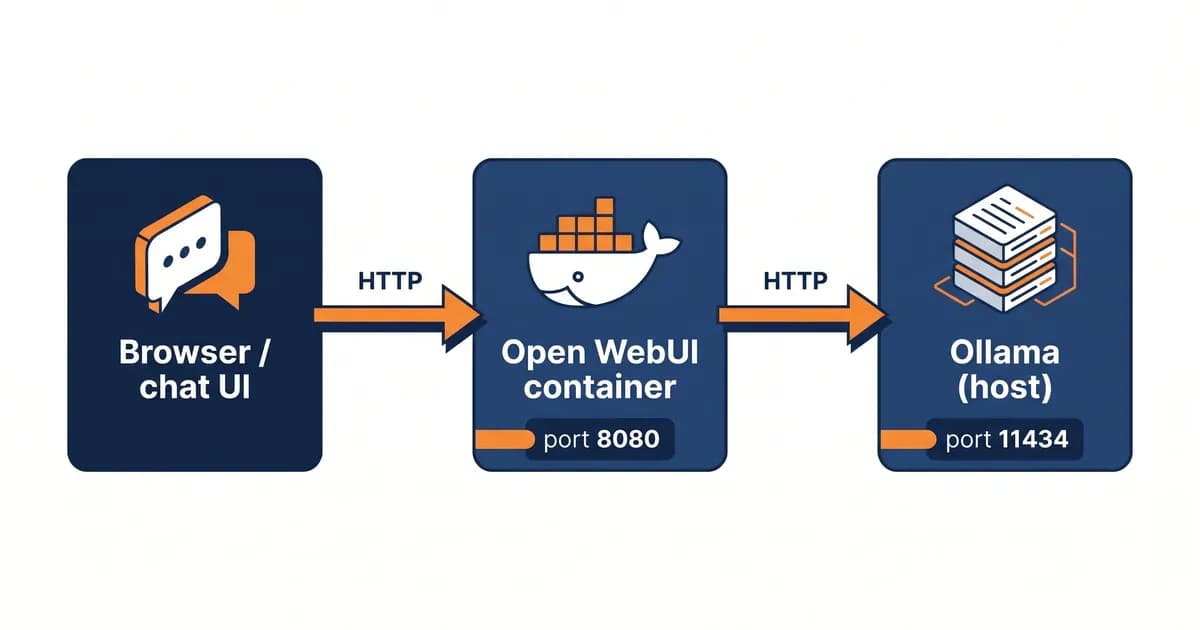
Open WebUI adalah antarmuka web open-source yang di-host sendiri, memberikan Ollama (dan runtime LLM lokal lainnya) antarmuka obrolan bergaya ChatGPT. Bersama-sama, mereka memungkinkan Anda menjalankan model AI pribadi di mesin Anda sendiri, tanpa kunci API, tanpa biaya per token, dan dengan kontrol data penuh. Open WebUI adalah lapisan obrolan; Ollama adalah lapisan model. Mereka berkomunikasi melalui HTTP di port 11434, dan itulah seluruh arsitekturnya.
Mari kita bedah komponennya, karena namanya terdengar mirip tetapi fungsinya berbeda:
- Open WebUI, aplikasi browser yang benar-benar Anda gunakan. Mendukung banyak pengguna, memiliki RAG bawaan, sistem plugin, dan berjalan di port 8080 di dalam Docker (Anda memetakannya ke port 3000 di host Anda).
- Ollama, server model. Ia menarik file GGUF (anggap saja sebagai
.mp3untuk model AI), memuatnya ke CPU/GPU Anda, dan mengekspos API HTTP yang rapi di port 11434. - Model, file bobot aktual.
llama3.2:3b,qwen2.5:14b,deepseek-r1:7b, dll. Diambil melaluiollama pull, terdaftar di pustaka model Ollama.
Mengapa kombinasi ini unggul: privasi (data tetap lokal), biaya (nol per token), mampu bekerja offline, mendukung banyak pengguna sejak awal, dan ekosistem plugin yang nyata. Jika Anda baru mengenal ruang ini, panduan kami tentang menjalankan LLM secara lokal membahas sisi perangkat kerasnya.
Dokumentasi resmi Open WebUI adalah referensi utama, simpanlah di bookmark. Dokumentasinya singkat, namun akurat.
Bagaimana Cara Menginstal Open WebUI dengan Ollama? (Pengaturan Cepat)
Instal Docker, instal Ollama, lalu jalankan docker run -d -p 3000:8080 --add-host=host.docker.internal:host-gateway -v open-webui:/app/backend/data --name open-webui ghcr.io/open-webui/open-webui:main. Kunjungi http://localhost:3000, buat akun admin, tarik model dari Admin → Settings → Connections → Ollama, dan mulailah mengobrol. Total waktu: sekitar 10 menit pada mesin yang sudah siap.
Berikut adalah jalur lengkapnya, langkah demi langkah:
1. Instal Docker Desktop, unduh dari docker.com untuk Mac/Windows, atau apt install docker.io di Linux.
2. Instal Ollama
# macOS / Linux
curl -fsSL https://ollama.com/install.sh | sh

# Windows: download installer from ollama.com
3. Tarik model pemula. Saya sarankan mulai dengan llama3.2:3b, cepat di hampir semua perangkat, dan cukup cerdas untuk terasa bermanfaat. Jika Anda ingin melihat opsi terbaik, cek daftar LLM open-source terbaik kami.
ollama pull llama3.2:3b4. Jalankan kontainer Open WebUI (perintah standar):
docker run -d \
  -p 3000:8080 \
  --add-host=host.docker.internal:host-gateway \
  -v open-webui:/app/backend/data \
  --name open-webui \
  --restart always \
  ghcr.io/open-webui/open-webui:main
5. Buka http://localhost:3000, daftar (pengguna pertama otomatis menjadi admin), dan Anda siap mengobrol.
Tips pro: Di Mac Apple Silicon, jalankan Ollama secara native (bukan di Docker). Ini dirancang agar Ollama dapat menggunakan GPU Metal. Open WebUI tetap berjalan di Docker; keduanya berkomunikasi melalui
host.docker.internal:11434.
Tentang janji "10 Menit" itu: angka tersebut berlaku untuk mesin yang sudah siap, Docker sudah terinstal, dan koneksi internet decent untuk mengunduh image ~2 GB serta model ~2 GB. Jika ini adalah instalasi Docker pertama Anda tanpa cache? Tambahkan sepuluh menit untuk itu. Koneksi lambat? Tambahkan lima menit lagi. Ini adalah baseline jujur, bukan angka pemasaran.
Docker Compose: Pengaturan Siap Produksi
Jika Anda menginginkan pengaturan multi-kontainer yang dapat direproduksi untuk Open WebUI plus layanan Ollama yang mandiri, Docker Compose adalah jalur yang lebih bersih. Satu file YAML mendeklarasikan kedua layanan, jaringan bersama, volume bernama untuk persistensi, dan memungkinkan Anda mendeploy ulang dengan satu perintah docker compose up -d. Sangat bagus untuk server, homelab, atau tim.
Trik yang sering menjebak orang: ketika kedua layanan berjalan di dalam Compose, atur OLLAMA_BASE_URL=http://ollama:11434 (nama layanan Compose), bukan host.docker.internal. DNS internal Docker menyelesaikan nama layanan secara otomatis.
services:
  ollama:
    image: ollama/ollama:latest
    container_name: ollama
    ports:
      - "11434:11434"
    volumes:
      - ollama:/root/.ollama
    restart: always

  open-webui:
    image: ghcr.io/open-webui/open-webui:main
    container_name: open-webui
    ports:
      - "3000:8080"
    environment:
      - OLLAMA_BASE_URL=http://ollama:11434
    volumes:
      - open-webui:/app/backend/data
    depends_on:
      - ollama
    restart: always

volumes:
  ollama:
  open-webui:
Jalankan:
docker compose up -d
docker compose logs -f
Dua poin penting. Pertama, volume bernama (ollama: dan open-webui: di bagian bawah) lebih baik daripada bind mount di sini, Docker mengelola izin, dan riwayat obrolan/konfigurasi Anda bertahan saat kontainer dibangun ulang. Kedua, jika Anda ingin satu Open WebUI berbicara dengan Ollama lokal dan OpenAI/Anthropic jarak jauh melalui satu URL, letakkan proxy LiteLLM di depannya. Dan jika Anda masih memilih lapisan runtime, rangkuman kami tentang alat LLM lokal terbaik membahas Ollama, vLLM, LM Studio, dan lainnya.
Akselerasi GPU: NVIDIA, AMD, dan Apple Silicon
Ollama mendeteksi GPU NVIDIA secara otomatis melalui NVIDIA Container Toolkit, GPU AMD melalui ROCm di Linux, dan GPU Apple Silicon secara native melalui Metal. Anda tidak perlu meneruskan --gpus all ke Open WebUI, hanya Ollama yang membutuhkan GPU. Pengaturan tercepat di setiap platform terlihat berbeda, dan beberapa momen "kenapa ini lambat" disebabkan oleh penempatan Ollama yang salah.
NVIDIA (Linux + Windows WSL2)
Instal NVIDIA Container Toolkit, lalu jalankan Ollama di Docker dengan --gpus all:
docker run -d --gpus=all \
  -v ollama:/root/.ollama \
  -p 11434:11434 \
  --name ollama \
  ollama/ollama
Verifikasi dengan nvidia-smi saat model dimuat, Anda seharusnya melihat ollama di daftar proses GPU. Variabel env OLLAMA_NUM_GPU memungkinkan Anda membatasi lapisan saat Anda membagi VRAM dengan beban kerja lain.
Apple Silicon (M1/M2/M3/M4)
Jalankan Ollama secara native, bukan di Docker. Belum ada passthrough GPU Metal ke Docker (pada awal 2026), jadi Ollama yang dijalankan via Docker di Mac akan kembali ke CPU, dan Anda akan bertanya-tanya mengapa M3 Max Anda terasa seperti ThinkPad tahun 2015. Open WebUI tetap berjalan di Docker; ia menjangkau Ollama melalui host.docker.internal:11434.
Di M2 Pro saya (16 GB) yang menjalankan llama3.2:3b, saya melihat sekitar 45-55 token/detik. llama3.1:8b turun ke ~22-28 token/detik. qwen2.5:14b berada di batas penggunaan yang wajar pada ~9-12 token/detik, cukup untuk obrolan, tetapi menyakitkan untuk pekerjaan batch. Angka bervariasi tergantung kuantisasi dan panjang konteks, tetapi itu orde magnitudenya.
"Tokens/sec by Model and Hardware"
Tabel data
| "Model" | "Apple M2 Pro 16GB" | "RTX 3060 12GB" | "RTX 4090 24GB" |
|---|---|---|---|
| "llama3.2:3b" | 50 | 75 | 180 |
| "llama3.1:8b" | 25 | 45 | 110 |
| "qwen2.5:14b" | 11 | 22 | 65 |
AMD (ROCm di Linux)
Ollama 0.5+ mengirimkan dukungan ROCm untuk kartu RDNA2/RDNA3 (seri RX 6000/7000, chip datacenter MI200/MI300). Gunakan image khusus:
docker run -d --device=/dev/kfd --device=/dev/dri \
  -v ollama:/root/.ollama \
  -p 11434:11434 \
  --name ollama \
  ollama/ollama:rocm
Performa AMD telah menutup kesenjangan secara signifikan sepanjang tahun 2025 — belum setara NVIDIA, tetapi bukan lagi proyek sains.
Bagaimana Cara Menambahkan RAG (PDF Anda Sendiri) ke Open WebUI?
Open WebUI dilengkapi RAG native. Klik profil Anda → Workspace → Knowledge, buat basis pengetahuan, masukkan PDF, dokumen Word, Markdown, atau file teks. Di balik layar, Open WebUI memecah dokumen, menanamkannya dengan model embedding yang dikonfigurasi (default nomic-embed-text), menyimpannya di ChromaDB, dan mengambilnya saat query. Tidak diperlukan layanan eksternal.
Pengaturan memerlukan satu langkah tambahan: tarik model embedding terlebih dahulu.
ollama pull nomic-embed-textKemudian di Admin → Settings → Documents, atur model embedding ke nomic-embed-text. Sesuaikan ukuran chunk (default 1500) dan overlap (default 100) sesuai selera. Jebakan klasik: chunk yang terlalu besar melampaui jendela konteks Anda pada model kecil. Jika Anda menjalankan llama3.2:3b dengan konteks 4K, chunk sebesar 1500 token hampir tidak menyisakan ruang untuk pertanyaan sebenarnya, turunkan ke 800 dengan overlap 80.
Untuk menggunakan basis pengetahuan dalam obrolan, ketik # dan pilih koleksi. Atau lampirkan secara permanen ke Model Kustom di Workspace → Models. Pencarian web bekerja dengan cara yang serupa, aktifkan penyedia (SearXNG, Brave, atau Tavily) di Admin → Settings → Web Search, dan model dapat menarik hasil langsung.
Untuk perbandingan RAG yang lebih mendalam, lihat rangkuman alat RAG kami. Dan jika ChromaDB tidak memadai dalam skala besar, uraian kami tentang opsi database vektor membahas Qdrant, pgvector, dan trade-off-nya.
I/O Suara: Bicara dengan AI Lokal Anda
Open WebUI mendukung speech-to-text (STT) dan text-to-speech (TTS). Untuk STT, faster-whisper berjalan secara lokal tanpa kunci API. Untuk TTS, Anda dapat menghubungkan API TTS OpenAI atau menjalankan engine lokal seperti coqui-tts. Setelah diaktifkan, ikon mikrofon muncul di kotak obrolan dan AI lokal Anda mulai berbicara kembali.
Pergi ke Admin → Settings → Audio. Dua engine, dua dropdown.
Jalur STT, pilih Whisper (Local), pilih ukuran model: tiny, base, small, medium, atau large. Model akan diunduh otomatis saat pertama kali digunakan. base adalah titik tengah yang pas untuk sebagian besar laptop; medium jika Anda memiliki sisa daya GPU.
Jalur TTS, yang paling sederhana adalah OpenAI TTS: tempel kunci API, pilih tts-1 dan suara (alloy, nova, dll.). Jalur sepenuhnya lokal: engine coqui-tts, dengan image Docker terpisah. Sebagian besar orang memilih Whisper lokal + OpenAI TTS sebagai jalan tengah yang pragmatis, audio input Anda tidak pernah meninggalkan kotak, dan panggilan API hanyalah string teks pendek untuk output.
Anda dapat memasukkan pilihan ke dalam kontainer dengan variabel env:
docker run -d \
  -e WHISPER_MODEL=base \
  -e AUDIO_STT_ENGINE=whisper \
  -p 3000:8080 \
  --add-host=host.docker.internal:host-gateway \
  -v open-webui:/app/backend/data \
  --name open-webui \
  ghcr.io/open-webui/open-webui:main
Referensi audio lengkap ada di dokumentasi GitHub Open WebUI.
Pipelines & Fungsi: Fitur Unggulan Open WebUI
Pipelines dan Fungsi adalah cara Anda memperluas Open WebUI tanpa melakukan fork. Pipelines adalah layanan Python eksternal yang bertindak sebagai filter, router model, atau handler kustom penuh. Fungsi adalah Python inline (Filter, Action, atau Pipe) yang hidup di dalam Open WebUI itu sendiri. Bersama-sama, inilah alasan Open WebUI mengalahkan LM Studio untuk pengguna serius.
Tiga jenis Fungsi, satu kalimat masing-masing:
- Filter, memproses pesan sebelum/sesudah (redaksi PII, filter kata kasar, penulisan ulang prompt).
- Action, tombol di UI obrolan yang memicu Python (ringkas ulang, simpan ke Notion, jalankan query SQL).
- Pipe, handler model kustom penuh (rute ke API jarak jauh, rantai beberapa model, bangun agen).
Berikut adalah Filter minimal yang menghapus alamat email dari prompt pengguna sebelum mencapai model:
from pydantic import BaseModel
import re

class Filter:
    class Valves(BaseModel):
        priority: int = 0

    def __init__(self):
        self.valves = self.Valves()

    def inlet(self, body: dict, __user__: dict = None) -> dict:
        for message in body.get("messages", []):
            if message.get("role") == "user":
                message["content"] = re.sub(
                    r"[\w\.-]+@[\w\.-]+",
                    "[REDACTED_EMAIL]",
                    message["content"],
                )
        return body
Letakkan itu di Admin → Settings → Functions → New, simpan, dan aktifkan untuk model apa pun. Selesai.
Untuk Pipelines eksternal, jalankan kontainer khusus bersama Open WebUI:
  pipelines:
    image: ghcr.io/open-webui/pipelines:main
    container_name: pipelines
    ports:
      - "9099:9099"
    volumes:
      - pipelines:/app/pipelines
    restart: always
Kemudian di Admin → Settings → Connections, tambahkan http://pipelines:9099 sebagai API yang kompatibel dengan OpenAI. Unggah file .py di Admin → Settings → Pipelines. Repo Pipelines resmi memiliki lusinan contoh, router terjemahan, logging Langfuse, pemanggilan fungsi, dan sebagainya.
MCP: Menghubungkan Open WebUI ke Alat Eksternal
Open WebUI 0.6+ mendukung Model Context Protocol (MCP), yang berarti model lokal Anda dapat memanggil alat eksternal, pencarian file, GitHub, Slack, server kustom Anda sendiri, melalui protokol yang sama yang digunakan Claude Desktop. Ini adalah cara paling bersih untuk memberikan penggunaan alat nyata pada model lokal tanpa menulis Pipeline.
Tambahkan server MCP di Admin → Settings → Tools: tempel URL server, beri nama, dan aktifkan per model. Model memutuskan kapan memanggilnya selama obrolan. Kami membahas protokol ini secara end-to-end dalam panduan Model Context Protocol (MCP) kami, pola yang sama, hanya dari sisi Open WebUI alih-alih Claude Desktop.
Mengapa ini penting: pada pertengahan 2026, hampir tidak ada tutorial Open WebUI yang menyebutkan MCP. Jika Anda telah membakukan server MCP untuk pengaturan Claude atau Cursor Anda, Anda dapat mengarahkan Open WebUI ke server yang persis sama. Satu protokol, setiap klien.
Mengapa Open WebUI Tidak Dapat Melihat Model Ollama Saya? (Pemecahan Masalah)
Jika Open WebUI dimuat tetapi dropdown model kosong, kontainer tidak dapat menjangkau Ollama. Sembilan dari sepuluh kali, solusinya adalah --add-host=host.docker.internal:host-gateway ditambah OLLAMA_BASE_URL=http://host.docker.internal:11434. Di Linux tanpa flag host-gateway, jaringan bridge Docker tidak dapat melihat port 11434 host. Pertama kali kami mendeploy ini di mesin Linux klien, kami mengalami hal ini dan kehilangan satu jam.
Tiga akar penyebab, berdasarkan frekuensi:
-
Flag
--add-hosthilang (paling umum di Linux). Docker Desktop macOS mengaturhost.docker.internalsecara otomatis; Linux membutuhkan flag eksplisit. -
Ollama terikat hanya ke
127.0.0.1. Dari perspektif kontainer, itu tidak dapat dijangkau. Solusi:bashOLLAMA_HOST=0.0.0.0:11434 ollama serveAtau atur
Environment="OLLAMA_HOST=0.0.0.0:11434"di unit systemd di Linux. -
Firewall / antivirus memblokir 11434. Lebih jarang, tetapi periksa
ufw, Windows Defender, atau perlindungan endpoint perusahaan.
Diagnostik, jalankan ini dari dalam kontainer Open WebUI:
docker exec open-webui curl http://host.docker.internal:11434/api/tagsJika itu mengembalikan JSON dengan daftar model Anda, jaringan baik-baik saja dan masalahnya ada di pengaturan Open WebUI (periksa Admin → Connections → Ollama URL). Jika macet atau menolak, Anda memiliki masalah sisi host, mulai dengan penyebab #2.
Open WebUI vs LM Studio vs Jan vs AnythingLLM
Open WebUI menang dalam hal multi-pengguna, kedalaman RAG, dan Pipelines/Fungsi. LM Studio menang dalam performa GPU out-of-the-box dan UI single-user yang rapi. Jan menang dalam kemudahan penggunaan pertama kali. AnythingLLM menang dalam ergonomi ingest dokumen. Jika Anda ingin pengganti ChatGPT yang di-host sendiri untuk tim, Open WebUI adalah jawabannya.
| Fitur | Open WebUI | LM Studio | Jan | AnythingLLM |
|---|---|---|---|---|
| Multi-pengguna | Ya | Tidak | Tidak | Ya |
| RAG Native | Ya (mendalam) | Hanya Plugin | Dasar | Ya (UX terbaik) |
| Plugin / Ekstensi | Pipelines + Fungsi | Terbatas | Ekstensi | Plugin |
| Dukungan GPU | Via backend Ollama | Bawaan (terbaik) | Bawaan | Via backend |
| Terbaik untuk | Tim self-hosted | Pengguna desktop solo | AI lokal pertama kali | Alur kerja berat dokumen |
Kesimpulan: jika Anda seorang developer solo yang hanya ingin menjalankan model di GPU gaming Anda dan mengobrol, LM Studio lebih cepat diatur. Jika Anda membangun ChatGPT pribadi untuk tim, melakukan RAG serius, atau menghubungkan logika Python kustom, Open WebUI adalah satu-satunya pilihan nyata. Postingan alat LLM lokal terbaik kami yang lebih luas membandingkan lapisan runtime (vLLM, llama.cpp, Ollama) di bawah UI ini.
Bagaimana Cara Mengekspos Open WebUI Secara Aman Melalui HTTPS?
Dua jalur bersih: Caddyfile 5 baris di depan Open WebUI untuk sertifikat Let's Encrypt asli (mirip produksi), atau Cloudflare Tunnel untuk penggunaan berbagi-dengan-tim tanpa port terbuka. Keduanya menjaga Open WebUI di localhost:3000 sambil mengekspos URL publik yang bersih dengan HTTPS. Pilih berdasarkan apakah Anda mengontrol DNS untuk domain.
Jalur Caddy, arahkan domain Anda ke kotak tersebut, lalu:
ai.example.com {
    reverse_proxy localhost:3000
}
Itulah seluruh konfigurasinya. Caddy mengambil sertifikat Let's Encrypt secara otomatis pada permintaan pertama. Jalankan caddy run --config Caddyfile (atau gunakan unit systemd). Referensi lengkap: dokumen Caddy.
Jalur Cloudflare Tunnel, cloudflared tunnel create open-webui, rute hostname di zona Cloudflare Anda, lalu cloudflared tunnel run. Nol port terbuka, Cloudflare menangani TLS. Bagus untuk "Saya ingin tim saya mengakses ini tanpa melubangi firewall saya."
Satu aturan keras: jangan pernah mengekspos port 3000 mentah ke internet publik. Pendaftaran Open WebUI terbuka secara default, siapa pun yang mengakses URL Anda dapat membuat akun. WEBUI_AUTH=False boleh untuk LAN, jangan pernah untuk publik. Selalu hadapkan dengan reverse proxy plus whitelisting pendaftaran terautentikasi (Admin → Settings → General → "Enable Signup" mati setelah Anda membuat akun).
Bagaimana Techsy Mendekati Deploy LLM Lokal
Kami telah mengirimkan pengaturan Open WebUI + Ollama untuk klien di bidang hukum, kesehatan, dan tim alat internal yang tidak bisa (atau tidak mau) mengirim data ke OpenAI. Polanya berulang cukup sering sehingga kami berhenti menulisnya dari awal, tetapi setiap deploy memiliki tiga prioritas yang sama.
Apa yang sebenarnya kami lakukan:
- Menyesuaikan ukuran model dengan perangkat keras dan anggaran. Rentang 3B–8B sering kali mencapai titik optimal. Lebih besar tidak selalu lebih baik ketika latensi dan biaya per bulan menjadi masalah.
- Mengamankan deployment. Caddy di depan, pendaftaran dinonaktifkan,
/app/backend/datapada volume bernama yang dicadangkan, snapshot mingguan, dan rencana pemulihan bencana yang nyata. - Menghubungkan Pipelines untuk kebutuhan organisasi spesifik. Filter redaksi PII, pipeline RAG kustom yang ditujukan ke SharePoint atau Confluence internal, alat pemanggilan fungsi untuk akses shell yang aman, hal-hal yang membuat UI obrolan benar-benar berguna di dalam perusahaan.
Jika Anda lebih suka melewatkan pengaturan dan menerima tumpukan AI pribadi yang sudah berjalan, pesan konsultasi gratis. Kami senang membantu menentukan skopnya.
Ringkasan
Tiga ringkasan cepat:
- Jalur satu kontainer, cara tercepat ke obrolan pertama, sepuluh menit jujur pada mesin yang sudah siap.
- Docker Compose, apa yang sebenarnya Anda inginkan untuk apa pun yang perlu bertahan dari reboot.
- Pipelines + RAG + MCP, parit pertahanan yang membuat Open WebUI layak dipilih dibandingkan LM Studio atau Jan.
Anda mengobrol dengan AI Anda sendiri dalam sepuluh menit. Setelah itu semuanya bertahap, tambahkan RAG saat Anda memiliki dokumen, tambahkan Caddy saat Anda ingin mengaksesnya di ponsel, tambahkan Pipelines saat Anda ingin itu melakukan pekerjaan nyata. Jika Anda ingin mendalami pemilihan model lokal, panduan menjalankan LLM secara lokal kami membahas sisi perangkat keras secara mendalam.
FAQ
Bagaimana cara menginstal Open WebUI dengan Ollama?
Tiga langkah: instal Docker Desktop, instal Ollama (curl -fsSL https://ollama.com/install.sh | sh di macOS/Linux), lalu jalankan kontainer Open WebUI standar dengan docker run -d -p 3000:8080 --add-host=host.docker.internal:host-gateway -v open-webui:/app/backend/data --name open-webui ghcr.io/open-webui/open-webui:main. Buka http://localhost:3000 dan buat akun admin Anda.
Apakah Open WebUI gratis?
Ya, Open WebUI berlisensi MIT dan sepenuhnya open source. Self-hosting gratis; Anda hanya membayar untuk perangkat keras yang menjalankannya (laptop Anda, server homelab, atau VM cloud). Bagian berbayar opsional termasuk API TTS OpenAI untuk suara, atau model komersial yang diakses melalui konektor Open WebUI yang kompatibel dengan OpenAI. Semua inti adalah tanpa biaya.
Bisakah Open WebUI berjalan tanpa Ollama?
Ya, Open WebUI berbicara dengan API apa pun yang kompatibel dengan OpenAI. Anda dapat mengarahkannya ke OpenAI langsung, Anthropic melalui proxy LiteLLM, server vLLM, server HTTP llama.cpp, atau penyedia yang di-host seperti Groq dan Together. Namun, "Open WebUI + Ollama" adalah kombinasi AI lokal kanonis karena Ollama membuat manajemen model menjadi sangat sederhana.
Mengapa Open WebUI tidak dapat terhubung ke Ollama?
Penyebab paling umum: flag --add-host=host.docker.internal:host-gateway hilang dan OLLAMA_BASE_URL tidak diatur di pengaturan Open WebUI. Penyebab paling umum kedua: Ollama terikat hanya ke 127.0.0.1, tidak dapat dijangkau dari dalam kontainer, perbaiki dengan OLLAMA_HOST=0.0.0.0:11434 ollama serve. Jalankan docker exec open-webui curl http://host.docker.internal:11434/api/tags untuk mendiagnosis dengan cepat.
Bagaimana cara menambahkan model ke Open WebUI?
Jalur termudah: dari host, jalankan ollama pull llama3.2:3b (atau model apa pun dari ollama.com/library). Model muncul di dropdown Open WebUI secara otomatis, tidak perlu restart. Alternatifnya, di Open WebUI pergi ke Admin → Settings → Connections → Ollama dan gunakan tombol pull di UI. Bagaimanapun, model hidup di sisi Ollama.
Apa perbedaan antara Open WebUI dan LM Studio?
LM Studio adalah aplikasi desktop single-user yang berfokus pada manajemen model plus obrolan, default GPU yang kuat, UI yang apik, tanpa multi-pengguna. Open WebUI adalah server self-hosted yang mendukung banyak pengguna, RAG native, I/O suara, Pipelines/Fungsi, dan MCP. Audiens berbeda: LM Studio untuk pengguna desktop solo yang canggih, Open WebUI untuk tim atau siapa pun yang menginginkan ChatGPT pribadi yang dapat diperluas.
Bisakah saya menggunakan Open WebUI di ponsel?
Ya, Open WebUI sepenuhnya responsif, jadi browser seluler apa pun berfungsi. Pasangkan dengan HTTPS (Caddy dengan sertifikat Let's Encrypt, atau Cloudflare Tunnel) dan itu menjadi aplikasi obrolan seluler yang berfungsi penuh. Tambahkan ke layar beranda Anda di iOS atau Android untuk pengalaman PWA yang hampir native. Namun, jangan mengeksposnya secara publik tanpa autentikasi.
Bagaimana cara memperbarui Open WebUI?
Tarik image terbaru dan restart: docker pull ghcr.io/open-webui/open-webui:main && docker stop open-webui && docker rm open-webui lalu jalankan kembali perintah docker run asli Anda. Volume bernama mempertahankan semua data, riwayat obrolan, pengguna, koleksi RAG, dan pengaturan. Dengan Docker Compose: docker compose pull && docker compose up -d. Pembaruan dikirimkan kira-kira setiap minggu.
Apakah Open WebUI mendukung obrolan suara?
Ya, baik speech-to-text (melalui faster-whisper lokal) dan text-to-speech (melalui API TTS OpenAI atau coqui-tts lokal). Konfigurasikan keduanya di Admin → Settings → Audio. Setelah diaktifkan, ikon mikrofon muncul di kotak obrolan. Pengaturan pragmatis adalah Whisper lokal plus OpenAI TTS, input sepenuhnya offline, output cepat dan bersih. Lihat bagian I/O Suara di atas untuk konfigurasi variabel env.
Bagaimana cara menambahkan PDF saya ke Open WebUI?
Klik profil Anda → Workspace → Knowledge → Koleksi baru, lalu unggah PDF, dokumen Word, Markdown, atau file teks. Open WebUI memecah dokumen, menanamkannya dengan nomic-embed-text (tarik dulu via ollama pull nomic-embed-text), dan menyimpannya di ChromaDB. Rujuk koleksi apa pun dalam obrolan dengan #nama-koleksi, atau lampirkan secara permanen ke Model Kustom.