2026年版:Cursorをより効率的に使う12の方法(Composer 2.0以降)
techsy.ioのブログ記事はすべてCursor + Claude Codeで公開していますが、Cursorを効率的に使うためのプレイブックは2026年に大きく変化しました。目にする多くのTipsリストは、Composer 2.0以前、Plan Mode以前、Skills以前に書かれたものです。ここでは、理論ではなく実際のクライアント構築から得られた、今年私たちの出荷速度を実際に向上させた12の事項を紹介します。
主なポイント
- 2026年のCursorにおける最大の勝利はプロンプトの工夫ではなく、Agentを実行させる前にPlan Mode(Shift+Tab)をマスターすることです。
- 質問にはAsk、局所的な編集にはCmd+K、複数ファイルの作業にはAgent、1ファイルを超える作業にはPlan Modeを使用します。
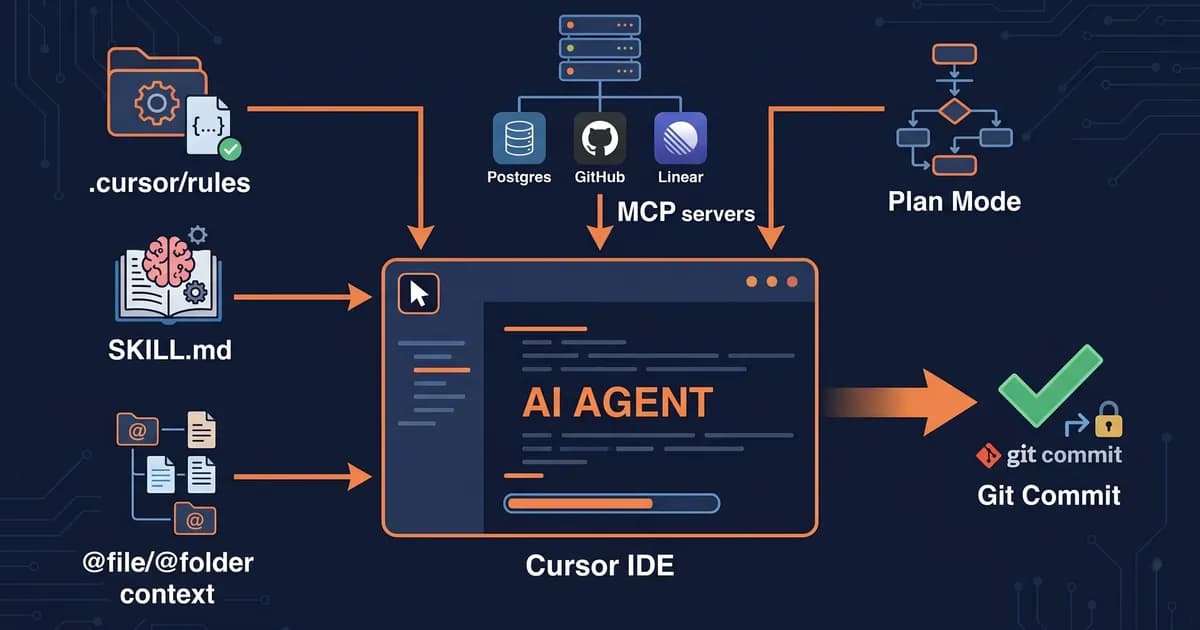
- Rulesはエージェントに「あなたが誰であるか」を伝え、Skillsは「特定のタスクをどう行うか」を教え、MCPは「実際のシステムを呼び出すツール」を提供します。
- CursorとClaude Codeを組み合わせます。片方で計画を立て、もう片方の並列エージェントで実行する。これは2026年で最も過小評価されているワークフローです。
実際にはどのCursorモードを使うべきか?
Cursorには、異なる問題を解決する5つの動作モードがあります。コードベースに関する質問にはAsk、局所的なインライン変更にはCmd+K (Edit)、複数ファイルの作業にはAgent、コーディング前に戦略が必要な作業にはPlan Mode (Shift+Tab)、エージェントの実行がおかしくなった場合にはDebug Modeを使用します。間違った選択をすると、クォータを浪費するか、質の低いコードを出荷することになります。
| モード | ショートカット | 使用場面 | 適していること | 避けるべき場合 |
|---|---|---|---|---|
| Ask | Cmd+L | 読み取り専用の質問 | 「これはどう動くのか?」 | コードを書かせたい場合 |
| Edit | Cmd+K | 局所的なインライン変更 | 名前変更、1関数のリファクタリング | 複数ファイルの作業 |
| Agent | Cmd+I | 複数ファイルの機能追加/リファクタリング | 新しいエンドポイントの構築 | 小さな微調整 |
| Plan Mode | Shift+Tab (Composer内) | コーディング前の戦略立案 | 1ファイルを超える新機能 | 1行の修正 |
| Debug Mode | Composer内でトグル | エージェントが暴走した場合 | 悪い実行の診断 | 通常のフロー |
最初に選択したモードは、その後のすべてを形作ります。Editだけで済む場面でAgentを選んでしまうと、触れたくなかった3つのファイルに対してクリーンアップのコストを支払うことになります。複数ファイルの機能でPlan Modeをスキップすると、エージェントがその場でデータモデルの半分をでっち上げる様子を目撃することになります。公式のCursorドキュメントでは各モードの表面を説明していますが、真のスキルは迅速な選択にあります。
1. 1ファイルを超える作業にはPlan Modeを使用する(Shift+Tab)
Plan Modeはまずリポジトリを調査し、Markdownで計画草案を作成し、コードに触れる前にあなたの承認を待ちます。Composer内でShift+Tabを押すと切り替えられます。Composer 2.0とともに提供されたこの単一の機能は、複数ファイル作業の計算式を変えます。すでに間違ったものを書いてしまったエージェントと議論する必要がなくなるのです。
ワークフローはシンプルです。タスクを説明し、Plan Modeにリポジトリを読ませて計画草案を作成させ、その場で計画を編集し、承認します。エージェントは推測ではなく、計画に基づいて実行します。再実行する価値のある計画は保存しましょう。
.cursor/plans/2026-05-add-stripe-webhook.md
.cursor/plans/2026-05-migrate-auth-to-supabase.md
Plan Modeは、20ターンも空回りするエージェントと、2回で出荷するエージェントの違いを生み出します。
実際のクライアント作業でのテストでは、複数ファイルの作業にPlan Modeに切り替えることで、平均タスク長がほぼ半減しました。Lee Robinson氏のCursorブログ上のエージェントベストプラクティス記事では、計画ループについてさらに深く掘り下げています。要約すると、まず5つの箇条書きでスケッチできないような機能に対して、Agentを野放しにしてはいけません。
2. Gitに実際にコミットしたくなるような.cursorrulesファイルを書く
Rulesは、Cursorにおいて最も利用価値の高い一回限りのセットアップです。これらはリポジトリと共に配布される永続的なコンテキストであり、すべてのチームメンバー(およびすべてのエージェント実行)が同じ基準からスタートできます。新しい形式は.cursor/rules/*.mdに存在しますが、レガシーな単一ファイルの.cursorrulesも依然として機能します。ただし、ディレクトリ形式の方が整理整頓の面で優れています。
含めるべき内容:スタック、命名規則、標準化したライブラリ、「これをやってはいけない」リスト。含めないべき内容:リンターで強制できるスタイル規則。スペースやクォートの処理はESLintやPrettierに任せ、Rulesはツールが検知できない事柄用とすべきです。
# .cursor/rules/stack.md
- Next.js 15 App Router, TypeScript strict, Tailwind v4
- Supabase for auth + DB; never call service role from client code
- Server actions for mutations; no API routes unless webhook
- Prefer `unknown` over `any`; narrow before use
- Don't add new ORMs; we're on raw SQL via Supabase client
- Don't generate tests we didn't ask for私たちはすべてのリポジトリに.cursor/rules/フォルダを保持しています。構文とパターンライブラリについては、.cursor/rulesの構文とパターンに関する詳細ガイドで全容をカバーしています。フォーマットの変更に関する信頼できる情報源はCursor公式ドキュメントです。
3. コンテキストを貼り付けるのをやめ、@file、@folder、@docs、@past chatsに任せる
@-contextシステムは、あらゆる点でコピー&ペーストを上回ります。重複を排除し、ファイルの変更に追従し、エージェントが独自に再取得できます。チャットにコードを貼り付けるのは2024年のやり方です。2026年には、指し示せばエージェントが読み取ります。4つのプリミティブでほぼすべての状況に対応できます。
@file: 特定のファイルをピン留め@file lib/auth.ts@folder: エージェントにサブツリー全体を提供@folder app/api/billing@docs: インデックス化された外部ドキュメント(Supabase、Stripe、自社製など)を取り込む@docs Supabase@past chats: 現在の会話を肥大化させずに、以前の会話からコンテキストを復活させる@branch(パワーユーザー向け): レビューや移行タスクのために、別のブランチとの差分コンテキストを取得する
メンタルシフト:@-contextをエージェントのワーキングメモリと考えてください。コードについて「教えている」のではなく、見るためのツールを「手渡している」のです。より広範なパターンについては、完全なコンテキストエンジニアリングプレイブックで解説しています。
4. いつ新しい会話を始めるべきか?
エージェントの回答が少しおかしいと感じた瞬間に、新しい会話を開始してください。長い会話は腐敗し、コンテキストがいっぱいになり、モデルは以前のファイルと現在のファイルを混同し始め、品質は静かに低下します。「コンテキストウィンドウがいっぱいです」という警告は遅すぎます。警告ではなく、摩擦感を信じてください。
チャットを破棄する前に、再利用可能なものは.cursor/plans/に保存し、痕跡を残さないようにします。私たちはこれをコンテキスト用のgit stashのように扱います。状態、次のステップ、エージェントが考えていたファイルパスを書き留めます。新しい会話でファイルパスを貼り付け、進めましょう。2分間の書き出しは、混乱したスレッドを救おうとする40分間に勝ります。
5. 局所的な変更にはAgentではなくCmd+K (Edit)を使用する
変更を1文で説明できる場合は、Cmd+Kを使用してください。Inline Editは、名前変更、単一関数のリファクタリング、「上記のパターンに合わせる」微調整においてAgentよりも高速です。サイドパネルを開かず、多段階の計画を生み出さず、ハイライトしていないファイルに触れません。リスクが低く、レイテンシが小さく、クリーンアップの手間も少なくて済みます。
| ショートカット | 動作 | 使用場面 |
|---|---|---|
| Cmd+K | Inline Edit | 名前変更、1関数のリファクタリング |
| Cmd+I | Composer (Agent) を開く | 複数ファイルの作業 |
| Cmd+L | Ask チャットを開く | コードに関する質問 |
| Shift+Tab | Plan Mode をトグル (Composer内) | コーディング前の戦略立案 |
| Cmd+. | クイックフィックス / 提案の承認 | クリーンアップ |
私たちにとって上手く機能している経験則:変更が1つの関数に影響し、入力前に名前を付けられるなら、Cmd+Kです。何ファイル修正する必要があるかわからない場合は、Plan ModeでComposerを開きます。どちらのバケットにも合わない間違ったツールは、最も遅い経路です。
6. Worktreeを使用してエージェントを並列実行する
並列エージェントを使用すると、それぞれに独自のgit worktree(別のブランチを指す別の作業ディレクトリ)を与えることで、同じリポジトリ上で複数のCursorセッションを互いに干渉させずに実行できます。独立した3つのタスク(リファクタリング+テスト生成+ドキュメント更新)がある場合、これは実時間を節約します。タスクが独立していない場合、マージの苦痛を生み出します。
git worktree add ../myapp-tests feature/test-coverage
git worktree add ../myapp-docs feature/doc-pass
# Open each worktree in its own Cursor window, run an agent in each多言語の投稿翻訳を出荷する場合、並列エージェントにより1回の実行あたり約40分を節約できます。コツは真の独立性です。ファイルスコープが重なると、節約した時間を競合の解決に費やすことになります。クラウドエージェント(CursorのProティアのバックグラウンドエージェント)も同様ですが、リモートで動作します。より広い視点については、DevinやCodexなどの代替手段と比較したCursorのクラウドエージェントをご覧ください。
7. 実際に使用する統合のためにMCPサーバーを追加する
MCP (Model Context Protocol) サーバーは、エージェントがデータベース、GitHub、Linear、Figmaなどを直接呼び出せる本物のツールを提供します。MCPがないと、エージェントはあなたのシステムについて「話す」だけです。MCPがあると、それらを直接「問い合わせ」ます。ほとんどのチームにとって利用頻度の高い4つは、GitHub、Postgres(またはSupabase)、Linear、Figmaです。
設定は~/.cursor/mcp.json(グローバル)または.cursor/mcp.json(リポジトリごと)に置かれます。最小限の設定例:
{
  "mcpServers": {
    "github": {
      "command": "npx",
      "args": ["-y", "@modelcontextprotocol/server-github"],
      "env": { "GITHUB_TOKEN": "ghp_xxx" }
    }
  }
}実際に今週使用するサーバーのみを追加してください。すべてのサーバーがエージェントのツール予算を圧迫します。プロトコル自体の信頼できる情報源はmodelcontextprotocol.ioの公式MCP仕様であり、Cursor、Claude Codeなどで共通して有効なパターンについては任意のエージェントホスト向けの完全なMCPセットアップガイドで解説しています。
8. Rules vs Skills vs MCP、適切なツールを選ぶ
これら3つは一見似ていますが、異なります。Rulesは永続的なコンテキスト(あなたが誰で、スタックは何か)です。Skillsは特定のタスクのための再利用可能なハウツーレシピ(このコードベースでStripe Webhookを追加する方法)です。MCPは、エージェントに外部システムを呼び出すツールを提供します。これらを混同すると、Rulesを詰め込みすぎたり、Skillsを活用しなかったりします。
| メカニズム | エージェントに提供するもの | 使用場面 | 場所 |
|---|---|---|---|
| Rules | 永続的なコンテキスト(スタック、規則、「Xをするな」) | 常時有効のガードレール | .cursor/rules/*.md |
| Skills | 特定のタスクのための再利用可能なハウツーレシピ | 反復可能なワークフロー(「Stripe Webhookを追加する方法」) | .cursor/skills/*/SKILL.md |
| MCP | エージェントが呼び出せるツール(DBクエリ、GitHub PR、Linearチケット) | 外部システムへの接続 | mcp.json 設定 |
Rulesはエージェントに「あなたが誰であるか」を伝えます。Skillsは「物事をどう行うか」を教えます。MCPは「実際のシステムを呼び出すツール」を与えます。
実用的な例:「Tailwind v4を使用している」はRulesに記載します。「新しいTailwind v4コンポーネントを追加するための正確なパターン」はSkillに記載します。「変更に対するGitHub PRを作成する」はMCPを通じて行います。3つの層、3つの役割。正しいものを使用すれば、.cursor/ディレクトリは真の生産性の護岸となります。
9. CursorとClaude Codeを組み合わせる(またはその逆)
2026年の構築で最も上手く機能した分担:Claude Code(ターミナルネイティブ、長いコンテキストや再帰的なファイル読み取りに慣れている)での heavy な計画立案とリポジトリ全体の推論、Cursorでの並列エージェント実行とUI重視の編集。小規模なコードベースでは逆も可能です。重要なのは側を選ぶことではなく、両方を実行し、それぞれが最も得意なことを行うことです。
私たちの実際のワークフローは以下の通りです。
- リポジトリルートでClaude Codeを開き、関連ファイルを読み込んで計画草案を作成させます。
- 計画を新しいファイルにコピーします:
.cursor/plans/2026-05-feature-x.md。 - Cursorを開き、Shift+TabでPlan Modeにし、計画ファイルを指し示します。
- 承認し、Cursorに実行させ、差分を確認します。
- 差分が広い場合、独立した部分のためにworktreeで並列エージェントを開始します。
2026年最速のワークフローは、CursorかClaude Codeかを選ぶことではなく、両方を実行し、それぞれが最も得意なことを行うことです。
なぜこれが機能するのか:Claude Codeのターミナル使用は、「40ファイルを読んでパターンを見つけ、リファクタリングを提案する」といった、長い内部対話を必要とするタスクに優れています。CursorのIDE surfaceは、「差分を表示し、インラインで微調整し、ハunksごとに承認する」といったタスクに優れています。どちらのツールも敗者ではありません。敗者は、一方のみを使用しているチームです。長編の分析が必要な場合は、Claude Code vs Cursor vs Copilotで3つのオプションを頭から比較しています。
10. 適切な種類のバグに対してBugbot、Bug Finder、Debug Modeを使用する
Cursorには3つの異なるバグツールが付属しており、それぞれ異なるものを捕捉します。Bugbotはコミット後のPRでロジックバグをレビューします。Bug Finderは編集意図しない破壊を検出します。Debug Modeは会話途中で混乱したエージェント実行の診断を支援します。間違ったツールを選んでも、バグを見逃すか、無駄に待つことになります。
| ツール | 捕捉するもの | 呼び出す時期 |
|---|---|---|
| Bugbot | PR内のロジックバグ | コミット後、マージ前 |
| Bug Finder | 編集時の意図しない破壊 | セッション中の健全性チェック |
| Debug Mode | 混乱したエージェントの推論 | エージェントの回答がおかしいと感じた時 |
Bugbotは、出荷してしまうはずだった決済フローのリグレッションを初めて捕捉した時点で、その元を取ります。Bug Finderはより静かな勝利です。「ビルドを壊してしまったか」というチェックを、意識することなく実行します。Debug Modeは救助ツールです。エージェントの最後の3つの提案がおかしいと感じたら、Debug Modeをポップアップさせれば、通常は古いファイルで立ち往生しているのがわかります。
11. タスクに合わせてモデルを選択し、常に最も賢いモデルに頼らない
routine な編集にはSonnetクラスをデフォルトとし、計画や複雑なリファクタリングにはOpusやGPT-5を使用し、その中間はCursorのauto-modeに任せます。常に「最も賢い」モデルを選ぶと、Proクォータを消費し、(直感に反して)物事を遅くします。より大きなモデルは、脳力を必要としない仕事でも長く考え込んでしまいます。
実用的なメンタルモデル:計画 + 複数ファイルのリファクタリング + 「奇妙なバグ、場所不明」 → トップティア。1関数の編集 + 名前変更 + 「このTailwindを微調整」 → Sonnet または auto。Cursorモデルドキュメントには現在の価格と機能表があり、ラインナップの変化に応じて每季度読み返す価値があります。Auto-modeは許容範囲ですが、決して最適ではありません。モデルを選択する筋肉記憶を構築する価値があります。
12. エージェントが読める形でメモを取る(.cursor/plans/、@past chats)
.cursor/plans/*.mdをディスク上のメモリとして、@past chatsを会話の復活として扱います。エージェントのコンテキストウィンドウは、明日必要なものを保存する場所としては不適切です。計画、決定事項、落とし穴を書き留めておけば、次の会話は「最初からすべてを再説明させて」ではなく、@file .cursor/plans/feature-x.mdから始まります。
これは複利効果を生みます。3ヶ月後、.cursor/plans/ディレクトリは、事実上チームのコードベース向けプレイブック(エージェント可読)となります。新しいチームメンバーのオンボーディングが速くなり、エージェントの間違った仮定が減り、毎週月曜日の朝に「コードベースを再説明する」コストを支払わなくなります。安価な習慣、大きな報酬。
やってはいけないこと(アンチパターン)
以下の罠はすべて、瞬間的には生産的に見えます。しかし、そうではありません。私たちはこれらすべてを、実際のクライアントリポジトリで、証拠を残しながらゆっくりと学びました。このリストの下部を避けることは、上部をマスターするよりも多くの時間を節約します。
- 混乱したエージェントと30ターンも議論しない。 代わりに再起動してください。5〜7ターン目が間違っている場合、8ターン目で修正されません。関連ファイルを計画に保存し、新しく始めて、計画を貼り付け直します。
- 認証、決済、または金銭に関わるもののレビューをスキップしない。 これらの領域でのエージェント自動補完バグは、最悪の意味で高価です。すべての行を、二度読んでください。
- 1行の微調整にAgentを使用しない。 Cmd+Kの方が高速で、スコープが限定されており、無関係なimportを誤って書き換えません。
- フルスタイルガイドをRulesに入れない。 リンター(ESLint、Prettier、Biome)を使用してください。Rulesは、ツールが強制できない規則、パターン、「これをやるな」、スタックの選択用です。
- サンドボックスやブランチ保護なしで、本番環境隣接のリポジトリでYOLOモードを実行しない。 自動承認はプロトタイプには素晴らしいですが、
mainでは災難です。
Techsyが本番環境でCursorをどのように使用しているか
私たちのチームは、すべてのクライアント構築(Next.js + Supabaseスタック、多言語コンテンツシステム、techsy.ioサイト自体)でCursor + Claude Codeを実行しています。定着したパターン:初日からすべてのリポジトリに.cursor/rules/フォルダを設置、3ファイルを超えるタスクにはPlan Mode必須、リポジトリ全体の推論には脇役としてClaude Codeを使用。.cursor/ディレクトリは本番コードとして扱います。出荷され、レビューされ、バージョン管理されます。
複雑なものを構築しており、AIツールイングの習得にスプリントを燃やすことなく迅速に出荷したい場合は、無料相談にご連絡ください。スタックを一緒に確認します。
FAQ
Composer 2.0に伴い、2026年でもCursorは価値があるか?
はい、ただし条件付きです。Composer 2.0 + Plan Mode + Skillsにより、Cursorは複数ファイル作業において2025年版よりも genuinely に高速になり、IDE surfaceは視覚的レビューにおいてターミナル専用ツールを上回っています。条件:リポジトリ全体のリファクタリングや長文コンテキストの計画を行っている場合は、Cursorのチャットにすべてを行わせようとするのではなく、Claude Codeと組み合わせてください。
CursorとClaude Codeをどのように一緒に使用するか?
Claude Codeで計画を立て(ターミナル使用、長いコンテキスト、40ファイルの読み取りに慣れている)、その後Cursorで実行します。最もシンプルなレシピ:Claude Codeに.cursor/plans/feature-x.mdで計画草案を作成させ、Cursorを開き、Shift+TabでPlan Modeにし、そのファイルを指し示します。Cursorが実行し、あなたは視覚的に差分をレビューします。両方のツールが最も得意なことを行います。
CursorのAsk、Edit、Agent、Planモードの違いは何か?
Ask (Cmd+L) はコードに関する読み取り専用のQ&Aです。Edit (Cmd+K) は選択されたコードに対する局所的なインライン変更です。Agent (Cmd+I) は複数ファイル作業のためにComposerを開きます。Plan Mode (Composer内のShift+Tab) は、コードを書く前に調査して計画草案を作成するようにエージェントに指示します。モードをタスクのスコープに合わせて選択すれば、クォータの消費を抑えられます。
Cursorが暴走しないようにするには?
3つの習慣。複数ファイルの作業にはPlan Modeを使用し、コードの前に計画を承認します。回答がおかしいと感じた瞬間に新しい会話を開始します。長いコンテキストは静かに腐敗します。そして、エージェントが使用しないライブラリやパターンを発明しないように、厳密な.cursor/rules/ファイルをリポジトリに配置します。「Cursorが暴走した」話の多くは、これらのいずれかをスキップしたことに起因します。
CursorでYOLOモードを使用すべきか?
プロトタイプ、使い捨てスクリプト、孤立したブランチでは、 yes 、それは真のスピードブーストです。本番環境隣接のものでは、 no 。YOLOモードは、ファイル削除やシェルコマンドを含むエージェントアクションを自動承認します。本番リポジトリで使用しなければならない場合は、ブランチ保護とサンドボックスと組み合わせてください。そうでなければ、明示的なaccept-hunkフローに従ってください。
大規模なコードベースでCursorのコンテキストをどのように管理するか?
@-contextを積極的に活用します。エージェントが必要なサブツリーには@folder、特定の依存関係には@file、インデックス化された外部参照には@docsを使用します。チャットへのコード貼り付けは避けてください。@-systemは重複を排除し、最新の状態を保ちます。非常に大きなリポジトリの場合、エージェントに一度にツリー全体を与えようとするのではなく、会話ごとにスコープを狭めます。
Cursor Rules、Skills、MCPの違いは何か?
Rulesは永続的なコンテキスト(スタック、規則)です。Skillsは、エージェントが呼び出せる特定のタスクのための再利用可能なハウツーレシピ(SKILL.mdファイル)です。MCPは、エージェントに本物のツール(データベースクエリ、GitHub PR、Linearチケット)を提供します。Rulesは「誰のために構築しているか?」に答え、Skillsは「これをどう行うか?」に答え、MCPは「何に触れることができるか?」に答えます。
複数のCursorエージェントを並列で実行するには?
git worktreeを使用します。並列タスクごとにgit worktree add ../myapp-feature-a feature/aを実行し、各worktreeを独自のCursorウィンドウで開き、それぞれでエージェントを実行します。タスクが真に独立している場合にのみ価値があります。ファイルスコープが重なると、節約した時間がマージ競合の解決に消えます。クラウドエージェント(Proティアのバックグラウンドエージェント)もリモートで同様のパターンに従います。
Cursorでどのモデルを選ぶべきか?
routine な編集にはSonnetクラスモデルをデフォルトとし、計画や複雑なリファクタリングにはOpusやGPT-5を使用し、その中間にはauto-modeを使用します。常にトップティアモデルを選ぶと、Proクォータを消費し、些細なタスクを遅くします。選択自体が生産性スキルです。重要な作業でautoに任せるのではなく、筋肉記憶を構築してください。
CursorはWindsurfやGitHub Copilotより優れているか?
2026年の複数ファイルのエージェンティック作業において、Cursorのリードは現実的です。Plan Modeと並列エージェントには、Copilotに直接相当するものはありません。Windsurfは、特にUIの仕上げにおいて、より近い戦いです。CursorとWindsurfの比較およびClaude Code vs Cursor vs Copilotで詳しく掘り下げましたが、要約すると:Cursorはエージェントの深さで勝ち、Windsurfは清潔さで勝ち、Copilotは価格で勝ちます。
結論
最も効果的な3つのTips:
- 複数ファイル作業の前には必ずPlan Mode。Shift+Tabで計画を承認し、後で混乱したエージェントと議論しない。
- すべてのリポジトリに実用的な
.cursor/rules/フォルダを設置。Cursorで最も利用価値の高い一回限りのセットアップ。 - Cursor + Claude Codeの併用。片方で計画し、もう片方で実行。単一のツールにすべてを行わせようとするのをやめる。
これら3つの習慣を構築すれば、1週間以内に速度の違いを感じるでしょう。次の階層については、.cursor/rulesパターンの詳細ガイドが自然なフォローアップとなります。