12 måter å bruke Cursor mer effektivt på i 2026 (etter Composer 2.0)
Vi leverer hvert eneste techsy.io-blogginnlegg i Cursor + Claude Code, og spilleboken for å bruke Cursor mer effektivt endret seg genuint i 2026. De fleste tipplister du finner ble skrevet før Composer 2.0, før Plan Mode, før Skills. Her er de 12 tingene som faktisk økte leveringshastigheten vår dette året — hentet fra ekte klientbygg, ikke teori.
Nøkkelpunkter
- Den største 2026-gevinsten i Cursor er ikke et prompttriks — det er å mestre Plan Mode (Shift+Tab) før du slipper Agent løs.
- Bruk Ask til spørsmål, Cmd+K til kirurgiske redigeringer, Agent til flerfilarbeid, Plan Mode til alt som er større enn én fil.
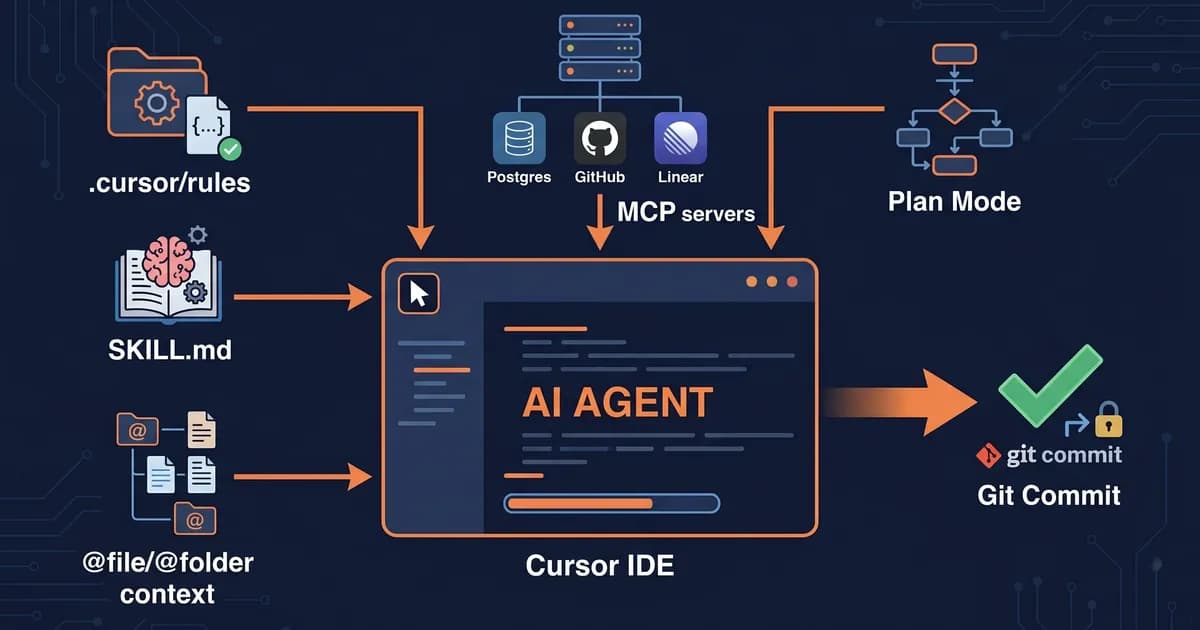
- Rules forteller agenten hvem du er; Skills forteller den hvordan den skal gjøre spesifikke oppgaver; MCP gir den verktøy for å kalle dine virkelige systemer.
- Kombiner Cursor med Claude Code: planlegg i én, kjør parallelle agenter i den andre — den mest underbrukte arbeidsflyten i 2026.
Hvilken Cursor-modus bør du egentlig bruke?
Cursor har fem arbeidsmodi som løser ulike problemer. Bruk Ask til spørsmål om kodebasen din, Cmd+K (Edit) til kirurgiske inline-endringer, Agent til flerfilarbeid, Plan Mode (Shift+Tab) til alt som trenger strategi før kode, og Debug Mode når en agentjobb går galt. Velger du feil, enten brenner du kvoten eller leverer dårlig kode.
| Modus | Snarvei | Når du bruker den | Best for | Unngå når |
|---|---|---|---|---|
| Ask | Cmd+L | Lese-spørsmål | «Hvordan fungerer dette?» | Du vil ha kode skrevet |
| Edit | Cmd+K | Kirurgisk inline-endring | Gi nytt navn til, refaktorere 1 funksjon | Flerfilarbeid |
| Agent | Cmd+I | Flerfilfunksjon/refaktor | Bygg et nytt endepunkt | Små justeringer |
| Plan Mode | Shift+Tab (i Composer) | Strategiser før koding | Ny funksjon > 1 fil | Endringer på én linje |
| Debug Mode | Veksle i Composer | Agenten gikk av sporet | Diagnostisere en dårlig kjøring | Normal flyt |
Modusen du starter i former alt som følger. Nå for Agent når du bare trengte Edit, og du får en oppryddingspris på tre filer du ikke ville ha rørt. Hopp over Plan Mode på en flerfilfunksjon, og du ser agenten finne på halve datamodellen på sparket. De offisielle Cursor-dokumentene går gjennom hver modus — men den virkelige ferdigheten er å velge raskt.
1. Bruk Plan Mode for alt som er større enn én fil (Shift+Tab)
Plan Mode undersøker repoet ditt først, utarbeider en plan i markdown og venter på godkjenning din før den rører noen kode. Trykk Shift+Tab inne i Composer for å slå det på. Denne enkeltalfunksjonen, sendt med Composer 2.0, endrer regnestykket for flerfilarbeid — du slutter å krangle med en agent som allerede har skrevet feil ting.
Arbeidsflyten er enkel: beskriv oppgaven, la Plan Mode lese repoet og utarbeide en plan, rediger planen på stedet, deretter godkjenn. Agenten utfører mot planen i stedet for å gjette. Lagre planer som er verdt å kjøre igjen:
.cursor/plans/2026-05-add-stripe-webhook.md
.cursor/plans/2026-05-migrate-auth-to-supabase.md
Plan Mode er forskjellen mellom en agent som thrashes i 20 turer og en som leverer på 2.
I testingen vår på ekte klientarbeid kuttet vi til Plan Mode for alt flerfilarbeid gjennomsnittlig oppgavelengde omtrent i halvparten. Lee Robinsons agent best-practices-innlegg på Cursor-bloggen går dypere inn på planleggingsloopen. Kortversjonen: la aldri Agent løs på en funksjon du ikke kunne skissere i fem punkter først.
2. Skriv en .cursorrules-fil du faktisk ville sjekket inn i Git
Rules er den høyeste løftestanginnstillingen i Cursor. De er vedvarende kontekst som følger med repoet ditt, slik at alle teammedlemmer (og alle agentjobber) starter fra den samme basisen. Det nye formatet ligger i .cursor/rules/*.md; det gamle enkeltfil-.cursorrules fungerer fortsatt, men katalogformatet vinner på organisering.
Hva som hører hjemme der: stacken din, navnekonvensjoner, bibliotekene du har standardisert på, og en «gjør ikke dette»-liste. Hva som ikke hører hjemme der: stilregler en linter kan håndheve. Dytt mellomrom og anførselstegn inn i ESLint og Prettier — Rules bør handle om ting verktøy ikke kan fange.
# .cursor/rules/stack.md
- Next.js 15 App Router, TypeScript strict, Tailwind v4
- Supabase for auth + DB; kall aldri servicerolle fra klientkode
- Server actions for mutasjoner; ingen API-ruter med mindre det er webhook
- Foretrekk `unknown` over `any`; innsnevre før bruk
- Ikke legg til nye ORM-er; vi er på rå SQL via Supabase-klient
- Ikke generer tester vi ikke ba om
Vi har en .cursor/rules/-mappe i hvert repo. For syntaks og mønstre gir vår dybdeguide om .cursor/rules syntaks og mønstre full dekning. De offisielle Cursor-dokumentene er sannhetskilden for formatendringer.
3. Slutt å lime inn kontekst — la @file, @folder, @docs, @past chats gjøre det
@-kontekstsystemet slår kopiering og liming i alle retninger: det dedupliserer, forblir oppdatert med filendringene dine, og agenten kan hente på nytt selv. Limer du kode inn i chatten er det 2024-måten; i 2026 peker du og agenten leser. De fire primitivene dekker nesten alle situasjoner.
@file— fest en bestemt fil:@file lib/auth.ts@folder— gi agenten et helt undertre:@folder app/api/billing@docs— trekk inn indekserte eksterne dokumenter (Supabase, Stripe, dine egne):@docs Supabase@past chats— gjenoppliv kontekst fra en tidligere samtale uten å blåse opp den nåværende@branch(erfaren bruker) — diff-kontekst mot en annen gren for gjennomgang eller migrasjonsoppgaver
Det mentale skiftet: tenk på @-kontekst som agentens arbeidshukommelse. Du «forteller» den ikke om koden din — du gir den verktøy for å se. Vi dekker det bredere mønsteret i vår fulle guide til context engineering.
4. Når bør du starte en ny samtale?
Start en ny samtale i det øyeblikket agentens svar føles litt avvikende. Lange samtaler råtner — konteksten fylles opp, modellen begynner å forveksle tidligere filer med nåværende, og kvaliteten synker stille. «Kontekstvinduet fullt»-advarselen kommer altfor sent. Stol på fryksjonen, ikke advarselen.
Før du sletter chatten, lagre alt gjenbrukbart til .cursor/plans/ slik at du ikke mister tråden. Vi behandler disse som git stash for kontekst: skriv ned tilstanden, neste steg, og filbanene agenten tenkte på. Ny samtale, lim inn filbanen, fortsett. To-minuttsnedskrivingen slår førti minutter med å prøve å redde en forvirret tråd.
5. Bruk Cmd+K (Edit) til kirurgiske endringer, ikke Agent
Nå for Cmd+K når du kan beskrive endringen i én setning. Inline Edit er raskere enn Agent for omdøpinger, enkeltfunksjonsrefaktoreringer og «gjør dette likt mønsteret ovenfor»-justeringer — det åpner ikke et sidepanel, oppretter ikke en flertrinnplan og rører ikke filer du ikke markerte. Lavere risiko, lavere latens, mindre opprydding.
| Snarvei | Hva den gjør | Når du bruker den |
|---|---|---|
| Cmd+K | Inline Edit | Gi nytt navn til, refaktorere 1 funksjon |
| Cmd+I | Åpne Composer (Agent) | Flerfilarbeid |
| Cmd+L | Åpne Ask-chat | Spørsmål om kode |
| Shift+Tab | Slå på Plan Mode (i Composer) | Strategiser før koding |
| Cmd+. | Hurtigretting / godta forslag | Opprydding |
En tommelfingerregel som har tjent oss godt: berører endringen én funksjon og kan du navngi den før du skriver, Cmd+K. Er du ikke sikker på hvor mange filer du trenger å endre, åpne Composer med Plan Mode. Feil verktøy for begge kategorier er den tregeste veien.
6. Kjør agenter parallelt med worktrees
Parallelle agenter lar deg kjøre flere Cursor-sesjoner på det samme repoet uten at de tråkker på hverandre, ved å gi hver sin egen git worktree — en separat arbeidskatalog pekt på en separat gren. Har du tre uavhengige oppgaver (refaktor + testgenerering + dokumentasjonsoppdatering), sparer dette deg for ekte tid. Når oppgavene ikke er uavhengige, skaper det merge-smerter.
git worktree add ../myapp-tests feature/test-coverage
git worktree add ../myapp-docs feature/doc-pass
# Åpne hvert worktree i sitt eget Cursor-vindu, kjør en agent i hvert
Når vi leverer flerspråklig innleggoversettelse, sparer parallelle agenter oss omtrent 40 minutter per kjøring. Trikset er ekte uavhengighet — overlapp filomfangene og du bruker den sparte tiden på å løse konflikter. Sky-agenter (Cursors Pro-tier bakgrunnsagenter) fungerer på samme måte, bare eksternt. For et bredere blikk sammenligner vi Cursors sky-agenter med alternativer som Devin og Codex.
7. Legg til MCP-servere for integrasjonene du faktisk bruker
MCP-servere (Model Context Protocol) gir agenten virkelige verktøy den kan kalle — databasen din, GitHub, Linear, Figma. Uten MCP snakker agenten om systemene dine. Med MCP spør den dem direkte. De fire med høyest løftestang for de fleste team er GitHub, Postgres (eller Supabase), Linear og Figma.
Konfigurasjon ligger i ~/.cursor/mcp.json (globalt) eller .cursor/mcp.json (per repo). Et minimalt oppsett:
{
  "mcpServers": {
    "github": {
      "command": "npx",
      "args": ["-y", "@modelcontextprotocol/server-github"],
      "env": { "GITHUB_TOKEN": "ghp_xxx" }
    }
  }
}
Legg bare til serverne du faktisk bruker denne uken — hver server spiser av agentens verktøybudsjett. Den offisielle MCP-spesifikasjonen på modelcontextprotocol.io er sannhetskilden for selve protokollen, og den fulle MCP-oppsettsguiden for enhver agentvert går gjennom mønstrene som holder på tvers av Cursor, Claude Code og resten.
8. Rules vs Skills vs MCP — velg riktig verktøy
Disse tre ser like ut på overflaten, men er det ikke. Rules er vedvarende kontekst (hvem du er, hva stacken din er). Skills er gjenbrukbare oppskrifter for spesifikke oppgaver (hvordan legge til en Stripe-webhook i denne kodebasen). MCP gir agenten verktøy for å kalle eksterne systemer. Bland dem, og du overstapper Rules eller underutnytter Skills.
| Mekanisme | Hva det gir agenten | Når du bruker det | Ligger i |
|---|---|---|---|
| Rules | Vedvarende kontekst (stacken din, konvensjoner, «ikke gjør X») | Alltid-på-vakter | .cursor/rules/*.md |
| Skills | Gjenbrukbare oppskrifter for spesifikke oppgaver | Gjentakbare arbeidsflyter («hvordan legge til en Stripe-webhook») | .cursor/skills/*/SKILL.md |
| MCP | Verktøy agenten kan kalle (DB-spørringer, GitHub PR-er, Linear-billetter) | Koble til eksterne systemer | mcp.json-konfig |
Rules forteller agenten hvem du er. Skills forteller den hvordan den gjør ting. MCP gir den verktøy for å kalle dine virkelige systemer.
Et praktisk eksempel: «vi bruker Tailwind v4» går i Rules. «Her er det eksakte mønsteret vårt for å legge til en ny Tailwind v4-komponent» går i en Skill. «Åpne en GitHub PR for endringen» går gjennom MCP. Tre lag, tre jobber. Bruk riktig ett, og .cursor/-katalogen din blir en ekte produktivitetsfordel.
9. Kombiner Cursor med Claude Code (eller omvendt)
Oppdelingen som har fungert best i 2026-byggene våre: tung planlegging og repovidreasonering i Claude Code (terminalnativt, komfortabelt med lengre kontekster og rekursive fillesinger), parallell agentutførelse og UI-tunge redigeringer i Cursor. På mindre kodebaser kan du snu det. Poenget er ikke å velge side — det er å kjøre begge med hver gjøre det den faktisk er best til.
Den faktiske arbeidsflyten vår ser slik ut:
- Åpne Claude Code i repo-roten, be den lese relevante filer og utarbeide en plan.
- Kopier planen til en ny fil:
.cursor/plans/2026-05-feature-x.md. - Åpne Cursor, trykk Shift+Tab for Plan Mode, pek på planfilen.
- Godkjenn, la Cursor utføre, se på diffen.
- Er diffen bred, start parallelle agenter i worktrees for de uavhengige delene.
Den raskeste 2026-arbeidsflyten er ikke å velge Cursor eller Claude Code — det er å kjøre begge, med hver som gjør det den faktisk er best til.
Grunnen til at dette fungerer: Claude Codes terminalharness er utrolig for «les 40 filer, finn mønsteret, foreslå en refaktor» — den typen oppgave der du vil ha en lang intern monolog. Cursors IDE-overflate er utrolig for «vis meg diffen, la meg justere inline, godta hunk for hunk.» Ingen av verktøyene er taperne; taperen er teamet som bare bruker ett. Vi sammenlignet alle tre alternativene head-to-head i Claude Code vs Cursor vs Copilot hvis du vil ha en grundig gjennomgang.
10. Bruk Bugbot, Bug Finder og Debug Mode for riktig type feil
Cursor leverer tre forskjellige feilverktøy, og de fanger ulike ting. Bugbot gjennomgår PR-er for logiske feil etter commit. Bug Finder skanner etter utilsiktede brudd mens du redigerer. Debug Mode hjelper deg diagnostisere en forvirret agentjobb midt i samtalen. Velger du feil verktøy, misser du feilen eller venter forgjeves.
| Verktøy | Hva det fanger | Når du bruker det |
|---|---|---|
| Bugbot | Logiske feil i PR-er | Etter commit, før merge |
| Bug Finder | Utilsiktede brudd under redigering | Midtsesjons fornuftssjekk |
| Debug Mode | Forvirret agentresonnering | Når Agents svar føles gale |
Bugbot betaler seg første gang det fanger en regresjons i betalingsflyten du ellers hadde levert. Bug Finder er den stillere gevinsten — det er «ødelagde jeg nettopp bygget»-sjekken som kjører uten at du tenker på det. Debug Mode er redningsverktøyet: når en agents tre siste forslag føltes gale, åpne Debug Mode og du ser vanligvis at den sitter fast på en foreldet fil.
11. Match modellen til oppgaven — nå ikke alltid etter den smarteste
Bruk Sonnet-klasse som standard for rutineredigeringer, nå etter Opus eller GPT-5 for planer og komplekse refaktoreringer, og la Cursors auto-modus håndtere det imellom. Alltid velge «den smarteste» modellen brenner Pro-kvoten og bremser paradoksalt nok ting ned — større modeller tenker lenger på jobber som ikke trengte hjernekapasiteten.
En praktisk mental modell: planlegging + flerfilsrefaktor + «merkelig feil, ingen anelse om hvor» → toppsjikt. Enkeltfunksjonredigering + omdøping + «juster dette Tailwind» → Sonnet eller auto. Cursor-modellene holder den nåværende pris- og funksjonsoversikten — verdt å lese hvert kvartal etter hvert som utvalget endres. Auto-modus er akseptabelt, men aldri optimalt; muskelminnet for å velge modellen din er verdt å bygge.
12. Ta notater agenten kan lese (.cursor/plans/, @past chats)
Behandle .cursor/plans/*.md som hukommelse på disk og @past chats som samtalegjenskapelse. Agentens kontekstvindu er feil sted å lagre noe du trenger i morgen. Skriv planen, skriv beslutningene, skriv fallgruvene — da starter neste samtale med @file .cursor/plans/feature-x.md i stedet for «la meg forklare alt fra scratch igjen.»
Dette akkumulerer. Etter tre måneder har du en .cursor/plans/-katalog som effektivt er teamets spillebok for denne kodebasen, agentlesbar. Nye teammedlemmer onboarder raskere, agenter gjør færre feil, og du slutter å betale «forklar kodebasen på nytt»-avgiften hver mandagsmorgen. Billig vane, stor gevinst.
Hva du IKKE bør gjøre (anti-mønstre)
Fellene nedenfor ser alle produktive ut i øyeblikket. Det er de ikke. Vi lærte hver av disse på den vanskelige måten, på ekte klientrepoer, med kvitteringene for å bevise det. Å unngå bunnen av denne listen sparer deg for mer tid enn å mestre toppen av den.
- Ikke krangel med en forvirret agent i 30 turer. Start på nytt i stedet. Er tur 5-7 gale, fikser ikke tur 8 det. Lagre relevante filer til en plan, start friskt, lim planen tilbake.
- Ikke hopp over gjennomgang av autentisering, betalinger eller alt som berører penger. Agentautofullførfeil i disse områdene er dyre på det verst tenkelige viset. Les hver linje. To ganger.
- Ikke bruk Agent til endringer på én linje. Cmd+K er raskere, avgrenset, og vil ikke ved et uhell overskrive en urelatert import.
- Ikke legg inn hele stilguiden i Rules. Bruk en linter (ESLint, Prettier, Biome). Rules er for konvensjoner et verktøy ikke kan håndheve — mønstre, «ikke gjør dette», stackvalg.
- Ikke kjør YOLO-modus på produksjons-nære repoer uten en sandbox eller grenebeskyttelse. Auto-aksept er flott for prototyper og en katastrofe på
main.
Slik bruker Techsy Cursor i produksjon
Teamet vårt kjører Cursor + Claude Code på hvert klientbygg — Next.js + Supabase-stacker, flerspråklige innholdssystemer, selve techsy.io-nettstedet. Mønsteret som har festet seg: en .cursor/rules/-mappe i hvert repo fra dag én, Plan Mode obligatorisk for enhver oppgave som berører mer enn tre filer, og Claude Code på siden for repovidreasonering. Vi behandler .cursor/-katalogen som produksjonskode; den leveres, gjennomgås, versjonskontrolleres.
Bygger du noe komplekst og vil levere det raskere — uten å bruke en sprint på å finne ut AI-verktøyene — ta en gratis konsultasjon og vi ser på stacken din med deg.
Vanlige spørsmål
Er Cursor fortsatt verdt det i 2026 med Composer 2.0?
Ja, med forbehold. Composer 2.0 + Plan Mode + Skills gjør Cursor genuint raskere for flerfilarbeid enn 2025-versjonen, og IDE-overflaten slår fortsatt terminalverktøy for visuell gjennomgang. Forbeholdet: gjør du repovidrerefaktoreringer eller langtidskontekstplanlegging, kombiner det med Claude Code i stedet for å tvinge Cursor-chatten til å gjøre alt.
Hvordan bruker jeg Cursor og Claude Code sammen?
Planlegg i Claude Code (terminalsele, lang kontekst, komfortabel med å lese 40 filer), deretter utfør i Cursor. Den enkleste oppskriften: la Claude Code utarbeide en plan i .cursor/plans/feature-x.md, åpne Cursor, trykk Shift+Tab for Plan Mode, pek på filen. Cursor utfører, du gjennomgår diffen visuelt. Begge verktøy gjør det de er best til.
Hva er forskjellen mellom Cursors Ask-, Edit-, Agent- og Plan-modus?
Ask (Cmd+L) er skrivebeskyttet spørsmål og svar om koden din. Edit (Cmd+K) er en kirurgisk inline-endring av valgt kode. Agent (Cmd+I) åpner Composer for flerfilarbeid. Plan Mode (Shift+Tab inne i Composer) forteller agenten å undersøke og utarbeide en plan før den skriver kode. Match modusen til oppgaveomfanget og du brenner mindre kvote.
Hvordan stopper jeg Cursor fra å gå av sporet?
Tre vaner. Bruk Plan Mode for alt flerfilarbeid slik at du godkjenner en plan før kode. Start en ny samtale i det øyeblikket svar føles avvikende — lange kontekster råtner stille. Og legg en presis .cursor/rules/-fil i repoet slik at agenten aldri finner opp biblioteker eller mønstre du ikke bruker. De fleste «Cursor gikk av sporet»-historier sporer tilbake til å hoppe over ett av disse.
Bør jeg bruke YOLO-modus i Cursor?
På prototyper, enkangsskript og isolerte grener — ja, det er en reell hastighetssgevinst. På alt produksjonsnært, nei. YOLO-modus auto-aksepterer agenthandlinger, inkludert filslettinger og shell-kommandoer. Kombiner det med grenebeskyttelse og en sandbox hvis du må bruke det på et ekte repo. Ellers hold deg til eksplisitt hunk-for-hunk-godkjenning.
Hvordan administrerer jeg kontekst i Cursor for store kodebaser?
Len deg tungt på @-kontekst. Bruk @folder for undertreet agenten trenger, @file for spesifikke avhengigheter, og @docs for indekserte eksterne referanser. Unngå å lime kode inn i chatten — @-systemet dedupliserer og forblir oppdatert. For svært store repos, innsnevre omfanget per samtale i stedet for å prøve å gi agenten hele treet på én gang.
Hva er forskjellen mellom Cursor Rules, Skills og MCP?
Rules er vedvarende kontekst (stacken din, konvensjoner). Skills er gjenbrukbare oppskrifter for spesifikke oppgaver (SKILL.md-filer agenten kan påkalle). MCP gir agenten virkelige verktøy — databasespørringer, GitHub PR-er, Linear-billetter. Rules svarer på «hvem bygger jeg for?», Skills svarer på «hvordan gjør vi dette?», MCP svarer på «hva kan jeg berøre?».
Hvordan kjører jeg flere Cursor-agenter parallelt?
Bruk git worktrees. Kjør git worktree add ../myapp-feature-a feature/a for hver parallelle oppgave, åpne hvert worktree i sitt eget Cursor-vindu, og kjør en agent i hvert. Verdt det bare når oppgavene er virkelig uavhengige — overlappende filomfang koster deg den sparte tiden i merge-konflikter. Sky-agenter (Pro-tier bakgrunnsagenter) følger det samme mønsteret eksternt.
Hvilken modell bør jeg velge i Cursor?
Bruk en Sonnet-klasse som standard for rutineredigeringer, nå etter Opus eller GPT-5 for planlegging og komplekse refaktoreringer, bruk auto-modus for alt imellom. Alltid velge toppsjiktmodellen brenner Pro-kvoten og bremser trivielle oppgaver. Selve valget er en produktivitetsferdighet — bygg muskelminnet i stedet for å la auto velge for deg på viktig arbeid.
Er Cursor bedre enn Windsurf eller GitHub Copilot?
For flerfilagentarbeid i 2026 er Cursors ledelse reell — Plan Mode og parallelle agenter har ingen direkte ekvivalent i Copilot. Windsurf er en tettere kamp, spesielt på UI-polish. Vi gikk i dybden på hvordan Cursor sammenligner seg med Windsurf og Claude Code vs Cursor vs Copilot — kortversjonen: Cursor vinner på agentdybde, Windsurf vinner på ryddighet, Copilot vinner på pris.
Konklusjon
De tre tipsene som faktisk gjør en forskjell:
- Plan Mode før flerfilarbeid — Shift+Tab og godkjenn en plan, krangel ikke med en forvirret agent etterpå.
- En skikkelig
.cursor/rules/-mappe i hvert repo — den høyeste løftestanginnstillingen i Cursor. - Cursor + Claude Code together — planlegg i én, utfør i den andre, slutt å prøve å få ett enkelt verktøy til å gjøre alt.
Bygg disse tre vanene og du merker hastighetsforskjellen i løpet av en uke. For neste lag, er vår dybdeguide om .cursor/rules-mønstre den naturlige oppfølgingen.