n8n AI-agenter Tutorial: Bygg Smarte Arbeidsflyter Steg for Steg
Kløften mellom "jeg vil ha en AI-agent" og "jeg har en fungerende AI-agent" er vanligvis hundrevis av linjer med Python-koblingskode. n8n AI-agenter bygger bro over denne kløften med en visuell arbeidsflytredigerer der du drar, slipper og kobler sammen LLM-drevne agenter som faktisk gjør ting — søker på nettet, spør databaser, sender e-post, oppdaterer regneark. Du skriver en systemprompt i stedet for frameworks standardkode.
Denne opplæringen leder deg gjennom å bygge to virkelige agentarbeidsflyter fra bunnen av: en nettsøkingsagent og en kundesupportbot med minne. Til slutt vil du forstå hver nodetype du trenger og hvordan de passer sammen.
Hva er n8n (og hvorfor bruke det til AI-agenter)?
n8n er en åpen kildekode-plattform for arbeidsflytautomatisering — tenk Zapier, men mulig å kjøre på egne servere med en filosofi om "kode når du trenger det". Den kobler 500+ tjenester via en nodebasert visuell redigerer.
Det som gjør n8n spesielt interessant for AI-agenter, er den innebygde LangChain-integrasjonen. I stedet for å skrive LangChain Python-kode konfigurerer du de samme konseptene (agenter, verktøy, minne, modeller) som visuelle noder. AI Agent-noden håndterer resonnemengsloopen — du kobler bare inn hva den skal tenke med og hva den kan gjøre.
Hvorfor velge n8n fremfor ren kode?
- Visuell feilsøking: du ser nøyaktig hvor agentens resonnemengsrekke brytes
- 500+ integrasjoner blir øyeblikkelige agentverktøy (Slack, Gmail, Google Sheets, databaser)
- Gratis egendrift (Community Edition) eller n8n Cloud fra $20/måned
- MCP-støtte lar n8n-arbeidsflyter bli verktøy for eksterne AI-agenter, og omvendt
Hvis du vurderer ulike agentrammeverk som LangGraph, CrewAI eller OpenAI Agents SDK, tilhører n8n en annen kategori — det er for folk som vil ha produksjonsagenter uten å administrere en Python-kjøremiljø.
Hvordan AI Agent-noden i n8n fungerer
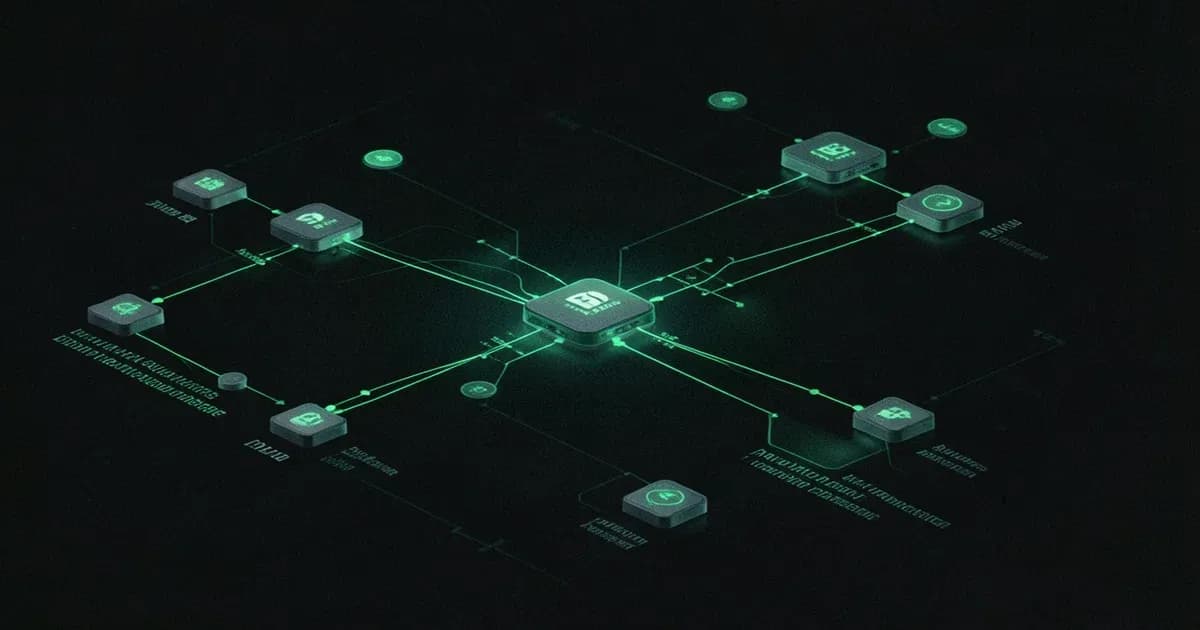
Hver AI-agentarbeidsflyt i n8n har en hierarkisk struktur. Agent-noden sitter i midten, og undernoder kobles under for å gi kapasiteter.
<!-- IMAGE: n8n AI agent node architecture diagram showing trigger, agent, model, tools, and memory connections -->Her er anatomien:
| Komponent | Hva den gjør | Eksempelnoder |
|---|---|---|
| Trigger | Starter arbeidsflyten | Chat Trigger, Webhook, Schedule |
| AI Agent | Resonnemengsmotor (ReAct-loop) | Tools Agent, OpenAI Functions Agent |
| Chat Model | LLM som driver tenkingen | OpenAI GPT-4o, Anthropic Claude, Ollama |
| Tools | Handlinger agenten kan utføre | HTTP Request, Calculator, SerpAPI, Code |
| Memory | Samtalekontekst mellom runder | Window Buffer, Postgres, Redis |
| Output | Hvor resultatene sendes | Respond to Webhook, Send Email, Update Sheet |
Tools Agent er den du vil bruke 90% av tiden. Det er den mest fleksible agenttypen — den tar prompten din, resonnerer om hvilke verktøy som skal kalles, kjører dem og looper til den har et svar. Under panseret kjører den en ReAct-loop (Reason + Act): tenk, handle, observer, gjenta.
n8n tilbyr også spesialiserte agenter — en SQL Agent for databasespørringer, en Plan and Execute Agent som deler opp oppgaver i deltrinn, og en Conversational Agent for enklere chattflyter. Men Tools Agent dekker de fleste brukstilfeller.
Hva du trenger før du starter
Før du bygger noe, få orden på disse tre tingene:
- En n8n-instans — enten registrer deg for n8n Cloud ($20/måned Starter) eller kjør selv med Docker:
docker run -it --rm \
  --name n8n \
  -p 5678:5678 \
  -v n8n_data:/home/node/.n8n \
docker.n8n.io/n8nio/n8n-
En LLM API-nøkkel — OpenAI, Anthropic eller Google Gemini. Du kan også bruke Ollama for gratis lokale modeller, selv om ytelsen for verktøykall varierer.
-
En verktøy-API-nøkkel (valgfritt) — SerpAPI for nettsøk ($50/måned) eller Brave Search API (gratisnivå). Du kan bygge agenter uten søk, men det er det vanligste første verktøyet.
Når n8n kjører, åpne http://localhost:5678 (egendrift) eller din skydashboard. Opprett en ny arbeidsflyt og du er klar.
Bygge Agent 1: En Nettsøkingsagent
Denne agenten tar et emne, søker på nettet, leser resultatene og skriver et strukturert sammendrag. Det er "hello world" for n8n AI-agenter og er genuint nyttig for innholdsforskning.
Trinn 1: Legg til en Manual Trigger
Klikk på + og søk etter "Manual Trigger". Slipp den på arbeidsflaten. Det lar deg teste arbeidsflyten ved å klikke "Test Workflow" — du bytter den ut mot en webhook- eller chatttrigger senere.
Trinn 2: Legg til en Edit Fields-node
Legg til en Edit Fields-node etter utløseren. Angi et felt kalt topic med en strengverdi som "Siste utvikling innen Model Context Protocol". Dette simulerer brukerinndata.
Trinn 3: Legg til AI Agent-noden
Søk etter "AI Agent" og legg den til. Velg Tools Agent som agenttype.
I feltet System Message, skriv en prompt som definerer atferden:
You are a research assistant. When given a topic:
1. Search the web for the latest information
2. Read at least 3 different sources
3. Write a structured summary with:
   - Key findings (bullet points)
   - Notable quotes or data points
   - Sources used

Be specific. Include dates, names, and numbers when available.
Do NOT make up information. If search results are unclear, say so.
Under Prompt, angi uttrykket: {{ $json.topic }} — dette henter emnet fra Edit Fields-noden.
Trinn 4: Koble til en Chat Model
Klikk på + under Agent-noden for å legge til en undernode. Velg OpenAI Chat Model (eller den LLM-en du bruker).
Konfigurer den:
- Model:
gpt-4o(ellergpt-4o-minifor billigere kjøringer) - Temperature:
0.3(lavere = mer faktabasert, mindre kreativt)
Lim inn API-nøkkelen i legitimasjonsavsnittet.
Trinn 5: Legg til søkeverktøyet
Klikk på + igjen for å legge til en verktøyundernode. Velg SerpAPI (eller HTTP Request Tool hvis du vil nå et tilpasset søke-API).
For SerpAPI:
- Legg til API-nøkkelen din som legitimasjon
- Agenten kaller dette verktøyet når den bestemmer seg for å søke
For et gratis alternativ, bruk HTTP Request Tool konfigurert for Brave Search API:
URL: https://api.search.brave.com/res/v1/web/search
Method: GET
Query Parameters: q={{ $fromAI("query", "search query") }}
Headers: X-Subscription-Token: YOUR_BRAVE_KEY$fromAI()-uttrykket er magien — det forteller agenten "du bestemmer hvilken verdi du skal sende her."
Trinn 6: Test det
Klikk på Test Workflow. Se på kjøringspanelet til høyre. Du vil se:
- Agenten mottar emnet
- Den bestemmer seg for å søke (verktøykall)
- SerpAPI returnerer resultater
- Agenten resonnerer om resultatene
- Den kan søke igjen for mer informasjon
- Den produserer et endelig sammendrag
Hvis agenten looper uten å konvergere, trenger systempromptén din sannsynligvis skarpere instruksjoner. Si nøyaktig når den skal slutte å søke.
<!-- IMAGE: n8n workflow canvas showing completed research agent with connected nodes -->Bygge Agent 2: En Kundesupportbot med Minne
Søkingsagenten var tilstandsløs — den glemte alt etter hver kjøring. En kundesupportbot må huske samtalen. Det er her agentminne kommer inn.
Trinn 1: Bruk en Chat Trigger
Denne gangen starter du med Chat Trigger-noden i stedet for Manual Trigger. Dette gir deg n8ns innebygde chatwidget for å teste samtaler.
Trinn 2: Konfigurer agenten
Legg til en Tools Agent-node. Systemprompt:
You are a customer support agent for a SaaS project management tool called "TaskFlow."

Rules:
- Always greet the user by name if provided
- Check the knowledge base before answering questions
- If you cannot find an answer, say: "Let me connect you with a human agent"
- Never make up features or pricing that you don't find in the knowledge base
- Keep responses concise (2-3 sentences max unless the user asks for detail)

Available tools:
- Knowledge base search: use this for product questions
- Ticket creation: use this when the user reports a bug or requests a feature
Trinn 3: Legg til minne
Klikk på + på Agent for å legge til en undernode og velg Window Buffer Memory.
- Context Window Length:
10(husker de siste 10 meldingsparene) - Session ID:
{{ $json.sessionId }}(fra chatttriggeren)
Dette er det enkleste minnealternativet — det holder nylige meldinger i et glidende vindu. For produksjonsbotter som trenger vedvarende minne på tvers av sesjoner, bruk Postgres Chat Memory eller Redis Chat Memory i stedet. Vår guide om de beste AI-agentminneverktøyene dekker avveiningene mellom disse tilnærmingene.
Trinn 4: Legg til verktøy
Legg til to verktøyundernoder:
Verktøy 1 — Kunnskapsbase (Vector Store QA): Hvis du har produktdokumentasjon i en vector store (Pinecone, Qdrant, Supabase), bruk Vector Store Question Answer Tool. Dette er i praksis RAG (Retrieval-Augmented Generation) i én enkelt node.
Verktøy 2 — Sakoppretting (HTTP Request): Legg til et HTTP Request Tool konfigurert til å POST til sakshåndterings-API-et ditt:
URL: https://api.yourapp.com/tickets
Method: POST
Body (JSON):
{
  "title": "{{ $fromAI('title', 'ticket title') }}",
  "description": "{{ $fromAI('description', 'issue description') }}",
  "priority": "{{ $fromAI('priority', 'low, medium, or high') }}"
}
Trinn 5: Test samtalen
Klikk på Test Workflow og åpne chatpanelet. Prøv en samtale med flere runder:
- "Hei, jeg er Alex. Hvordan eksporterer jeg oppgavene mine til CSV?"
- "Hva med PDF-eksport?"
- "PDF-eksporten fungerer faktisk ikke for meg — kan du rapportere en feil?"
Se hvordan agenten søker i kunnskapsbasen for de to første spørsmålene og oppretter en sak for det tredje. Minnenoden sikrer at den husker Alexs navn og konteksten rundt PDF-problemet.
Bruke MCP til å Utvide Agentene Dine
n8n støtter nå Model Context Protocol (MCP) i begge retninger — og det er her ting blir virkelig kraftfullt.
Bruke MCP-servere: Legg til undermoden MCP Client Tool i agenten din. Pek den mot en MCP-server-URL og agenten oppdager og kan kalle alle verktøy den serveren eksponerer, automatisk. Én node, dusinvis av verktøy.
Eksponere arbeidsflyter som MCP-verktøy: Bruk noden MCP Server Trigger for å gjøre en n8n-arbeidsflyt til et MCP-kompatibelt verktøy. Eksterne agenter som kjører i Claude Desktop, Cursor eller VS Code kan da oppdage og kalle n8n-arbeidsflytene dine. Bygg en "send Slack-varsling"-arbeidsflyt én gang, og alle MCP-kompatible agenter i stacken din kan bruke den.
Denne toveis MCP-støtten gjør n8n til et agentknutepunkt — n8n-agentene dine kaller eksterne verktøy via MCP, og eksterne agenter kaller n8n-arbeidsflytene dine via MCP.
Praktiske Tips for Bedre n8n-agenter
Etter å ha bygget dusinvis av agentarbeidsflyter er dette det som virkelig betyr noe:
Hold verktøyantallet lavt. Agenter blir forvirret med mer enn 5–7 verktøy. Hvis du trenger flere, opprett en "lederagent" som delegerer til spesialiserte "arbeideragenter" — n8n støtter agent-til-agent-arbeidsflyter.
Vær preskriptiv i systemprompter. Ikke si bare "hjelp brukeren." Angi nøyaktige regler, utdataformater og når hvert verktøy skal brukes. Jo mer spesifikk prompten din er, jo færre overraskende verktøykall.
Angi tokengrenser. Angi en maksimal tokengrense i Chat Model-konfigurasjonen. Uten en kan en forvirret agent brenne gjennom API-budsjettet ditt i én enkelt loop.
Bruk feilhåndteringsnoder. Legg til en Error Trigger-arbeidsflyt som fanger feil og varsler deg via Slack eller e-post. Ellers feiler agenter stille.
Test med kanttilfeller først. Spør agenten din om noe den ikke burde vite. Hvis den hallusinerer i stedet for å si "jeg vet ikke", trenger prompten din gjerder.
Logg alt under utvikling. Aktiver kjøringslogging (tilgjengelig på Pro-plan eller egendrift) slik at du kan spille av og feilsøke nøyaktig hvor en agent gikk galt.
Når n8n-agenter er Passende (og når de Ikke er Det)
n8n er et godt valg hvis:
- Du vil ha produksjonsagenter uten å administrere Python-infrastruktur
- Arbeidsflytene dine kobler flere SaaS-verktøy (Slack, Gmail, Notion, databaser)
- Teamet ditt inkluderer ikke-utviklere som trenger å endre agentadferd
- Du trenger visuell feilsøking av agentresonnemengskjeder
n8n er sannsynligvis feil valg hvis:
- Du trenger finkornet kontroll over agentarkitekturer (bruk LangGraph eller CrewAI i stedet)
- Agenten din er rent beregningsmessig (ML-rørledning, databehandling) uten integrasjoner
- Du bygger et multi-agent-forskningssystem med kompleks tilstandshåndtering
For forretningsautomatiseringsbrukstilfeller — kundesupportbotter, databehandlingsagenter, forskningsassistenter, lead-kvalifisering — treffer n8n en søt flekk mellom kraft og tilgjengelighet.
Vanlige Spørsmål
Hvilke LLM-er støtter n8n for AI-agenter?
n8n støtter OpenAI (GPT-4o, GPT-4, GPT-3.5), Anthropic Claude (Claude 3.5- og 4-familien), Google Gemini, Mistral, Cohere, HuggingFace-modeller og lokale modeller via Ollama. Du bytter modell ved å endre én enkelt undernode — ingen arbeidsflytendringer nødvendig.
Er n8n gratis for å bygge AI-agenter?
Community Edition med egendrift er helt gratis uten kjøringsgrenser. n8n Cloud starter på $20/måned (Starter) med 2 500 kjøringer. Du betaler fortsatt LLM-leverandøren din (OpenAI, Anthropic osv.) separat for API-kall.
Hvordan sammenlignes n8ns AI-agent med å skrive agenter i Python?
n8n bytter tilpassbarhet mot hastighet. En Python-agent med LangChain gir deg full kontroll over hvert resonnemengstrinn. n8n gir deg 80% av den kapasiteten på 20% av tiden, med visuell feilsøking og 500+ innebygde integrasjoner. Velg Python for forskning eller nye arkitekturer; velg n8n for forretningsautomatisering.
Kan n8n-agenter bruke verktøy som nettsøk og databaser?
Ja. n8n-agenter kan bruke alle verktøy tilgjengelig som noder — SerpAPI, Brave Search, HTTP Request (for et hvilket som helst API), SQL-databaser, Google Sheets, Slack og hundrevis til. Du legger dem til som undernoder under Agent-noden.
Hva er MCP Client Tool i n8n?
MCP Client Tool kobler n8n-agenten din til eksterne MCP-servere (Model Context Protocol). Agenten din oppdager automatisk alle verktøy den serveren eksponerer og kan kalle dem under resonnement. Det er én node som kan låse opp dusinvis av eksterne verktøy.
Hvordan legger jeg til minne i en n8n AI-agent?
Legg til en minneundernode under Agent-noden din. Window Buffer Memory er det enkleste alternativet (holder de siste N meldingene). For vedvarende minne på tvers av sesjoner, bruk Postgres Chat Memory, Redis Chat Memory eller Zep Memory. Angi en sesjons-ID for å spore individuelle samtaler.
Kan jeg koble sammen flere agenter i n8n?
Ja. n8n støtter agent-til-agent-arbeidsflyter der en "leder"-agent delegerer oppgaver til spesialiserte "arbeider"-agenter. Du bygger hver arbeider som en separat underarbeidsflyt og kobler dem via Call n8n Workflow-verktøyet.
Hva er forskjellen mellom Tools Agent og andre agenttyper?
Tools Agent bruker en ReAct-resonnemengsloop og fungerer med alle verktøy. OpenAI Functions Agent bruker OpenAIs innebygde function-calling API (litt raskere, men bare OpenAI). SQL Agent er spesialisert for databasespørringer. Plan and Execute Agent deler opp komplekse oppgaver i deltrinn. Start med Tools Agent for de fleste brukstilfeller.
Hvordan distribuerer jeg en n8n-agent til produksjon?
For egendrift: bruk Docker Compose med PostgreSQL og Redis, aktiver kømodus for horisontal skalering og plasser det bak en omvendt proxy med SSL. For sky: aktiver bare arbeidsflyten — n8n håndterer infrastrukturen. I begge tilfeller bytter du Chat Trigger mot en Webhook-trigger slik at eksterne apper kan kalle agenten din.
Kan n8n-agenter håndtere filopplastinger og bilder?
n8n kan behandle filer via sin binærdatahåndtering. Du kan bygge agenter som mottar filopplastinger via webhook, trekker ut tekst (ved å bruke en Code-node med en PDF-analysator, for eksempel) og resonnerer om innholdet. Innebygd bildeanalyse avhenger av om LLM-en din støtter multimodal inndata (GPT-4o gjør det, for eksempel).