
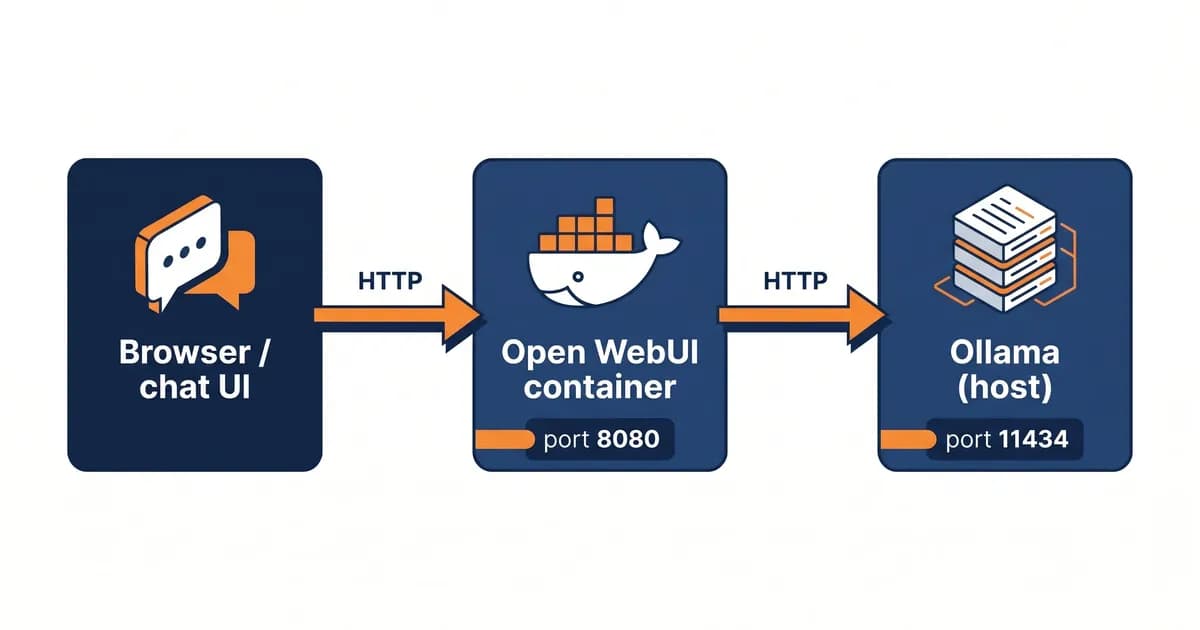
ChatGPT'nin OpenAI'ın sunucusu yerine dizüstü bilgisayarınızda çalışmasını hiç istediniz mi? Open WebUI + Ollama tam aradığınız yığın. Open WebUI şık sohbet arayüzünü sağlıyor; Ollama modelleri yerel olarak çalıştırıyor. API anahtarı yok, token başına ücret yok, makinenizden ayrılan veri yok. Bu rehber sizi boş bir terminalden yaklaşık on dakikada ilk sohbete ulaştırıyor — ardından çoğu öğreticinin atladığı şeyleri ele alıyor: ses G/Ç, Pipelines, MCP, Apple Silicon kıyaslamaları ve Caddy ile temiz bir HTTPS yolu.
Hızlı özetler:
- Open WebUI, kendi kendine barındırılan, ChatGPT tarzı bir ön yüzdür; Ollama onu çalıştıran yerel model motorudur.
- Tek konteyner Docker yolu, hazır bir makinede ~10 dakikada ilk sohbete ulaştırır.
- "Bağlanamıyor" hatasını on kez dokuzunda çözmek için
OLLAMA_BASE_URL'yihttp://host.docker.internal:11434olarak ayarlayın.- Open WebUI'nin öldürücü özellikleri Pipelines/Functions, yerel RAG, ses G/Ç ve MCP'dir — bunların hiçbirini LM Studio sunmuyor.
Open WebUI + Ollama Gerçekte Nedir?
Open WebUI, Ollama'ya (ve diğer yerel LLM çalışma zamanlarına) ChatGPT tarzı bir sohbet arayüzü sağlayan açık kaynaklı, kendi kendine barındırılan bir web arayüzüdür. Birlikte kendi makinenizde özel yapay zeka modellerini çalıştırmanıza olanak tanırlar — API anahtarı yok, token başına maliyet yok, tam veri kontrolü var. Open WebUI sohbet katmanı; Ollama model katmanıdır. 11434 numaralı port üzerinden HTTP aracılığıyla iletişim kuruyorlar ve bu tüm mimari.
Parçaları açıklayalım, çünkü isimler birbirinin yerine kullanılabilirmiş gibi geliyor ama değiller:
- Open WebUI — gerçekten kullandığınız tarayıcı uygulaması. Çok kullanıcılı, RAG dahili, eklenti sistemi, Docker içinde 8080 portunda çalışıyor (host'unuzda 3000'e eşliyorsunuz).
- Ollama — model sunucusu. GGUF dosyalarını (AI modelleri için
.mp3gibi düşünün) çekiyor, CPU/GPU'nuza yüklüyor ve 11434 portunda düzenli bir HTTP API sunuyor. - Modeller — gerçek ağırlık dosyaları.
llama3.2:3b,qwen2.5:14b,deepseek-r1:7bvb.ollama pullile çekiliyor, Ollama'nın model kütüphanesinde listeleniyor.
Bu kombinasyonun kazanmasının nedeni: gizlilik (veriler yerelde kalır), maliyet (token başına sıfır), çevrimdışı kullanılabilirlik, kutudan çıktığı gibi çok kullanıcılı ve gerçek bir eklenti ekosistemi. Bu alana yeniyseniz, LLM'leri yerel olarak çalıştırma rehberimiz donanım tarafını ele alıyor.
Resmi Open WebUI belgeleri kanonik referanstır — yer işareti ekleyin. Özlü ama doğru.
Open WebUI'yi Ollama ile Nasıl Kuruyorum? (Hızlı Kurulum)
Docker'ı kurun, Ollama'yı kurun, ardından docker run -d -p 3000:8080 --add-host=host.docker.internal:host-gateway -v open-webui:/app/backend/data --name open-webui ghcr.io/open-webui/open-webui:main komutunu çalıştırın. http://localhost:3000'i ziyaret edin, yönetici hesabını oluşturun, Admin → Ayarlar → Bağlantılar → Ollama'dan bir model çekin ve sohbete başlayın. Toplam süre: hazır bir makinede yaklaşık 10 dakika.
İşte adım adım tam yol:
1. Docker Desktop kurun — Mac/Windows için docker.com'dan indirin veya Linux'ta apt install docker.io kullanın.
2. Ollama kurun
# macOS / Linux
curl -fsSL https://ollama.com/install.sh | sh

# Windows: ollama.com'dan yükleyiciyi indirin
3. Başlangıç modeli çekin. llama3.2:3b ile başlamanızı öneririm — neredeyse her şeyde hızlı, faydalı olacak kadar akıllı. En güçlü seçeneklerin bir turunu isterseniz, en iyi açık kaynaklı LLM'ler listemize bakın.
ollama pull llama3.2:3b4. Open WebUI konteynerini çalıştırın (kanonik komut):
docker run -d \
  -p 3000:8080 \
  --add-host=host.docker.internal:host-gateway \
  -v open-webui:/app/backend/data \
  --name open-webui \
  --restart always \
  ghcr.io/open-webui/open-webui:main
5. http://localhost:3000'i açın, kaydolun (ilk kullanıcı otomatik olarak yönetici olur) ve sohbet etmeye başlayın.
Profesyonel ipucu: Apple Silicon Mac'lerde Ollama'yı yerel olarak çalıştırın (Docker'da değil). Bu tasarım gereği — Ollama'nın Metal GPU'yu kullanmasını sağlıyor. Open WebUI Docker'da çalışıyor; ikisi
host.docker.internal:11434üzerinden iletişim kuruyor.
"10 dakika" vaadine gelince: bu hazır makine sayısı — Docker zaten kurulu, ~2 GB imaj çekimi ve ~2 GB model çekimi için makul internet. Cache olmadan ilk Docker kurulumu? On dakika daha ekleyin. Yavaş bağlantı? Beş dakika daha. Dürüst temel, pazarlama rakamı değil.
Docker Compose: Üretime Hazır Kurulum
Open WebUI artı bağımsız bir Ollama servisi için yeniden üretilebilir, çok konteynerli bir kurulum istiyorsanız, Docker Compose daha temiz yoldur. Bir YAML dosyası her iki servisi, paylaşılan bir ağı, kalıcılık için adlandırılmış birimleri bildirir ve tek bir docker compose up -d ile yeniden dağıtım yapmanıza olanak tanır. Sunucular, homelab'lar veya ekipler için idealdir.
İnsanları tökezleten numara: her iki servis de Compose içinde çalışırken, host.docker.internal yerine OLLAMA_BASE_URL=http://ollama:11434 (Compose servis adı) ayarlayın. Docker'ın dahili DNS'i servis adını otomatik olarak çözümler.
services:
  ollama:
    image: ollama/ollama:latest
    container_name: ollama
    ports:
      - "11434:11434"
    volumes:
      - ollama:/root/.ollama
    restart: always

  open-webui:
    image: ghcr.io/open-webui/open-webui:main
    container_name: open-webui
    ports:
      - "3000:8080"
    environment:
      - OLLAMA_BASE_URL=http://ollama:11434
    volumes:
      - open-webui:/app/backend/data
    depends_on:
      - ollama
    restart: always

volumes:
  ollama:
  open-webui:
Başlatın:
docker compose up -d
docker compose logs -f
İki not önemli. Birincisi, adlandırılmış birimler (alttaki ollama: ve open-webui:) burada bind mount'lardan daha iyidir — Docker izinleri yönetiyor ve sohbet geçmişiniz/yapılandırmanız konteyner yeniden inşalarında hayatta kalıyor. İkincisi, tek bir URL üzerinden hem yerel Ollama hem de uzak OpenAI/Anthropic ile konuşan bir Open WebUI istiyorsanız, önüne bir LiteLLM proxy'si koyun. Çalışma zamanı katmanını hâlâ seçiyorsanız, en iyi yerel LLM araçları genel bakışımız Ollama, vLLM, LM Studio ve arkadaşlarını karşılaştırıyor.
GPU Hızlandırma: NVIDIA, AMD ve Apple Silicon
Ollama, NVIDIA GPU'larını NVIDIA Container Toolkit aracılığıyla, AMD GPU'larını Linux'ta ROCm aracılığıyla ve Apple Silicon GPU'larını Metal aracılığıyla yerel olarak otomatik olarak algılar. --gpus all'ı Open WebUI'ye değil, yalnızca Ollama'ya iletirsiniz. Her platformdaki en hızlı kurulum farklı görünür ve bazı "neden bu yavaş" anları Ollama'nın yanlış yerde olmasından kaynaklanır.
NVIDIA (Linux + Windows WSL2)
NVIDIA Container Toolkit'i kurun, ardından Ollama'yı Docker'da --gpus all ile çalıştırın:
docker run -d --gpus=all \
  -v ollama:/root/.ollama \
  -p 11434:11434 \
  --name ollama \
  ollama/ollama
Bir model yüklenirken nvidia-smi ile doğrulayın — GPU işlem listesinde ollama'yı görmelisiniz. OLLAMA_NUM_GPU ortam değişkeni, VRAM'ı diğer iş yükleriyle paylaşırken katmanları sınırlamanıza olanak tanır.
Apple Silicon (M1/M2/M3/M4)
Ollama'yı yerel olarak çalıştırın — Docker'da değil. Henüz Docker'a Metal GPU geçişi yok (2026 başı itibarıyla), bu yüzden Mac'te dockerize edilmiş Ollama CPU'ya geri döner ve M3 Max'iniz neden 2015 ThinkPad gibi hissettiriyor diye merak edersiniz. Open WebUI hâlâ Docker'da çalışıyor; host.docker.internal:11434 üzerinden Ollama'ya ulaşıyor.
llama3.2:3b çalıştıran M2 Pro'mda (16 GB) yaklaşık 45-55 token/sn görüyorum. llama3.1:8b ~22-28 token/sn'ye düşüyor. qwen2.5:14b ~9-12 token/sn'de sınırda kullanılabilir — sohbet için iyi, toplu iş için acı verici. Sayılar niceleme ve bağlam uzunluğuna göre değişiyor ama bu büyüklük sırası.
Tokens/sec by Model and Hardware
Veri tablosu
| Model | Apple M2 Pro 16GB | RTX 3060 12GB | RTX 4090 24GB |
|---|---|---|---|
| llama3.2:3b | 50 | 75 | 180 |
| llama3.1:8b | 25 | 45 | 110 |
| qwen2.5:14b | 11 | 22 | 65 |
AMD (Linux'ta ROCm)
Ollama 0.5+, RDNA2/RDNA3 kartlar (RX 6000/7000 serisi, MI200/MI300 veri merkezi çipleri) için ROCm desteğiyle geliyor. Özel imajı kullanın:
docker run -d --device=/dev/kfd --device=/dev/dri \
  -v ollama:/root/.ollama \
  -p 11434:11434 \
  --name ollama \
  ollama/ollama:rocm
AMD performansı 2025 boyunca farkı anlamlı ölçüde kapattı — henüz NVIDIA seviyesinde değil ama artık bilim projesi de değil.
Open WebUI'ye RAG (Kendi PDF'lerim) Nasıl Eklerim?
Open WebUI yerel RAG ile geliyor. Profilinize → Workspace → Bilgi'ye tıklayın, bir bilgi tabanı oluşturun ve PDF'ler, Word belgeleri, Markdown veya metin dosyaları bırakın. Arka planda Open WebUI belgeleri parçalıyor, yapılandırılmış gömme modeli (varsayılan nomic-embed-text) ile gömlüyor, ChromaDB'de saklıyor ve sorgu zamanında alıyor. Harici servis gerekmez.
Kurulum bir ek adım gerektiriyor: önce gömme modelini çekin.
ollama pull nomic-embed-textArdından Admin → Ayarlar → Belgeler'de gömme modelini nomic-embed-text olarak ayarlayın. Parça boyutunu (varsayılan 1500) ve örtüşmeyi (varsayılan 100) tercihinize göre ayarlayın. Klasik hata: çok büyük parçalar küçük modellerde bağlam pencerenizi aşıyor. 4K bağlamlı llama3.2:3b çalıştırıyorsanız, 1500 token'lık parçalar gerçek soru için neredeyse hiç yer bırakmıyor — 80 örtüşme ile 800'e düşürün.
Sohbette bir bilgi tabanı kullanmak için # yazın ve koleksiyonu seçin. Ya da Workspace → Modeller'de kalıcı olarak bir Özel Modele ekleyin. Web araması benzer şekilde çalışıyor — Admin → Ayarlar → Web Araması'nda bir sağlayıcıyı (SearXNG, Brave veya Tavily) etkinleştirin ve model canlı sonuçları çekebilir.
Daha derin bir RAG karşılaştırması için RAG araçları genel bakışımıza bakın. ChromaDB ölçekte yeterli değilse, vektör veritabanı seçenekleri analizimiz Qdrant, pgvector ve değiş tokuşları ele alıyor.
Ses G/Ç: Yerel Yapay Zekanızla Konuşun
Open WebUI hem konuşmadan metne (STT) hem de metinden konuşmaya (TTS) destek veriyor. STT için faster-whisper API anahtarı olmadan yerel olarak çalışıyor. TTS için OpenAI'ın TTS API'sini bağlayabilir veya coqui-tts gibi yerel bir motor çalıştırabilirsiniz. Etkinleştirildiğinde, sohbet kutusunda bir mikrofon simgesi görünür ve yerel yapay zekanız konuşmaya başlar.
Admin → Ayarlar → Ses'e gidin. İki motor, iki açılır menü.
STT yolu — Whisper (Yerel) seçin, model boyutunu seçin: tiny, base, small, medium veya large. Model ilk kullanımda otomatik olarak indirilir. Çoğu dizüstü bilgisayar için base en uygun nokta; GPU payınız varsa medium.
TTS yolu — en basiti OpenAI TTS: bir API anahtarı yapıştırın, tts-1 ve bir ses seçin (alloy, nova vb.). Tamamen yerel yol: coqui-tts motoru, ayrı bir Docker imajıyla. Çoğu kişi pragmatik bir orta yol olarak yerel Whisper + OpenAI TTS'e iner — girdi için sesiniz makineyi asla terk etmez ve API çağrısı çıktı için yalnızca kısa bir metin dizisidir.
Seçimi ortam değişkenleriyle konteynere ekleyebilirsiniz:
docker run -d \
  -e WHISPER_MODEL=base \
  -e AUDIO_STT_ENGINE=whisper \
  -p 3000:8080 \
  --add-host=host.docker.internal:host-gateway \
  -v open-webui:/app/backend/data \
  --name open-webui \
  ghcr.io/open-webui/open-webui:main
Tam ses referansı Open WebUI GitHub belgelerinde bulunuyor.
Pipelines & Functions: Open WebUI'nin Öldürücü Özelliği
Pipelines ve Functions, Open WebUI'yi fork etmeden genişletme yönteminizdir. Pipeline'lar, filtre, model yönlendirici veya tam özel işleyici olarak hareket eden harici Python servisleridir. Functions, Open WebUI'nin kendisinde yaşayan satır içi Python'dur (Filter, Action veya Pipe). Birlikte, Open WebUI'nin ciddi kullanıcılar için LM Studio'yu geçmesinin nedenidir.
Üç Function türü, her biri bir cümle:
- Filter — mesajları ön/son işler (PII düzeltmesi, küfür filtresi, prompt yeniden yazma).
- Action — Python tetikleyen sohbet kullanıcı arayüzündeki bir düğme (yeniden özetle, Notion'a kaydet, SQL sorgusu çalıştır).
- Pipe — tam özel model işleyicisi (uzak bir API'ye yönlendir, birden fazla modeli zincirle, bir ajan oluştur).
İşte e-posta adreslerini modele ulaşmadan önce kullanıcı prompt'larından çıkaran minimal bir Filter:
from pydantic import BaseModel
import re

class Filter:
    class Valves(BaseModel):
        priority: int = 0

    def __init__(self):
        self.valves = self.Valves()

    def inlet(self, body: dict, __user__: dict = None) -> dict:
        for message in body.get("messages", []):
            if message.get("role") == "user":
                message["content"] = re.sub(
                    r"[\w\.-]+@[\w\.-]+",
                    "[REDACTED_EMAIL]",
                    message["content"],
                )
        return body
Bunu Admin → Ayarlar → Functions → Yeni'ye yapıştırın, kaydedin ve herhangi bir model için açın. Bitti.
Harici Pipeline'lar için, Open WebUI'nin yanında özel konteyneri başlatın:
  pipelines:
    image: ghcr.io/open-webui/pipelines:main
    container_name: pipelines
    ports:
      - "9099:9099"
    volumes:
      - pipelines:/app/pipelines
    restart: always
Ardından Admin → Ayarlar → Bağlantılar'da http://pipelines:9099'u OpenAI uyumlu API olarak ekleyin. Admin → Ayarlar → Pipelines'da .py dosyaları yükleyin. Resmi Pipelines deposu düzinelerce örnek içeriyor — çeviri yönlendiricileri, Langfuse günlüğü, fonksiyon çağrısı ve daha fazlası.
MCP: Open WebUI'yi Harici Araçlara Bağlama
Open WebUI 0.6+, Model Context Protocol (MCP)'yi destekliyor; bu, yerel modelinizin Claude Desktop'ın kullandığı aynı protokol üzerinden harici araçları — dosya arama, GitHub, Slack, kendi özel sunucularınızı — çağırabileceği anlamına geliyor. Pipeline yazmadan yerel bir modele gerçek araç kullanımı vermenin en temiz yolu bu.
Admin → Ayarlar → Araçlar'da bir MCP sunucusu ekleyin: sunucu URL'sini yapıştırın, ona bir ad verin ve model bazında etkinleştirin. Model sohbet sırasında onu ne zaman çağıracağına karar verir. Protokolü baştan sona Model Context Protocol (MCP) rehberimizde ele alıyoruz — aynı kalıplar, sadece Claude Desktop'ın tarafı yerine Open WebUI tarafından.
Bu neden önemli: 2026 ortası itibarıyla neredeyse hiçbir Open WebUI öğreticisi MCP'den bahsetmiyor. Claude veya Cursor kurulumunuz için MCP sunucularında zaten standartlaştıysanız, Open WebUI'yi tam olarak aynı sunuculara yönlendirebilirsiniz. Bir protokol, her istemci.
Open WebUI Neden Ollama Modellerimi Göremez? (Sorun Giderme)
Open WebUI yükleniyor ama model açılır menüsü boşsa, konteyner Ollama'ya ulaşamıyor. On kez dokuzunda düzeltme --add-host=host.docker.internal:host-gateway artı OLLAMA_BASE_URL=http://host.docker.internal:11434'tür. Host-gateway flag'i olmayan Linux'ta Docker'ın köprü ağı, host'un 11434 portunu göremez. Bunu bir müşterinin Linux makinesine ilk kez dağıttığımızda tam olarak bununla karşılaştık ve bir saat kaybettik.
Frekans sırasına göre üç temel neden:
-
Eksik
--add-hostflag'i (Linux'ta en yaygın). macOS Docker Desktophost.docker.internal'ı otomatik olarak ayarlıyor; Linux açık flag'e ihtiyaç duyuyor. -
Ollama yalnızca
127.0.0.1'e bağlı. Konteynerin bakış açısından bu erişilebilir değil. Düzeltme:bashOLLAMA_HOST=0.0.0.0:11434 ollama serveYa da Linux'ta systemd biriminde
Environment="OLLAMA_HOST=0.0.0.0:11434"ayarlayın. -
Güvenlik duvarı / antivirüs 11434'ü engelliyor. Daha az yaygın ama
ufw, Windows Defender veya kurumsal uç nokta korumasını kontrol edin.
Tanılama — Open WebUI konteynerinin içinden bunu çalıştırın:
docker exec open-webui curl http://host.docker.internal:11434/api/tagsBu, model listeniziyle JSON döndürüyorsa, ağ sorunsuz ve sorun Open WebUI'nin ayarlarındadır (Admin → Bağlantılar → Ollama URL'sini kontrol edin). Askıda kalıyor veya reddediyorsa, host tarafında bir sorununuz var — 2. nedenle başlayın.
Open WebUI vs LM Studio vs Jan vs AnythingLLM
Open WebUI, çok kullanıcı, RAG derinliği ve Pipelines/Functions'ta kazanıyor. LM Studio, kullanıma hazır GPU performansı ve şık tek kullanıcılı kullanıcı arayüzünde kazanıyor. Jan, ilk çalıştırmadaki minimum sürtünmede kazanıyor. AnythingLLM, belge alım ergonomisinde kazanıyor. Bir ekip için kendi kendine barındırılan ChatGPT yedeği istiyorsanız, Open WebUI cevap.
| Özellik | Open WebUI | LM Studio | Jan | AnythingLLM |
|---|---|---|---|---|
| Çok kullanıcı | Evet | Hayır | Hayır | Evet |
| Yerel RAG | Evet (derin) | Yalnızca eklenti | Temel | Evet (en iyi UX) |
| Eklentiler / Uzantılar | Pipelines + Functions | Sınırlı | Uzantılar | Eklentiler |
| GPU desteği | Ollama backend üzerinden | Dahili (en iyi) | Dahili | Backend üzerinden |
| En iyi | Kendi kendine barındırılan ekipler | Solo masaüstü power user'ları | İlk kez yerel AI | Belge ağırlıklı iş akışları |
Karar: Oyun GPU'nuzda bir model çalıştırıp sohbet etmek isteyen solo bir geliştiriciyseniz, LM Studio kurulumu daha hızlı. Bir ekip için özel ChatGPT oluşturuyorsanız, ciddi RAG yapıyorsanız veya özel Python mantığı bağlıyorsanız, Open WebUI tek gerçek seçimdir. Daha geniş en iyi yerel LLM araçları yazımız bu arayüzlerin altındaki çalışma zamanı katmanını (vLLM, llama.cpp, Ollama) karşılaştırıyor.
Open WebUI'yi HTTPS Üzerinden Güvenli Şekilde Nasıl Açığa Çıkarırım?
İki temiz yol: gerçek bir Let's Encrypt sertifikası için Open WebUI'nin önünde 5 satırlık bir Caddyfile (üretime yakın) veya sıfır açık port ile ekip kullanımı için bir Cloudflare Tunnel. Her ikisi de HTTPS ile temiz bir genel URL açığa çıkarırken Open WebUI'yi localhost:3000'de tutuyor. Bir domain için DNS'i kontrol edip etmediğinize göre seçin.
Caddy yolu — domaininizi makineye yönlendirin, ardından:
ai.example.com {
    reverse_proxy localhost:3000
}
Yapılandırmanın tamamı bu. Caddy ilk istekte otomatik olarak bir Let's Encrypt sertifikası alır. caddy run --config Caddyfile çalıştırın (veya systemd birimini kullanın). Tam referans: Caddy belgeleri.
Cloudflare Tunnel yolu — cloudflared tunnel create open-webui, Cloudflare bölgenizdeki bir hostname'i yönlendirin, ardından cloudflared tunnel run. Sıfır açık port, Cloudflare TLS'yi yönetiyor. "Güvenlik duvarımda delik açmadan ekibimin bu konuda olmasını istiyorum" için idealdir.
Bir sert kural: asla 3000 portunu ham halde genel internete açmayın. Open WebUI'nin kaydı varsayılan olarak açık — URL'nize ulaşan herkes hesap oluşturabilir. WEBUI_AUTH=False LAN için iyi, genel kullanım için asla. Her zaman önüne bir ters proxy ve kimlik doğrulamalı kayıt beyaz listesi koyun (hesaplarınızı oluşturduktan sonra Admin → Ayarlar → Genel → "Kaydı Etkinleştir"i kapatın).
Techsy'nin Yerel LLM Dağıtımlarına Yaklaşımı
Hukuk, sağlık ve verileri OpenAI'ya gönderemeyen (veya göndermek istemeyen) dahili araç ekiplerindeki müşteriler için Open WebUI + Ollama kurulumları yaptık. Kalıplar sıfırdan yazmayı bırakmamıza yetecek kadar tekrarlanıyor — ancak her dağıtımın aynı üç önceliği var.
Gerçekte ne yapıyoruz:
- Modeli donanıma ve bütçeye göre boyutlandırmak. 3B–8B aralığı, gecikme ve aylık maliyetin önemli olduğu yerlerde çoğunlukla en uygun noktaya ulaşıyor. Daha büyük her zaman daha iyi değil.
- Dağıtımı sertleştirmek. Önde Caddy, kayıt devre dışı,
/app/backend/datayedekli adlandırılmış birimde, haftalık anlık görüntüler ve gerçek bir felaket kurtarma planı. - Kuruluşa özgü ihtiyaçlar için Pipeline'lar bağlamak. PII düzeltme filtreleri, dahili SharePoint veya Confluence'a yönelik özel RAG pipeline'ları, güvenli kabuk erişimi için fonksiyon çağrısı araçları — bir sohbet arayüzünü şirket içinde gerçekten faydalı kılan şeyler.
Kurulumu atlamayı ve çalışan özel bir yapay zeka yığını teslim almayı tercih ederseniz, ücretsiz danışmanlık rezervasyonu yapın. Kapsamı belirlemeye yardımcı olmaktan memnuniyet duyarız.
Özet
Üç hızlı özet:
- Tek konteyner yolu — ilk sohbete en hızlı yol, hazır bir makinede on dürüst dakika.
- Docker Compose — yeniden başlatmadan hayatta kalması gereken her şey için gerçekten istediğiniz.
- Pipelines + RAG + MCP — Open WebUI'yi LM Studio veya Jan yerine seçmeye değer kılan hendek.
On dakikada kendi yapay zekanızla sohbet ediyorsunuz. Oradan her şey kademeli — belgeleriniz olduğunda RAG ekleyin, telefonunuzda istediğinizde Caddy ekleyin, gerçek iş yaptırmak istediğinizde Pipeline ekleyin. Yerel model seçimini derinlemesine incelemek istiyorsanız, LLM'leri yerel olarak çalıştırma rehberimiz donanım tarafını ayrıntılı olarak ele alıyor.
Sık Sorulan Sorular
Open WebUI ücretsiz mi?
Evet — Open WebUI MIT lisanslı ve tamamen açık kaynaklı. Kendi kendine barındırma ücretsiz; yalnızca çalıştırdığı donanım için ödeme yaparsınız (dizüstü bilgisayarınız, bir homelab sunucusu veya bulut VM'si). İsteğe bağlı ücretli parçalar arasında ses için OpenAI'nın TTS API'si veya Open WebUI'nin OpenAI uyumlu konektörü üzerinden erişilen ticari modeller yer alıyor. Her şey çekirdeği ücretsiz.
Open WebUI, Ollama olmadan çalışabilir mi?
Evet — Open WebUI herhangi bir OpenAI uyumlu API ile konuşuyor. Doğrudan OpenAI'ya, LiteLLM proxy üzerinden Anthropic'e, vLLM sunucularına, llama.cpp'nin HTTP sunucusuna veya Groq ve Together gibi barındırılan sağlayıcılara yönlendirebilirsiniz. Ancak "Open WebUI + Ollama", Ollama model yönetimini son derece basit hale getirdiği için kanonik yerel yapay zeka kombinasyonudur.
Open WebUI'ye modeller nasıl eklenir?
En kolay yol: host'tan ollama pull llama3.2:3b (veya ollama.com/library'den herhangi bir model) çalıştırın. Model, yeniden başlatmaya gerek kalmadan Open WebUI'nin açılır menüsünde otomatik olarak görünür. Alternatif olarak Open WebUI'de Admin → Ayarlar → Bağlantılar → Ollama'ya gidin ve kullanıcı arayüzündeki çekme düğmesini kullanın. Her iki durumda da modeller Ollama tarafında yaşıyor.
Open WebUI'yi telefonda kullanabilir miyim?
Evet — Open WebUI tamamen responsive, bu nedenle herhangi bir mobil tarayıcı çalışıyor. HTTPS ile birleştirin (Caddy ile Let's Encrypt sertifikası veya Cloudflare Tunnel) ve tam işlevli bir mobil sohbet uygulamasına dönüşür. Neredeyse yerel bir PWA deneyimi için iOS veya Android'de ana ekranınıza ekleyin. Kimlik doğrulama olmadan herkese açık hale getirmeyin.
Open WebUI nasıl güncellenir?
En son imajı çekin ve yeniden başlatın: docker pull ghcr.io/open-webui/open-webui:main && docker stop open-webui && docker rm open-webui, ardından orijinal docker run komutunuzu yeniden çalıştırın. Adlandırılmış birimler tüm verileri korur — sohbet geçmişi, kullanıcılar, RAG koleksiyonları ve ayarlar. Docker Compose ile: docker compose pull && docker compose up -d. Güncellemeler yaklaşık olarak haftalık olarak yayınlanıyor.