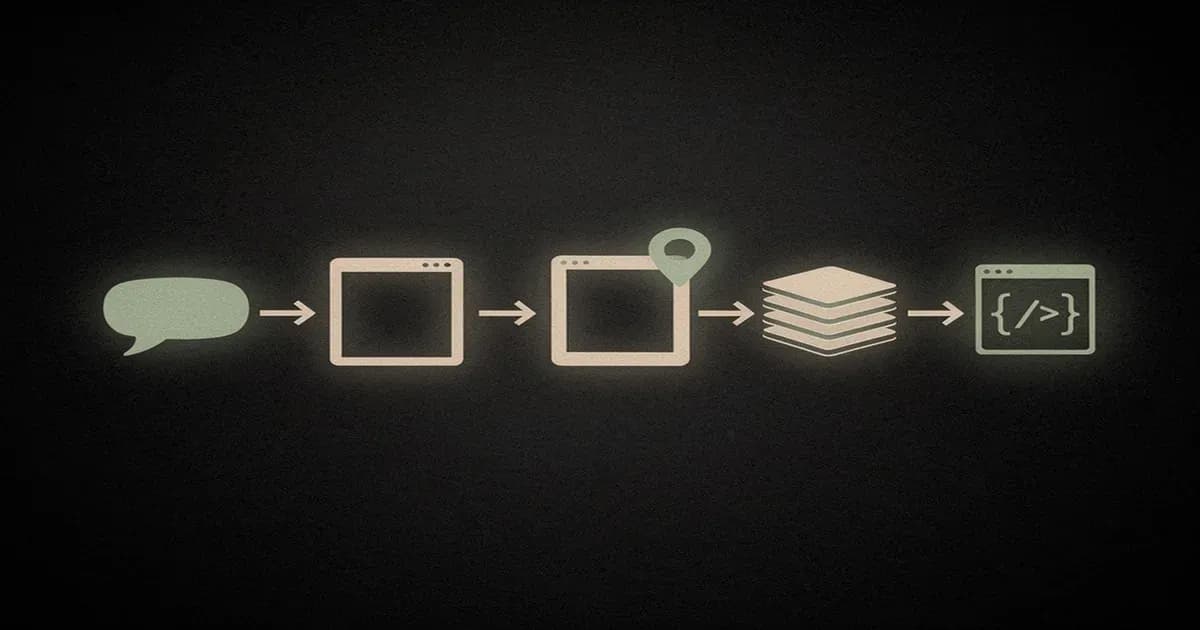
我們還需要 Figma 嗎?Claude Design 完整指南
Claude Design 於 2026 年 4 月 17 日 正式推出。這是 Anthropic Labs 推出、用來迎戰 Figma 與 Canva 的工具,能把白話提示詞轉化為原型、簡報與視覺稿。我們花了 48 小時實際測試,燒掉 Pro 方案每週額度中相當可觀的一部分,並詳細記錄了哪些做法有效、哪些會出問題,以及哪七個提示詞能穩定產出可用結果。這篇 Claude Design 教學涵蓋了提示詞、各方案的每週額度,以及目前還沒有人在介紹的 Figma 雙向往返工作流。
快速摘要: Claude Design 是 Anthropic 全新的 AI 設計工具,能在對話與畫布介面中,把自然語言提示詞轉化為原型、簡報與線框圖。它需要 Claude Pro(每月 20 美元)或更高方案,運行於 Claude Opus 4.7 之上,並可匯出為 PDF、PPTX、HTML 與 Canva。由於屬於研究預覽版,功能與額度隨時可能調整,恕不另行通知。
什麼是 Claude Design?
Claude Design 是 Anthropic Labs 的 AI 設計工具,於 2026 年 4 月 17 日推出,由 Claude Opus 4.7 驅動。它能在對話與畫布介面中,把自然語言提示詞轉化為原型、提案簡報、線框圖與視覺稿,並可匯出為 PDF、PPTX、HTML 與 Canva。目前以研究預覽形式,開放給 Claude Pro、Max、Team 與 Enterprise 訂閱者使用。
它適合誰?需要在明天站會前生出提案簡報的產品經理。想草擬登陸頁面概念、又不想打擾設計師的創辦人。為內部工具製作視覺稿的工程師。當然,也包括把它當作「從零到初稿」加速器、隨後再切換到 Figma 進行正式打磨的執業設計師。
它之所以讓人感覺與 Figma 或 Canva 不同,關鍵在於起點。Figma 從一塊空白畫布和一個元件庫開始;Canva 從範本開始;而 Claude Design 從一句話開始。你描述想要什麼,Opus 4.7 就幫你草擬出來,然後你在對話中或直接在畫布上反覆修改。如果你讀過我們那篇關於 Claude Opus 4.7 的介紹,就會知道它在推理能力上的升級,正是推動品質躍進的關鍵:版面崩壞更少、初稿的內容層次就更好。
先坦白說一句:這是研究預覽版。每週額度的計算方式、匯出行為、Figma 整合,全都有可能變動。截至我們 4 月 19 日的測試,以下內容都還成立。六週後你的實際狀況可能有所不同。
如何存取 Claude Design(方案、研究預覽、首次設定)
若要存取 Claude Design,請以 Claude Pro(每月 20 美元)、Max、Team 或 Enterprise 訂閱登入 claude.ai/design。免費 Claude 帳號無法使用。本產品處於研究預覽階段,這代表功能更新很快,但會有每週使用額度限制,且部分功能可能在不另行通知的情況下變動。首次設定不到兩分鐘即可完成。
方案門檻是硬性規定。如果你一直用免費方案用得很開心,Claude Design 是不會出現在你的側邊欄裡的,你得先升級。每月 20 美元的 Pro 是最便宜的入場券;Max、Team 與 Enterprise 則解鎖更高的每週上限(下文會詳述)。
首次設定只需三個步驟:
- 登入:以 Pro 或更高方案的帳號登入 claude.ai/design。第一次進入時,Claude 只會問一個引導問題:「你是做什麼的?」,讓你選擇自己的角色(設計、工程、產品、業務、數據、行銷或其他)。這會校準產出的預設語氣與視覺密度,所以請如實回答。
- 建立新專案:從儀表板建立新專案,為它命名,並可選填一行簡短說明。
- 寫下你的第一個提示詞:在對話面板中輸入。右側畫布大約會在 45 到 90 秒內填充完成(針對中等複雜度的提示詞)。
就這樣。不用安裝外掛、不用上傳設計權杖、什麼都不用設定。你可以兩手空空直接進來,在咖啡變涼之前就讓畫布上有東西。研究預覽這個標籤之所以重要,主要就在於每週額度——Anthropic 仍在調整生成成本如何隨規模變化,所以請把本文中任何具體的額度說法,視為截至 2026 年 4 月 19 日的準確資訊,並在你據此規劃設計衝刺之前,先對照 Claude 訂閱用量與定價 一文確認。
真正有效的 7 個提示詞
有效的 Claude Design 提示詞,會在一段密集的文字中交代清楚受眾、格式、視覺密度與限制條件。表現最好的模式是:「為[受眾]製作的[產出類型]。[內容細節]。[視覺風格]。[限制條件]。」以下是七個可直接複製的範本,每一個都經過實際交付物的測試。
在 48 小時測試期間,我們把這七個提示詞全拿去對付真實的案子。簡短的提示詞(「幫我做個提案簡報」)每次都會產出制式、範本化的結果。而密集的提示詞——那種在一段話裡就點明受眾、內容與視覺調性的——大約有三分之二的次數,能在第一次嘗試就產出可用的初稿。這個模式最早是由 Kamrun Nahar 在一篇 Medium 實戰教學 中提出的,與我們的觀察一致:密度勝過簡潔。

1. 投資人提案簡報
使用情境:一份 10 頁、能直接帶進種子輪會議的簡報。
Build a 10-slide investor pitch deck for a seed-stage B2B SaaS
selling AI-powered customer-support automation. Slides: problem,
market size ($8B TAM), solution overview, product demo screenshot
placeholder, traction (2 logos, $40k MRR), go-to-market, competition
2x2 matrix, team (3 founders), financials (3-year projection),
ask ($2M seed). Style: confident, light-on-text, dark background,
single accent color. Constraint: no more than 25 words per slide.
預期能一次產出一份結構連貫的 10 頁簡報。財務那一頁要再修,裡面的佔位數字幾乎永遠不符合你的實際業務。
2. 高密度 B2B 儀表板
Design a desktop analytics dashboard for a B2B ops team tracking
SaaS customer health. Modules: MRR trendline, churn rate gauge,
customer-health heatmap, top 5 at-risk accounts list, NPS score
card, activation funnel. Style: data-dense, neutral grays, single
green/red accent for health signals, 14px base font. Constraint:
no decorative illustrations, this is a working tool.
這是整組裡最難的提示詞。資料密度方面預期要反覆調整,第一版通常會留太多留白空間。
3. 行動裝置新手引導流程
Design a 4-screen mobile onboarding flow for a meditation app.
Screens: welcome + value prop, 3-question preference quiz, account
creation (email or Apple/Google), first-session prompt. Style:
calm, warm gradient backgrounds, rounded cards, 1 illustration per
screen. Target: iPhone 15 size. Constraint: each screen has one
primary CTA, no more.
十次有九次能乾淨落地。插圖偏制式,所以要有替換的打算。
4. 行銷一頁式文宣
Build a marketing landing page for a developer-facing Postgres
monitoring tool. Sections: hero (headline, subhead, primary CTA,
screenshot placeholder), 3 feature blocks with icons, social proof
logo strip, pricing table (3 tiers), FAQ (6 questions), footer
CTA. Style: technical, code-font accents, dark + one terminal-green
accent. Constraint: copy should read like docs, not marketing.
初稿很棒。文案你得全部自己重寫,這就是反覆修改的過程。
5. 用於使用者流程規劃的低傳真線框圖
Generate a lo-fi wireframe set for a 6-step user flow: new user
signs up, verifies email, completes profile, invites a teammate,
creates first project, lands on populated dashboard. Style: pure
wireframe — gray boxes, placeholder lines, no colors, no
illustrations. Annotations on: label each interactive element.
Output: single horizontal frame showing all 6 steps.
這一個是黑馬。線框圖其實才是 Claude Design 最擅長的地方,因為限制條件(「不要顏色、不要插圖」)正好移除了它最容易過度裝飾的維度。
6. 從競爭對手網址生成登陸頁面
Build a SaaS landing page for [your product + one-line pitch].
Visual inspiration: [competitor URL]. Match their section rhythm
and whitespace, but use our brand voice (technical, dry, no
exclamation marks) and a blue-gray palette instead of their
orange. Constraint: don't copy their copy, only the structural
rhythm.
「參考某個網址」這招有效。Claude Design 會讀取該頁面並Mirror其結構,而非內容。提醒:在上線之前,先確認你在視覺相似度方面的法律立場。
7. 從現有程式碼庫建立設計系統
Extract and document a design system from this codebase:
[GitHub URL pointing to a subdirectory — not the full monorepo].
Pull: color tokens, typography scale, spacing units, button
variants, form components. Output: a single documentation page
with live component examples and a tokens table. Constraint:
only use colors and fonts that actually exist in the source.
在乾淨的子目錄上效果很好。一旦指向整個 monorepo,上下文視窗就會吃不消。這就是我們踩到的坑,下文會談。
從提示詞到原型:一次實戰演練
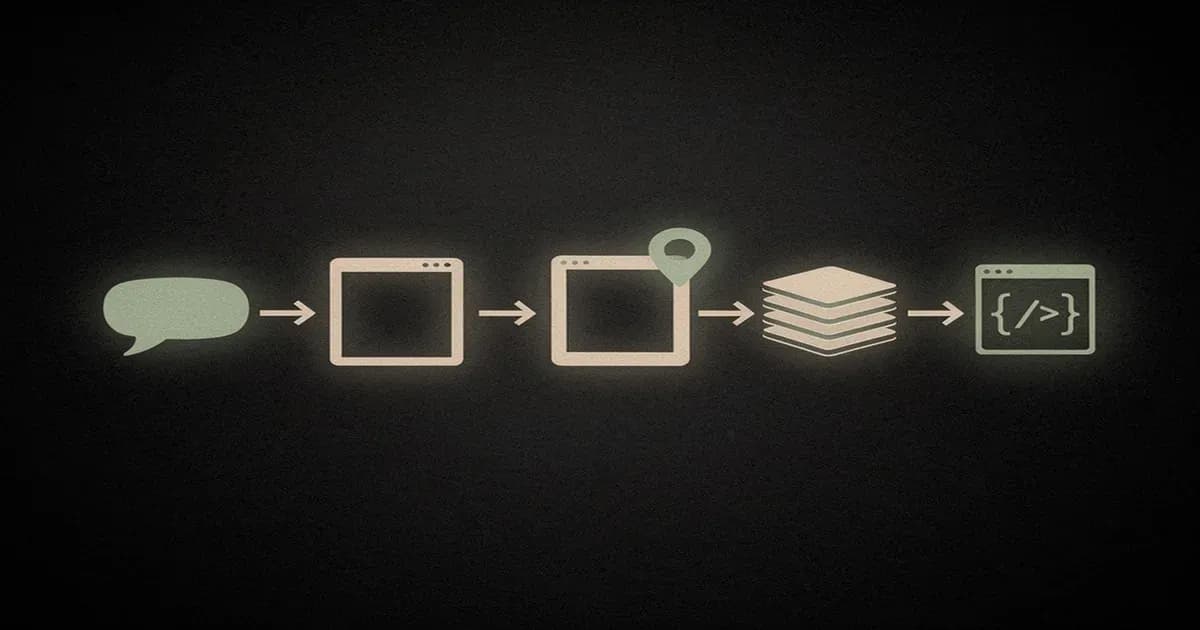
Claude Design 的工作流分為五個階段:(1) 在對話面板寫下提示詞,(2) 讓 Opus 4.7 在畫布上生成初稿,(3) 用對話回覆或內嵌留言反覆修改,(4) 用微調滑桿調整字型與色彩,(5) 匯出或交接給 Claude Code。多數專案不到十分鐘就能完成第一版。
以下是我們測試時,執行提示詞 #1(投資人提案簡報)的實際過程:
- 寫下初始提示詞。 我們把那段密集的投資人簡報提示詞貼進對話面板,按下送出。沒有其他設定。
- 閱讀初稿。 在我們的測試中,初稿大約在 45 到 90 秒內完成,視提示詞複雜度而定。十頁、結構連貫、樣式簡單。足以讓我們在投入任何額度去反覆修改之前,先評估一番。
- 用對話或內嵌留言反覆修改。 對話回覆用於版面層級的修改(「收緊所有投影片的標題層次」)。內嵌留言則直接點在某个元素上,加上針對性的修改(「把這個按鈕改成次要品牌色」)。兩者混用——一個用於全局重寫,另一個用於精準微調。
- 調整滑桿。 字型級距、色盤冷暖、間距密度。這些位於右側面板,而且不會消耗對話回合,這對你的額度很重要。
- 匯出或交接。 提案會議用 PDF;投資人想在 PowerPoint 裡下註解就用 PPTX;要接進電子郵件流程就用 HTML;要變成真正的產品,就用一鍵交接給 Claude Code。
整份簡報從空白專案到可匯出的 PDF,我們大約花了八分鐘。這就是「快速产出初稿」的宣稱,而且是真的——但要附帶一句:「初稿」並不等於「可以直接寄出」。任何要拿給金主看的東西,都要預留一到兩輪反覆修改。
用對話、內嵌留言與微調滑桿反覆修改
Claude Design 提供三種修改模式。對話回覆進行全局修改(「讓它更極簡」)。內嵌留言依附在特定的畫布元素上,進行針對性修改。微調滑桿則調整字型級距、間距與色盤,無需重新下提示詞。元素層級的變更用內嵌留言,版面層級的重寫用對話。
官方的 claude.com 工作流教學 三種都有介紹,但實務上的問題是:什麼時候該用哪一個。以下是我們最後貼在螢幕邊上的速查表:
| 模式 | 最適合 | 範例 |
|---|---|---|
| 對話回覆 | 版面層級的變更 | 「把頁首縮小,並把 CTA 移到首屏」 |
| 內嵌留言 | 元素層級的變更 | 點選按鈕 →「使用次要品牌色」 |
| 微調滑桿 | 樣式調整 | 字型級距、色盤冷暖、間距密度 |
我們實測的一個祕訣:滑桿不會消耗對話回合。如果你已經做了一刻鐘、開始緊張地盯著每週額度,那就盡量把樣式工作推到滑桿上,再去動用下一個對話回覆。
連結你的程式碼庫與設計系統
Claude Design 能導入你現有的設計系統或程式碼庫,以貼合你的品牌。上傳 Figma 檔案、連結 GitHub 儲存庫,或貼上 CSS/Tailwind 權杖檔。範圍要收窄——連結子目錄,而非整個 monorepo——以免擷取器上下文用盡。在下提示詞之前,先驗證擷取出的權杖。
它目前能讀取的檔案類型:Figma 檔案(透過 Anthropic 的 Figma 整合)、GitHub 網址(指向目錄,而非整個儲存庫)、直接貼上的 CSS/Tailwind 設定檔、用於色盤擷取的圖片上傳,以及文件(DOCX、PPTX、XLSX),讓你能把現有的品牌規範、文案或資料表交給 Claude 視覺化。最後這一類被低估了——丟進一份營收試算表,要求根據實際數字建一個儀表板,初稿就會帶著真實數值回來,而不是 lorem 佔位資料。
踩到的坑:當我們試著連結整個 monorepo 時,擷取器中途逾時,回傳了一份只填了一半的權杖清單。改指向 apps/web/src/styles,大約 20 秒就完成了乾淨的擷取。這個教訓痛但簡單:自己把範圍收窄,別指望工具幫你做。
在針對擷取出的系統下提示詞之前,先驗證它是否抓到了你以為它抓到的東西。問一句:「你從這個程式碼庫擷取了哪些色彩與字型?」 然後用肉眼檢查清單。如果它漏掉了你的品牌強調色,或抓到一個已棄用的舊灰色,現在就修。對著一個半錯的設計系統下提示詞,只會把額度浪費在你反正會退件的產出上。
還有一件事:撰寫規則的肌肉是可以轉移的。如果你習慣 撰寫像 Cursor rules 那樣的規則檔 或 Claude Code 的對應做法,同樣的直覺在這裡也適用:範圍收窄、限制明確、動手之前先驗證。
匯出為 PDF、PPTX、HTML 與 Canva
Claude Design 從畫布匯出四種格式:PDF(用於提案簡報與一頁式文宣)、PPTX(可在 PowerPoint 或 Keynote 中編輯)、HTML(含內嵌 CSS 的自足靜態頁面),以及 Canva(一鍵交接以便進一步編輯)。匯出會保留版面,但會剝除部分互動式原型行為。
視你接下來要做什麼來選擇:
- PDF: 把簡報寄給投資人、列印一頁式文宣、附加到電子郵件。這是最終形態的產出,下游不再編輯。
- PPTX: 交接給活在 PowerPoint 或 Keynote 裡的團隊。匯出時會損失一些 Claude Design 的版面精度,字型有時會被替換。
- HTML: 嵌入登陸頁面、發佈到靜態主機,或用作電子郵件範本。CSS 是內嵌的,所以你可以丟進任何容器裡。
- Canva: 一鍵傳送到 Canva,供行銷團隊編輯。如果接下來要由非技術同事接手這份素材,就走這條路。
匯出時會出問題的是:互動式原型行為。滑過狀態、點擊穿越畫格,以及你最後用微調滑桿疊上去的樣式,全都會被壓平成靜態。如果原型很重要,就在匯出檔之外保留一個即時的 Claude Design 網址,或交接給 Figma(下一節),互動行為在那條路上能存活下來。
Claude Design 到 Figma(以及 Claude Design 到 Claude Code)的雙向往返
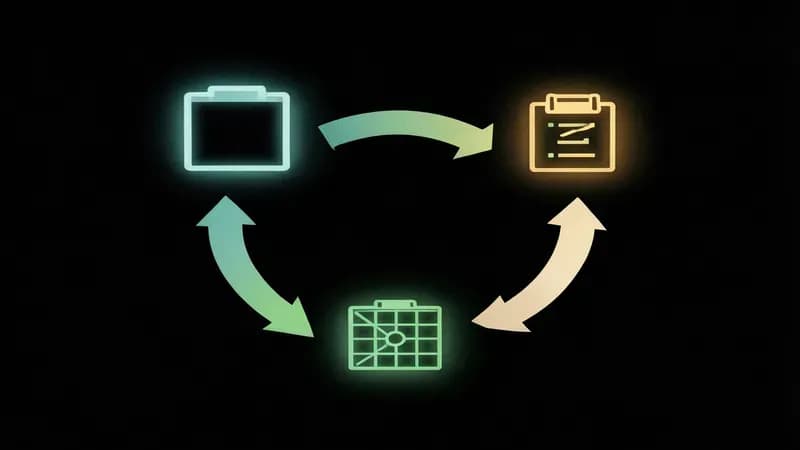
Claude Design 與 Figma 雙向相通。從 Claude Design 送到 Figma:匯出 HTML,再透過 Anima 外掛匯入,它會把 HTML 轉成可編輯的 Figma 畫格。把 Figma 設計帶進 Claude Design:使用 Anthropic 的 Figma 整合,或透過 Claude Code 交接——後者經由 MCP 讀取 Figma 檔案,並轉譯為正式環境程式碼。
這正是讓 Claude Design 與市面上其他所有 AI 設計工具區隔開來的工作流。你不必在「提示詞優先」與「畫布優先」之間二選一,可以在兩者之間自由切換。以下是雙向往返在實務上的運作方式。
Claude Design 到 Figma(透過 Anima)
當你需要在 Claude Design 初稿之上,疊加 Figma 的打磨與元件庫時,走的交接路徑:
- 從畫布把你的 Claude Design 產出匯出為 HTML。
- 開啟 Figma,如果還沒裝 Anima 外掛就先安裝(外掛選單 → 瀏覽 → 搜尋「Anima」)。
- 在 Anima 中選擇「Import HTML」,把匯出的檔案拖進去。
- Anima 會把 HTML 轉成可編輯的 Figma 畫格。真正的文字圖層、真正的矩形、真正的色彩。
預期要清理字型。Anima 在版面與色彩保真度上做得不錯,但字重會偏移,尤其當你用了可變字型時。一份登陸頁面要預留 15 到 20 分鐘的匯入後清理時間。
Figma 到 Claude Design 再到 Claude Code
当你手上有一份 Figma 檔案、想直接出程式碼時,走的路徑:
- 用 Anthropic 的 Figma 整合把 Figma 檔案匯入 Claude Design(連結檔案、授權存取)。
- 在 Claude Design 內反覆修改——用提示詞改內容、用滑桿調樣式。對於結構性變更,對話優先的模式比 Figma 的拖放更快。
- 用一鍵的「在 Claude Code 中開啟」動作交接給 Claude Code。Claude Code 透過 MCP 讀取設計,並產生正式環境程式碼(React、Vue 或純 HTML,視你的技術棧而定)。
接著 Claude Code 就會做它最擅長的事。如果你是新手,我們那篇關於 Claude Code 的 hook 系統 與 在 Claude Code 中切換模型 的指南,涵蓋了進入正式程式碼階段後最重要的設定選擇。完整的迴圈——Figma 到 Claude Design、再到 Claude Code、再到部署上線的應用程式——是沒有任何競爭對手完整記錄過的部分,也是目前 Anthropic 產品家族中真正最強大的工作流。
每週使用額度:每個方案實際給你什麼
Claude Design 的用量計入你的每週 Claude 訊息額度,而非獨立的點數池。生成設計系統或初始原型,比反覆修改更燒額度。每週執行兩三個大型專案的 Pro 使用者,可能在週期重置前就觸及上限。Max 與 Team 方案的每週上限明顯更高,適合日常設計工作。
每週額度是這個產品最少人介紹、卻最重要的部分。多數教學都一筆帶過。我們在 48 小時內燒掉的 Pro 額度,足以讓我們有意見。
"Relative Claude Design allowance cost by action (directional)"
資料表
| "Action type" | "Cost per action" |
|---|---|
| "Initial deck generation" | 10 |
| "Design system extraction" | 12 |
| "Layout iteration (chat)" | 3 |
| "Element tweak (inline)" | 2 |
| "Slider adjustment" | 0 |
以下是截至 2026 年 4 月 19 日,各方案提供的內容——確切的每週數字在 Anthropic 的 訂閱用量與定價 頁面,而且自推出以來已經調整過一次,所以在你編列預算之前,請先到那裡確認。
| 方案 | 月費 | 每週 Claude 額度 | 每週 Claude Design 專案數(約) | 超額費用 | 最適合 |
|---|---|---|---|---|---|
| Free | 0 美元 | 不符合資格 | , | , | 無法使用 |
| Pro | 每月 20 美元 | 標準每週額度 | 約 3-5 個中型專案 | 依 Anthropic 文件 | 單打獨鬥的 PM、創辦人、偶爾做設計的人 |
| Max | 不一(見定價頁) | Pro 上限的 5 倍 | 約 15-25 個中型專案 | 依 Anthropic 文件 | 全職設計師、每日使用 |
| Team | 不一 | 依席位計額度 | 隨席位數擴展 | 依 Anthropic 文件 | 3 人以上的設計團隊 |
| Enterprise | 客製 | 客製 + SSO | 客製 | 客製 | 大型組織 |
在我們 48 小時的測試中(一份投資人提案簡報、一個行動裝置新手引導流程、兩輪反覆修改加一次匯出),我們消耗了 Pro 方案每週額度中相當可觀的一部分。多到如果再認真做第三個專案,就會把我們推進 PCWorld 本月報導的那種「半小時後就被鎖一整週」的窘境。如果 Claude Design 是你的日常工具,Pro 不是合適的方案。如果它是你每週一次「草擬董事會簡報」的工具,Pro 就夠用。
任何專案的第一個提示詞,都是花費最多的地方。初始生成(尤其是設計系統擷取)很昂貴,反覆修改則便宜。如果你想撐大額度,就把心力投入一個精準的第一個提示詞,然後一路修改到最終版,而不是整份草稿重來。
Claude Design 對上 Figma、Figma Make、Canva 與 v0
需要從自然語言提示詞快速产出初稿、提案簡報與原型,又沒時間在 Figma 裡慢慢做時,選 Claude Design。要打磨過的正式設計,選 Figma。要停留在 Figma 檔案與元件庫原生環境的提示詞優先設計,選 Figma Make。要做行銷素材,選 Canva。要能直接進正式程式碼庫、以 React 元件為先的產出,選 v0。
誠實的對照矩陣,逐一使用情境來看:
| 使用情境 | 贏家 | 原因 |
|---|---|---|
| 從一個想法产出初稿原型 | Claude Design | 對話轉畫布比空白畫布設計更快 |
| 不離開 Figma 的提示詞轉設計 | Figma Make | 住在 Figma 裡、重用你的元件庫、無需往返 |
| 具備設計維運成熟度的打磨 UI | Figma | 元件庫、自動排版、團隊檔案 |
| 行銷素材 / 社群圖 | Canva | 範本、圖庫素材、簡單編輯器 |
| 今天就要上線的 React 元件 | v0 | 產出正式的 Next.js/Tailwind 程式碼 |
| 提案簡報 | Claude Design(略勝) | PPTX 匯出加上生成式內容 |
| 設計系統文件 | Figma | 元件檢查器加上開發模式 |
| 從一份說明生成登陸頁面 | Claude Design 或 v0 | 提示詞優先選 Claude Design,程式碼優先選 v0 |
Claude Design 與 Figma Make 的區別最讓人搞混。兩者都接受提示詞並生成設計,差別在於它們待在哪裡、掌管什麼。Figma Make 是 Figma 內部的一項功能,它把生成的設計圖層寫回你現有的檔案——當你本來就是 Figma 原生使用者、想要更快的起點又不想換工具時,它最好用。Claude Design 則是一個獨立產品,掌管整個工作面:對話、畫布、匯出,以及 Claude Code 交接。當 Figma 已經是你的家,就用 Figma Make;當你想從一個空白提示詞開始、最終得到可匯出的產出物或上線的程式碼,就用 Claude Design。
如果你也在評估那些程式碼優先的 AI 建構工具,我們的 Lovable 對 Bolt 對 v0 比較 更深入地談了這三者各自的定位。簡短的版本是:Claude Design 玩的是不同的遊戲。它不是在搶「生成可部署應用程式」那個位置,而是在搶「從空白畫布到初稿」那個位置。
Claude Design 不會取代 Figma。它是設計流程的一個新前端,尤其在「從零到初稿」這件事上特別強。你最終還是會進 Figma 做正式打磨、進 Canva 給社群團隊、進 v0 拿元件程式碼而非原型。新鮮的是,在構思端有了一個快速且有主見的工具。
常見陷阱與解法
2026 年 4 月 Claude Design 的常見問題:設計系統生成時每週額度燒得比預期快、大型 monorepo 導入會逾時、匯出會壓平互動式原型行為,以及 Figma 整合偶爾會損失字型保真度。把專案範圍收窄、在深度反覆修改之前先驗證擷取結果,就能避免額度白費。
我們在 48 小時內踩到的五個坑,以及各自的解法:
- 第一個提示詞就燒額度。 初始生成的成本遠高於反覆修改。投入一個密集、具體的第一個提示詞,再從那裡修改。不要重來。
- monorepo 導入失敗。 指向一個子目錄(例如
apps/web/src/styles),而不是多套件儲存庫的根目錄。任何更大的東西,擷取器都會上下文用盡。 - 互動式原型行為在匯出時被壓平。 PDF 與 PPTX 會失去滑過狀態與點擊穿越畫格。手邊保留一個即時畫布網址,或匯出為 HTML——行為在 HTML 中部分得以存活。
- Figma 字型在 Anima 匯入時偏移。 字重在匯入時會被替換。匯入後驗證,手動重建可變字型樣式。
- 「被鎖一整週」。 如果你觸及每週上限,要嘛等重置,要嘛在週期中途升級方案。PCWorld 的案例研究——一位記者不到 30 分鐘就撞牆——值得一讀,尤其在你打算把 Pro 用於每日使用情境之前。
這個產品會變好。Claude Code 的 2026 年路线图 暗示了跨產品的改進,其中幾項正好能解決這些問題,而 Claude Design 與 Code 端綁得夠緊,那些改進很可能也會落到這裡。就目前而言,這五個就是你在第一週會絆到的坑。
常見問題
什麼是 Claude Design?
Claude Design 是 Anthropic Labs 於 2026 年 4 月 17 日推出的 AI 設計工具。它在對話與畫布介面中,把自然語言提示詞轉化為原型、提案簡報、線框圖與視覺稿,可匯出為 PDF、PPTX、HTML 與 Canva,並運行於 Claude Opus 4.7 之上。目前以研究預覽形式,開放給 Claude Pro 及更高方案的訂閱者使用。
Claude Design 免費嗎?
不免費。Claude Design 最低需要 Claude Pro 訂閱(每月 20 美元)。Max、Team 與 Enterprise 方案也能解鎖。免費的 Claude.ai 帳號無法存取本產品。Anthropic 把它定位為付費產品而非免費方案,因為生成成本會隨圖片、版面與匯出複雜度而增加。
Claude Design 多少錢?
Claude Design 隨 Claude Pro 一併提供,每月 20 美元,更高階的 Max、Team 與 Enterprise 方案則提供明顯更大的每週額度。沒有獨立的 Claude Design 訂閱。每週用量計入你的 Claude 訊息額度,超額定價則記載於 Claude 訂閱與定價說明文件中。
Claude Design 與 Claude Code 有什麼差別?
Claude Design 產出視覺產出物:原型、簡報、線框圖與視覺稿。Claude Code 產出可運作的程式碼。它們共用底層模型(Opus 4.7),並透過一鍵交接相連:在 Claude Design 設計,用 Claude Code 出程式碼。我們的 Claude Code 對 Cursor 對 Copilot 解析 深入介紹了程式碼端。
Claude Design 能匯出到 Figma 嗎?
可以,透過 Anima 外掛。把你的 Claude Design 產出匯出為 HTML,再在 Figma 內用 Anima 轉成可編輯畫格。你也可以反向操作——透過 Anthropic 官方的 Figma 整合,把 Figma 檔案匯入 Claude Design,對現有設計進行基於提示詞的反覆修改。
Claude Design 能建立商標、網站與行動應用程式嗎?
可以,但有附帶條件。商標:它能生成基本的字標與簡單圖形,但不到品牌級的水準。網站:登陸頁面與行銷一頁式文宣是強項。行動應用程式:新手引導流程與畫面視覺稿效果不錯,完整的多畫面互動式原型仍嫌粗糙。用它做初稿,打磨交給別處。
什麼模型驅動 Claude Design?
Claude Opus 4.7 在底層驅動生成。正是 Opus 4.7 在推理與版面品質上的改進,讓初稿產出可用、而非制式。我們那篇關於 Claude Opus 4.7 的介紹,涵蓋了推動設計品質躍進的模型層級變革。
Claude Design 目前最大的限制是什麼?
三個實務上的限制:設計系統生成與初始草稿會快速燒掉每週額度;monorepo 程式碼庫導入會逾時(改連結子目錄);匯出為 PDF 或 PPTX 會壓平互動式原型行為。它是研究預覽版,所以任何具體行為都請視為可能在不另行通知的情況下變動。
Claude Design 會取代設計師嗎?
不會。它是增強。Claude Design 擅長從零到初稿,但在正式打磨、品牌專屬的細節處理,以及設計系統維護上偏弱。設計師從推像素,轉向主導產出、掌握那真正需要品味的 20% 工作。工作內容會變,但工作不會消失。
如何把 Claude Design 交接給 Claude Code?
從 Claude Design 畫布使用一鍵的「在 Claude Code 中開啟」動作。Claude Code 透過 MCP 讀取你的設計,並以你選用的技術棧產生正式環境程式碼:React、Vue 或純 HTML。檢視生成的元件、對你的測試套件跑一遍,然後提交。雙向往返的完整說明見上方 Figma 一節。
結論
- Claude Design 是從一句話到可用初稿(原型、簡報或線框圖)最快的路徑。
- 上方的 7 個提示詞庫是你可直接複製的起點;密集的提示詞每次都勝過簡短的提示詞。
- 規劃好你的每週額度——偶爾使用 Pro 就夠,日常工作就用 Max 或 Team。
- Figma 雙向往返(透過 Anima)與 Claude Code 交接(透過 MCP),才是讓 Claude Design 真正煥然一新的原因,而不只是又一個 AI 設計玩具。
- 這是研究預覽版。以上內容截至 2026 年 4 月 19 日都準確。在你把一個衝刺賭在每週上限之前,請重新確認。
正在打造需要從提示詞到原型、再到上線產品的正式軟體嗎?在 Techsy,我們從推出第一天起,就把 Claude Design、Claude Code 與 Figma 串進客戶的工作流。如果你想對現有的技術棧做一次評估,歡迎免費諮詢。
本教學由 Techsy 編輯團隊撰寫。我們是一家軟體開發顧問公司,為新創與產品團隊打造 AI 增強的產品工作流。我們從 2026 年 4 月 17 日起,在 48 小時的測試窗口內,製作了三份真實交付物,以產出本文中的數字與踩坑經驗。