12 طريقة لاستخدام Cursor بكفاءة أعلى في 2026 (بعد Composer 2.0)
نشحن كل منشورات مدونة techsy.io باستخدام Cursor + Claude Code، وقد تغيّر الدليل الفعلي لاستخدام Cursor بكفاءة تغيّرًا حقيقيًا في 2026. معظم قوائم النصائح التي ستجدها كُتبت قبل Composer 2.0، وقبل Plan Mode، وقبل Skills. هذه هي الاثنتا عشرة نقطة التي رفعت سرعتنا فعلًا هذا العام — مستخلصة من مشاريع حقيقية مع عملاء، لا من نظريات.
أبرز ما ستتعلمه
- أكبر مكسب في Cursor عام 2026 ليس حيلة في الـ prompt — بل إتقان Plan Mode (Shift+Tab) قبل أن تطلق وكيلك.
- استخدم Ask للأسئلة، وCmd+K للتعديلات الجراحية، وAgent للعمل متعدد الملفات، وPlan Mode لأي شيء أكبر من ملف واحد.
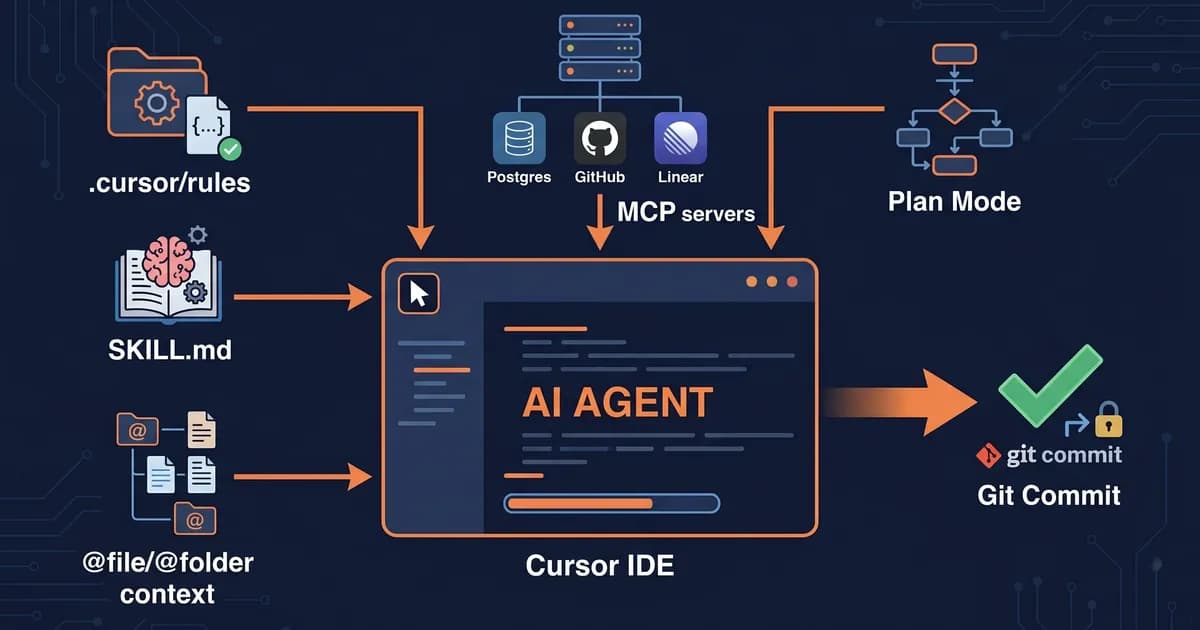
- Rules تخبر الوكيل من أنت؛ Skills تخبره كيف ينجز مهام محددة؛ MCP يمنحه أدوات للاتصال بأنظمتك الحقيقية.
- ادمج Cursor مع Claude Code: ضع الخطة في أحدهما ونفّذ بوكلاء متوازيين في الآخر — أكثر سير عمل مُهمَل في 2026.
أي وضع في Cursor يجب أن تستخدم فعلًا؟
لدى Cursor خمسة أوضاع عمل تحل مشكلات مختلفة. استخدم Ask للأسئلة عن قاعدة الكود، وCmd+K (Edit) للتعديلات الجراحية المضمّنة، وAgent للعمل متعدد الملفات، وPlan Mode (Shift+Tab) لأي شيء يحتاج تفكيرًا قبل الكود، وDebug Mode حين تخرج جلسة الوكيل عن السيطرة. اختر الوضع الخاطئ وستحرق رصيدك أو تُنتج عملًا رديئًا.
| الوضع | الاختصار | متى تستخدمه | الأنسب لـ | تجنبه حين |
|---|---|---|---|---|
| Ask | Cmd+L | أسئلة للقراءة فقط | "كيف يعمل هذا؟" | تريد كتابة كود |
| Edit | Cmd+K | تعديل جراحي مضمّن | إعادة تسمية، إعادة هيكلة دالة واحدة | عمل متعدد الملفات |
| Agent | Cmd+I | ميزة/إعادة هيكلة متعددة الملفات | بناء endpoint جديد | التعديلات الصغيرة |
| Plan Mode | Shift+Tab (في Composer) | التخطيط قبل الترميز | ميزة جديدة تتجاوز ملفًا واحدًا | الإصلاحات في سطر واحد |
| Debug Mode | تبديل في Composer | الوكيل خرج عن المسار | تشخيص جلسة فاشلة | التدفق الطبيعي |
الوضع الذي تبدأ به يحدد كل ما يليه. الق بيدك نحو Agent حين كنت تحتاج Edit فقط، وستدفع ضريبة تنظيف في ثلاثة ملفات لم تكن تريد لمسها. تجاهل Plan Mode في ميزة متعددة الملفات وستشاهد الوكيل يخترع نصف نموذج بيانات على الطاير. وثائق Cursor الرسمية تستعرض كل وضع — لكن المهارة الحقيقية هي السرعة في الاختيار.
1. استخدم Plan Mode لأي شيء أكبر من ملف واحد (Shift+Tab)
Plan Mode يستكشف مستودعك أولًا، يصيغ خطة بصيغة markdown، ثم ينتظر موافقتك قبل أن يلمس أي كود. اضغط Shift+Tab داخل Composer لتشغيله. هذه الميزة وحدها، التي جاءت مع Composer 2.0، تغيّر المعادلة في العمل متعدد الملفات — تتوقف عن الجدال مع وكيل كتب الشيء الخاطئ من البداية.
سير العمل بسيط: صف المهمة، دع Plan Mode يقرأ المستودع ويصيغ خطة، عدّل الخطة في مكانها، ثم وافق. الوكيل ينفّذ وفق الخطة بدلًا من التخمين. احفظ الخطط التي تستحق إعادة الاستخدام:
.cursor/plans/2026-05-add-stripe-webhook.md
.cursor/plans/2026-05-migrate-auth-to-supabase.md
Plan Mode هو الفرق بين وكيل يدور في 20 جولة وآخر ينجز المهمة في 2.
في اختبارنا على مشاريع عملاء حقيقية، أدى التحول إلى Plan Mode في أي عمل متعدد الملفات إلى خفض متوسط طول المهمة إلى النصف تقريبًا. منشور Lee Robinson عن أفضل ممارسات الوكيل على مدونة Cursor يتعمق أكثر في حلقة التخطيط. الخلاصة: لا تطلق Agent على ميزة لا يمكنك تلخيصها في خمس نقاط أولًا.
2. اكتب ملف .cursorrules يستحق أن يُدمج في Git
Rules هو أعلى ضغطة رافعة في إعداد Cursor لمرة واحدة. إنه سياق دائم يُشحن مع مستودعك، بحيث يبدأ كل زميل (وكل جلسة وكيل) من نفس الأساس. الصيغة الجديدة تعيش في .cursor/rules/*.md؛ الملف المنفرد القديم .cursorrules لا يزال يعمل، لكن صيغة المجلد أفضل تنظيمًا.
ما يدخل فيه: مجموعة أدواتك، اصطلاحات التسمية، المكتبات التي توحّدت عليها، وقائمة "لا تفعل هذا". ما يبقى خارجه: قواعد الأسلوب التي يمكن لأداة تنسيق تطبيقها. أدخل المسافات وعلامات الاقتباس في ESLint و Prettier — Rules للأشياء التي لا يمكن للأدوات اكتشافها.
# .cursor/rules/stack.md
- Next.js 15 App Router, TypeScript strict, Tailwind v4
- Supabase for auth + DB; never call service role from client code
- Server actions for mutations; no API routes unless webhook
- Prefer `unknown` over `any`; narrow before use
- Don't add new ORMs; we're on raw SQL via Supabase client
- Don't generate tests we didn't ask for
نحتفظ بمجلد .cursor/rules/ في كل مستودع. للبنية التفصيلية ومكتبة الأنماط، دليلنا المعمق حول بنية .cursor/rules وأنماطها يغطي كامل السطح. وثائق Cursor الرسمية هي المرجع الأصلي لتغييرات الصيغة.
3. توقف عن لصق السياق — دع @file و@folder و@docs و@past chats تفعل ذلك
نظام @-context يتفوق على النسخ واللصق في كل اتجاه: يُزيل التكرار، يبقى محدّثًا مع تغييراتك على الملفات، والوكيل يستطيع إعادة الجلب بنفسه. لصق الكود في الدردشة هو أسلوب 2024؛ في 2026 تُشير والوكيل يقرأ. الأربعة أدوات الأساسية تغطي تقريبًا كل حالة.
@file— تثبيت ملف محدد:@file lib/auth.ts@folder— منح الوكيل شجرة فرعية كاملة:@folder app/api/billing@docs— استدعاء وثائق خارجية مُفهرسة (Supabase، Stripe، وثائقك الخاصة):@docs Supabase@past chats— إحياء سياق محادثة سابقة دون تضخيم المحادثة الحالية@branch(للمستخدم المتقدم) — سياق الفروق مقابل فرع آخر لمهام المراجعة أو الترحيل
التحوّل الذهني: فكّر في @-context كذاكرة العمل للوكيل. أنت لا "تُخبره" عن كودك — بل تُسلّمه أدوات للنظر. نغطي النمط الأشمل في دليل هندسة السياق الكامل.
4. متى يجب أن تبدأ محادثة جديدة؟
ابدأ محادثة جديدة في اللحظة التي تشعر فيها أن إجابات الوكيل باتت تبدو مختلفة قليلًا. المحادثات الطويلة تتدهور — تمتلئ نافذة السياق، يبدأ النموذج بالخلط بين الملفات القديمة والحالية، وتنحدر الجودة بصمت. تحذير "نافذة السياق ممتلئة" يأتي متأخرًا جدًا. ثق بالاحتكاك، لا بالتحذير.
قبل أن تُغلق الدردشة، احفظ أي شيء قابل لإعادة الاستخدام في .cursor/plans/ لئلا تفقد الخيط. نعامل هذه الملفات كـ git stash للسياق: دوّن الحالة، الخطوة التالية، ومسارات الملفات التي كان الوكيل يفكر فيها. محادثة جديدة، الصق مسار الملف، واستمر. دقيقتا توثيق تفوقان أربعين دقيقة في محاولة إنقاذ خيط متشوش.
5. استخدم Cmd+K (Edit) للتعديلات الجراحية، لا Agent
الق بيدك نحو Cmd+K حين يمكنك وصف التغيير في جملة واحدة. Inline Edit أسرع من Agent في إعادة التسمية، وإعادة هيكلة دالة واحدة، وتعديلات "اجعل هذا يتطابق مع النمط أعلاه" — لا يفتح لوحة جانبية، ولا يُنشئ خطة متعددة الخطوات، ولا يلمس ملفات لم تُحدّدها. مخاطرة أقل، وقت انتظار أقل، تنظيف أقل.
| الاختصار | ما يفعله | متى تستخدمه |
|---|---|---|
| Cmd+K | Inline Edit | إعادة تسمية، إعادة هيكلة دالة واحدة |
| Cmd+I | فتح Composer (Agent) | عمل متعدد الملفات |
| Cmd+L | فتح دردشة Ask | أسئلة عن الكود |
| Shift+Tab | تبديل Plan Mode (في Composer) | التخطيط قبل الترميز |
| Cmd+. | إصلاح سريع / قبول اقتراح | التنظيف |
قاعدة عملية خدمتنا جيدًا: إذا كان التغيير يمس دالة واحدة ويمكنك تسميتها قبل الكتابة، استخدم Cmd+K. إذا لم تكن متأكدًا كم ملفًا ستحتاج لتعديله، افتح Composer مع Plan Mode. الأداة الخاطئة لأي منهما هي المسار الأبطأ.
6. شغّل الوكلاء بالتوازي باستخدام Worktrees
الوكلاء المتوازيون يتيحون لك تشغيل جلسات Cursor متعددة على نفس المستودع دون أن تتعارض مع بعضها، وذلك بمنح كل وكيل git worktree خاصًا به — دليل عمل منفصل يشير إلى فرع منفصل. حين تكون لديك ثلاث مهام مستقلة (إعادة هيكلة + توليد اختبارات + تحديث الوثائق)، يوفّر هذا وقتًا فعليًا. حين تكون المهام غير مستقلة، يُنتج تعارضات في الدمج.
git worktree add ../myapp-tests feature/test-coverage
git worktree add ../myapp-docs feature/doc-pass
# Open each worktree in its own Cursor window, run an agent in each
حين نشحن ترجمة منشور متعدد اللغات، يوفّر لنا الوكلاء المتوازيون نحو 40 دقيقة لكل جلسة. الخدعة هي الاستقلالية الحقيقية — تداخل نطاقات الملفات وستُضيع الوقت الذي وفّرته في حل تعارضات الدمج. وكلاء السحابة (وكلاء الخلفية في المستوى Pro) يتبعون نفس النمط، لكن عن بُعد. للمقارنة الشاملة، وكلاء الترميز في الخلفية مقارنةً بـ Devin و Codex في دراستنا المقارنة.
7. أضف خوادم MCP للتكاملات التي تستخدمها فعلًا
خوادم MCP (Model Context Protocol) تمنح الوكيل أدوات حقيقية يمكنه استدعاؤها — قاعدة بياناتك، وGitHub، وLinear، وFigma. بدون MCP، الوكيل يتحدث عن أنظمتك. مع MCP، يستعلم منها مباشرة. الأربعة ذات الرافعة العالية لمعظم الفرق: GitHub وPostgres (أو Supabase) وLinear وFigma.
الإعداد يعيش في ~/.cursor/mcp.json (عام) أو .cursor/mcp.json (خاص بالمستودع). إعداد أدنى:
{
  "mcpServers": {
    "github": {
      "command": "npx",
      "args": ["-y", "@modelcontextprotocol/server-github"],
      "env": { "GITHUB_TOKEN": "ghp_xxx" }
    }
  }
}
أضف الخوادم التي ستستخدمها فعلًا هذا الأسبوع — كل خادم يأكل من ميزانية أدوات الوكيل. مواصفة MCP الرسمية على modelcontextprotocol.io هي المرجع الأصلي للبروتوكول، ودليل إعداد MCP الكامل لأي مضيف وكيل يستعرض الأنماط الصالحة عبر Cursor و Claude Code وغيرهما.
8. Rules أم Skills أم MCP — اختر الأداة الصحيحة
الثلاثة تبدو متشابهة للوهلة الأولى وهي ليست كذلك. Rules هي سياق دائم (من أنت، ما هي أدواتك). Skills هي وصفات how-to قابلة لإعادة الاستخدام لمهام محددة (كيف تُضيف Stripe webhook في قاعدة الكود هذه). MCP يمنح الوكيل أدوات لاستدعاء أنظمة خارجية. اخلط بينها وستُضخّم Rules أو تُهمل Skills.
| الآلية | ما تمنح الوكيل | متى تستخدمها | تعيش في |
|---|---|---|---|
| Rules | سياق دائم (أدواتك، اصطلاحاتك، "لا تفعل X") | حراس دائمون | .cursor/rules/*.md |
| Skills | وصفات how-to قابلة لإعادة الاستخدام | سير عمل متكرر ("كيف تُضيف Stripe webhook") | .cursor/skills/*/SKILL.md |
| MCP | أدوات يمكن للوكيل استدعاؤها (استعلامات DB، PRs في GitHub، تذاكر Linear) | الاتصال بأنظمة خارجية | إعداد mcp.json |
Rules تخبر الوكيل من أنت. Skills تخبره كيف ينجز الأمور. MCP يمنحه أدوات لاستدعاء أنظمتك الحقيقية.
مثال عملي: "نستخدم Tailwind v4" يذهب في Rules. "هذا هو نمطنا الدقيق لإضافة مكوّن Tailwind v4 جديد" يذهب في Skill. "افتح PR في GitHub للتغيير" يمر عبر MCP. ثلاث طبقات، ثلاث وظائف. استخدم الطبقة الصحيحة ومجلد .cursor/ يصبح حصنك الإنتاجي الحقيقي.
9. ادمج Cursor مع Claude Code (أو العكس)
الانقسام الذي نجح أكثر في مشاريعنا عام 2026: التخطيط الثقيل والتفكير على مستوى المستودع في Claude Code (يعمل في الطرفية، مريح مع السياقات الطويلة وقراءات الملفات التكرارية)، وتنفيذ الوكيل المتوازي والتعديلات كثيفة الواجهة في Cursor. في قواعد الكود الأصغر يمكنك قلب المعادلة. النقطة ليست اختيار جانب — بل تشغيل الاثنين مع استخدام كل منهما فيما يُتقنه فعلًا.
سير عملنا الفعلي:
- افتح Claude Code في جذر المستودع، اطلب منه قراءة الملفات ذات الصلة وصياغة خطة.
- انسخ الخطة إلى ملف جديد:
.cursor/plans/2026-05-feature-x.md. - افتح Cursor، اضغط Shift+Tab لـ Plan Mode، وجّهه إلى ملف الخطة.
- وافق، دع Cursor ينفّذ، راقب الـ diff.
- إذا كان الـ diff واسعًا، أطلق وكلاء متوازيين في worktrees للأجزاء المستقلة.
أسرع سير عمل في 2026 ليس اختيار Cursor أو Claude Code — بل تشغيل الاثنين، مع كل أداة تفعل ما تُتقنه فعلًا.
لماذا يعمل هذا: الحزام الطرفي لـ Claude Code رائع لـ "اقرأ 40 ملفًا، اعثر على النمط، اقترح إعادة هيكلة" — النوع من المهام الذي تريد فيه تداولًا داخليًا طويلًا. سطح IDE في Cursor رائع لـ "أرني الـ diff، دعني أُعدّل مضمّنًا، اقبل hunk بـ hunk". لا أداة منهما خاسرة؛ الخاسر هو الفريق الذي يستخدم أداة واحدة فقط. قارنّا الثلاثة وجهًا لوجه في Claude Code vs Cursor vs Copilot إذا أردت الشرح المفصّل.
10. استخدم Bugbot وBug Finder وDebug Mode للنوع المناسب من الأخطاء
يشحن Cursor ثلاثة أدوات مختلفة للأخطاء وتصطاد أشياء مختلفة. Bugbot يراجع PRs بحثًا عن أخطاء منطقية بعد الإيداع. Bug Finder يبحث عن انكسارات غير مقصودة أثناء التعديل. Debug Mode يساعدك على تشخيص جلسة وكيل متشوشة في منتصف المحادثة. اختر الأداة الخاطئة وستفوّت الخطأ أو تنتظر لا شيء.
| الأداة | ما تصطاده | متى تستدعيها |
|---|---|---|
| Bugbot | أخطاء منطقية في PRs | بعد الإيداع، قبل الدمج |
| Bug Finder | انكسارات غير مقصودة أثناء التعديل | فحص الصحة في منتصف الجلسة |
| Debug Mode | تفكير الوكيل المتشوش | حين تبدو إجابات Agent خاطئة |
Bugbot يُسدّد تكلفته في أول مرة يصطاد فيها انحدارًا في تدفق الدفع كنتَ ستُرسله. Bug Finder هو المكسب الأهدأ — إنه فحص "هل كسرت البناء للتو" الذي يعمل دون أن تفكر فيه. Debug Mode هو أداة الإنقاذ: حين بدت آخر ثلاثة اقتراحات للوكيل خاطئة، شغّل Debug Mode وستجد عادةً أنه علق في ملف قديم.
11. طابق النموذج مع المهمة — لا تتجه دائمًا للأذكى
اجعل Sonnet-class هو افتراضك للتعديلات الروتينية، وتوجّه إلى Opus أو GPT-5 للتخطيط والإعادات الهيكلية المعقدة، ودع وضع auto في Cursor يتعامل مع الحالات البينية. اختيار "الأذكى" دائمًا يُحرق رصيد Pro ويُبطّئ الأمور بشكل مناقض للحدس — النماذج الكبيرة تُفكّر طويلًا في مهام لم تكن تحتاج كل تلك القدرة.
نموذج ذهني عملي: تخطيط + إعادة هيكلة متعددة الملفات + "خطأ غريب، لا أعرف أين" → قمة الرتب. تعديل دالة واحدة + إعادة تسمية + "عدّل هذا في Tailwind" → Sonnet أو auto. وثائق نماذج Cursor تحتفظ بجدول التسعير والقدرات الحالي — يستحق إعادة القراءة كل ربع عام مع تغير التشكيلة. وضع auto مقبول لكنه لن يكون الأمثل أبدًا؛ عادة اختيار نموذجك تستحق البناء.
12. دوّن ملاحظات يستطيع الوكيل قراءتها (.cursor/plans/، @past chats)
تعامل مع .cursor/plans/*.md كذاكرة على القرص، ومع @past chats كإحياء للمحادثة. نافذة سياق الوكيل هي المكان الخاطئ لتخزين أي شيء ستحتاجه غدًا. دوّن الخطة، ودوّن القرارات، ودوّن المزالق — ثم المحادثة التالية تبدأ بـ @file .cursor/plans/feature-x.md بدلًا من "دعني أُعيد شرح كل شيء من الصفر."
هذا يتراكم. بعد ثلاثة أشهر يكون لديك مجلد .cursor/plans/ يمثّل فعليًا دليل فريقك لقاعدة الكود هذه، قابلًا للقراءة من الوكيل. أعضاء الفريق الجدد يتأهلون أسرع، الوكلاء يتخذون فرضيات خاطئة أقل، وتتوقف عن دفع ضريبة "إعادة شرح قاعدة الكود" كل صباح إثنين. عادة رخيصة، عائد كبير.
ما لا يجب فعله (الأنماط المضادة)
الفخاخ أدناه تبدو منتجة في اللحظة. هي ليست كذلك. تعلّمنا كل واحدة منها بالطريقة البطيئة، على مستودعات عملاء حقيقية، مع الإيصالات لإثبات ذلك. تجنّب أسفل هذه القائمة سيوفّر لك وقتًا أكثر من إتقان أعلاها.
- لا تُجادل وكيلًا متشوشًا لـ 30 جولة. أعد التشغيل بدلًا من ذلك. إذا كانت الجولات 5-7 خاطئة، الجولة 8 لن تُصلحها. احفظ الملفات ذات الصلة في خطة، ابدأ من جديد، الصق الخطة مرة أخرى.
- لا تتخطى المراجعة في المصادقة، والمدفوعات، وأي شيء يلمس المال. أخطاء الإكمال التلقائي للوكيل في هذه المجالات مكلفة بأسوأ طريقة ممكنة. اقرأ كل سطر. مرتين.
- لا تستخدم Agent للتعديلات في سطر واحد. Cmd+K أسرع، محدود النطاق، ولن يُعيد كتابة استيراد غير ذي صلة بالصدفة.
- لا تضع دليل أسلوبك كاملًا في Rules. استخدم أداة تنسيق (ESLint، Prettier، Biome). Rules للاصطلاحات التي لا يمكن لأداة تطبيقها — الأنماط، "لا تفعل هذا"، خيارات المجموعة التقنية.
- لا تشغّل وضع YOLO على مستودعات مجاورة للإنتاج دون بيئة اختبار أو حماية للفرع. القبول التلقائي رائع للنماذج الأولية وكارثة على
main.
كيف تستخدم Techsy Cursor في الإنتاج
يستخدم فريقنا Cursor + Claude Code في كل مشروع عميل — Next.js + Supabase stacks، أنظمة المحتوى متعدد اللغات، موقع techsy.io نفسه. النمط الثابت: مجلد .cursor/rules/ في كل مستودع من اليوم الأول، Plan Mode إلزامي لأي مهمة تمس أكثر من ثلاثة ملفات، وClaude Code على الجانب للتفكير على مستوى المستودع. نتعامل مع مجلد .cursor/ كـ كود إنتاجي؛ يُشحن، يُراجع، ويُصدر بالإصدارات.
إذا كنت تبني شيئًا معقدًا وتريد شحنه أسرع — دون أن تحرق سبرينت كاملًا في اكتشاف أدوات الذكاء الاصطناعي — احصل على استشارة مجانية ونستعرض معك مجموعتك التقنية.
الأسئلة الشائعة
هل Cursor لا يزال يستحق في 2026 مع Composer 2.0؟
نعم، مع بعض التحفظات. Composer 2.0 + Plan Mode + Skills تجعل Cursor أسرع فعليًا للعمل متعدد الملفات مقارنةً بإصدار 2025، وسطح IDE لا يزال يتفوق على الأدوات القائمة على الطرفية فقط للمراجعة البصرية. التحفظ: إذا كنت تُجري إعادات هيكلة على مستوى المستودع أو تخطيطًا بسياق طويل، ادمجه مع Claude Code بدلًا من مقاومة دردشة Cursor لتفعل كل شيء.
كيف أستخدم Cursor وClaude Code معًا؟
ضع الخطة في Claude Code (الحزام الطرفي، سياق طويل، مريح مع قراءة 40 ملفًا)، ثم نفّذ في Cursor. الوصفة الأبسط: اطلب من Claude Code صياغة خطة في .cursor/plans/feature-x.md، افتح Cursor، اضغط Shift+Tab لـ Plan Mode، وجّهه إلى الملف. Cursor ينفّذ، أنت تراجع الـ diff بصريًا. أداتان كل منهما تفعل ما تُتقنه.
ما الفرق بين أوضاع Ask وEdit وAgent وPlan في Cursor؟
Ask (Cmd+L) هو سؤال وجواب للقراءة فقط عن كودك. Edit (Cmd+K) هو تعديل جراحي مضمّن للكود المحدد. Agent (Cmd+I) يفتح Composer للعمل متعدد الملفات. Plan Mode (Shift+Tab داخل Composer) يطلب من الوكيل البحث وصياغة خطة قبل كتابة الكود. طابق الوضع مع نطاق المهمة وستحرق رصيدًا أقل.
كيف أمنع Cursor من الخروج عن المسار؟
ثلاث عادات. استخدم Plan Mode لأي شيء متعدد الملفات لتوافق على خطة قبل الكود. ابدأ محادثة جديدة في اللحظة التي تبدو فيها الإجابات خاطئة — السياقات الطويلة تتدهور بصمت. وضع ملف .cursor/rules/ مُحكم في المستودع لئلا يخترع الوكيل مكتبات أو أنماطًا لا تستخدمها. معظم قصص "Cursor خرج عن السيطرة" تعود إلى تخطي إحدى هذه الخطوات.
هل يجب أن أستخدم وضع YOLO في Cursor؟
على النماذج الأولية والسكريبتات المؤقتة والفروع المعزولة — نعم، إنه تسريع حقيقي. على أي شيء مجاور للإنتاج — لا. وضع YOLO يقبل آليًا أفعال الوكيل، بما فيها حذف الملفات وأوامر الشل. ادمجه مع حماية الفرع وبيئة اختبار إذا اضطررت لاستخدامه على مستودع حقيقي. وإلا التزم بتدفق قبول الـ hunk الصريح.
كيف أُدير السياق في Cursor لقواعد الكود الكبيرة؟
اعتمد على @-context باستمرار. استخدم @folder للشجرة الفرعية التي يحتاجها الوكيل، و@file للتبعيات المحددة، و@docs للمراجع الخارجية المُفهرسة. تجنب لصق الكود في الدردشة — نظام @- يُزيل التكرار ويبقى محدّثًا. لقواعد الكود الضخمة جدًا، ضيّق النطاق لكل محادثة بدلًا من محاولة إعطاء الوكيل الشجرة كاملة.
ما الفرق بين Cursor Rules وSkills وMCP؟
Rules هو سياق دائم (أدواتك، اصطلاحاتك). Skills هي وصفات how-to قابلة لإعادة الاستخدام لمهام محددة (ملفات SKILL.md التي يمكن للوكيل استدعاؤها). MCP يمنح الوكيل أدوات حقيقية — استعلامات قاعدة البيانات، PRs في GitHub، تذاكر Linear. Rules تجيب على "لمن أبني؟"، Skills تجيب على "كيف نفعل هذا؟"، MCP يجيب على "ماذا يمكنني لمسه؟".
كيف أُشغّل وكلاء Cursor متعددين بالتوازي؟
استخدم git worktrees. شغّل git worktree add ../myapp-feature-a feature/a لكل مهمة متوازية، افتح كل worktree في نافذة Cursor خاصة، وشغّل وكيلًا في كل نافذة. يستحق الأمر فقط حين تكون المهام مستقلة فعلًا — تداخل نطاقات الملفات سيكلفك الوقت الذي وفّرته في تعارضات الدمج. وكلاء السحابة (وكلاء الخلفية في المستوى Pro) يتبعون نفس النمط عن بُعد.
أي نموذج يجب أن أختار في Cursor؟
اجعل نموذج Sonnet-class هو افتراضك للتعديلات الروتينية، وتوجّه إلى Opus أو GPT-5 للتخطيط والإعادات الهيكلية المعقدة، واستخدم وضع auto للحالات البينية. اختيار النموذج الأعلى دائمًا يُحرق رصيد Pro ويُبطّئ المهام البسيطة. الاختيار بحد ذاته مهارة إنتاجية — ابنِ العادة العضلية بدلًا من ترك auto يختار نيابةً عنك في العمل المهم.
هل Cursor أفضل من Windsurf أو GitHub Copilot؟
للعمل agentic متعدد الملفات في 2026، تقدّم Cursor حقيقي — Plan Mode والوكلاء المتوازيون ليس لهما مكافئ مباشر في Copilot. Windsurf منافس أقرب، خاصةً على صعح الصقل البصري. استعرضنا مقارنة Cursor مع Windsurf وClaude Code مقابل Cursor مقابل Copilot — الخلاصة: Cursor يفوز في عمق الوكيل، Windsurf يفوز في النظافة البصرية، Copilot يفوز في السعر.
الخلاصة
النصائح الثلاث التي تحرّك الإبرة أكثر:
- Plan Mode قبل أي عمل متعدد الملفات — Shift+Tab وافق على خطة، لا تُجادل وكيلًا متشوشًا لاحقًا.
- مجلد
.cursor/rules/حقيقي في كل مستودع — أعلى ضغطة رافعة في إعداد Cursor لمرة واحدة. - Cursor + Claude Code معًا — ضع الخطة في أحدهما، نفّذ في الآخر، وتوقف عن محاولة جعل أداة واحدة تفعل كل شيء.
ابنِ هذه العادات الثلاث وستشعر بفارق السرعة خلال أسبوع. للطبقة التالية، دليلنا المعمق حول أنماط .cursor/rules هو الخطوة الطبيعية التالية.