12 Formas de Usar Cursor Más Eficientemente en 2026 (Tras Composer 2.0)
Publicamos cada artículo de techsy.io con Cursor + Claude Code, y el manual para sacarle más partido a Cursor cambió de verdad en 2026. La mayoría de listas de consejos que encontrarás fueron escritas antes de Composer 2.0, antes del Plan Mode y antes de los Skills. Aquí tienes los 12 puntos que de verdad aceleraron nuestro ritmo de publicación este año, sacados de proyectos reales con clientes, no de la teoría.
Puntos clave
- El mayor avance de Cursor en 2026 no es un truco de prompts, sino dominar el Plan Mode (Shift+Tab) antes de dejar correr el agente.
- Usa Ask para preguntas, Cmd+K para ediciones quirúrgicas, Agent para trabajo con múltiples archivos y Plan Mode para cualquier tarea que toque más de un archivo.
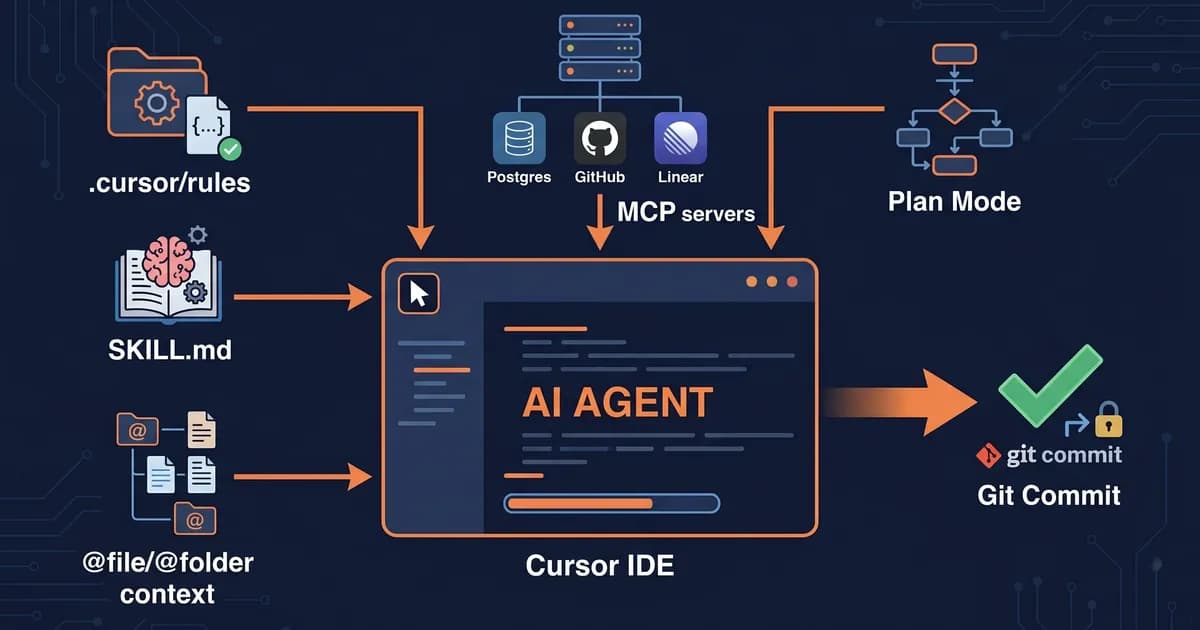
- Rules le dice al agente quién eres; Skills le explica cómo hacer tareas concretas; MCP le da herramientas para llamar a tus sistemas reales.
- Combina Cursor con Claude Code: planifica en uno, ejecuta con agentes paralelos en el otro. El flujo más infrautilizado de 2026.
¿Qué Modo de Cursor Deberías Usar Realmente?
Cursor tiene cinco modos de trabajo que resuelven problemas distintos. Usa Ask para preguntas sobre tu código, Cmd+K (Edit) para cambios quirúrgicos en línea, Agent para trabajo con múltiples archivos, Plan Mode (Shift+Tab) para cualquier tarea que necesite estrategia antes de código, y Debug Mode cuando una sesión del agente se descarrile. Elige mal y quemarás cuota o producirás código que hay que deshacer.
| Modo | Atajo | Cuándo usarlo | Ideal para | Evitar cuando |
|---|---|---|---|---|
| Ask | Cmd+L | Preguntas de solo lectura | "¿Cómo funciona esto?" | Quieres que escriba código |
| Edit | Cmd+K | Cambio quirúrgico en línea | Renombrar, refactorizar 1 función | Trabajo con múltiples archivos |
| Agent | Cmd+I | Función/refactor en varios archivos | Crear un endpoint nuevo | Ajustes pequeños |
| Plan Mode | Shift+Tab (en Composer) | Planificar antes de codificar | Funcionalidad nueva de +1 archivo | Correcciones de una línea |
| Debug Mode | Activar en Composer | El agente se ha descarrilado | Diagnosticar una sesión fallida | Flujo normal |
El modo con el que empiezas condiciona todo lo que sigue. Recurre a Agent cuando solo necesitabas Edit y acabarás limpiando tres archivos que no querías tocar. Saltarte Plan Mode en una tarea multi-archivo y verás al agente inventar la mitad de un modelo de datos sobre la marcha. Los documentos oficiales de Cursor describen cada modo, pero la habilidad real está en elegir rápido.
1. Usa Plan Mode para Todo lo Que Toque Más de Un Archivo (Shift+Tab)
Plan Mode analiza tu repositorio primero, redacta un plan en markdown y espera tu aprobación antes de tocar ningún código. Pulsa Shift+Tab dentro de Composer para activarlo. Esta sola función, incluida con Composer 2.0, cambia por completo el trabajo multi-archivo: dejas de discutir con un agente que ya escribió lo incorrecto.
El flujo es simple: describe la tarea, deja que Plan Mode lea el repositorio y redacte el plan, edita el plan en el sitio y apruébalo. El agente ejecuta contra el plan en lugar de adivinar. Guarda los planes que valga la pena reutilizar:
.cursor/plans/2026-05-add-stripe-webhook.md
.cursor/plans/2026-05-migrate-auth-to-supabase.md
Plan Mode es la diferencia entre un agente que da vueltas durante 20 turnos y uno que entrega en 2.
En nuestras pruebas con trabajo real de clientes, cambiar a Plan Mode para cualquier tarea multi-archivo redujo la duración media de la tarea aproximadamente a la mitad. El post de Lee Robinson sobre mejores prácticas para agentes en el blog de Cursor profundiza en el ciclo de planificación. En resumen: nunca sueltes al agente sobre una funcionalidad que no puedas esbozar en cinco puntos.
2. Escribe un Archivo .cursorrules que Querrías Subir a Git
Rules es la configuración inicial con mayor retorno de inversión en Cursor. Es contexto persistente que va con tu repositorio, así que cada compañero (y cada sesión del agente) parte de la misma base. El nuevo formato vive en .cursor/rules/*.md; el fichero único .cursorrules sigue funcionando, pero el formato de directorio gana en organización.
Qué poner dentro: tu stack, convenciones de nombrado, las librerías que tienes estandarizadas y una lista de "no hagas esto". Qué dejar fuera: reglas de estilo que un linter puede forzar. ESLint y Prettier se encargan de espacios y comillas. Rules debe cubrir lo que las herramientas no pueden capturar.
# .cursor/rules/stack.md
- Next.js 15 App Router, TypeScript strict, Tailwind v4
- Supabase para auth + DB; nunca llames al service role desde código cliente
- Server actions para mutaciones; sin API routes a menos que sea un webhook
- Prefiere `unknown` sobre `any`; acota antes de usar
- No añadas nuevos ORMs; usamos SQL directo vía cliente Supabase
- No generes tests que no hayamos pedido
Tenemos una carpeta .cursor/rules/ en cada repositorio. Para sintaxis y patrones, nuestra guía completa de sintaxis y patrones de .cursor/rules cubre todo el detalle. Los documentos oficiales de Cursor son la fuente definitiva para cambios de formato.
3. Deja de Pegar Contexto — Deja que @file, @folder, @docs y @past chats lo Hagan
El sistema de contexto @ supera al copiar-y-pegar en todos los aspectos: desduplicado, siempre sincronizado con los cambios de tu archivo y el agente puede releerlo por su cuenta. Pegar código en el chat es la forma de 2024; en 2026 apuntas y el agente lee. Los cuatro primitivos cubren casi cualquier situación.
@file— fija un archivo concreto:@file lib/auth.ts@folder— dale al agente todo un subárbol:@folder app/api/billing@docs— importa documentación externa indexada (Supabase, Stripe, la tuya propia):@docs Supabase@past chats— recupera contexto de una conversación anterior sin inflar la actual@branch(usuario avanzado) — contexto de diff contra otra rama para revisiones o migraciones
El cambio mental: piensa en el contexto @ como la memoria de trabajo del agente. No le estás "contando" tu código, le estás dando herramientas para mirarlo. Cubrimos el patrón más amplio en nuestra guía completa de ingeniería de contexto.
4. ¿Cuándo Deberías Empezar una Conversación Nueva?
Empieza una conversación nueva en el momento en que las respuestas del agente empiecen a sentirse ligeramente desafinadas. Las conversaciones largas se pudren: el contexto se llena, el modelo empieza a confundir archivos anteriores con los actuales y la calidad baja silenciosamente. La advertencia de "contexto lleno" llega demasiado tarde. Confía en la fricción, no en el aviso.
Antes de cerrar el chat, guarda todo lo reutilizable en .cursor/plans/ para no perder el hilo. Lo tratamos como un git stash del contexto: escribe el estado, el siguiente paso y las rutas de archivo sobre las que el agente estaba pensando. Nueva conversación, pega la ruta del archivo, sigue adelante. Dos minutos escribiendo notas ganan a cuarenta minutos intentando rescatar un hilo confundido.
5. Usa Cmd+K (Edit) para Cambios Quirúrgicos, No Agent
Usa Cmd+K cuando puedas describir el cambio en una sola frase. Inline Edit es más rápido que Agent para renombrar, refactorizar una sola función y ajustes del tipo "haz que coincida con el patrón de arriba": no abre un panel lateral, no genera un plan de varios pasos y no toca archivos que no seleccionaste. Menos riesgo, menos latencia, menos limpieza.
| Atajo | Qué hace | Cuándo usarlo |
|---|---|---|
| Cmd+K | Inline Edit | Renombrar, refactorizar 1 función |
| Cmd+I | Abrir Composer (Agent) | Trabajo con múltiples archivos |
| Cmd+L | Abrir chat Ask | Preguntas sobre el código |
| Shift+Tab | Activar Plan Mode (en Composer) | Planificar antes de codificar |
| Cmd+. | Corrección rápida / aceptar sugerencia | Limpieza |
Una regla práctica que nos ha ido bien: si el cambio toca una función y puedes nombrarlo antes de escribir, Cmd+K. Si no estás seguro de cuántos archivos necesitarás modificar, abre Composer con Plan Mode. La herramienta equivocada en cualquiera de los dos casos es el camino más lento.
6. Ejecuta Agentes en Paralelo con Worktrees
Los agentes paralelos te permiten ejecutar múltiples sesiones de Cursor en el mismo repositorio sin que se pisen entre sí, dándole a cada uno su propio git worktree: un directorio de trabajo separado apuntando a una rama distinta. Cuando tienes tres tareas independientes (refactor + generación de tests + actualización de documentación), esto ahorra tiempo real. Cuando las tareas no son independientes, crea dolores de merge.
git worktree add ../myapp-tests feature/test-coverage
git worktree add ../myapp-docs feature/doc-pass
# Abre cada worktree en su propia ventana de Cursor, ejecuta un agente en cada uno
Cuando publicamos traducciones de artículos en varios idiomas, los agentes paralelos nos ahorran unos 40 minutos por ejecución. El truco está en la independencia real: si los ámbitos de archivo se solapan, gastarás el tiempo ahorrado resolviendo conflictos. Los agentes en la nube (agentes de fondo del nivel Pro de Cursor) funcionan igual, pero en remoto. Para una visión más amplia, los agentes de fondo de Cursor se comparan con alternativas como Devin y Codex en nuestra comparativa.
7. Añade Servidores MCP para las Integraciones que Realmente Usas
Los servidores MCP (Model Context Protocol) le dan al agente herramientas reales que puede llamar: tu base de datos, tu GitHub, tu Linear, tu Figma. Sin MCP, el agente habla sobre tus sistemas. Con MCP, los consulta directamente. Los cuatro de mayor retorno para la mayoría de equipos son GitHub, Postgres (o Supabase), Linear y Figma.
La configuración vive en ~/.cursor/mcp.json (global) o .cursor/mcp.json (por repositorio). Una configuración mínima:
{
  "mcpServers": {
    "github": {
      "command": "npx",
      "args": ["-y", "@modelcontextprotocol/server-github"],
      "env": { "GITHUB_TOKEN": "ghp_xxx" }
    }
  }
}
Añade solo los servidores que realmente vayas a usar esta semana: cada servidor consume parte del presupuesto de herramientas del agente. La especificación oficial de MCP en modelcontextprotocol.io es la fuente definitiva del protocolo, y la guía completa de configuración de MCP para cualquier host de agente cubre los patrones que funcionan en Cursor, Claude Code y el resto.
8. Rules vs Skills vs MCP — Elige la Herramienta Correcta
A primera vista parecen similares y no lo son. Rules es contexto persistente (quién eres, cuál es tu stack). Skills son recetas reutilizables de "cómo hacer X" para tareas específicas (cómo añadir un webhook de Stripe en esta base de código). MCP le da al agente herramientas para llamar a sistemas externos. Confúndelos y te quedarás con Rules lleno de cosas que no le pertenecen o con Skills sin usar.
| Mecanismo | Qué le da al agente | Cuándo usarlo | Vive en |
|---|---|---|---|
| Rules | Contexto persistente (tu stack, convenciones, "no hagas X") | Guardianes siempre activos | .cursor/rules/*.md |
| Skills | Recetas reutilizables de cómo hacer tareas específicas | Flujos de trabajo repetibles ("cómo añadir un webhook de Stripe") | .cursor/skills/*/SKILL.md |
| MCP | Herramientas que el agente puede llamar (consultas a DB, PRs en GitHub, tickets de Linear) | Conectar con sistemas externos | Configuración en mcp.json |
Rules le dice al agente quién eres. Skills le explica cómo hacer las cosas. MCP le da herramientas para llamar a tus sistemas reales.
Un ejemplo práctico: "usamos Tailwind v4" va en Rules. "Aquí está nuestro patrón exacto para añadir un nuevo componente de Tailwind v4" va en un Skill. "Abre un PR en GitHub para el cambio" pasa por MCP. Tres capas, tres trabajos. Úsalos correctamente y tu directorio .cursor/ se convierte en una ventaja de productividad real.
9. Combina Cursor con Claude Code (o al Revés)
La división que mejor nos ha funcionado en los builds de 2026: planificación pesada y razonamiento a nivel de repositorio en Claude Code (nativo de terminal, cómodo con contextos largos y lecturas recursivas de archivos), ejecución con agentes paralelos y ediciones intensivas en UI en Cursor. En bases de código pequeñas puedes invertirlo. La clave no es elegir bando, sino correr ambos con cada uno haciendo lo que se le da mejor.
Nuestro flujo real funciona así:
- Abre Claude Code en la raíz del repositorio, pídele que lea los archivos relevantes y redacte un plan.
- Copia el plan en un archivo nuevo:
.cursor/plans/2026-05-feature-x.md. - Abre Cursor, activa Plan Mode con Shift+Tab y apúntalo al archivo del plan.
- Aprueba, deja que Cursor ejecute y revisa el diff.
- Si el diff es amplio, lanza agentes paralelos en worktrees para las piezas independientes.
El flujo más rápido de 2026 no es elegir Cursor o Claude Code, sino correr ambos, con cada uno haciendo lo que se le da mejor.
Por qué funciona: el terminal de Claude Code es extraordinario para "lee 40 archivos, encuentra el patrón, propón un refactor", el tipo de tarea donde quieres un monólogo interno largo. La superficie IDE de Cursor es extraordinaria para "muéstrame el diff, permíteme ajustar en línea, acepta hunk a hunk". Ninguna herramienta es la perdedora; el perdedor es el equipo que usa solo una. Comparamos las tres opciones en detalle en Claude Code vs Cursor vs Copilot si quieres el análisis completo.
10. Usa Bugbot, Bug Finder y Debug Mode para el Tipo Correcto de Error
Cursor incluye tres herramientas de detección de errores distintas y capturan cosas diferentes. Bugbot revisa PRs en busca de errores lógicos después del commit. Bug Finder escanea en busca de roturas no deseadas mientras editas. Debug Mode te ayuda a diagnosticar una sesión del agente confundida a mitad de conversación. Usa la herramienta equivocada y te perderás el error o esperarás en vano.
| Herramienta | Qué captura | Cuándo invocarla |
|---|---|---|
| Bugbot | Errores lógicos en PRs | Después del commit, antes del merge |
| Bug Finder | Roturas no deseadas durante la edición | Comprobación rápida a mitad de sesión |
| Debug Mode | Razonamiento confundido del agente | Cuando las respuestas del agente se sienten erróneas |
Bugbot se paga solo la primera vez que detecta una regresión en el flujo de pagos que ibas a publicar. Bug Finder es la ganancia más silenciosa: es la comprobación de "¿acabo de romper el build?" que ocurre sin que tengas que pensarlo. Debug Mode es la herramienta de rescate: cuando las últimas tres sugerencias del agente se sienten mal, activa Debug Mode y normalmente verás que está atascado en un archivo anticuado.
11. Ajusta el Modelo a la Tarea — No Siempre el Más Listo
Por defecto, usa modelos de la clase Sonnet para ediciones rutinarias; recurre a Opus o GPT-5 para planes y refactors complejos; y deja que el modo automático de Cursor maneje el punto intermedio. Elegir siempre "el más inteligente" quema la cuota Pro y, paradójicamente, ralentiza las cosas: los modelos grandes piensan más en trabajos que no necesitaban tanto poder.
Un modelo mental que funciona: planificación + refactor multi-archivo + "bug extraño, sin idea de dónde" → nivel superior. Edición de una función + renombrar + "ajusta este estilo de Tailwind" → Sonnet o automático. Los documentos sobre modelos de Cursor mantienen la tabla actualizada de precios y capacidades; vale la pena releerlos cada trimestre a medida que el catálogo cambia. El modo automático es aceptable pero nunca óptimo; el hábito de elegir tu modelo vale la pena construirlo.
12. Toma Notas que el Agente Pueda Leer (.cursor/plans/, @past chats)
Trata .cursor/plans/*.md como memoria en disco y @past chats como resurrección de conversaciones. La ventana de contexto del agente no es el lugar adecuado para guardar nada que necesites mañana. Escribe el plan, escribe las decisiones, escribe los escollos; así la siguiente conversación empieza con @file .cursor/plans/feature-x.md en lugar de "déjame explicarte todo desde cero".
Esto se acumula. Después de tres meses tienes un directorio .cursor/plans/ que es efectivamente el manual de tu equipo para esta base de código, legible por el agente. Los nuevos compañeros se incorporan más rápido, los agentes hacen menos suposiciones erróneas y dejas de pagar el impuesto de "re-explicar la base de código" cada lunes por la mañana. Un hábito barato con gran retorno.
Qué No Hacer (Anti-patrones)
Las trampas de abajo parecen productivas en el momento. No lo son. Aprendimos cada una de ellas a las malas, en repositorios reales de clientes, con las facturas para demostrarlo. Evitar la parte inferior de esta lista te ahorrará más tiempo que dominar la parte superior.
- No discutas con un agente confundido durante 30 turnos. Reinicia en su lugar. Si los turnos 5-7 son incorrectos, el turno 8 no lo arreglará. Guarda los archivos relevantes en un plan, empieza de nuevo y pega el plan.
- No saltes la revisión en auth, pagos o cualquier cosa que toque dinero. Los errores de autocompletado del agente en estas áreas son caros de la peor manera posible. Lee cada línea. Dos veces.
- No uses Agent para ajustes de una línea. Cmd+K es más rápido, está acotado y no reescribirá accidentalmente un import no relacionado.
- No pongas toda tu guía de estilo en Rules. Usa un linter (ESLint, Prettier, Biome). Rules es para convenciones que una herramienta no puede forzar: patrones, "no hagas esto", elecciones de stack.
- No ejecutes el modo YOLO en repositorios cercanos a producción sin un sandbox o protección de ramas. La aceptación automática es genial para prototipos y un desastre en
main.
Cómo Usa Techsy Cursor en Producción
Nuestro equipo usa Cursor + Claude Code en cada build de cliente: stacks Next.js + Supabase, sistemas de contenido multilingüe, el propio sitio techsy.io. El patrón que se ha asentado: una carpeta .cursor/rules/ en cada repositorio desde el primer día, Plan Mode obligatorio para cualquier tarea que toque más de tres archivos, y Claude Code al lado para razonamiento a nivel de repositorio. Tratamos el directorio .cursor/ como código de producción: se publica, se revisa y se versiona.
Si estás construyendo algo complejo y quieres publicarlo más rápido, sin quemar un sprint descubriendo las herramientas de IA, consigue una consulta gratuita y revisamos tu stack juntos.
FAQ
¿Sigue valiendo la pena Cursor en 2026 con Composer 2.0?
Sí, con matices. Composer 2.0 + Plan Mode + Skills hacen que Cursor sea genuinamente más rápido para trabajo multi-archivo que la versión de 2025, y la superficie IDE sigue ganando a las herramientas solo de terminal para revisión visual. El matiz: si haces refactors a nivel de repositorio o planificación de contexto largo, combínalo con Claude Code en lugar de forzar a Cursor a hacer todo en el chat.
¿Cómo uso Cursor y Claude Code juntos?
Planifica en Claude Code (terminal, contexto largo, cómodo leyendo 40 archivos), luego ejecuta en Cursor. La receta más simple: pide a Claude Code que redacte un plan en .cursor/plans/feature-x.md, abre Cursor, activa Plan Mode con Shift+Tab y apúntalo al archivo. Cursor ejecuta, tú revisas el diff visualmente. Cada herramienta haciendo lo que mejor sabe.
¿Cuál es la diferencia entre los modos Ask, Edit, Agent y Plan de Cursor?
Ask (Cmd+L) es preguntas de solo lectura sobre tu código. Edit (Cmd+K) es un cambio quirúrgico en línea sobre el código seleccionado. Agent (Cmd+I) abre Composer para trabajo multi-archivo. Plan Mode (Shift+Tab dentro de Composer) le indica al agente que investigue y redacte un plan antes de escribir código. Ajusta el modo al alcance de la tarea y quemarás menos cuota.
¿Cómo evito que Cursor se descarrile?
Tres hábitos. Usa Plan Mode para cualquier cosa multi-archivo, así apruebas el plan antes del código. Empieza una conversación nueva en el momento en que las respuestas se sientan mal: los contextos largos se pudren en silencio. Y pon un archivo .cursor/rules/ ajustado en el repositorio para que el agente nunca invente librerías o patrones que no usas. La mayoría de historias de "Cursor se volvió loco" se remontan a saltarse uno de estos.
¿Debería usar el modo YOLO en Cursor?
En prototipos, scripts desechables y ramas aisladas, sí, es una mejora real de velocidad. En cualquier cosa cercana a producción, no. El modo YOLO acepta automáticamente las acciones del agente, incluyendo eliminaciones de archivos y comandos de shell. Combínalo con protección de ramas y un sandbox si debes usarlo en un repositorio real. De lo contrario, mantén el flujo de aceptación explícita hunk a hunk.
¿Cómo gestiono el contexto en Cursor con bases de código grandes?
Apóyate agresivamente en el contexto @. Usa @folder para el subárbol que el agente necesita, @file para dependencias específicas y @docs para referencias externas indexadas. Evita pegar código en el chat: el sistema @ desduplicado y siempre sincronizado. Para repositorios muy grandes, acota el alcance por conversación en lugar de intentar darle al agente todo el árbol de una vez.
¿Cuál es la diferencia entre Cursor Rules, Skills y MCP?
Rules es contexto persistente (tu stack, convenciones). Skills son recetas reutilizables de cómo hacer tareas concretas (archivos SKILL.md que el agente puede invocar). MCP le da al agente herramientas reales: consultas a la base de datos, PRs en GitHub, tickets de Linear. Rules responde "¿para quién construyo?", Skills responde "¿cómo hacemos esto?", MCP responde "¿qué puedo tocar?".
¿Cómo ejecuto múltiples agentes de Cursor en paralelo?
Usa git worktrees. Ejecuta git worktree add ../myapp-feature-a feature/a para cada tarea paralela, abre cada worktree en su propia ventana de Cursor y ejecuta un agente en cada uno. Vale la pena solo cuando las tareas son verdaderamente independientes: si los ámbitos de archivo se solapan, gastarás el tiempo ahorrado en conflictos de merge. Los agentes en la nube (agentes de fondo del nivel Pro) siguen el mismo patrón en remoto.
¿Qué modelo debería elegir en Cursor?
Por defecto, un modelo de la clase Sonnet para ediciones rutinarias; recurre a Opus o GPT-5 para planificación y refactors complejos; usa el modo automático para el punto intermedio. Elegir siempre el modelo de mayor nivel quema la cuota Pro y ralentiza las tareas triviales. Elegir el modelo es en sí mismo una habilidad de productividad: construye el hábito en lugar de dejar que el automático decida por ti en trabajo importante.
¿Es Cursor mejor que Windsurf o GitHub Copilot?
Para trabajo agéntico con múltiples archivos en 2026, la ventaja de Cursor es real: Plan Mode y los agentes paralelos no tienen equivalente directo en Copilot. Windsurf es una pelea más pareja, especialmente en pulido de interfaz. Analizamos en detalle cómo se compara Cursor con Windsurf y Claude Code vs Cursor vs Copilot. La versión corta: Cursor gana en profundidad agéntica, Windsurf en limpieza, Copilot en precio.
Conclusión
Los tres consejos que más marcan la diferencia:
- Plan Mode antes de cualquier trabajo multi-archivo: Shift+Tab, aprueba un plan y no discutas con un agente confundido después.
- Una carpeta
.cursor/rules/real en cada repositorio: la configuración inicial con mayor retorno de inversión en Cursor. - Cursor + Claude Code juntos: planifica en uno, ejecuta en el otro y deja de intentar que una sola herramienta lo haga todo.
Construye esos tres hábitos y notarás la diferencia de velocidad en menos de una semana. Para la siguiente capa de profundidad, nuestra guía detallada de patrones de .cursor/rules es el paso natural a seguir.