
¿Alguna vez has deseado que ChatGPT viviera en tu portátil en lugar de en los servidores de OpenAI? Open WebUI + Ollama es exactamente la pila que quieres. Open WebUI te da la interfaz de chat pulida; Ollama ejecuta los modelos localmente. Sin claves de API, sin facturación por token, sin datos que salgan de tu máquina. Esta guía te lleva de una terminal vacía a tu primer chat en unos diez minutos — y luego cubre las cosas que la mayoría de los tutoriales omiten: entrada/salida de voz, Pipelines, MCP, benchmarks de Apple Silicon y un camino HTTPS limpio con Caddy.
Conclusiones rápidas:
- Open WebUI es un frontend auto-alojado de estilo ChatGPT; Ollama es el ejecutor de modelos local que lo impulsa.
- El camino Docker de contenedor único te lleva al primer chat en ~10 minutos en una máquina con todo instalado.
- Configura
OLLAMA_BASE_URLenhttp://host.docker.internal:11434para solucionar el error "no puede conectar" nueve de cada diez veces.- Las características estrella de Open WebUI son Pipelines/Functions, RAG nativo, entrada/salida de voz y MCP — ninguna de las cuales tiene LM Studio.
¿Qué Es Realmente Open WebUI + Ollama?
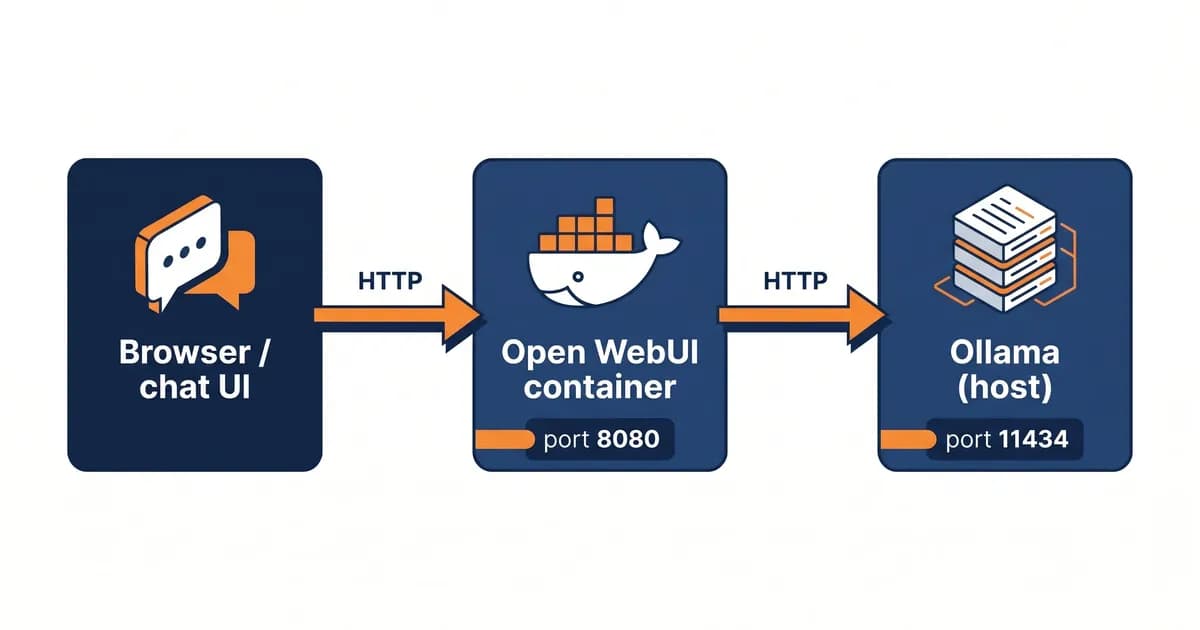
Open WebUI es una interfaz web de código abierto y auto-alojada que da a Ollama (y a otros runtimes de LLM locales) una interfaz de chat estilo ChatGPT. Juntos te permiten ejecutar modelos de IA privados en tu propia máquina — sin claves de API, sin costo por token, control total de datos. Open WebUI es la capa de chat; Ollama es la capa de modelos. Se comunican mediante HTTP en el puerto 11434, y esa es toda la arquitectura.
Desglosemos las piezas, porque los nombres suenan intercambiables pero no lo son:
- Open WebUI — la aplicación del navegador que realmente usas. Multi-usuario, RAG integrado, sistema de plugins, corre en el puerto 8080 dentro de Docker (lo mapeas al 3000 en tu host).
- Ollama — el servidor de modelos. Descarga archivos GGUF (piensa en
.mp3para modelos de IA), los carga en tu CPU/GPU y expone una API HTTP ordenada en el puerto 11434. - Modelos — archivos de pesos reales.
llama3.2:3b,qwen2.5:14b,deepseek-r1:7b, etc. Descargados medianteollama pull, listados en la biblioteca de modelos de Ollama.
Por qué gana esta combinación: privacidad (los datos se quedan locales), costo (cero por token), capaz de funcionar sin conexión, multi-usuario desde el primer momento y un verdadero ecosistema de plugins. Si eres nuevo en este espacio, nuestra guía sobre ejecutar LLMs localmente cubre el lado del hardware.
La documentación oficial de Open WebUI es la referencia canónica — márcala como favorita. Es concisa, pero precisa.
¿Cómo Instalo Open WebUI con Ollama? (Configuración Rápida)
Instala Docker, instala Ollama, luego ejecuta docker run -d -p 3000:8080 --add-host=host.docker.internal:host-gateway -v open-webui:/app/backend/data --name open-webui ghcr.io/open-webui/open-webui:main. Visita http://localhost:3000, crea la cuenta de administrador, descarga un modelo desde Admin → Configuración → Conexiones → Ollama y comienza a chatear. Tiempo total: unos 10 minutos en una máquina lista.
Aquí está el camino completo, paso a paso:
1. Instalar Docker Desktop — descárgalo de docker.com para Mac/Windows, o apt install docker.io en Linux.
2. Instalar Ollama
# macOS / Linux
curl -fsSL https://ollama.com/install.sh | sh

# Windows: descargar el instalador desde ollama.com
3. Descargar un modelo de inicio. Yo comenzaría con llama3.2:3b — rápido en casi todo, suficientemente inteligente para ser útil. Si quieres un recorrido por las opciones más potentes, consulta nuestra lista de mejores LLMs de código abierto.
ollama pull llama3.2:3b4. Ejecutar el contenedor de Open WebUI (el comando canónico):
docker run -d \
  -p 3000:8080 \
  --add-host=host.docker.internal:host-gateway \
  -v open-webui:/app/backend/data \
  --name open-webui \
  --restart always \
  ghcr.io/open-webui/open-webui:main
5. Abre http://localhost:3000, regístrate (el primer usuario se convierte automáticamente en administrador) y estás chateando.
Consejo pro: En Macs con Apple Silicon, ejecuta Ollama de forma nativa (no en Docker). Eso es intencional — permite que Ollama use la GPU Metal. Open WebUI corre en Docker; los dos se comunican mediante
host.docker.internal:11434.
Sobre la promesa de los "10 minutos": ese es un número para una máquina lista — Docker ya instalado, conexión a internet decente para la descarga de la imagen (~2 GB) y del modelo (~2 GB). ¿Primera instalación de Docker sin caché? Agrega diez minutos. ¿Conexión lenta? Agrega otros cinco. Referencia honesta, no un número de marketing.
Docker Compose: La Configuración Lista para Producción
Si quieres una configuración multi-contenedor reproducible para Open WebUI más un servicio Ollama autónomo, Docker Compose es el camino más limpio. Un archivo YAML declara ambos servicios, una red compartida, volúmenes nombrados para persistencia y te permite redesplegar con un simple docker compose up -d. Ideal para servidores, homelabs o equipos.
El truco que confunde a la gente: cuando ambos servicios corren dentro de Compose, configura OLLAMA_BASE_URL=http://ollama:11434 (el nombre del servicio de Compose), no host.docker.internal. El DNS interno de Docker resuelve el nombre del servicio automáticamente.
services:
  ollama:
    image: ollama/ollama:latest
    container_name: ollama
    ports:
      - "11434:11434"
    volumes:
      - ollama:/root/.ollama
    restart: always

  open-webui:
    image: ghcr.io/open-webui/open-webui:main
    container_name: open-webui
    ports:
      - "3000:8080"
    environment:
      - OLLAMA_BASE_URL=http://ollama:11434
    volumes:
      - open-webui:/app/backend/data
    depends_on:
      - ollama
    restart: always

volumes:
  ollama:
  open-webui:
Ponlo en marcha:
docker compose up -d
docker compose logs -f
Dos notas que vale la pena destacar. Primero, los volúmenes nombrados (ollama: y open-webui: al final) superan a los bind mounts aquí — Docker gestiona los permisos y tu historial de chat/configuración sobrevive a las reconstrucciones de contenedores. Segundo, si quieres un Open WebUI que hable tanto con Ollama local como con OpenAI/Anthropic remoto a través de una sola URL, pon un proxy LiteLLM delante. Y si todavía estás eligiendo tu capa de runtime, nuestro resumen de las mejores herramientas LLM locales cubre Ollama, vLLM, LM Studio y compañía.
Aceleración GPU: NVIDIA, AMD y Apple Silicon
Ollama detecta automáticamente las GPU NVIDIA a través del NVIDIA Container Toolkit, las GPU AMD a través de ROCm en Linux y las GPU Apple Silicon de forma nativa a través de Metal. No pasas --gpus all a Open WebUI — solo Ollama necesita la GPU. La configuración más rápida en cada plataforma se ve diferente, y algunos momentos de "¿por qué esto es lento?" se reducen a tener Ollama en el lugar equivocado.
NVIDIA (Linux + Windows WSL2)
Instala el NVIDIA Container Toolkit, luego ejecuta Ollama en Docker con --gpus all:
docker run -d --gpus=all \
  -v ollama:/root/.ollama \
  -p 11434:11434 \
  --name ollama \
  ollama/ollama
Verifica con nvidia-smi mientras un modelo está cargado — deberías ver ollama en la lista de procesos GPU. La variable de entorno OLLAMA_NUM_GPU te permite limitar capas cuando estás compartiendo VRAM con otras cargas de trabajo.
Apple Silicon (M1/M2/M3/M4)
Ejecuta Ollama de forma nativa — no en Docker. No hay passthrough de GPU Metal en Docker aún (a principios de 2026), así que un Ollama dockerizado en Mac vuelve a la CPU, y te preguntarás por qué tu M3 Max se siente como un ThinkPad de 2015. Open WebUI sigue corriendo en Docker; llega a Ollama a través de host.docker.internal:11434.
En mi M2 Pro (16 GB) ejecutando llama3.2:3b, veo aproximadamente 45-55 tokens/seg. llama3.1:8b cae a ~22-28 tokens/seg. qwen2.5:14b es marginalmente utilizable a ~9-12 tokens/seg — bien para chat, doloroso para trabajo por lotes. Los números varían con la cuantificación y la longitud del contexto, pero ese es el orden de magnitud.
Tokens/sec by Model and Hardware
Tabla de datos
| Model | Apple M2 Pro 16GB | RTX 3060 12GB | RTX 4090 24GB |
|---|---|---|---|
| llama3.2:3b | 50 | 75 | 180 |
| llama3.1:8b | 25 | 45 | 110 |
| qwen2.5:14b | 11 | 22 | 65 |
AMD (ROCm en Linux)
Ollama 0.5+ incluye soporte ROCm para tarjetas RDNA2/RDNA3 (series RX 6000/7000, chips de datacenter MI200/MI300). Usa la imagen dedicada:
docker run -d --device=/dev/kfd --device=/dev/dri \
  -v ollama:/root/.ollama \
  -p 11434:11434 \
  --name ollama \
  ollama/ollama:rocm
El rendimiento AMD ha cerrado la brecha significativamente durante 2025 — no al nivel de NVIDIA todavía, pero ya no es un proyecto científico.
¿Cómo Añado RAG (Mis Propios PDFs) a Open WebUI?
Open WebUI incluye RAG nativo. Haz clic en tu perfil → Workspace → Conocimiento, crea una base de conocimiento y añade PDFs, documentos Word, Markdown o archivos de texto. En segundo plano, Open WebUI fragmenta los documentos, los incrusta con el modelo de embedding configurado (por defecto nomic-embed-text), los almacena en ChromaDB y los recupera en el momento de la consulta. No se necesita ningún servicio externo.
La configuración requiere un paso adicional: descarga primero el modelo de embedding.
ollama pull nomic-embed-textLuego en Admin → Configuración → Documentos, configura el modelo de embedding en nomic-embed-text. Ajusta el tamaño de fragmento (por defecto 1500) y la superposición (por defecto 100) a tu gusto. El error clásico: los fragmentos demasiado grandes superan tu ventana de contexto en modelos pequeños. Si estás ejecutando llama3.2:3b con un contexto de 4K, los fragmentos de 1500 tokens dejan casi ningún espacio para la pregunta real — baja a 800 con 80 de superposición.
Para usar una base de conocimiento en el chat, escribe # y elige la colección. O adjúntala permanentemente a un Modelo Personalizado en Workspace → Modelos. La búsqueda web funciona de manera similar — activa un proveedor (SearXNG, Brave o Tavily) en Admin → Configuración → Búsqueda Web, y el modelo puede obtener resultados en tiempo real.
Para una comparación RAG más profunda, consulta nuestro resumen de herramientas RAG. Y si ChromaDB no es suficiente a escala, nuestro análisis de opciones de bases de datos vectoriales cubre Qdrant, pgvector y las compensaciones.
Entrada/Salida de Voz: Hablar con Tu IA Local
Open WebUI admite tanto el reconocimiento de voz (STT) como la síntesis de voz (TTS). Para STT, faster-whisper corre localmente sin clave de API. Para TTS, puedes conectar la API TTS de OpenAI o ejecutar un motor local como coqui-tts. Una vez habilitado, aparece un icono de micrófono en el cuadro de chat y tu IA local empieza a responder.
Ve a Admin → Configuración → Audio. Dos motores, dos menús desplegables.
Ruta STT — elige Whisper (Local), elige un tamaño de modelo: tiny, base, small, medium o large. El modelo se descarga automáticamente en el primer uso. base es el punto óptimo para la mayoría de los portátiles; medium si tienes margen de GPU.
Ruta TTS — lo más sencillo es OpenAI TTS: pega una clave de API, elige tts-1 y una voz (alloy, nova, etc.). Ruta completamente local: motor coqui-tts, con una imagen Docker separada. La mayoría elige Whisper local + OpenAI TTS como punto intermedio pragmático — tu audio nunca sale de la máquina para la entrada, y la llamada a la API es solo una cadena de texto corta para la salida.
Puedes incluir la elección en el contenedor con variables de entorno:
docker run -d \
  -e WHISPER_MODEL=base \
  -e AUDIO_STT_ENGINE=whisper \
  -p 3000:8080 \
  --add-host=host.docker.internal:host-gateway \
  -v open-webui:/app/backend/data \
  --name open-webui \
  ghcr.io/open-webui/open-webui:main
La referencia completa de audio está en la documentación de GitHub de Open WebUI.
Pipelines & Functions: La Característica Estrella de Open WebUI
Pipelines y Functions son la forma de extender Open WebUI sin hacer fork. Los Pipelines son servicios Python externos que actúan como filtros, enrutadores de modelos o manejadores personalizados completos. Las Functions son Python inline (Filter, Action o Pipe) que viven dentro del propio Open WebUI. Juntos son la razón por la que Open WebUI supera a LM Studio para usuarios serios.
Tres tipos de Functions, una frase cada uno:
- Filter — pre/post-procesa mensajes (redacción de PII, filtro de blasfemias, reescritura de prompts).
- Action — un botón en la interfaz de chat que activa Python (resumir de nuevo, guardar en Notion, ejecutar una consulta SQL).
- Pipe — un manejador de modelos personalizado completo (enrutar a una API remota, encadenar múltiples modelos, construir un agente).
Aquí hay un Filter mínimo que elimina las direcciones de correo electrónico de los prompts de usuarios antes de que lleguen al modelo:
from pydantic import BaseModel
import re

class Filter:
    class Valves(BaseModel):
        priority: int = 0

    def __init__(self):
        self.valves = self.Valves()

    def inlet(self, body: dict, __user__: dict = None) -> dict:
        for message in body.get("messages", []):
            if message.get("role") == "user":
                message["content"] = re.sub(
                    r"[\w\.-]+@[\w\.-]+",
                    "[REDACTED_EMAIL]",
                    message["content"],
                )
        return body
Pon eso en Admin → Configuración → Functions → Nuevo, guárdalo y actívalo para cualquier modelo. Hecho.
Para Pipelines externos, lanza el contenedor dedicado junto a Open WebUI:
  pipelines:
    image: ghcr.io/open-webui/pipelines:main
    container_name: pipelines
    ports:
      - "9099:9099"
    volumes:
      - pipelines:/app/pipelines
    restart: always
Luego en Admin → Configuración → Conexiones, añade http://pipelines:9099 como API compatible con OpenAI. Sube archivos .py en Admin → Configuración → Pipelines. El repositorio oficial de Pipelines tiene docenas de ejemplos — enrutadores de traducción, registro en Langfuse, llamadas a funciones y más.
MCP: Conectar Open WebUI a Herramientas Externas
Open WebUI 0.6+ admite el Model Context Protocol (MCP), lo que significa que tu modelo local puede llamar a herramientas externas — búsqueda de archivos, GitHub, Slack, tus propios servidores personalizados — a través del mismo protocolo que usa Claude Desktop. Es la forma más limpia de dar a un modelo local uso real de herramientas sin escribir un Pipeline.
Añade un servidor MCP en Admin → Configuración → Herramientas: pega la URL del servidor, dale un nombre y habilítalo por modelo. El modelo decide cuándo llamarlo durante el chat. Cubrimos el protocolo de principio a fin en nuestra guía sobre el Model Context Protocol (MCP) — los mismos patrones, solo desde el lado de Open WebUI en lugar del lado de Claude Desktop.
Por qué importa esto: a mediados de 2026, casi ningún tutorial de Open WebUI menciona MCP. Si ya te has estandarizado en servidores MCP para tu configuración de Claude o Cursor, puedes apuntar Open WebUI a exactamente los mismos servidores. Un protocolo, cada cliente.
¿Por Qué Open WebUI No Puede Ver Mis Modelos de Ollama? (Solución de Problemas)
Si Open WebUI carga pero el menú desplegable de modelos está vacío, el contenedor no puede llegar a Ollama. Nueve de cada diez veces, la solución es --add-host=host.docker.internal:host-gateway más OLLAMA_BASE_URL=http://host.docker.internal:11434. En Linux sin el flag host-gateway, la red bridge de Docker no puede ver el puerto 11434 del host. La primera vez que desplegamos esto en la máquina Linux de un cliente, nos encontramos exactamente con esto y perdimos una hora.
Tres causas raíces, en orden de frecuencia:
-
Falta el flag
--add-host(más común en Linux). macOS Docker Desktop configurahost.docker.internalautomáticamente; Linux necesita el flag explícito. -
Ollama vinculado solo a
127.0.0.1. Desde la perspectiva del contenedor, eso no es accesible. Solución:bashOLLAMA_HOST=0.0.0.0:11434 ollama serveO configura
Environment="OLLAMA_HOST=0.0.0.0:11434"en la unidad systemd en Linux. -
Firewall / antivirus bloqueando el puerto 11434. Menos común, pero verifica
ufw, Windows Defender o la protección de endpoints corporativos.
Diagnóstico — ejecuta esto desde dentro del contenedor de Open WebUI:
docker exec open-webui curl http://host.docker.internal:11434/api/tagsSi eso devuelve JSON con tu lista de modelos, la red está bien y el problema está en la configuración de Open WebUI (verifica Admin → Conexiones → URL de Ollama). Si se cuelga o rechaza, tienes un problema del lado del host — empieza con la causa #2.
Open WebUI vs LM Studio vs Jan vs AnythingLLM
Open WebUI gana en multi-usuario, profundidad de RAG y Pipelines/Functions. LM Studio gana en rendimiento GPU listo para usar y una interfaz de usuario único pulida. Jan gana en mínima fricción en el primer uso. AnythingLLM gana en ergonomía de ingestión de documentos. Si quieres un reemplazo de ChatGPT auto-alojado para un equipo, Open WebUI es la respuesta.
| Característica | Open WebUI | LM Studio | Jan | AnythingLLM |
|---|---|---|---|---|
| Multi-usuario | Sí | No | No | Sí |
| RAG nativo | Sí (profundo) | Solo plugin | Básico | Sí (mejor UX) |
| Plugins / Extensiones | Pipelines + Functions | Limitado | Extensiones | Plugins |
| Soporte GPU | A través de backend Ollama | Integrado (mejor) | Integrado | A través de backend |
| Mejor para | Equipos auto-alojados | Usuarios de escritorio individuales | Primera IA local | Flujos de trabajo con muchos documentos |
Veredicto: si eres un desarrollador en solitario que solo quiere ejecutar un modelo en su GPU de gaming y chatear, LM Studio es más rápido de configurar. Si estás construyendo un ChatGPT privado para un equipo, haciendo RAG serio o conectando lógica Python personalizada, Open WebUI es la única opción real. Nuestro artículo más amplio sobre las mejores herramientas LLM locales compara la capa de runtime (vLLM, llama.cpp, Ollama) bajo estas interfaces.
¿Cómo Expongo Open WebUI de Forma Segura Mediante HTTPS?
Dos caminos limpios: un Caddyfile de 5 líneas delante de Open WebUI para un certificado Let's Encrypt real (casi producción), o un Cloudflare Tunnel para uso en equipo sin puertos abiertos. Ambos mantienen Open WebUI en localhost:3000 mientras exponen una URL pública limpia con HTTPS. Elige según si controlas el DNS de un dominio.
El camino con Caddy — apunta tu dominio a la máquina, luego:
ai.example.com {
    reverse_proxy localhost:3000
}
Esa es toda la configuración. Caddy obtiene automáticamente un certificado Let's Encrypt en la primera solicitud. Ejecuta caddy run --config Caddyfile (o usa la unidad systemd). Referencia completa: documentación de Caddy.
El camino con Cloudflare Tunnel — cloudflared tunnel create open-webui, enruta un nombre de host en tu zona de Cloudflare, luego cloudflared tunnel run. Sin puertos abiertos, Cloudflare gestiona TLS. Ideal para "quiero que mi equipo esté en esto sin hacer agujeros en mi firewall."
Una regla estricta: nunca expongas el puerto 3000 directamente a internet público. El registro de Open WebUI está abierto por defecto — cualquiera que llegue a tu URL puede crear una cuenta. WEBUI_AUTH=False está bien para LAN, nunca para uso público. Siempre pon un proxy inverso más lista blanca de registro autenticada delante (Admin → Configuración → General → desactiva "Habilitar registro" después de crear tus cuentas).
Cómo Techsy Aborda las Implementaciones de LLM Local
Hemos desplegado configuraciones de Open WebUI + Ollama para clientes en el sector legal, la salud y los equipos de herramientas internas que no pueden (o no quieren) enviar datos a OpenAI. Los patrones se repiten suficiente como para que hayamos dejado de escribirlos desde cero — pero cada implementación tiene las mismas tres prioridades.
Lo que realmente hacemos:
- Ajustar el modelo al hardware y al presupuesto. El rango de 3B–8B alcanza el punto óptimo más a menudo que no. Más grande no siempre es mejor cuando importan la latencia y el costo mensual.
- Fortalecer la implementación. Caddy delante, registro deshabilitado,
/app/backend/dataen un volumen nombrado con copias de seguridad, instantáneas semanales y un plan real de recuperación ante desastres. - Conectar Pipelines para necesidades específicas de la organización. Filtros de redacción de PII, pipelines RAG personalizados apuntados a SharePoint o Confluence internos, herramientas de llamada a funciones para acceso seguro al shell — las cosas que hacen que una interfaz de chat sea realmente útil dentro de una empresa.
Si prefieres saltarte la configuración y recibir una pila de IA privada lista para funcionar, reserva una consulta gratuita. Estaremos encantados de definir el alcance.
Resumen
Tres recapitulaciones rápidas:
- Camino de contenedor único — la forma más rápida de llegar al primer chat, diez honestos minutos en una máquina lista.
- Docker Compose — lo que realmente quieres para cualquier cosa que necesite sobrevivir a un reinicio.
- Pipelines + RAG + MCP — la ventaja que hace que valga la pena elegir Open WebUI sobre LM Studio o Jan.
Estarás chateando con tu propia IA en diez minutos. De ahí en adelante es todo incremental — añade RAG cuando tengas documentos, añade Caddy cuando quieras usarlo en tu teléfono, añade Pipelines cuando quieras que haga trabajo real. Si quieres profundizar en la selección de modelos locales, nuestra guía sobre ejecutar LLMs localmente cubre el lado del hardware en profundidad.
Preguntas Frecuentes
¿Es Open WebUI gratuito?
Sí — Open WebUI tiene licencia MIT y es completamente de código abierto. El auto-alojamiento es gratuito; solo pagas por el hardware que lo ejecuta (tu portátil, un servidor homelab o una VM en la nube). Las piezas de pago opcionales incluyen la API TTS de OpenAI para voz o modelos comerciales accesibles a través del conector compatible con OpenAI de Open WebUI. Todo lo esencial no tiene costo.
¿Puede Open WebUI ejecutarse sin Ollama?
Sí — Open WebUI habla con cualquier API compatible con OpenAI. Puedes apuntarlo directamente a OpenAI, Anthropic a través de un proxy LiteLLM, servidores vLLM, el servidor HTTP de llama.cpp o proveedores alojados como Groq y Together. Pero "Open WebUI + Ollama" es la combinación de IA local canónica porque Ollama hace que la gestión de modelos sea increíblemente sencilla.
¿Cómo añado modelos a Open WebUI?
Camino más sencillo: desde el host, ejecuta ollama pull llama3.2:3b (o cualquier modelo de ollama.com/library). El modelo aparece automáticamente en el menú desplegable de Open WebUI — no es necesario reiniciar. Alternativamente, en Open WebUI ve a Admin → Configuración → Conexiones → Ollama y usa el botón de descarga en la interfaz. De cualquier manera, los modelos viven del lado de Ollama.
¿Puedo usar Open WebUI en un teléfono?
Sí — Open WebUI es completamente responsive, por lo que cualquier navegador móvil funciona. Combínalo con HTTPS (Caddy con un certificado Let's Encrypt o un Cloudflare Tunnel) y se convierte en una aplicación de chat móvil completamente funcional. Agrégalo a tu pantalla de inicio en iOS o Android para una experiencia PWA casi nativa. No lo expongas públicamente sin autenticación.
¿Cómo actualizo Open WebUI?
Descarga la última imagen y reinicia: docker pull ghcr.io/open-webui/open-webui:main && docker stop open-webui && docker rm open-webui y luego vuelve a ejecutar tu comando docker run original. Los volúmenes nombrados preservan todos los datos — historial de chat, usuarios, colecciones RAG y configuración. Con Docker Compose: docker compose pull && docker compose up -d. Las actualizaciones llegan aproximadamente cada semana.