12 façons d'utiliser Cursor plus efficacement en 2026 (après Composer 2.0)
Chez Techsy, on publie chaque article du blog avec Cursor + Claude Code, et notre façon d'utiliser Cursor efficacement a vraiment changé en 2026. La plupart des listes de conseils qu'on trouve en ligne ont été écrites avant Composer 2.0, avant Plan Mode, avant Skills. Voici les 12 choses qui ont réellement accéléré notre rythme de livraison cette année — tirées de vrais projets clients, pas de la théorie.
L'essentiel à retenir
- Le plus grand gain de 2026 dans Cursor, ce n'est pas une astuce de prompt — c'est maîtriser Plan Mode (Shift+Tab) avant de laisser l'agent s'exécuter.
- Utilisez Ask pour les questions, Cmd+K pour les modifications chirurgicales, Agent pour le travail multi-fichiers, Plan Mode pour tout ce qui dépasse un seul fichier.
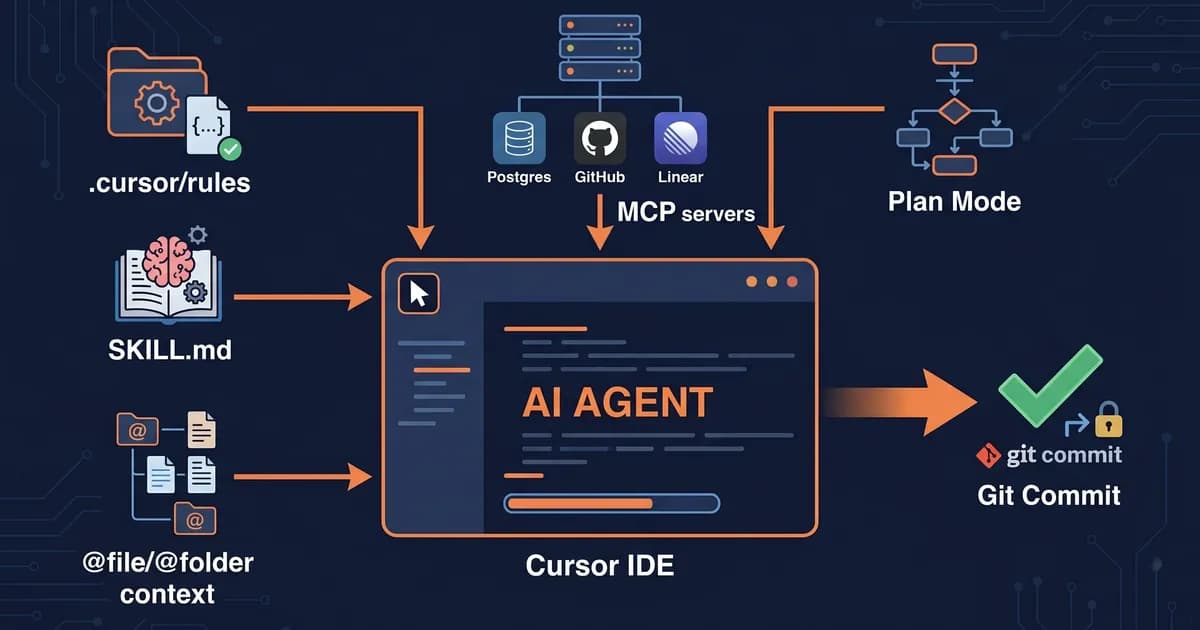
- Rules indique à l'agent qui vous êtes ; Skills lui explique comment faire des tâches spécifiques ; MCP lui donne des outils pour appeler vos vrais systèmes.
- Associez Cursor à Claude Code : planifiez dans l'un, exécutez avec des agents parallèles dans l'autre — le workflow le plus sous-utilisé de 2026.
Quel mode de Cursor devriez-vous vraiment utiliser ?
Cursor dispose de cinq modes de travail qui résolvent des problèmes différents. Utilisez Ask pour les questions sur votre codebase, Cmd+K (Edit) pour les modifications inline ciblées, Agent pour le travail multi-fichiers, Plan Mode (Shift+Tab) pour tout ce qui nécessite une stratégie avant le code, et Debug Mode quand une session d'agent déraille. Choisir le mauvais mode, c'est brûler son quota ou livrer du code bâclé.
| Mode | Raccourci | Quand l'utiliser | Idéal pour | À éviter quand |
|---|---|---|---|---|
| Ask | Cmd+L | Questions en lecture seule | "Comment ça fonctionne ?" | On veut que du code soit écrit |
| Edit | Cmd+K | Modification inline ciblée | Renommer, refactorer 1 fonction | Travail multi-fichiers |
| Agent | Cmd+I | Fonctionnalité/refactoring multi-fichiers | Créer un nouvel endpoint | Petits ajustements |
| Plan Mode | Shift+Tab (dans Composer) | Planifier avant de coder | Nouvelle fonctionnalité > 1 fichier | Corrections d'une ligne |
| Debug Mode | Bascule dans Composer | L'agent a déraillé | Diagnostiquer une mauvaise session | Flux normal |
Le mode choisi au départ conditionne tout ce qui suit. Ouvrez Agent pour quelque chose qui n'aurait nécessité qu'Edit, et vous vous retrouverez à nettoyer trois fichiers que vous ne vouliez pas toucher. Ignorez Plan Mode sur une fonctionnalité multi-fichiers, et vous regarderez l'agent inventer la moitié d'un modèle de données au fil de l'eau. La documentation officielle de Cursor couvre la surface de chaque mode — mais la vraie compétence, c'est de choisir vite.
1. Utilisez Plan Mode pour tout ce qui dépasse un seul fichier (Shift+Tab)
Plan Mode explore d'abord votre dépôt, rédige un plan en markdown et attend votre approbation avant de toucher au moindre code. Appuyez sur Shift+Tab dans Composer pour l'activer. Cette seule fonctionnalité, livrée avec Composer 2.0, change tout le calcul du travail multi-fichiers — vous arrêtez de vous battre avec un agent qui a déjà écrit la mauvaise chose.
Le workflow est simple : décrivez la tâche, laissez Plan Mode lire le dépôt et rédiger un plan, modifiez le plan en place, puis approuvez. L'agent exécute en se basant sur le plan plutôt qu'en devinant. Sauvegardez les plans qui valent d'être réutilisés :
.cursor/plans/2026-05-add-stripe-webhook.md
.cursor/plans/2026-05-migrate-auth-to-supabase.md
Plan Mode, c'est la différence entre un agent qui s'agite pendant 20 tours et un qui livre en 2.
Dans nos tests sur de vrais projets clients, passer à Plan Mode pour tout travail multi-fichiers a réduit la durée moyenne de nos tâches de moitié environ. Le post de Lee Robinson sur les bonnes pratiques pour les agents sur le blog Cursor approfondit la boucle de planification. La version courte : ne lâchez jamais l'Agent sur une fonctionnalité que vous ne pourriez pas résumer en cinq points.
2. Écrivez un fichier .cursorrules que vous seriez fier de committer dans Git
Rules est le réglage unique le plus rentable dans Cursor. C'est du contexte persistant qui suit votre dépôt, de sorte que chaque coéquipier (et chaque session d'agent) part du même niveau de base. Le nouveau format se trouve dans .cursor/rules/*.md ; le fichier .cursorrules historique fonctionne encore, mais la structure en répertoire l'emporte en termes d'organisation.
Ce qui y entre : votre stack, vos conventions de nommage, les bibliothèques sur lesquelles vous vous êtes standardisés, et une liste "à ne pas faire". Ce qui n'y entre pas : les règles de style qu'un linter peut appliquer. Confiez l'espacement et les guillemets à ESLint et Prettier — Rules devrait contenir ce que les outils ne peuvent pas détecter.
# .cursor/rules/stack.md
- Next.js 15 App Router, TypeScript strict, Tailwind v4
- Supabase pour auth + DB ; n'appelle jamais le service role depuis le code client
- Server actions pour les mutations ; pas de routes API sauf pour les webhooks
- Préférer `unknown` à `any` ; affiner avant utilisation
- N'ajoute pas de nouveaux ORM ; on utilise du SQL brut via le client Supabase
- Ne génère pas de tests qu'on n'a pas demandés
On garde un dossier .cursor/rules/ dans chaque dépôt. Pour la syntaxe et la bibliothèque de patterns, notre guide approfondi sur la syntaxe et les patterns .cursor/rules couvre toute la surface. La documentation officielle de Cursor fait foi pour les changements de format.
3. Arrêtez de coller du contexte — laissez @file, @folder, @docs, @past chats le faire
Le système @-context bat le copier-coller dans tous les sens : il déduplique, reste synchronisé avec les modifications de vos fichiers, et l'agent peut se rafraîchir seul. Coller du code dans le chat, c'est la méthode 2024 ; en 2026, vous pointez et l'agent lit. Les quatre primitives couvrent presque toutes les situations.
@file— épinglez un fichier spécifique :@file lib/auth.ts@folder— donnez à l'agent tout un sous-arbre :@folder app/api/billing@docs— intégrez de la documentation externe indexée (Supabase, Stripe, la vôtre) :@docs Supabase@past chats— ravivez le contexte d'une conversation précédente sans alourdir la session courante@branch(utilisateurs avancés) — contexte de diff par rapport à une autre branche pour les tâches de review ou de migration
Le changement mental : considérez @-context comme la mémoire de travail de l'agent. Vous ne lui "expliquez" pas votre code — vous lui donnez les outils pour le lire. On couvre le pattern plus largement dans notre guide complet sur la context engineering.
4. Quand faut-il démarrer une nouvelle conversation ?
Démarrez une nouvelle conversation dès que les réponses de l'agent vous semblent légèrement à côté. Les longues conversations se dégradent — le contexte se remplit, le modèle commence à confondre les anciens fichiers avec les actuels, et la qualité baisse silencieusement. L'avertissement "context window full" arrive bien trop tard. Faites confiance à la friction, pas à l'alerte.
Avant de fermer le chat, sauvegardez tout ce qui est réutilisable dans .cursor/plans/ pour ne pas perdre le fil. On les traite comme un git stash pour le contexte : notez l'état, la prochaine étape et les chemins de fichiers sur lesquels l'agent travaillait. Nouvelle conversation, coller le chemin du fichier, on continue. Deux minutes à écrire un résumé, ça vaut mieux que quarante minutes à essayer de sauver un thread embrouillé.
5. Utilisez Cmd+K (Edit) pour les modifications ciblées, pas Agent
Atteignez Cmd+K quand vous pouvez décrire le changement en une phrase. Inline Edit est plus rapide qu'Agent pour les renommages, les refactorings sur une seule fonction, et les "fais correspondre cela au pattern ci-dessus" — il n'ouvre pas de panneau latéral, ne lance pas de plan en plusieurs étapes, et ne touche pas aux fichiers que vous n'avez pas sélectionnés. Risque plus faible, latence plus faible, moins de nettoyage.
| Raccourci | Ce qu'il fait | Quand l'utiliser |
|---|---|---|
| Cmd+K | Inline Edit | Renommer, refactorer 1 fonction |
| Cmd+I | Ouvrir Composer (Agent) | Travail multi-fichiers |
| Cmd+L | Ouvrir le chat Ask | Questions sur le code |
| Shift+Tab | Activer Plan Mode (dans Composer) | Planifier avant de coder |
| Cmd+. | Correction rapide / accepter suggestion | Nettoyage |
Une règle empirique qui nous sert bien : si le changement touche une seule fonction et que vous pouvez la nommer avant de taper, Cmd+K. Si vous n'êtes pas sûr du nombre de fichiers à modifier, ouvrez Composer avec Plan Mode. Le mauvais outil pour chaque cas est le chemin le plus lent.
6. Lancez des agents en parallèle avec des worktrees
Les agents parallèles permettent d'exécuter plusieurs sessions Cursor sur le même dépôt sans qu'elles se marchent dessus, en donnant à chacune son propre git worktree — un répertoire de travail séparé pointant vers une branche distincte. Quand vous avez trois tâches indépendantes (refactoring + génération de tests + mise à jour de documentation), ça fait gagner un temps réel. Quand les tâches ne sont pas indépendantes, ça crée des douleurs de merge.
git worktree add ../myapp-tests feature/test-coverage
git worktree add ../myapp-docs feature/doc-pass
# Ouvrez chaque worktree dans sa propre fenêtre Cursor, lancez un agent dans chacune
Quand on livre une traduction d'article multilingue, les agents parallèles nous font gagner environ 40 minutes par run. L'astuce, c'est la vraie indépendance — si les portées de fichiers se chevauchent, vous passerez le temps économisé à résoudre des conflits. Les agents cloud (les agents background du tier Pro de Cursor) fonctionnent de la même façon, juste à distance. Pour une vue d'ensemble, on a comparé les agents cloud de Cursor avec des alternatives comme Devin et Codex.
7. Ajoutez des serveurs MCP pour les intégrations que vous utilisez vraiment
Les serveurs MCP (Model Context Protocol) donnent à l'agent de vrais outils qu'il peut appeler — votre base de données, votre GitHub, votre Linear, votre Figma. Sans MCP, l'agent parle de vos systèmes. Avec MCP, il les interroge directement. Les quatre les plus rentables pour la plupart des équipes sont GitHub, Postgres (ou Supabase), Linear et Figma.
La configuration se trouve dans ~/.cursor/mcp.json (global) ou .cursor/mcp.json (par dépôt). Une configuration minimale :
{
  "mcpServers": {
    "github": {
      "command": "npx",
      "args": ["-y", "@modelcontextprotocol/server-github"],
      "env": { "GITHUB_TOKEN": "ghp_xxx" }
    }
  }
}
N'ajoutez que les serveurs que vous utiliserez vraiment cette semaine — chaque serveur grignote le budget d'outils de l'agent. Le spec officiel MCP sur modelcontextprotocol.io fait autorité sur le protocole lui-même, et le guide complet de configuration MCP pour tout hôte d'agent couvre les patterns qui s'appliquent à Cursor, Claude Code et aux autres.
8. Rules vs Skills vs MCP — choisissez le bon outil
Ces trois-là se ressemblent en surface, mais ils ne font pas la même chose. Rules est du contexte persistant (qui vous êtes, quel est votre stack). Skills sont des recettes réutilisables pour des tâches spécifiques (comment ajouter un webhook Stripe dans cette codebase). MCP donne à l'agent des outils pour appeler des systèmes externes. Confondez-les et vous sur-remplirez Rules ou sous-utiliserez Skills.
| Mécanisme | Ce qu'il apporte à l'agent | Quand l'utiliser | Se trouve dans |
|---|---|---|---|
| Rules | Contexte persistant (votre stack, conventions, "ne fais pas X") | Garde-fous permanents | .cursor/rules/*.md |
| Skills | Recettes réutilisables pour des tâches spécifiques | Workflows répétables ("comment ajouter un webhook Stripe") | .cursor/skills/*/SKILL.md |
| MCP | Outils que l'agent peut appeler (requêtes DB, PRs GitHub, tickets Linear) | Connexion aux systèmes externes | Config mcp.json |
Rules indique à l'agent qui vous êtes. Skills lui explique comment faire les choses. MCP lui donne les outils pour toucher à vos vrais systèmes.
Un exemple concret : "on utilise Tailwind v4" va dans Rules. "Voici notre pattern exact pour ajouter un nouveau composant Tailwind v4" va dans un Skill. "Ouvre une PR GitHub pour le changement" passe par MCP. Trois couches, trois rôles. Utilisez la bonne et votre répertoire .cursor/ devient un vrai avantage de productivité.
9. Associez Cursor à Claude Code (ou inversement)
La répartition qui a le mieux fonctionné dans nos builds 2026 : planification lourde et raisonnement à l'échelle du dépôt dans Claude Code (natif terminal, à l'aise avec des contextes longs et des lectures de fichiers récursives), exécution d'agents parallèles et modifications UI dans Cursor. Sur les petites codebases, on peut inverser. L'idée n'est pas de choisir un camp — c'est de faire tourner les deux avec chacun qui fait ce pour quoi il est vraiment le meilleur.
Notre workflow concret ressemble à ça :
- Ouvrir Claude Code à la racine du dépôt, lui demander de lire les fichiers pertinents et de rédiger un plan.
- Copier le plan dans un nouveau fichier :
.cursor/plans/2026-05-feature-x.md. - Ouvrir Cursor, appuyer sur Shift+Tab pour Plan Mode, le pointer sur le fichier de plan.
- Approuver, laisser Cursor exécuter, regarder le diff.
- Si le diff est large, lancer des agents parallèles dans des worktrees pour les parties indépendantes.
Le workflow le plus rapide de 2026, ce n'est pas choisir Cursor ou Claude Code — c'est faire tourner les deux, avec chacun qui fait ce qu'il fait vraiment mieux.
Pourquoi ça marche : le terminal de Claude Code est excellent pour "lis 40 fichiers, trouve le pattern, propose un refactoring" — le genre de tâche où on veut un long monologue interne. La surface IDE de Cursor est excellente pour "montre-moi le diff, laisse-moi ajuster inline, accepte hunk par hunk." Aucun outil n'est le perdant ; le perdant, c'est l'équipe qui n'en utilise qu'un. On a comparé les trois options tête-à-tête dans Claude Code vs Cursor vs Copilot si vous voulez l'analyse complète.
10. Utilisez Bugbot, Bug Finder et Debug Mode pour le bon type de bug
Cursor embarque trois outils de débogage distincts qui détectent des choses différentes. Bugbot examine les PRs à la recherche de bugs logiques après le commit. Bug Finder scanne les ruptures involontaires pendant que vous éditez. Debug Mode vous aide à diagnostiquer une session d'agent confuse en milieu de conversation. Choisir le mauvais outil, c'est manquer le bug ou attendre pour rien.
| Outil | Ce qu'il détecte | Quand l'invoquer |
|---|---|---|
| Bugbot | Bugs logiques dans les PRs | Après le commit, avant le merge |
| Bug Finder | Ruptures involontaires pendant l'édition | Vérification de santé en milieu de session |
| Debug Mode | Raisonnement d'agent confus | Quand les réponses d'Agent semblent fausses |
Bugbot s'amortit la première fois qu'il attrape une régression dans le flux de paiement que vous auriez shipper. Bug Finder, c'est le gain plus discret — le "est-ce que je viens de casser le build ?" qui tourne sans qu'on y pense. Debug Mode, c'est le filet de secours : quand les trois dernières suggestions de l'agent semblaient fausses, activez Debug Mode et vous le verrez généralement bloqué sur un fichier périmé.
11. Adaptez le modèle à la tâche — ne choisissez pas toujours le plus intelligent
Utilisez par défaut un modèle de la classe Sonnet pour les éditions de routine, passez à Opus ou GPT-5 pour les plans et les refactorings complexes, et laissez le mode auto de Cursor gérer l'entre-deux. Toujours choisir "le plus intelligent" brûle le quota Pro et (à contre-courant) ralentit les choses — les grands modèles réfléchissent plus longtemps sur des tâches qui n'en valaient pas la peine.
Un modèle mental qui fonctionne : planification + refactoring multi-fichiers + "bug bizarre, aucune idée d'où ça vient" → haut de gamme. Édition d'une seule fonction + renommage + "ajuste ce Tailwind" → Sonnet ou auto. La documentation des modèles Cursor maintient le tableau de tarifs et capacités actuels — ça vaut le coup de le relire chaque trimestre à mesure que la gamme évolue. Le mode auto est acceptable mais jamais optimal ; le réflexe de choisir son modèle vaut la peine d'être cultivé.
12. Prenez des notes que l'agent peut lire (.cursor/plans/, @past chats)
Traitez .cursor/plans/*.md comme de la mémoire sur disque et @past chats comme de la revivification de conversation. La fenêtre de contexte de l'agent est le mauvais endroit pour stocker ce dont vous aurez besoin demain. Écrivez le plan, les décisions, les pièges — alors la prochaine conversation commence avec @file .cursor/plans/feature-x.md au lieu de "laissez-moi tout réexpliquer depuis le début."
Ça s'accumule. Après trois mois, vous avez un répertoire .cursor/plans/ qui constitue réellement le guide de jeu de votre équipe pour cette codebase, lisible par les agents. Les nouveaux membres de l'équipe s'embarquent plus vite, les agents font moins de mauvaises suppositions, et vous arrêtez de payer la taxe "réexpliquer la codebase" tous les lundis matin. Une habitude bon marché, un gros gain.
Ce qu'il ne faut PAS faire (les anti-patterns)
Les pièges ci-dessous semblent tous productifs sur le moment. Ils ne le sont pas. On a appris chacun d'eux à la dure, sur de vrais dépôts clients, avec les preuves à l'appui. Éviter le bas de cette liste vous fera gagner plus de temps que maîtriser le haut.
- N'argumentez pas avec un agent confus pendant 30 tours. Redémarrez plutôt. Si les tours 5 à 7 sont faux, le tour 8 ne corrigera rien. Sauvegardez les fichiers pertinents dans un plan, repartez de zéro, recollez le plan.
- Ne sautez pas la relecture sur l'auth, les paiements ou tout ce qui touche à l'argent. Les bugs d'autocomplète d'agent dans ces zones coûtent très cher. Lisez chaque ligne. Deux fois.
- N'utilisez pas Agent pour des retouches d'une ligne. Cmd+K est plus rapide, plus ciblé, et ne réécrit pas accidentellement une importation sans rapport.
- Ne mettez pas votre guide de style complet dans Rules. Utilisez un linter (ESLint, Prettier, Biome). Rules est pour les conventions qu'un outil ne peut pas détecter — patterns, "ne fais pas ça", choix de stack.
- Ne lancez pas le mode YOLO sur des dépôts proches de la production sans sandbox ni protection de branche. L'acceptation automatique est excellente pour les prototypes et catastrophique sur
main.
Comment Techsy utilise Cursor en production
Notre équipe fait tourner Cursor + Claude Code sur chaque build client — stacks Next.js + Supabase, systèmes de contenu multilingues, le site techsy.io lui-même. Le pattern qui a tenu : un dossier .cursor/rules/ dans chaque dépôt dès le premier jour, Plan Mode obligatoire pour toute tâche touchant plus de trois fichiers, et Claude Code à côté pour le raisonnement à l'échelle du dépôt. On traite le répertoire .cursor/ comme du code de production ; il est shipper, reviewé, versionné.
Si vous construisez quelque chose de complexe et souhaitez le livrer plus vite — sans perdre un sprint à configurer les outils IA — obtenez une consultation gratuite et on examinera votre stack avec vous.
FAQ
Cursor vaut-il encore le coup en 2026 avec Composer 2.0 ?
Oui, avec des nuances. Composer 2.0 + Plan Mode + Skills rendent Cursor genuinement plus rapide pour le travail multi-fichiers qu'en 2025, et la surface IDE l'emporte toujours sur les outils terminal seuls pour la revue visuelle. La nuance : si vous faites des refactorings à l'échelle du dépôt ou de la planification en long contexte, associez-le à Claude Code plutôt que de forcer Cursor à tout faire dans le chat.
Comment utiliser Cursor et Claude Code ensemble ?
Planifiez dans Claude Code (terminal, contexte long, à l'aise pour lire 40 fichiers), puis exécutez dans Cursor. La recette la plus simple : demandez à Claude Code de rédiger un plan dans .cursor/plans/feature-x.md, ouvrez Cursor, appuyez sur Shift+Tab pour Plan Mode, pointez-le sur le fichier. Cursor exécute, vous reviewez le diff visuellement. Chaque outil fait ce pour quoi il est le meilleur.
Quelle est la différence entre les modes Ask, Edit, Agent et Plan de Cursor ?
Ask (Cmd+L) est une Q&R en lecture seule sur votre code. Edit (Cmd+K) est une modification inline ciblée sur le code sélectionné. Agent (Cmd+I) ouvre Composer pour le travail multi-fichiers. Plan Mode (Shift+Tab dans Composer) demande à l'agent de faire des recherches et de rédiger un plan avant d'écrire du code. Adaptez le mode à la portée de la tâche et vous brûlerez moins de quota.
Comment empêcher Cursor de partir dans tous les sens ?
Trois habitudes. Utilisez Plan Mode pour tout ce qui est multi-fichiers pour approuver un plan avant le code. Démarrez une nouvelle conversation dès que les réponses semblent à côté — les contextes longs se dégradent silencieusement. Et mettez un fichier .cursor/rules/ bien ciblé dans le dépôt pour que l'agent n'invente jamais des bibliothèques ou des patterns que vous n'utilisez pas. La plupart des histoires de "Cursor est parti en vrille" remontent à l'omission d'une de ces pratiques.
Devrais-je utiliser le mode YOLO dans Cursor ?
Sur les prototypes, les scripts jetables et les branches isolées — oui, c'est un vrai boost de vitesse. Sur tout ce qui est proche de la production — non. Le mode YOLO accepte automatiquement les actions de l'agent, y compris les suppressions de fichiers et les commandes shell. Associez-le à de la protection de branche et un sandbox si vous devez l'utiliser sur un vrai dépôt. Sinon, restez sur le flux d'acceptation explicite hunk par hunk.
Comment gérer le contexte dans Cursor pour de grandes codebases ?
Appuyez-vous agressivement sur @-context. Utilisez @folder pour le sous-arbre dont l'agent a besoin, @file pour les dépendances spécifiques, et @docs pour les références externes indexées. Évitez de coller du code dans le chat — le système @ déduplique et reste synchronisé. Pour les très grands dépôts, réduisez la portée par conversation plutôt que d'essayer de donner à l'agent tout l'arbre d'un coup.
Quelle est la différence entre Cursor Rules, Skills et MCP ?
Rules est du contexte persistant (votre stack, vos conventions). Skills sont des recettes réutilisables pour des tâches spécifiques (fichiers SKILL.md que l'agent peut invoquer). MCP donne à l'agent de vrais outils — requêtes de base de données, PRs GitHub, tickets Linear. Rules répond à "pour qui est-ce que je construis ?", Skills répond à "comment fait-on ça ?", MCP répond à "à quoi puis-je toucher ?".
Comment lancer plusieurs agents Cursor en parallèle ?
Utilisez des git worktrees. Lancez git worktree add ../myapp-feature-a feature/a pour chaque tâche parallèle, ouvrez chaque worktree dans sa propre fenêtre Cursor, et lancez un agent dans chacune. Ça ne vaut le coup que si les tâches sont vraiment indépendantes — si les portées de fichiers se chevauchent, vous passerez le temps gagné à résoudre des conflits. Les agents cloud (agents background du tier Pro) suivent le même pattern, juste à distance.
Quel modèle choisir dans Cursor ?
Par défaut un modèle de la classe Sonnet pour les éditions de routine, passez à Opus ou GPT-5 pour la planification et les refactorings complexes, et le mode auto pour l'entre-deux. Toujours choisir le modèle haut de gamme brûle le quota Pro et ralentit les tâches triviales. Le choix lui-même est une compétence de productivité — construisez le réflexe plutôt que de laisser l'auto décider pour vous sur les travaux importants.
Cursor est-il meilleur que Windsurf ou GitHub Copilot ?
Pour le travail agentique multi-fichiers en 2026, l'avance de Cursor est réelle — Plan Mode et les agents parallèles n'ont pas d'équivalent direct dans Copilot. Windsurf est un adversaire plus sérieux, notamment sur la finition de l'interface. On a analysé comment Cursor se compare à Windsurf et Claude Code vs Cursor vs Copilot — la version courte : Cursor gagne sur la profondeur agentique, Windsurf sur la propreté, Copilot sur le prix.
Conclusion
Les trois conseils qui font vraiment bouger les choses :
- Plan Mode avant tout travail multi-fichiers — Shift+Tab, approuvez un plan, n'argumentez pas avec un agent confus ensuite.
- Un vrai dossier
.cursor/rules/dans chaque dépôt — le réglage unique le plus rentable dans Cursor. - Cursor + Claude Code ensemble — planifiez dans l'un, exécutez dans l'autre, arrêtez d'essayer de faire faire tout à un seul outil.
Adoptez ces trois habitudes et vous sentirez la différence de vitesse en moins d'une semaine. Pour aller plus loin, notre guide approfondi sur les patterns .cursor/rules est la suite naturelle.