
Puoi aggiungere sottotitoli automatici a un video in due modi: caricarlo su uno strumento di sottotitolazione IA, oppure usare la funzione di sottotitolazione automatica integrata nella piattaforma. In entrambi i casi, il software trascrive il tuo audio, tu correggi qualche parola, poi definisci lo stile ed esporti. Ecco come farlo bene su ogni piattaforma — e dove gli strumenti gratuiti ti fregano senza che tu te ne accorga.
La risposta rapida: come aggiungere sottotitoli automatici a un video
Per aggiungere sottotitoli automatici a un video, fai passare la tua clip attraverso un generatore di sottotitoli automatico o la funzione nativa di una piattaforma: tre mosse che non cambiano mai davvero:
- Scegli il motore. Usa i sottotitoli nativi di una piattaforma (TikTok, Reels, Shorts) oppure uno strumento standalone come Descript, Kapwing, VEED o CapCut.
- Lascia che trascriva. Lo strumento esegue lo speech-to-text — quello che nel settore si chiama ASR — e inserisce le battute dei sottotitoli sincronizzate sulla tua timeline in pochi secondi.
- Rivedi, definisci lo stile, esporta. Correggi le parole trascritte male, trascina il testo nella safe zone, poi esporta con i sottotitoli incorporati (burned-in) oppure come file SRT.
Questo è il ciclo. Sapere come aggiungere sottotitoli automatici a un video non è la parte difficile: il resto di questa guida riguarda il fare bene ogni singolo passaggio, in modo che i tuoi sottotitoli vengano letti, restino sincronizzati e non ti costino un abbonamento di cui non avevi bisogno.
Captions vs sottotitoli vs closed caption vs open caption
Le persone usano captions, sottotitoli, closed caption e open caption come se fossero sinonimi, ma indicano cose diverse — e la differenza ti dice se devi incorporare il testo nei pixel o distribuire un file separato. Ecco come si confrontano i quattro termini:
| Termine | Cosa significa | Presuppone audio spento? | File o pixel? |
|---|---|---|---|
| Captions | Il dialogo più indicazioni non parlate — [musica], [applausi], etichette dei parlanti. Pensate per l'accessibilità. | Sì | Entrambi |
| Sottotitoli | Una traduzione del dialogo parlato per chi sente ma non capisce la lingua. | No | Entrambi |
| Closed caption (CC) | Un file separato e attivabile/disattivabile (SRT/VTT) che lo spettatore accende o spegne. | Sì | File |
| Open caption | Testo incorporato nei pixel — sempre attivo, non può essere disattivato o modificato in seguito. | Sì | Pixel |
Quindi quando qualcuno chiede come aggiungere closed caption a un video, intende allegare un file SRT/VTT separato che lo spettatore può attivare o disattivare. Le open caption sono il testo "sempre attivo" che vedi incorporato nella maggior parte dei TikTok. Per i feed silenziosi e in autoplay di solito vuoi le open caption; quando ti serve un file che macchine e spettatori possano attivare o disattivare, vuoi le closed caption. Approfondiamo questo compromesso più avanti.
Il modo più veloce: sottotitolare automaticamente qualsiasi video in 4 passaggi
Che tu stia usando un generatore di sottotitoli IA nel browser o un editor desktop, il flusso di lavoro è sempre lo stesso, in quattro passaggi. Ecco come aggiungere sottotitoli automatici a un video senza dover sorvegliare ogni istante della timeline.
- Carica il tuo video. Trascina il file nello strumento (o apri l'editor della piattaforma). Audio pulito in ingresso, sottotitoli puliti in uscita: un microfono decente conta più di qualsiasi impostazione, qui.
- Genera automaticamente. Premi il pulsante dei sottotitoli. Il generatore automatico di sottotitoli trascrive il tuo parlato e marca temporalmente ogni frase. Su una clip di 60 secondi ci vogliono forse 10-20 secondi.
- Rivedi e correggi. Leggi ad alta voce la prima bozza confrontandola con l'audio. È il passaggio che tutti saltano e di cui poi si pentono — vedi la sezione sull'accuratezza qui sotto.
- Definisci lo stile ed esporta. Scegli font, dimensione e posizione, poi esporta. Incorpora i sottotitoli nei pixel per un feed social, oppure scarica un SRT per tutto ciò che dovrai attivare o disattivare in seguito.
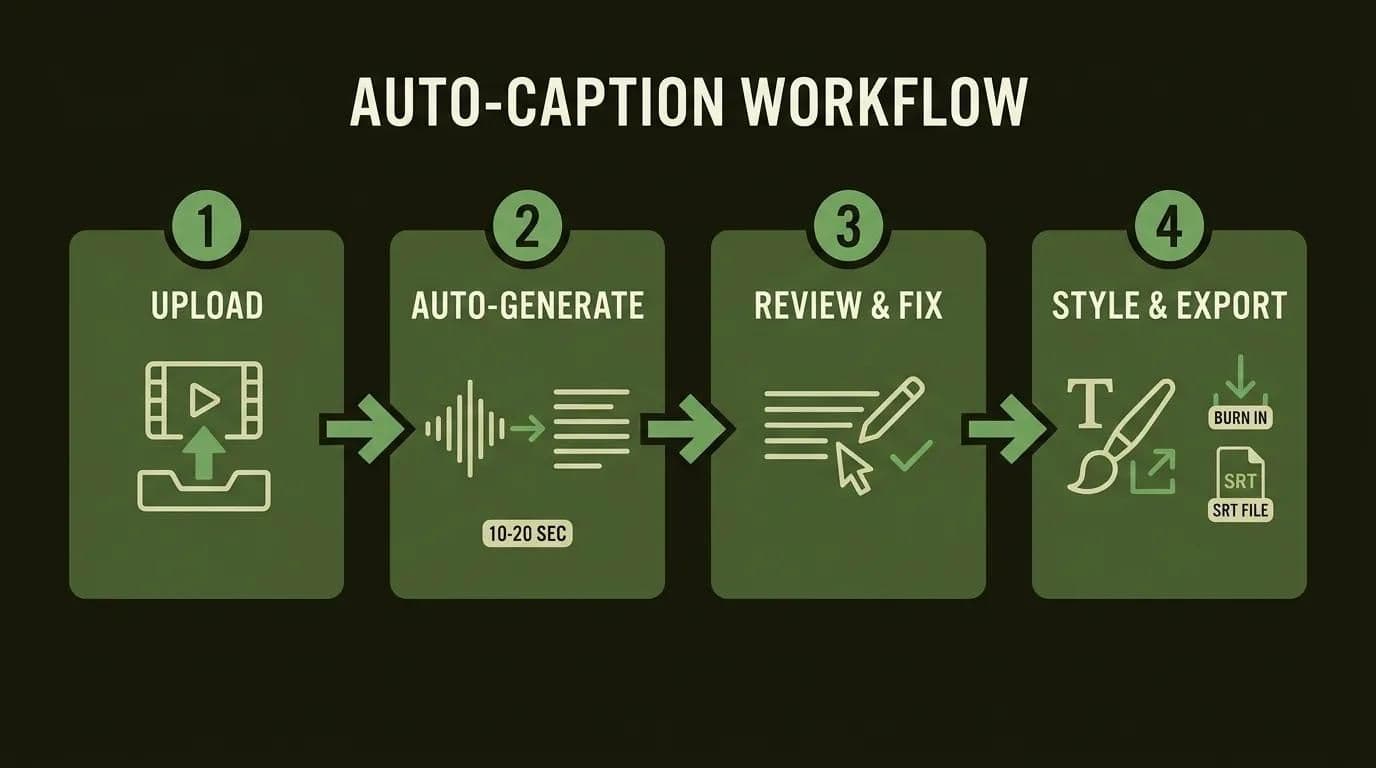
Generatori di clip come OpusClip e Vizard condensano questi quattro passaggi in uno solo: reinquadrano automaticamente il filmato e aggiungono i sottotitoli per ogni piattaforma mentre tagliano il tuo video lungo in shorts, il che è comodo se la sottotitolazione è solo una tappa di una pipeline di repurposing più ampia.
Quanto sono accurati i sottotitoli automatici (e cosa li manda in tilt)?
L'ASR moderno è davvero buono — circa 90-95% accurato su audio pulito e a parlante singolo. Ma le affermazioni di marketing sul "99% di accuratezza" danno per scontate condizioni perfette, e i filmati reali raramente lo sono. Dall'esperienza diretta, i sottotitoli automatici si inceppano in punti prevedibili: accenti marcati, rumore di fondo, omofoni (come "their/there" in inglese), nomi propri e gergo tecnico, due persone che parlano sovrapponendosi, e il silenzio assoluto proprio all'inizio di una clip.
L'abitudine pratica, testata in produzione: guarda il primo minuto con i sottotitoli attivi prima di fidarti del resto. Dall'esperienza su filmati reali, nomi, marchi e numeri sono il punto dove i sottotitoli automatici ti fanno fare brutta figura, quindi vale sempre la pena passarci sopra manualmente.
Come modificare e correggere la sincronizzazione dei sottotitoli
Se le parole sono giuste ma compaiono in anticipo o in ritardo, è un problema di sincronizzazione, e ne esistono solo due varianti. Se ogni battuta è sfasata della stessa quantità, applica un offset globale: sposta l'intera traccia di qualche centinaio di millisecondi e hai finito. Se solo poche battute si sfasano, modifica manualmente i singoli tempi di inizio e fine.
Per correzioni rapide, le timeline visive di Kapwing o VEED bastano. Quando ti serve un controllo perfetto al fotogramma su un SRT, affidati ad Aegisub, Subtitle Edit, o persino al ritardo di traccia integrato di VLC. Modificare i sottotitoli generati automaticamente è il 90% di ciò che separa un lavoro di sottotitolazione pigro da uno che si legge in modo pulito.
Come aggiungere sottotitoli su ogni piattaforma
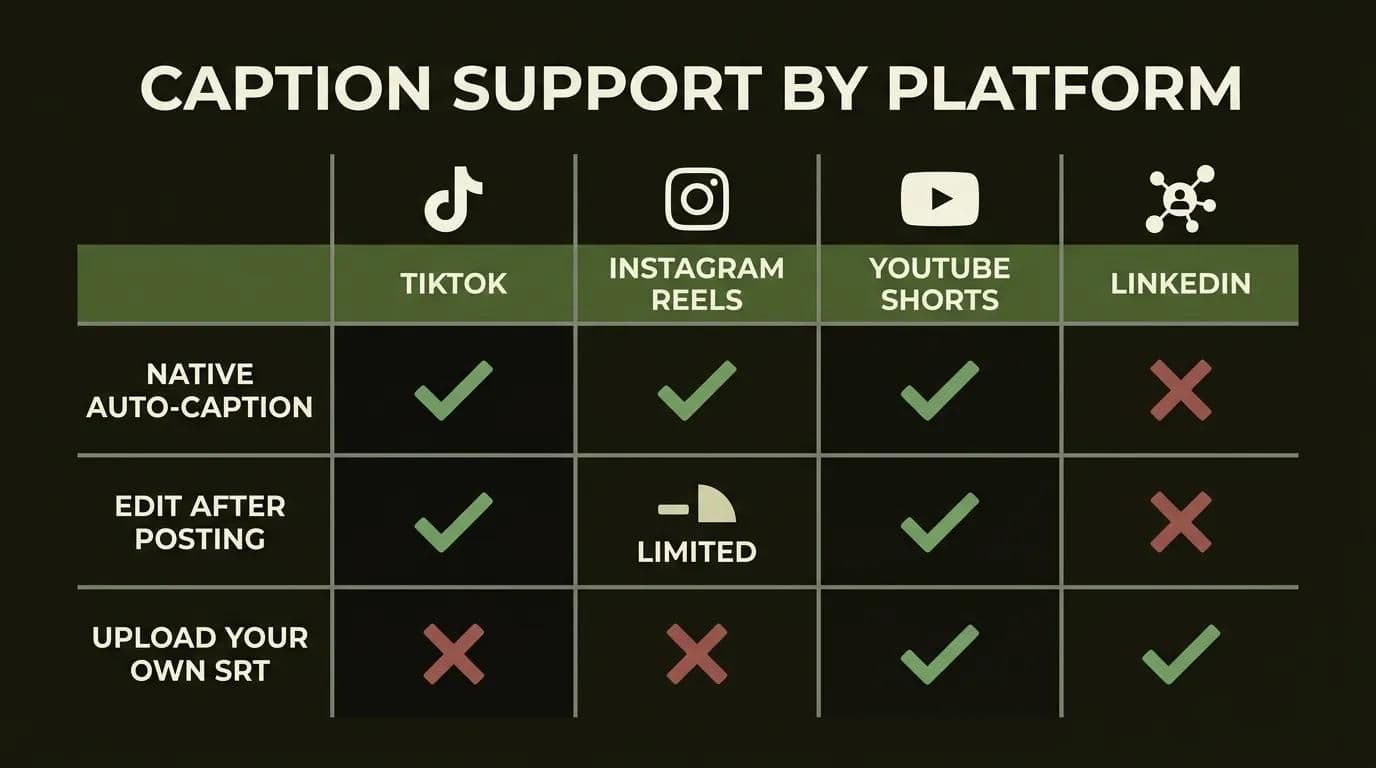
Ecco la parte che quasi ogni guida salta: ogni piattaforma gestisce i sottotitoli in modo diverso, e il metodo "migliore" dipende da dove vive il video. TikTok, Reels e Shorts sottotitolano per te in modo nativo; LinkedIn ti fa fare il lavoro in anticipo. Questa matrice è il riferimento rapido, ed è il passo naturale successivo una volta messo a punto il tuo flusso di lavoro per i contenuti brevi.
| Piattaforma | Sottotitoli automatici nativi? | Modificabili dopo la pubblicazione? | Puoi caricare il tuo SRT? | Quando incorporarli invece |
|---|---|---|---|---|
| TikTok | Sì — funzione Captions | Sì (testo + posizione) | No | Per uno stile animato personalizzato |
| Instagram Reels | Sì — sticker Captions | Limitato | No | Per font e colori del brand |
| YouTube Shorts | Sì — auto + editor Studio | Sì (Studio → Sottotitoli) | Sì (contenuti long-form) | Raramente — i CC di Shorts sono solidi |
| Nessun sottotitolo automatico nativo | No — solo al momento della pubblicazione | Sì — SRT/VTT al caricamento | La scelta più sicura per l'autoplay nel feed |
TikTok
Per aggiungere sottotitoli automatici a TikTok, tocca l'opzione Captions nell'editor dopo aver caricato o registrato il video. TikTok trascrive l'audio, poi ti permette di toccare qualsiasi parola per correggerla e di trascinare il blocco dei sottotitoli per riposizionarlo. Tienilo a sinistra della colonna dei pulsanti sulla destra, così un tap di "mi piace" non finisce mai sul tuo testo.
Instagram Reels
Per aggiungere sottotitoli a Instagram Reels, usa lo sticker Captions nell'editor di Reels: Instagram genera automaticamente il testo dal tuo audio. Puoi scegliere uno stile e un font, ma la modifica è limitata, quindi rileggi tutto prima di pubblicare. Se l'immagine del brand conta, incorpora prima i sottotitoli con uno strumento esterno, poi carica il file finito.
YouTube Shorts
Ti chiedi come aggiungere sottotitoli a YouTube Shorts? Gli Shorts mostrano i sottotitoli automatici di default, e per tutto ciò che vuoi rifinire, apri YouTube Studio → Sottotitoli e modifica la trascrizione lì. L'editor dei sottotitoli di Studio ti permette anche di caricare il tuo SRT sui contenuti long-form. YouTube legge quel testo dei sottotitoli per la ricerca, il che qui conta più che su altre piattaforme.
LinkedIn è la nota stonata, ed è dove la maggior parte delle persone resta bloccata. Non c'è un pulsante nativo per i sottotitoli automatici, quindi aggiungere sottotitoli a un video LinkedIn significa caricare tu stesso un file di sottotitoli — e solo al momento della pubblicazione. Se te lo perdi, non puoi più aggiungere sottotitoli dopo la pubblicazione senza cancellare e ripubblicare tutto.
Le insidie da tenere a mente: LinkedIn accetta file .SRT o .VTT, ma li alleghi solo durante il caricamento; il nome del file SRT deve corrispondere al nome del file video; e il file dovrebbe essere codificato in UTF-8, altrimenti i tuoi caratteri accentati diventano illeggibili. Dato che così tanti spettatori B2B scorrono con l'audio muto, questo è esattamente il caso di sottotitolare i video di prodotto che vendono — sistema l'SRT una volta bene, e ogni visualizzazione in autoplay conta.
Stili di sottotitoli animati che aumentano davvero la retention
Il testo bianco statico funziona. Ma i sottotitoli animati — dove le parole compaiono, si evidenziano o scivolano dentro a tempo di musica — sono il formato che impedisce ai pollici di scorrere oltre. Gli stili con un nome che vedrai ovunque: parola per parola (ogni parola appare mentre viene pronunciata), karaoke (un'evidenziazione scorre lungo la riga), stile Hormozi (parole chiave in grassetto, incisive, con colori alternati), e minimal (righe singole e pulite). È la stessa energia che porteresti nel sottotitolare le clip di podcast ripensate per i social, dove un talking head ha bisogno di tutto il movimento visivo possibile.
Questi stili aumentano il watch time? Gli intervalli riportati si aggirano intorno a un watch time medio superiore del 23-40% rispetto a un testo piatto e mal sincronizzato — abbastanza da fare la differenza, anche se le cifre riportate dai creator meritano un pizzico di scetticismo.
Ecco l'insidia che nessuno ti racconta: l'eccesso di animazione si ritorce contro sui contenuti talking-head. Se i tuoi sottotitoli coprono la bocca e gli occhi di chi parla, rompi il segnale umano per cui gli spettatori sono venuti. Tieni il testo animato più in basso nell'inquadratura, mantienilo leggibile, e non lasciare che l'effetto sovrasti il volto. E una volta impostati i sottotitoli, sovrapporre il b-roll sotto ai sottotitoli è un flusso di lavoro separato — abbina i due con attenzione, così nessuno dei due ruba l'attenzione all'altro.
Se preferisci non costruire e mantenere da solo questa pipeline di sottotitolazione e repurposing, affidala al nostro team di contenuti → e concentra la tua attenzione sulle idee.
Dove posizionare i sottotitoli: la safe zone per i video verticali
La posizione è metà della battaglia. Ogni app verticale (il formato 9:16) impila i propri pulsanti e le proprie barre sopra il tuo video, e se i sottotitoli finiscono sotto di essi, gli spettatori non leggeranno mai una parola. La safe zone dei sottotitoli è la regione che nessuna UI copre — e a differenza della maggior parte dei consigli in giro, ecco le specifiche esatte in pixel su un frame 1080×1920.
| Piattaforma | La UI copre questo spazio | Tieni i sottotitoli qui |
|---|---|---|
| TikTok | Colonna pulsanti a destra ~120-164px; barra handle/didascalia in basso | Terzo medio-basso, a sinistra dei pulsanti |
| Instagram Reels | ~250px in basso (didascalia, audio, azioni) | Sopra il quarto inferiore |
| YouTube Shorts | Margini laterali ~100px; titolo e controlli in basso | Centrato, nel 70% centrale |
| Tutti i video verticali | — | Dentro un box centrato di 900×1400, intorno a Y 1200-1300 |
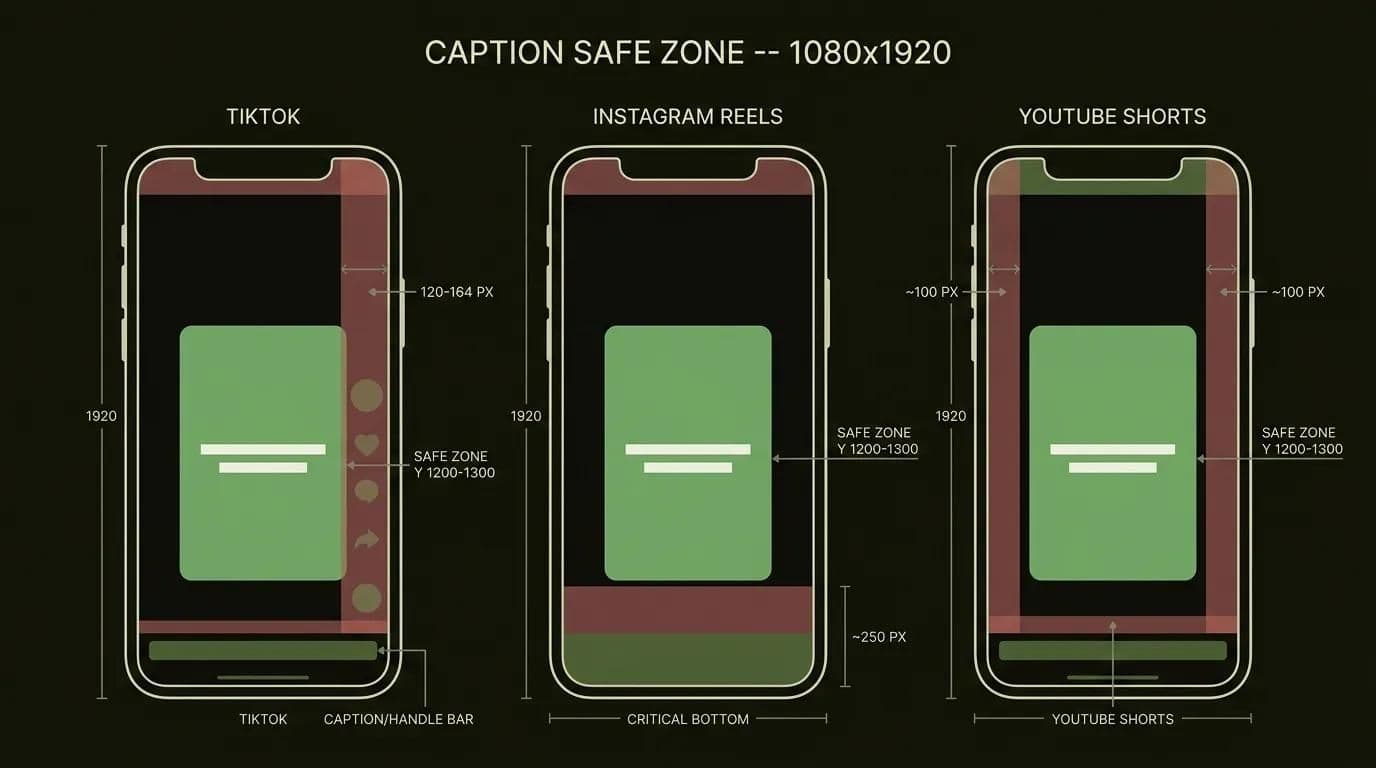
Altre due regole che rendono i sottotitoli leggibili su un telefono: non superare mai le 2 righe contemporaneamente, e mantieni ogni riga intorno ai 32 caratteri (il broadcast arriva fino a 42, ma il mobile vuole qualcosa di più corto). Frasi brevi e centrate nel terzo medio-basso — non proprio in fondo — è il punto ideale.
Perché i sottotitoli contano: accessibilità, autoplay silenzioso e watch time
Se stai ancora decidendo se i sottotitoli valgano i dieci minuti in più, i dati risolvono la questione. Circa l'85% dei video viene guardato senza audio sui feed social — più vicino all'80% per i contenuti brevi in particolare. Niente sottotitoli significa che gran parte del tuo pubblico sta guardando un film muto senza sottotitoli.
I sottotitoli non si limitano a prevenire questa perdita: aumentano l'engagement in modo misurabile. Facebook (insieme a Verizon Media e Publicis) ha rilevato che i sottotitoli aggiungono circa +12% di watch time medio, eMarketer ha riportato che i sottotitoli aumentano la visualizzazione fino a +40%, e i tassi di completamento sono del 91% con i sottotitoli contro il 66% senza.
Cosa fanno i sottotitoli al watch time e al completamento (dati 2026)
Tabella dei dati
| Metric | With captions | Without captions |
|---|---|---|
| Tasso di completamento video | 91 | 66 |
| Aumento medio watch-time (Verizon/Publicis) | 12 | 0 |
| Aumento medio visualizzazione (eMarketer) | 40 | 0 |
C'è anche un discorso di accessibilità, e sempre più anche uno legale. I sottotitoli servono spettatori sordi e ipoudenti, madrelingua non native, e chiunque si trovi in un ufficio silenzioso o su un treno rumoroso. Standard come il WCAG 2.1 AA, l'ADA, e l'European Accessibility Act puntano tutti nella stessa direzione — il video sottotitolato non è più un optional.
I sottotitoli aiutano davvero la SEO?
Sì — ma solo se capisci il meccanismo, perché è qui che le buone intenzioni vanno sprecate. I motori di ricerca non possono guardare un video, ma possono leggere il testo dei sottotitoli. YouTube, per esempio, indicizza la trascrizione dei tuoi sottotitoli, ed è così che uno Short può emergere per una frase che qualcuno ha effettivamente pronunciato ad alta voce.
Ecco la sfumatura che nessuna pagina di uno strumento menziona: le open caption incorporate sono solo pixel — sono cotte dentro l'immagine e non sono leggibili dalle macchine. Se i tuoi unici sottotitoli sono incorporati nel frame, un crawler non vede nulla da leggere. Quindi la mossa intelligente dal punto di vista SEO è fare entrambe le cose — incorpora le open caption per il feed in autoplay silenzioso e allega o pubblica l'SRT/trascrizione in modo che i motori di ricerca ottengano testo indicizzabile. Cintura e bretelle, e non ti costa nulla in più.
I migliori strumenti gratuiti di sottotitolazione automatica (senza watermark) nel 2026
Tutti vogliono sapere come aggiungere sottotitoli a un video gratuitamente, e la risposta onesta è: "gratis" nasconde quasi sempre una fregatura. La vera domanda non è il prezzo di listino — è cosa viene limitato. Di solito è una di queste tre cose: un watermark sull'esportazione, un tetto sui minuti, oppure un paywall sullo scaricamento effettivo del file SRT. Ecco il resoconto onesto di cosa ti offre davvero ogni generatore di sottotitoli automatico online a $0.
| Strumento | La realtà del piano gratuito | Watermark nel gratuito? | Ingresso a pagamento (2026) |
|---|---|---|---|
| Nativo (TikTok/Reels/Shorts) | Sottotitoli automatici completi, illimitati | No | Gratis |
| Choppity | Gratis fino a 1 ora, nessun watermark | No | A pagamento per clip più lunghe |
| Descript | Piano gratuito ~1 ora/mese, sottotitoli + stile | No | ~16-24$/mese |
| EchoWave | Gratis, senza iscrizione, nessun limite video | Non specificato | — |
| Kapwing | Gratis ma minuti limitati | Sì | Pro (senza watermark) |
| VEED | Avvio gratuito; download SRT a pagamento | Non specificato | Creator ~20$/mese |
| CapCut | Sottotitoli automatici spostati dietro Pro nel 2025 | Sì sull'esportazione gratuita | Pro ~9,99$/mese |
Due note oneste. Prima: la storia di CapCut: la sua ristrutturazione del 2025 ha spostato sottotitoli automatici, esportazione 4K e output senza watermark dietro Pro — quindi "sottotitoli automatici gratis su CapCut" non è più davvero una cosa reale, e rivali come Descript oggi si posizionano apertamente contro questo. Seconda: il miglior generatore di sottotitoli IA gratuito senza watermark per la maggior parte delle persone non è affatto un'app sofisticata — sono i sottotitoli nativi della piattaforma più uno strumento desktop davvero gratuito (Choppity sotto l'ora, oppure EchoWave). Per la gamma completa, vedi i migliori strumenti di sottotitolazione e video. Paga per la migliore app di sottotitolazione solo quando ti serve un volume reale, l'assenza garantita di watermark, o SRT scaricabili per LinkedIn — che è esattamente il tipo di calcolo del costo-per-minuto su cui si basa lo stack di strumenti per creator snelli.
Incorpora i sottotitoli da solo con un unico comando ffmpeg
Ecco la parte interessante — se hai un SRT e te la cavi con il terminale, non ti serve affatto una GUI. Un file SRT non è altro che battute numerate con timecode e testo:
1
00:00:00,000 --> 00:00:02,400
Here's how to burn in captions yourself.

2
00:00:02,400 --> 00:00:05,000
No GUI, no watermark, no monthly fee.
Salvalo come captions.srt accanto al tuo video, poi incorporalo nei pixel con un unico comando:
ffmpeg -i input.mp4 -vf "subtitles=captions.srt" -c:a copy output.mp4Tutto qui — -vf subtitles disegna l'SRT su ogni frame, -c:a copy lascia il tuo audio intatto, e ottieni un file sottotitolato e senza watermark in pochi secondi. È il modo più ripetibile e testato in produzione per sottotitolare in batch una cartella di clip senza toccare nessun abbonamento.
Come Techsy affronta la sottotitolazione su larga scala
In Techsy costruiamo flussi di lavoro per contenuti e video per team che pubblicano in più di una lingua, quindi per noi i sottotitoli sono raramente un lavoro isolato — sono una pipeline. Il trucco non è scegliere lo strumento più appariscente; è collegare trascrizione, revisione, stile ed esportazione in un sistema ripetibile, così che un unico video sorgente venga distribuito correttamente rispettando la safe zone e le regole sui file di ogni piattaforma.
Dove aggiungiamo più valore è la portata multilingue. Gli strumenti moderni sottotitolano automaticamente in oltre 100 lingue, e noi abbiniamo questo a una revisione umana, così che un lancio globale esca con sottotitoli puliti in tutte le 10 lingue che copriamo — non un'insalata di parole tradotta a macchina. Se la sottotitolazione fa parte di una spinta più ampia, si inserisce perfettamente nel tuo toolkit di content marketing invece di vivere come un compito separato.
Non siamo la risposta per tutti. Se pubblichi in una sola lingua e posti qualche clip a settimana, i sottotitoli nativi più uno strumento desktop gratuito ti serviranno perfettamente, e saremo felici di dirtelo chiaramente. Ma se sottotitoli, traduzione e pubblicazione cross-platform stanno divorando la settimana del tuo team, è esattamente il problema che automatizziamo. Ti servono sottotitoli in 10 lingue per un lancio globale? Richiedi una consulenza gratuita sul flusso di lavoro dei contenuti →
Domande frequenti
Qual è la differenza tra captions e sottotitoli?
Le captions sono pensate per l'accessibilità — trascrivono il dialogo e i suoni non parlati come [musica] o [applausi], e presuppongono che lo spettatore non abbia audio. I sottotitoli traducono il dialogo parlato per le persone che sentono ma non capiscono la lingua. Nell'uso quotidiano sui social le due parole si confondono, ma questa è la vera distinzione.
I sottotitoli generati automaticamente sono accurati?
Lo speech-to-text moderno raggiunge circa il 90-95% di accuratezza su audio pulito e a parlante singolo, e scende con accenti, rumore di fondo o gergo pesante. Considera le affermazioni di marketing sul "99% di accuratezza" come il caso migliore, non la norma. Rivedi sempre la prima bozza — nomi propri, nomi di marchi e numeri sono dove i sottotitoli automatici sbagliano di più.
Come modifico o correggo la sincronizzazione dei sottotitoli?
Ci sono due casi. Se ogni sottotitolo è sfasato della stessa quantità, applica un singolo offset globale per spostare l'intera traccia. Se solo poche battute si sfasano, modifica manualmente i singoli tempi di inizio e fine. Kapwing e VEED gestiscono correzioni visive rapide; Aegisub, Subtitle Edit e VLC ti danno un controllo preciso su un SRT.
Devo incorporare i sottotitoli o usare un file SRT separato?
Usa le open caption (incorporate) per feed silenziosi e in autoplay come TikTok e Reels, dove non puoi contare sul fatto che lo spettatore attivi qualcosa. Usa un file SRT closed quando ti serve che sia attivabile, modificabile o leggibile dai motori di ricerca. Il meglio di entrambi i mondi: incorpora i sottotitoli per il feed e allega un SRT per l'accessibilità e la SEO.
I sottotitoli aiutano davvero la SEO o la scopribilità?
Sì, perché i motori di ricerca leggono il testo dei sottotitoli anche se non possono guardare il video — YouTube indicizza la tua trascrizione per la ricerca. Ma c'è un'insidia: i sottotitoli incorporati sono pixel, non testo leggibile dalle macchine. Quindi per la scopribilità, allega sempre un SRT o pubblica una trascrizione invece di affidarti solo ai sottotitoli incorporati.
Qual è il miglior generatore di sottotitoli IA gratuito senza watermark?
Per la maggior parte dei creator non è un'unica app — sono i sottotitoli nativi della piattaforma (TikTok, Reels, Shorts) più uno strumento desktop davvero gratuito come Choppity (gratis sotto l'ora, senza watermark), Descript, o EchoWave. Fai attenzione alle solite trappole: watermark sulle esportazioni gratuite, tetti sui minuti, e download SRT bloccati dietro un piano a pagamento.
Dove devono andare i sottotitoli sullo schermo (safe zone)?
Mettili nel terzo medio-basso — circa Y 1200-1300 su un frame 1080×1920 — dentro un box centrato di 900×1400. Stai lontano dalla colonna dei pulsanti a destra di TikTok (circa 120-164px) e dai ~250px in basso che Reels usa per la propria UI. Non proprio in fondo, altrimenti le barre dell'app li copriranno.
Quante parole o righe deve avere ogni sottotitolo?
Non superare mai le 2 righe contemporaneamente. Punta a circa 32 caratteri per riga su mobile (lo standard broadcast è 42, ma su un telefono si legge meglio qualcosa di più corto). Frasi brevi e centrate battono le frasi lunghe — gli spettatori scorrono con lo sguardo, non leggono un saggio, quindi dai loro porzioni piccole che seguono il ritmo del parlato.
Posso sottotitolare automaticamente in un'altra lingua o tradurre i sottotitoli?
Sì. La maggior parte degli strumenti supporta oltre 100 lingue e può trascrivere e tradurre, quindi puoi sottotitolare un video in più lingue partendo da un unico caricamento. La traduzione automatica però ha ancora bisogno di un occhio umano per il tono e i nomi — che è esattamente come consegniamo i sottotitoli in tutte le 10 lingue che copriamo, senza la goffaggine della traduzione a macchina.
CapCut ha ancora sottotitoli automatici gratuiti?
Non più come una volta. La ristrutturazione dei prezzi del 2025 di CapCut ha spostato sottotitoli automatici, esportazione 4K e output senza watermark dietro Pro (circa 9,99$/mese). Puoi ancora sottotitolare sul piano gratuito in modo limitato, ma per le esportazioni senza watermark incontrerai il paywall. Alternative gratuite come Choppity, Descript e i sottotitoli nativi delle piattaforme colmano il vuoto.
I sottotitoli aumentano il watch time e la retention?
I numeri dicono di sì. Facebook (insieme a Verizon Media e Publicis) ha misurato circa +12% di watch time medio con i sottotitoli, eMarketer ha riportato fino a +40% in più di visualizzazione, e il completamento arriva al 91% con i sottotitoli contro il 66% senza. Quando i feed sono in autoplay silenzioso, i sottotitoli spesso fanno la differenza tra uno scroll e una visualizzazione.
Come aggiungo i sottotitoli a un video LinkedIn?
Carica un file .SRT o .VTT quando pubblichi il video — LinkedIn non ha un pulsante nativo per i sottotitoli automatici, e non puoi aggiungerli dopo la pubblicazione. Due regole: il nome del file SRT deve corrispondere al nome del file video, e il file dovrebbe essere codificato in UTF-8. Genera prima l'SRT con un qualsiasi strumento di sottotitolazione, poi allegalo al momento del caricamento.