12 Modi per Usare Cursor in Modo Più Efficiente nel 2026 (Dopo Composer 2.0)
Pubblichiamo ogni post del blog di techsy.io con Cursor + Claude Code, e il playbook per usare Cursor in modo più efficiente è davvero cambiato nel 2026. La maggior parte delle liste di consigli che trovi in giro è stata scritta prima di Composer 2.0, prima di Plan Mode, prima delle Skills. Questi sono i 12 punti che hanno spostato davvero il nostro ritmo di sviluppo quest'anno — ricavati da build reali con clienti, non dalla teoria.
Punti chiave
- Il vantaggio più grande di Cursor nel 2026 non è un trucco di prompt — è padroneggiare Plan Mode (Shift+Tab) prima di lasciare libero l'Agent.
- Usa Ask per le domande, Cmd+K per le modifiche chirurgiche, Agent per il lavoro multi-file, Plan Mode per tutto ciò che supera un singolo file.
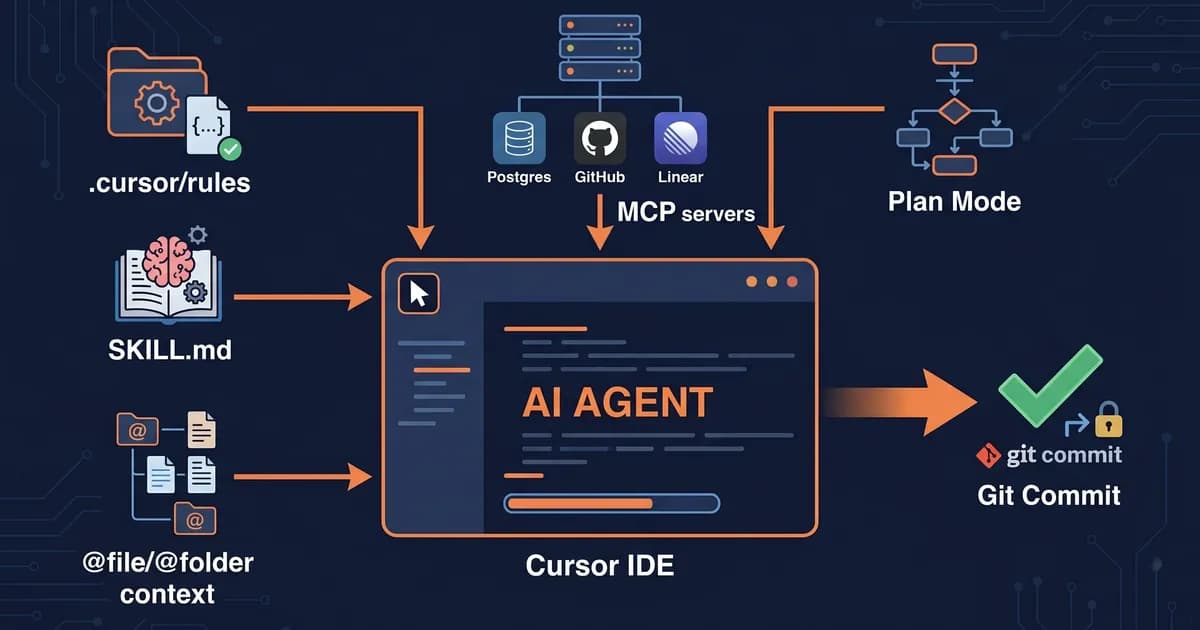
- Le Rules dicono all'agente chi sei; le Skills gli dicono come svolgere compiti specifici; MCP gli dà strumenti per chiamare i tuoi sistemi reali.
- Abbina Cursor a Claude Code: pianifica in uno, esegui con agenti paralleli nell'altro — il workflow più sottoutilizzato del 2026.
Quale Modalità di Cursor Dovresti Usare?
Cursor ha cinque modalità operative che risolvono problemi diversi. Usa Ask per le domande sul tuo codebase, Cmd+K (Edit) per modifiche inline chirurgiche, Agent per il lavoro multi-file, Plan Mode (Shift+Tab) per tutto ciò che richiede una strategia prima del codice, e Debug Mode quando un'esecuzione dell'agente va storta. Scegliere quella sbagliata ti fa bruciare quota o ti fa spedire codice di bassa qualità.
| Modalità | Scorciatoia | Quando usarla | Adatta per | Da evitare quando |
|---|---|---|---|---|
| Ask | Cmd+L | Domande in sola lettura | "Come funziona questo?" | Vuoi che scriva codice |
| Edit | Cmd+K | Modifica inline chirurgica | Rinominare, refactoring di 1 funzione | Lavoro multi-file |
| Agent | Cmd+I | Feature/refactoring multi-file | Costruire un nuovo endpoint | Piccole modifiche |
| Plan Mode | Shift+Tab (nel Composer) | Strategizzare prima di scrivere codice | Nuova feature su più di 1 file | Correzioni di una riga |
| Debug Mode | Toggle nel Composer | L'agente è andato fuori controllo | Diagnosticare un'esecuzione problematica | Flusso normale |
La modalità in cui inizi determina tutto ciò che segue. Apri Agent quando ti bastava Edit e ti ritrovi a fare pulizia su tre file che non volevi toccare. Salti Plan Mode su una feature multi-file e guardi l'agente inventarsi metà modello dati al volo. I documenti ufficiali di Cursor esplorano la superficie di ogni modalità — ma la vera abilità sta nel scegliere in fretta.
1. Usa Plan Mode per Tutto Ciò che Supera un File (Shift+Tab)
Plan Mode esplora il tuo repository, abbozza un piano in markdown e attende la tua approvazione prima di toccare qualsiasi codice. Premi Shift+Tab dentro Composer per attivarlo. Questa singola funzionalità, introdotta con Composer 2.0, cambia il modo di affrontare il lavoro multi-file — smetti di litigare con un agente che ha già scritto la cosa sbagliata.
Il flusso è semplice: descrivi il task, lascia che Plan Mode legga il repo e abozzi un piano, modifica il piano direttamente, poi approva. L'agente esegue seguendo il piano invece di andare a tentativi. Salva i piani che vale la pena riutilizzare:
.cursor/plans/2026-05-add-stripe-webhook.md
.cursor/plans/2026-05-migrate-auth-to-supabase.md
Plan Mode è la differenza tra un agente che si dibatte per 20 turni e uno che consegna in 2.
Nei nostri test su lavori reali con clienti, passare a Plan Mode per qualsiasi cosa multi-file ha dimezzato circa la lunghezza media dei task. Il post di Lee Robinson sulle best practice per gli agenti sul blog di Cursor approfondisce il loop di pianificazione. La versione breve: non lasciare mai Agent libero su una feature che non potresti schizzare in cinque punti.
2. Scrivi un File .cursorrules che Potresti Effettivamente Fare il Commit su Git
Le Rules sono la configurazione iniziale con il rapporto qualità-investimento più alto in Cursor. Sono contesto persistente che va con il repo, così ogni membro del team (e ogni esecuzione dell'agente) parte dallo stesso punto. Il nuovo formato vive in .cursor/rules/*.md; il vecchio file singolo .cursorrules funziona ancora, ma il formato con directory vince sull'organizzazione.
Cosa ci va dentro: il tuo stack, le convenzioni di naming, le librerie che hai standardizzato e una lista "non fare questo". Cosa non ci metti: le regole di stile che un linter può applicare. Delega spaziatura e virgolette a ESLint e Prettier — le Rules sono per le cose che gli strumenti non riescono a rilevare.
# .cursor/rules/stack.md
- Next.js 15 App Router, TypeScript strict, Tailwind v4
- Supabase per auth + DB; mai chiamare service role da codice client
- Server actions per le mutazioni; no API routes salvo webhook
- Preferire `unknown` su `any`; narrowing prima dell'uso
- Non aggiungere nuovi ORM; stiamo su SQL grezzo tramite client Supabase
- Non generare test che non abbiamo richiesto
Teniamo una cartella .cursor/rules/ in ogni repo. Per la sintassi e la libreria di pattern, il nostro approfondimento sulla sintassi e i pattern di .cursor/rules copre tutta la superficie. I documenti ufficiali di Cursor sono la fonte di verità per le modifiche al formato.
3. Smetti di Incollare Contesto — Usa @file, @folder, @docs, @past chats
Il sistema @-context batte il copia-incolla in ogni direzione: deduplica, si mantiene aggiornato con le modifiche ai file e l'agente può rieffettuare il fetch da solo. Incollare codice nella chat è il modo 2024; nel 2026 indichi e l'agente legge. I quattro primitivi coprono quasi ogni situazione.
@file— aggancia un file specifico:@file lib/auth.ts@folder— dai all'agente un intero sottoalbero:@folder app/api/billing@docs— incorpora documentazione esterna indicizzata (Supabase, Stripe, la tua):@docs Supabase@past chats— riprende il contesto da una conversazione precedente senza gonfiare quella attuale@branch(utente avanzato) — contesto diff rispetto a un altro branch, utile per review o task di migrazione
Il cambio di mentalità: pensa al @-context come alla memoria di lavoro dell'agente. Non stai "raccontandogli" il tuo codice — gli stai dando gli strumenti per guardare da solo. Approfondiamo il pattern più ampio nel nostro playbook completo sul context engineering.
4. Quando Dovresti Avviare una Nuova Conversazione?
Avvia una nuova conversazione nel momento in cui le risposte dell'agente ti sembrano leggermente fuori strada. Le conversazioni lunghe si deteriorano — il contesto si riempie, il modello inizia a confondere i file vecchi con quelli attuali e la qualità cala in silenzio. L'avviso "context window full" arriva troppo tardi. Fidati del disagio, non dell'avviso.
Prima di azzerare la chat, salva tutto ciò che è riutilizzabile in .cursor/plans/ per non perdere il filo. Trattiamo questi file come un git stash per il contesto: scrivi lo stato attuale, il passo successivo e i percorsi dei file su cui l'agente stava lavorando. Nuova conversazione, incolla il percorso del file, vai avanti. Quei due minuti di scrittura valgono più di quaranta minuti passati a cercare di salvare un thread confuso.
5. Usa Cmd+K (Edit) per le Modifiche Chirurgiche, Non Agent
Usa Cmd+K quando potresti descrivere la modifica in una frase sola. Inline Edit è più veloce di Agent per rinominare, refactoring di una singola funzione e "fai corrispondere questo al pattern sopra" — non apre un pannello laterale, non genera un piano multi-step e non tocca file che non hai evidenziato. Rischio inferiore, latenza inferiore, meno pulizia.
| Scorciatoia | Cosa fa | Quando usarla |
|---|---|---|
| Cmd+K | Inline Edit | Rinominare, refactoring di 1 funzione |
| Cmd+I | Apri Composer (Agent) | Lavoro multi-file |
| Cmd+L | Apri chat Ask | Domande sul codice |
| Shift+Tab | Attiva/disattiva Plan Mode (nel Composer) | Strategizzare prima di scrivere codice |
| Cmd+. | Quick fix / accetta suggerimento | Pulizia |
Una regola empirica che ci ha sempre aiutato: se la modifica tocca una funzione e riesci a nominarla prima di scrivere, Cmd+K. Se non sei sicuro di quanti file dovrai modificare, apri Composer con Plan Mode. Lo strumento sbagliato per entrambi i casi è il percorso più lento.
6. Esegui Agenti in Parallelo con i Worktree
Gli agenti paralleli ti permettono di eseguire più sessioni di Cursor sullo stesso repo senza che si ostacolino a vicenda, dando a ciascuno il proprio git worktree — una directory di lavoro separata puntata su un branch separato. Quando hai tre task indipendenti (refactoring + generazione di test + aggiornamento della doc), questo fa risparmiare tempo vero. Quando i task non sono indipendenti, crea dolori al merge.
git worktree add ../myapp-tests feature/test-coverage
git worktree add ../myapp-docs feature/doc-pass
# Apri ogni worktree nella sua finestra Cursor, avvia un agente in ciascuno
Quando spediamo una traduzione multilingua di un post, gli agenti paralleli ci fanno risparmiare circa 40 minuti a esecuzione. Il trucco è la vera indipendenza — sovrapponi gli scope dei file e passerai il tempo risparmiato a risolvere conflitti. Gli agenti cloud (background agent del tier Pro di Cursor) funzionano allo stesso modo, ma da remoto. Per una visione più ampia, gli agenti cloud di Cursor si confrontano con alternative come Devin e Codex nel nostro confronto.
7. Aggiungi Server MCP per le Integrazioni che Usi Davvero
I server MCP (Model Context Protocol) danno all'agente strumenti reali da chiamare — il tuo database, GitHub, Linear, Figma. Senza MCP, l'agente parla dei tuoi sistemi. Con MCP, li interroga direttamente. I quattro ad alto impatto per la maggior parte dei team sono GitHub, Postgres (o Supabase), Linear e Figma.
La configurazione vive in ~/.cursor/mcp.json (globale) o .cursor/mcp.json (per repo). Un setup minimale:
{
  "mcpServers": {
    "github": {
      "command": "npx",
      "args": ["-y", "@modelcontextprotocol/server-github"],
      "env": { "GITHUB_TOKEN": "ghp_xxx" }
    }
  }
}
Aggiungi solo i server che userai davvero questa settimana — ogni server erode il budget di tool dell'agente. La specifica ufficiale MCP su modelcontextprotocol.io è la fonte di verità per il protocollo stesso, e la guida completa alla configurazione MCP per qualsiasi host agente percorre i pattern che valgono per Cursor, Claude Code e il resto.
8. Rules vs Skills vs MCP — Scegli lo Strumento Giusto
A prima vista questi tre sembrano simili, ma non lo sono. Le Rules sono contesto persistente (chi sei, qual è il tuo stack). Le Skills sono ricette how-to riutilizzabili per task specifici (come aggiungere un webhook Stripe in questo codebase). MCP dà all'agente strumenti per chiamare sistemi esterni. Confondili e over-stuffi le Rules o sottoutilizzi le Skills.
| Meccanismo | Cosa dà all'agente | Quando usarlo | Dove vive |
|---|---|---|---|
| Rules | Contesto persistente (stack, convenzioni, "non fare X") | Guardrail sempre attivi | .cursor/rules/*.md |
| Skills | Ricette how-to riutilizzabili per task specifici | Workflow ripetibili ("come aggiungere un webhook Stripe") | .cursor/skills/*/SKILL.md |
| MCP | Strumenti da chiamare (query DB, PR GitHub, ticket Linear) | Connessione a sistemi esterni | Config mcp.json |
Le Rules dicono all'agente chi sei. Le Skills gli dicono come fare le cose. MCP gli dà strumenti per chiamare i tuoi sistemi reali.
Un esempio pratico: "usiamo Tailwind v4" va nelle Rules. "Ecco il nostro pattern esatto per aggiungere un nuovo componente Tailwind v4" va in una Skill. "Apri una PR GitHub per la modifica" passa attraverso MCP. Tre livelli, tre ruoli. Usa quello giusto e la tua directory .cursor/ diventa un vero vantaggio di produttività.
9. Abbina Cursor a Claude Code (o Viceversa)
La divisione che ha funzionato meglio nelle nostre build del 2026: pianificazione pesante e ragionamento a livello di repo in Claude Code (nativo da terminale, a proprio agio con contesti più lunghi e letture ricorsive dei file), esecuzione con agenti paralleli e modifiche pesanti sull'UI in Cursor. Su codebase più piccoli puoi invertire. Il punto non è scegliere un lato — è usarli entrambi, ognuno per quello in cui è davvero bravo.
Il nostro workflow reale è così:
- Apri Claude Code nella root del repo, chiedigli di leggere i file rilevanti e abbozzare un piano.
- Copia il piano in un nuovo file:
.cursor/plans/2026-05-feature-x.md. - Apri Cursor, premi Shift+Tab per Plan Mode, puntalo al file del piano.
- Approva, lascia eseguire Cursor, guarda il diff.
- Se il diff è ampio, avvia agenti paralleli in worktree per i pezzi indipendenti.
Il workflow più veloce del 2026 non è scegliere Cursor o Claude Code — è usarli entrambi, con ciascuno che fa quello in cui è davvero bravo.
Perché funziona: il harness da terminale di Claude Code è eccellente per "leggi 40 file, trova il pattern, proponi un refactoring" — il tipo di task in cui vuoi un lungo monologo interno. La superficie IDE di Cursor è eccellente per "mostrami il diff, lasciami ritoccare inline, accetta hunk per hunk." Nessuno dei due strumenti è il perdente; chi perde è il team che ne usa solo uno. Abbiamo confrontato tutte e tre le opzioni testa a testa in Claude Code vs Cursor vs Copilot se vuoi l'analisi approfondita.
10. Usa Bugbot, Bug Finder e Debug Mode per il Tipo Giusto di Bug
Cursor include tre strumenti per i bug diversi che catturano cose diverse. Bugbot revisiona le PR alla ricerca di bug logici dopo il commit. Bug Finder scansiona eventuali rotture non intenzionali mentre stai modificando. Debug Mode ti aiuta a diagnosticare un'esecuzione confusa dell'agente a metà conversazione. Scegli lo strumento sbagliato e perderai il bug o aspetterai per niente.
| Strumento | Cosa individua | Quando invocarlo |
|---|---|---|
| Bugbot | Bug logici nelle PR | Dopo il commit, prima del merge |
| Bug Finder | Rotture non intenzionali durante la modifica | Controllo di sanità a metà sessione |
| Debug Mode | Ragionamento confuso dell'agente | Quando le risposte dell'Agent sembrano sbagliate |
Bugbot si ripaga la prima volta che intercetta una regressione nel flusso di pagamento che avresti spedito in produzione. Bug Finder è il vantaggio più silenzioso — è il controllo "ho appena rotto la build?" che gira senza che tu ci pensi. Debug Mode è lo strumento di soccorso: quando gli ultimi tre suggerimenti dell'agente sembravano sbagliati, attiva Debug Mode e di solito lo troverai bloccato su un file vecchio.
11. Abbina il Modello al Task — Non Raggiungere Sempre il Più Intelligente
Come impostazione predefinita usa i modelli della classe Sonnet per le modifiche di routine, arriva a Opus o GPT-5 per la pianificazione e i refactoring complessi, e lascia che la modalità auto di Cursor gestisca le situazioni intermedie. Scegliere sempre "il più intelligente" brucia la quota Pro e — in modo controintuitivo — rallenta le cose: i modelli più grandi pensano più a lungo su lavori che non ne avevano bisogno.
Un modello mentale funzionante: pianificazione + refactoring multi-file + "bug strano, non so da dove cominciare" → livello top. Modifica di una funzione + rinominare + "ritocca questo Tailwind" → Sonnet o auto. I documenti sui modelli di Cursor mantengono aggiornata la tabella dei prezzi e delle capacità — vale la pena rileggerla ogni trimestre con il cambiare della lineup. La modalità auto è accettabile ma mai ottimale; vale la pena costruire la memoria muscolare di scegliere il modello da soli.
12. Prendi Appunti che l'Agente Può Leggere (.cursor/plans/, @past chats)
Tratta .cursor/plans/*.md come memoria su disco e @past chats come strumento di rievocazione delle conversazioni. La context window dell'agente è il posto sbagliato in cui conservare qualsiasi cosa ti servirà domani. Scrivi il piano, scrivi le decisioni, scrivi le gotcha — poi la conversazione successiva inizia con @file .cursor/plans/feature-x.md invece di "lasciami rispiegare tutto da capo."
Questo si moltiplica. Dopo tre mesi hai una directory .cursor/plans/ che è effettivamente il playbook del tuo team per quel codebase, leggibile dall'agente. I nuovi compagni di squadra si inseriscono più in fretta, gli agenti fanno meno assunzioni sbagliate e smetti di pagare la tassa del "rispiegare il codebase" ogni lunedì mattina. Abitudine economica, grande guadagno.
Cosa NON Fare (Anti-pattern)
Le trappole qui sotto sembrano tutte produttive sul momento. Non lo sono. Le abbiamo imparate tutte nel modo difficile, su repo reali di clienti, con le prove. Evitare la parte bassa di questa lista ti farà risparmiare più tempo che padroneggiare la parte alta.
- Non litigare con un agente confuso per 30 turni. Riavvia invece. Se i turni 5-7 sono sbagliati, l'8 non li risolverà. Salva i file rilevanti in un piano, riparti da zero, incolla il piano.
- Non saltare la review su autenticazione, pagamenti o qualsiasi cosa tocchi i soldi. I bug dell'autocomplete dell'agente in queste aree sono costosi nel modo peggiore possibile. Leggi ogni riga. Due volte.
- Non usare Agent per modifiche di una riga. Cmd+K è più veloce, circoscritto e non riscriverà accidentalmente un import non correlato.
- Non mettere l'intera guida di stile nelle Rules. Usa un linter (ESLint, Prettier, Biome). Le Rules sono per le convenzioni che uno strumento non può applicare — pattern, "non fare questo", scelte di stack.
- Non eseguire la modalità YOLO su repo adiacenti alla produzione senza una sandbox o la protezione del branch. L'accettazione automatica è ottima per i prototipi e un disastro su
main.
Come Techsy Usa Cursor in Produzione
Il nostro team usa Cursor + Claude Code su ogni build con clienti — stack Next.js + Supabase, sistemi di contenuti multilingua, il sito techsy.io stesso. Il pattern che si è consolidato: una cartella .cursor/rules/ in ogni repo dal primo giorno, Plan Mode obbligatorio per qualsiasi task che tocchi più di tre file, e Claude Code a supporto per il ragionamento a livello di repo. Trattiamo la directory .cursor/ come codice di produzione: va in ship, viene revisionata, viene versionata.
Se stai costruendo qualcosa di complesso e vuoi spedirlo più in fretta — senza bruciare uno sprint a capire il tooling AI — richiedi una consulenza gratuita e analizziamo insieme il tuo stack.
FAQ
Cursor vale ancora la pena nel 2026 con Composer 2.0?
Sì, con delle precisazioni. Composer 2.0 + Plan Mode + Skills rendono Cursor genuinamente più veloce per il lavoro multi-file rispetto alla versione 2025, e la superficie IDE batte ancora gli strumenti solo da terminale per la review visiva. La precisazione: se stai facendo refactoring a livello di repo o pianificazione a lungo contesto, abbinalo a Claude Code invece di costringere la chat di Cursor a fare tutto.
Come si usano insieme Cursor e Claude Code?
Pianifica in Claude Code (harness da terminale, lungo contesto, a proprio agio nel leggere 40 file), poi esegui in Cursor. La ricetta più semplice: fai abbozzare a Claude Code un piano in .cursor/plans/feature-x.md, apri Cursor, premi Shift+Tab per Plan Mode, puntalo al file. Cursor esegue, tu rivedi il diff visivamente. Entrambi gli strumenti fanno quello in cui sono più bravi.
Qual è la differenza tra le modalità Ask, Edit, Agent e Plan di Cursor?
Ask (Cmd+L) è Q&A in sola lettura sul tuo codice. Edit (Cmd+K) è una modifica inline chirurgica sul codice selezionato. Agent (Cmd+I) apre Composer per il lavoro multi-file. Plan Mode (Shift+Tab dentro Composer) dice all'agente di esplorare il repo e abbozzare un piano prima di scrivere codice. Abbina la modalità allo scope del task e brucerai meno quota.
Come evito che Cursor vada fuori controllo?
Tre abitudini. Usa Plan Mode per qualsiasi cosa multi-file, così approvi un piano prima del codice. Avvia una nuova conversazione non appena le risposte sembrano sbagliate — i contesti lunghi si deteriorano in silenzio. E metti un file .cursor/rules/ ben definito nel repo così l'agente non inventa mai librerie o pattern che non usi. La maggior parte delle storie "Cursor è impazzito" risale al saltare uno di questi punti.
Dovrei usare la modalità YOLO in Cursor?
Su prototipi, script usa-e-getta e branch isolati — sì, è un vero boost di velocità. Su qualsiasi cosa adiacente alla produzione, no. La modalità YOLO accetta automaticamente le azioni dell'agente, incluse cancellazioni di file e comandi shell. Se devi usarla su un repo reale, abbinala alla protezione del branch e a una sandbox. Altrimenti resta sul flusso esplicito di accettazione hunk per hunk.
Come gestisco il contesto in Cursor per codebase grandi?
Usa il @-context in modo aggressivo. Usa @folder per il sottoalbero di cui l'agente ha bisogno, @file per le dipendenze specifiche e @docs per i riferimenti esterni indicizzati. Evita di incollare codice nella chat — il sistema @ deduplica e si mantiene aggiornato. Per repo molto grandi, restringi lo scope per conversazione invece di cercare di dare all'agente l'intero albero in una volta.
Qual è la differenza tra Rules, Skills e MCP di Cursor?
Le Rules sono contesto persistente (il tuo stack, le convenzioni). Le Skills sono ricette how-to riutilizzabili per task specifici (file SKILL.md che l'agente può invocare). MCP dà all'agente strumenti reali — query al database, PR su GitHub, ticket Linear. Le Rules rispondono a "per chi sto costruendo?", le Skills rispondono a "come lo facciamo?", MCP risponde a "cosa posso toccare?".
Come eseguo più agenti Cursor in parallelo?
Usa i git worktree. Esegui git worktree add ../myapp-feature-a feature/a per ogni task parallelo, apri ogni worktree nella sua finestra di Cursor e avvia un agente in ciascuno. Vale la pena solo quando i task sono davvero indipendenti — sovrapporre gli scope dei file ti costerà il tempo risparmiato in conflitti al merge. Gli agenti cloud (background agent del tier Pro) seguono lo stesso schema da remoto.
Quale modello scelgo in Cursor?
Come impostazione predefinita usa un modello della classe Sonnet per le modifiche di routine, arriva a Opus o GPT-5 per la pianificazione e i refactoring complessi, usa la modalità auto per le situazioni intermedie. Scegliere sempre il modello top brucia la quota Pro e rallenta i task banali. La scelta stessa è un'abilità di produttività — costruisci la memoria muscolare invece di lasciare che l'auto scelga per te sui lavori importanti.
Cursor è migliore di Windsurf o GitHub Copilot?
Per il lavoro agentivo multi-file nel 2026, il vantaggio di Cursor è reale — Plan Mode e gli agenti paralleli non hanno equivalenti diretti in Copilot. Windsurf è una lotta più serrata, specialmente sulla pulizia dell'UI. Abbiamo analizzato come Cursor si confronta a Windsurf e Claude Code vs Cursor vs Copilot — la versione breve: Cursor vince sulla profondità agentiva, Windsurf vince sulla pulizia, Copilot vince sul prezzo.
Conclusione
I tre consigli che fanno davvero la differenza:
- Plan Mode prima di qualsiasi lavoro multi-file — Shift+Tab e approva un piano, non litigare con un agente confuso dopo.
- Una vera cartella
.cursor/rules/in ogni repo — la configurazione iniziale con il rapporto qualità-investimento più alto in Cursor. - Cursor + Claude Code insieme — pianifica in uno, esegui nell'altro, smettila di cercare di far fare tutto a un singolo strumento.
Costruisci queste tre abitudini e sentirai la differenza di velocità nel giro di una settimana. Per il livello successivo, il nostro approfondimento sui pattern di .cursor/rules è il naturale passo successivo.