Open WebUI + Ollama: Installasjonsveiledningen på 10 Minutter (2026)
Har du noen gang ønsket at ChatGPT kjørte på din laptop i stedet for på OpenAIs servere? Open WebUI + Ollama er nøyaktig den stabelen du vil ha. Open WebUI gir deg det polerte chattegrensesnittet; Ollama kjører modellene lokalt. Ingen API-nøkler, ingen fakturering per token, ingen data som forlater maskinen din. Denne veiledningen tar deg fra en tom terminal til din første chat på omtrent ti minutter — og dekker deretter tingene de fleste veiledninger hopper over: stemme I/U, Pipelines, MCP, Apple Silicon-referansemålinger og en ren HTTPS-vei med Caddy.
Raske konklusjoner:
- Open WebUI er et selvhostet, ChatGPT-lignende frontend; Ollama er den lokale modellkjøreren som driver det.
- Docker single-container-veien tar deg til den første chatten på ~10 minutter på en varm maskin.
- Sett
OLLAMA_BASE_URLtilhttp://host.docker.internal:11434for å fikse "kan ikke koble til"-feilen ni av ti ganger.- Open WebUIs drapsmannsfunksjoner er Pipelines/Functions, native RAG, stemme I/U og MCP — ingen av disse har LM Studio.
Hva Er Egentlig Open WebUI + Ollama?
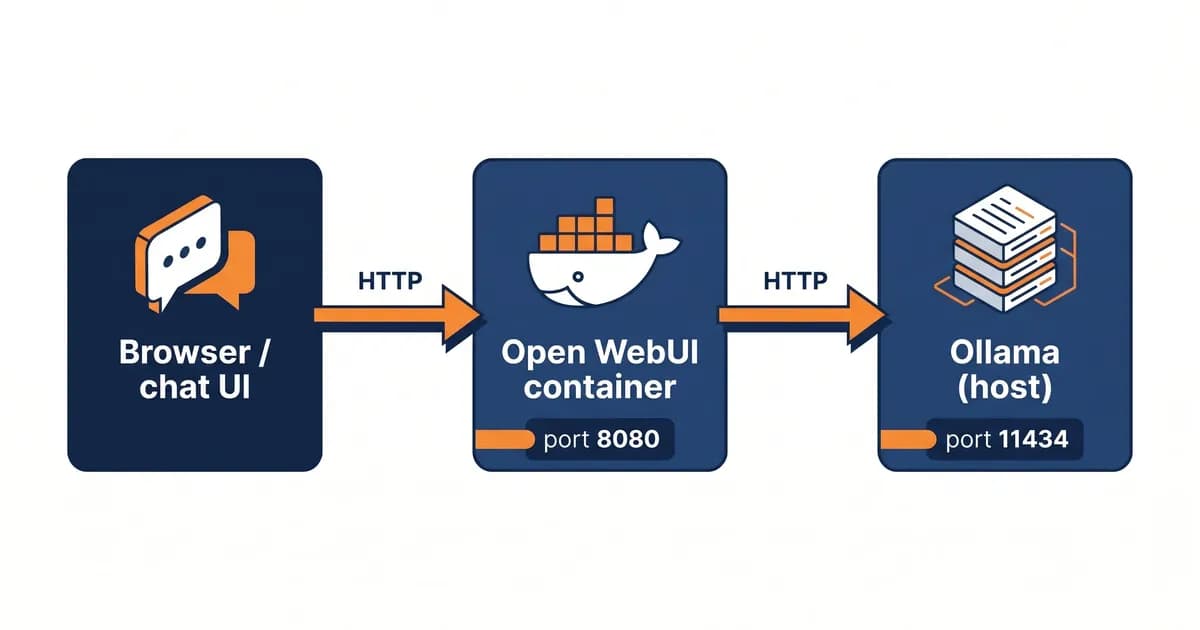
Open WebUI er et åpen kildekode, selvhostet nettgrensesnitt som gir Ollama (og andre lokale LLM-runtimes) et ChatGPT-lignende chatgrensesnitt. Sammen lar de deg kjøre private AI-modeller på din egen maskin — ingen API-nøkler, ingen kostnad per token, full datakontroll. Open WebUI er chattlaget; Ollama er modelllaget. De kommuniserer via HTTP på port 11434, og det er hele arkitekturen.
La oss bryte ned delene, for navnene høres utskiftbare ut men er det ikke:
- Open WebUI — nettleserappen du faktisk bruker. Flerbrukere, RAG innebygd, pluginsystem, kjører på port 8080 inne i Docker (du kartlegger det til 3000 på verten din).
- Ollama — modellserveren. Den laster ned GGUF-filer (tenk
.mp3for AI-modeller), laster dem på CPU/GPU-en din og eksponerer et ryddig HTTP API på port 11434. - Modeller — faktiske vektfiler.
llama3.2:3b,qwen2.5:14b,deepseek-r1:7bosv. Lastet ned viaollama pull, listet i Ollamas modellbibliotek.
Hvorfor denne kombinasjonen vinner: personvern (data forblir lokalt), kostnad (null per token), offline-kapabel, flerbrukere rett ut av boksen og et ekte plugin-økosystem. Hvis du er ny i dette området dekker vår veiledning om å kjøre LLM-er lokalt maskinvaresiden.
Den offisielle Open WebUI-dokumentasjonen er den kanoniske referansen — bokmerk den. Den er kortfattet, men nøyaktig.
Hvordan Installerer Jeg Open WebUI med Ollama? (Hurtigoppsett)
Installer Docker, installer Ollama, kjør deretter docker run -d -p 3000:8080 --add-host=host.docker.internal:host-gateway -v open-webui:/app/backend/data --name open-webui ghcr.io/open-webui/open-webui:main. Besøk http://localhost:3000, opprett administratorkontoen, last ned en modell fra Admin → Innstillinger → Tilkoblinger → Ollama og begynn å chatte. Total tid: omtrent 10 minutter på en varm maskin.
Her er den fullstendige veien, trinn for trinn:
1. Installer Docker Desktop — last det ned fra docker.com for Mac/Windows, eller apt install docker.io på Linux.
2. Installer Ollama
# macOS / Linux
curl -fsSL https://ollama.com/install.sh | sh

# Windows: last ned installasjonsprogrammet fra ollama.com
3. Last ned en startmodell. Jeg ville starte med llama3.2:3b — rask på nesten alt, smart nok til å være nyttig. Hvis du vil ha en gjennomgang av de sterkeste alternativene, sjekk listen vår over beste åpen kildekode-LLM-er.
ollama pull llama3.2:3b4. Kjør Open WebUI-containeren (den kanoniske kommandoen):
docker run -d \
  -p 3000:8080 \
  --add-host=host.docker.internal:host-gateway \
  -v open-webui:/app/backend/data \
  --name open-webui \
  --restart always \
  ghcr.io/open-webui/open-webui:main
5. Åpne http://localhost:3000, registrer deg (den første brukeren blir automatisk administrator) og du chatter.
Proffstips: På Apple Silicon Mac-er, kjør Ollama nativt (ikke i Docker). Det er med vilje — det lar Ollama bruke Metal GPU. Open WebUI kjører i Docker; de to kommuniserer via
host.docker.internal:11434.
Om "10-minutters"-løftet: det er et varmt maskin-tall — Docker allerede installert, anstendig internett for ~2 GB bilde-nedlasting og ~2 GB modell-nedlasting. Første Docker-installasjon uten cache? Legg til ti minutter. Treg tilkobling? Legg til fem til. Ærlig baseline, ikke et markedsføringsnummer.
Docker Compose: Det Produksjonsklare Oppsettet
Hvis du vil ha et reproduserbart, flercontainer-oppsett for Open WebUI pluss en frittstående Ollama-tjeneste er Docker Compose den renere veien. En YAML-fil erklærer begge tjenestene, et delt nettverk, navngitte volumer for persistens og lar deg redistribute med ett enkelt docker compose up -d. Flott for servere, homelabs eller team.
Trikset som snubler folk: når begge tjenestene kjører inne i Compose, sett OLLAMA_BASE_URL=http://ollama:11434 (Compose-tjenestenavnet), ikke host.docker.internal. Dockers interne DNS løser tjenestenavnet automatisk.
services:
  ollama:
    image: ollama/ollama:latest
    container_name: ollama
    ports:
      - "11434:11434"
    volumes:
      - ollama:/root/.ollama
    restart: always

  open-webui:
    image: ghcr.io/open-webui/open-webui:main
    container_name: open-webui
    ports:
      - "3000:8080"
    environment:
      - OLLAMA_BASE_URL=http://ollama:11434
    volumes:
      - open-webui:/app/backend/data
    depends_on:
      - ollama
    restart: always

volumes:
  ollama:
  open-webui:
Start det opp:
docker compose up -d
docker compose logs -f
To notater verdt å fremheve. Først slår navngitte volumer (ollama: og open-webui: nederst) bind mounts her — Docker administrerer tillatelser og chatthistorikken din/konfigurasjonen overlever container-gjenoppbygginger. Andre, hvis du vil ha ett Open WebUI som snakker med lokal Ollama og fjern-OpenAI/Anthropic via én URL, legg en LiteLLM-proxy foran. Og hvis du fortsatt velger runtime-laget ditt, dekker oversikten vår over beste lokale LLM-verktøy Ollama, vLLM, LM Studio og venner.
GPU-Akselerasjon: NVIDIA, AMD og Apple Silicon
Ollama oppdager automatisk NVIDIA GPU-er via NVIDIA Container Toolkit, AMD GPU-er via ROCm på Linux og Apple Silicon GPU-er nativt via Metal. Du sender ikke --gpus all til Open WebUI — bare Ollama trenger GPU-en. Det raskeste oppsettet på hver plattform ser annerledes ut, og noen "hvorfor er dette tregt"-øyeblikk kommer ned til at Ollama er på feil sted.
NVIDIA (Linux + Windows WSL2)
Installer NVIDIA Container Toolkit, kjør deretter Ollama i Docker med --gpus all:
docker run -d --gpus=all \
  -v ollama:/root/.ollama \
  -p 11434:11434 \
  --name ollama \
  ollama/ollama
Bekreft med nvidia-smi mens en modell er lastet — du bør se ollama i GPU-prosesslisten. OLLAMA_NUM_GPU miljøvariabelen lar deg begrense lag når du deler VRAM med andre arbeidsbelastninger.
Apple Silicon (M1/M2/M3/M4)
Kjør Ollama nativt — ikke i Docker. Det er ingen Metal GPU-gjennomføring inn i Docker ennå (tidlig 2026), så en dockerisert Ollama på Mac faller tilbake til CPU, og du lurer på hvorfor M3 Max-en din føles som en ThinkPad fra 2015. Open WebUI kjører fortsatt i Docker; den når Ollama via host.docker.internal:11434.
På min M2 Pro (16 GB) med llama3.2:3b ser jeg omtrent 45-55 tokens/sek. llama3.1:8b faller til ~22-28 tokens/sek. qwen2.5:14b er marginalt brukbar ved ~9-12 tokens/sek — greit for chat, smertefullt for batcharbeid. Tallene varierer med kvantisering og kontekstlengde, men det er størrelsesordenen.
"Tokens/sec by Model and Hardware"
Datatabell
| "Model" | "Apple M2 Pro 16GB" | "RTX 3060 12GB" | "RTX 4090 24GB" |
|---|---|---|---|
| "llama3.2:3b" | 50 | 75 | 180 |
| "llama3.1:8b" | 25 | 45 | 110 |
| "qwen2.5:14b" | 11 | 22 | 65 |
AMD (ROCm på Linux)
Ollama 0.5+ leverer ROCm-støtte for RDNA2/RDNA3-kort (RX 6000/7000-serien, MI200/MI300 datasenterbrikker). Bruk det dedikerte bildet:
docker run -d --device=/dev/kfd --device=/dev/dri \
  -v ollama:/root/.ollama \
  -p 11434:11434 \
  --name ollama \
  ollama/ollama:rocm
AMD-ytelsen har lukket gapet meningsfylt gjennom 2025 — ikke NVIDIA-nivå ennå, men ikke lenger et vitenskapsprosjekt.
Hvordan Legger Jeg Til RAG (Mine Egne PDF-er) i Open WebUI?
Open WebUI leveres med innebygd RAG. Klikk på profilen din → Workspace → Kunnskap, opprett en kunnskapsbase og slipp inn PDF-er, Word-dokumenter, Markdown eller tekstfiler. Bak kulissene deler Open WebUI opp dokumenter, legger dem inn med den konfigurerte innbyggingsmodellen (standard nomic-embed-text), lagrer dem i ChromaDB og henter ved søketid. Ingen ekstern tjeneste nødvendig.
Oppsettet krever ett ekstra trinn: last ned innbyggingsmodellen først.
ollama pull nomic-embed-textDeretter i Admin → Innstillinger → Dokumenter, sett innbyggingsmodellen til nomic-embed-text. Juster chunk-størrelse (standard 1500) og overlapping (standard 100) etter smak. Den klassiske feilen: for store chunks sprenger kontekstvinduet ditt på små modeller. Hvis du kjører llama3.2:3b med en 4K-kontekst, etterlater chunks på 1500 tokens nesten ingen plass for det faktiske spørsmålet — gå ned til 800 med 80 overlapping.
For å bruke en kunnskapsbase i chat, skriv # og velg samlingen. Eller fest den permanent til en Tilpasset Modell i Workspace → Modeller. Nettsøk fungerer på samme måte — slå på en leverandør (SearXNG, Brave eller Tavily) i Admin → Innstillinger → Nettsøk, og modellen kan hente direkteresultater.
For en dypere RAG-sammenligning, se vår oversikt over RAG-verktøy. Og hvis ChromaDB ikke holder ved skala dekker vår gjennomgang av vektordatabasealternativer Qdrant, pgvector og avveiningene.
Stemme I/U: Snakke Med Din Lokale AI
Open WebUI støtter både tale-til-tekst (STT) og tekst-til-tale (TTS). For STT kjører faster-whisper lokalt uten API-nøkkel. For TTS kan du koble OpenAIs TTS API eller kjøre en lokal motor som coqui-tts. Når det er aktivert, vises et mikrofonikon i chatteboksen og den lokale AI-en din begynner å svare.
Gå til Admin → Innstillinger → Lyd. To motorer, to rullegardinsmenyer.
STT-vei — velg Whisper (Lokal), velg en modellstørrelse: tiny, base, small, medium eller large. Modellen lastes ned automatisk ved første bruk. base er det søte stedet for de fleste laptoper; medium hvis du har GPU-plass.
TTS-vei — enklest er OpenAI TTS: lim inn en API-nøkkel, velg tts-1 og en stemme (alloy, nova osv.). Fullt lokal vei: coqui-tts-motor, med et separat Docker-bilde. De fleste lander på lokal Whisper + OpenAI TTS som et pragmatisk mellomvalg — lyden din forlater aldri maskinen for inndata, og API-kallet er bare en kort tekststreng for utdata.
Du kan bake valget inn i containeren med miljøvariabler:
docker run -d \
  -e WHISPER_MODEL=base \
  -e AUDIO_STT_ENGINE=whisper \
  -p 3000:8080 \
  --add-host=host.docker.internal:host-gateway \
  -v open-webui:/app/backend/data \
  --name open-webui \
  ghcr.io/open-webui/open-webui:main
Den fullstendige lydreferansen er i Open WebUI GitHub-dokumentasjonen.
Pipelines & Functions: Open WebUIs Drapsmannsfunksjon
Pipelines og Functions er hvordan du utvider Open WebUI uten å forke det. Pipelines er eksterne Python-tjenester som fungerer som filtre, modellrutere eller fullstendige tilpassede behandlere. Functions er innebygd Python (Filter, Action eller Pipe) som lever inne i Open WebUI selv. Sammen er de grunnen til at Open WebUI slår LM Studio for seriøse brukere.
Tre Function-typer, én setning hver:
- Filter — for-/etterbehandler meldinger (PII-redigering, banning-filter, prompt-omskriving).
- Action — en knapp i chattgrensesnittet som utløser Python (sammenfatt igjen, lagre i Notion, kjør en SQL-spørring).
- Pipe — en fullstendig tilpasset modellbehandler (rute til et eksternt API, koble flere modeller, bygg en agent).
Her er et minimalt Filter som fjerner e-postadresser fra brukerprompts før de når modellen:
from pydantic import BaseModel
import re

class Filter:
    class Valves(BaseModel):
        priority: int = 0

    def __init__(self):
        self.valves = self.Valves()

    def inlet(self, body: dict, __user__: dict = None) -> dict:
        for message in body.get("messages", []):
            if message.get("role") == "user":
                message["content"] = re.sub(
                    r"[\w\.-]+@[\w\.-]+",
                    "[REDACTED_EMAIL]",
                    message["content"],
                )
        return body
Slipp det inn i Admin → Innstillinger → Functions → Ny, lagre og slå det på for en hvilken som helst modell. Ferdig.
For eksterne Pipelines, start den dedikerte containeren ved siden av Open WebUI:
  pipelines:
    image: ghcr.io/open-webui/pipelines:main
    container_name: pipelines
    ports:
      - "9099:9099"
    volumes:
      - pipelines:/app/pipelines
    restart: always
Deretter i Admin → Innstillinger → Tilkoblinger, legg til http://pipelines:9099 som et OpenAI-kompatibelt API. Last opp .py-filer i Admin → Innstillinger → Pipelines. Det offisielle Pipelines-depotet har dusinvis av eksempler — oversettelsesrutere, Langfuse-logging, funksjonskalling og mer.
MCP: Koble Open WebUI til Eksterne Verktøy
Open WebUI 0.6+ støtter Model Context Protocol (MCP), noe som betyr at den lokale modellen din kan kalle eksterne verktøy — filsøk, GitHub, Slack, dine egne tilpassede servere — gjennom det samme protokollet som Claude Desktop bruker. Det er den reneste måten å gi en lokal modell ekte verktøybruk uten å skrive en Pipeline.
Legg til en MCP-server i Admin → Innstillinger → Verktøy: lim inn server-URL-en, gi den et navn og aktiver per modell. Modellen bestemmer når den skal kalle den under chatten. Vi dekker protokollet fra ende til ende i vår veiledning til Model Context Protocol (MCP) — samme mønstre, bare fra Open WebUI-siden i stedet for Claude Desktops.
Hvorfor dette betyr noe: fra midten av 2026 nevner nesten ingen Open WebUI-veiledning MCP. Hvis du allerede har standardisert på MCP-servere for Claude- eller Cursor-oppsettet ditt, kan du peke Open WebUI på nøyaktig de samme serverne. Ett protokoll, alle klienter.
Hvorfor Kan Open WebUI Ikke Se Ollama-Modellene Mine? (Feilsøking)
Hvis Open WebUI laster men modell-rullegardinsmenyen er tom, kan containeren ikke nå Ollama. Ni av ti ganger er løsningen --add-host=host.docker.internal:host-gateway pluss OLLAMA_BASE_URL=http://host.docker.internal:11434. På Linux uten host-gateway-flaggen kan Dockers bronettverk ikke se vertens port 11434. Første gang vi distribuerte dette på en klients Linux-maskin, traff vi nøyaktig dette og mistet en time.
Tre grunnleggende årsaker, i frekvensrekkefølge:
-
Manglende
--add-host-flagg (vanligst på Linux). macOS Docker Desktop setterhost.docker.internalautomatisk; Linux trenger det eksplisitte flagget. -
Ollama bundet kun til
127.0.0.1. Fra containerens perspektiv er det ikke tilgjengelig. Løsning:bashOLLAMA_HOST=0.0.0.0:11434 ollama serveEller sett
Environment="OLLAMA_HOST=0.0.0.0:11434"i systemd-enheten på Linux. -
Brannmur / antivirusprogram som blokkerer 11434. Mindre vanlig, men sjekk
ufw, Windows Defender eller bedriftens endepunktbeskyttelse.
Diagnostikk — kjør dette fra innsiden av Open WebUI-containeren:
docker exec open-webui curl http://host.docker.internal:11434/api/tagsHvis det returnerer JSON med modelllisten din, er nettverket greit og problemet er i Open WebUIs innstillinger (sjekk Admin → Tilkoblinger → Ollama URL). Hvis det henger eller avviser, har du et vertssideproblem — start med årsak #2.
Open WebUI vs LM Studio vs Jan vs AnythingLLM
Open WebUI vinner på flerbrukere, RAG-dybde og Pipelines/Functions. LM Studio vinner på out-of-the-box GPU-ytelse og et polert single-user-grensesnitt. Jan vinner på minimal friksjon ved første kjøring. AnythingLLM vinner på dokumentinnmatingsergonomi. Hvis du vil ha en selvhostet ChatGPT-erstatning for et team er Open WebUI svaret.
| Funksjon | Open WebUI | LM Studio | Jan | AnythingLLM |
|---|---|---|---|---|
| Flerbrukere | Ja | Nei | Nei | Ja |
| Innebygd RAG | Ja (dyp) | Kun plugin | Grunnleggende | Ja (beste UX) |
| Plugins / Utvidelser | Pipelines + Functions | Begrenset | Utvidelser | Plugins |
| GPU-støtte | Via Ollama-backend | Innebygd (beste) | Innebygd | Via backend |
| Best for | Selvhostede team | Solo desktop-power-brukere | Første lokale AI | Dokumenttunge arbeidsflyter |
Konklusjon: hvis du er en soloutvikler som bare vil kjøre en modell på gaming-GPU-en sin og chatte, er LM Studio raskere å sette opp. Hvis du bygger en privat ChatGPT for et team, gjør seriøs RAG eller kobler tilpasset Python-logikk, er Open WebUI det eneste reelle valget. Den bredere artikkelen vår om beste lokale LLM-verktøy sammenligner runtime-laget (vLLM, llama.cpp, Ollama) under disse grensesnittene.
Hvordan Eksponerer Jeg Open WebUI Sikkert via HTTPS?
To rene veier: en 5-linje Caddyfile foran Open WebUI for et ekte Let's Encrypt-sertifikat (nesten produksjonsklar), eller en Cloudflare Tunnel for teambruk uten åpne porter. Begge holder Open WebUI på localhost:3000 mens de eksponerer en ren offentlig URL med HTTPS. Velg basert på om du kontrollerer DNS for et domene.
Caddy-veien — pek domenet ditt på maskinen, deretter:
ai.example.com {
    reverse_proxy localhost:3000
}
Det er hele konfigurasjonen. Caddy henter automatisk et Let's Encrypt-sertifikat ved den første forespørselen. Kjør caddy run --config Caddyfile (eller bruk systemd-enheten). Fullstendig referanse: Caddy-dokumentasjon.
Cloudflare Tunnel-veien — cloudflared tunnel create open-webui, rut et vertsnavn i Cloudflare-sonen din, deretter cloudflared tunnel run. Null åpne porter, Cloudflare håndterer TLS. Flott for "jeg vil at teamet mitt skal bruke dette uten å bore hull i brannmuren min."
En hard regel: aldri eksponer port 3000 rå til det offentlige internet. Open WebUIs registrering er åpen som standard — hvem som helst som treffer URL-en din kan opprette en konto. WEBUI_AUTH=False er greit for LAN, aldri for offentlig bruk. Sett alltid en omvendt proxy pluss autentisert registrerings-hvitelisting foran (Admin → Innstillinger → Generelt → slå av "Aktiver registrering" etter at du har opprettet kontoene dine).
Hvordan Techsy Nærmer Seg Lokale LLM-Distribusjoner
Vi har levert Open WebUI + Ollama-oppsett for kunder i juridisk, helsevesen og interne verktøyteam som ikke kan (eller vil) sende data til OpenAI. Mønstrene gjentar seg nok til at vi har sluttet å skrive dem fra bunnen av — men hver distribusjon har de samme tre prioriteringene.
Hva vi faktisk gjør:
- Riktig størrelse på modellen til maskinvaren og budsjettet. Området 3B–8B treffer det søte stedet oftere enn ikke. Større er ikke alltid bedre når forsinkelse og månedlig kostnad teller.
- Herde distribusjonen. Caddy foran, registrering deaktivert,
/app/backend/datapå et sikkerhetskopiert navngitt volum, ukentlige øyeblikksbilder og en faktisk katastrofegjenopprettingsplan. - Koble Pipelines for organisasjonsspesifikke behov. PII-redigeringsfiltre, tilpassede RAG-pipelines pekt på intern SharePoint eller Confluence, funksjonskallingsverktøy for sikker shell-tilgang — tingene som gjør et chattegrensesnitt faktisk nyttig inne i et selskap.
Hvis du heller vil hoppe over oppsettet og få en kjørende privat AI-stabel overlevert, bestill en gratis konsultasjon. Vi hjelper gjerne med å fastslå omfanget.
Oppsummering
Tre raske oppsummeringer:
- Single-container-veien — raskeste veien til den første chatten, ti ærlige minutter på en varm maskin.
- Docker Compose — det du faktisk vil ha for alt som trenger å overleve en omstart.
- Pipelines + RAG + MCP — grøften som gjør Open WebUI verdt å velge over LM Studio eller Jan.
Du chatter med din egen AI på ti minutter. Derfra er alt inkrementelt — legg til RAG når du har dokumenter, legg til Caddy når du vil ha det på telefonen, legg til Pipelines når du vil at det skal gjøre ekte arbeid. Hvis du vil gå dypere inn i lokalt modellvalg dekker veiledningen vår om å kjøre LLM-er lokalt maskinvaresiden i dybden.
Vanlige Spørsmål
Hvordan installerer jeg Open WebUI med Ollama?
Tre trinn: installer Docker Desktop, installer Ollama (curl -fsSL https://ollama.com/install.sh | sh på macOS/Linux), kjør deretter den kanoniske Open WebUI-containeren med docker run -d -p 3000:8080 --add-host=host.docker.internal:host-gateway -v open-webui:/app/backend/data --name open-webui ghcr.io/open-webui/open-webui:main. Åpne http://localhost:3000 og opprett administratorkontoen din.
Er Open WebUI gratis?
Ja — Open WebUI er MIT-lisensiert og fullt ut åpen kildekode. Selvhosting er gratis; du betaler bare for maskinvaren som kjører det (laptopen din, en homelab-server eller en sky-VM). Valgfrie betalte deler inkluderer OpenAIs TTS API for stemme eller kommersielle modeller tilgjengelig via Open WebUIs OpenAI-kompatible tilkobler. Alt kjernefunksjonelt er kostnadsfritt.
Kan Open WebUI kjøre uten Ollama?
Ja — Open WebUI snakker med ethvert OpenAI-kompatibelt API. Du kan peke det direkte mot OpenAI, Anthropic via en LiteLLM-proxy, vLLM-servere, llama.cpp sin HTTP-server eller hostede leverandører som Groq og Together. Men "Open WebUI + Ollama" er den kanoniske lokale AI-kombinasjonen fordi Ollama gjør modellhåndtering dødenkelt.
Hvorfor kan Open WebUI ikke koble til Ollama?
Vanligste årsak: manglende --add-host=host.docker.internal:host-gateway-flagg og OLLAMA_BASE_URL ikke satt i Open WebUIs innstillinger. Nest vanligste: Ollama bundet bare til 127.0.0.1, ikke tilgjengelig fra innsiden av containeren — fiks med OLLAMA_HOST=0.0.0.0:11434 ollama serve. Kjør docker exec open-webui curl http://host.docker.internal:11434/api/tags for rask diagnostikk.
Hvordan legger jeg til modeller i Open WebUI?
Enkleste vei: fra verten, kjør ollama pull llama3.2:3b (eller en modell fra ollama.com/library). Modellen vises automatisk i Open WebUIs rullegardinmeny — ingen omstart nødvendig. Alternativt, i Open WebUI gå til Admin → Innstillinger → Tilkoblinger → Ollama og bruk pull-knappen i grensesnittet. Uansett bor modellene på Ollama-siden.
Hva er forskjellen mellom Open WebUI og LM Studio?
LM Studio er en single-user desktop-app fokusert på modellhåndtering pluss chat — sterke GPU-standardinnstillinger, flott grensesnitt, ingen flerbrukere. Open WebUI er en selvhostet server som støtter flere brukere, innebygd RAG, stemme I/U, Pipelines/Functions og MCP. Forskjellige målgrupper: LM Studio for solo desktop-power-brukere, Open WebUI for team eller alle som vil ha en utvidbar privat ChatGPT.
Kan jeg bruke Open WebUI på en telefon?
Ja — Open WebUI er fullt responsivt, så alle mobile nettlesere fungerer. Par det med HTTPS (Caddy med et Let's Encrypt-sertifikat eller en Cloudflare Tunnel) og det blir en fullt funksjonell mobil chattapp. Legg det til på hjemskjermen på iOS eller Android for en nær-native PWA-opplevelse. Ikke eksponer det offentlig uten autentisering.
Hvordan oppdaterer jeg Open WebUI?
Hent det siste bildet og start på nytt: docker pull ghcr.io/open-webui/open-webui:main && docker stop open-webui && docker rm open-webui og kjør deretter den opprinnelige docker run-kommandoen din på nytt. Navngitte volumer bevarer alle data — chatthistorikk, brukere, RAG-samlinger og innstillinger. Med Docker Compose: docker compose pull && docker compose up -d. Oppdateringer leveres omtrent ukentlig.
Støtter Open WebUI stemmechat?
Ja — både tale-til-tekst (via lokal faster-whisper) og tekst-til-tale (via OpenAIs TTS API eller lokal coqui-tts). Konfigurer begge i Admin → Innstillinger → Lyd. Når det er aktivert, vises et mikrofonikon i chatteboksen. Det pragmatiske oppsettet er lokal Whisper pluss OpenAI TTS — fullt offline-inndata, rask ren utdata. Se stemme I/U-delen ovenfor for miljøvariabel-konfigurasjon.
Hvordan legger jeg til PDF-ene mine i Open WebUI?
Klikk på profilen din → Workspace → Kunnskap → Ny samling, last deretter opp PDF-er, Word-dokumenter, Markdown eller tekstfiler. Open WebUI deler opp dokumentene, legger dem inn med nomic-embed-text (last det ned først via ollama pull nomic-embed-text) og lagrer dem i ChromaDB. Referer til en samling i chat med #samlingsnavn eller fest den permanent til en Tilpasset Modell.