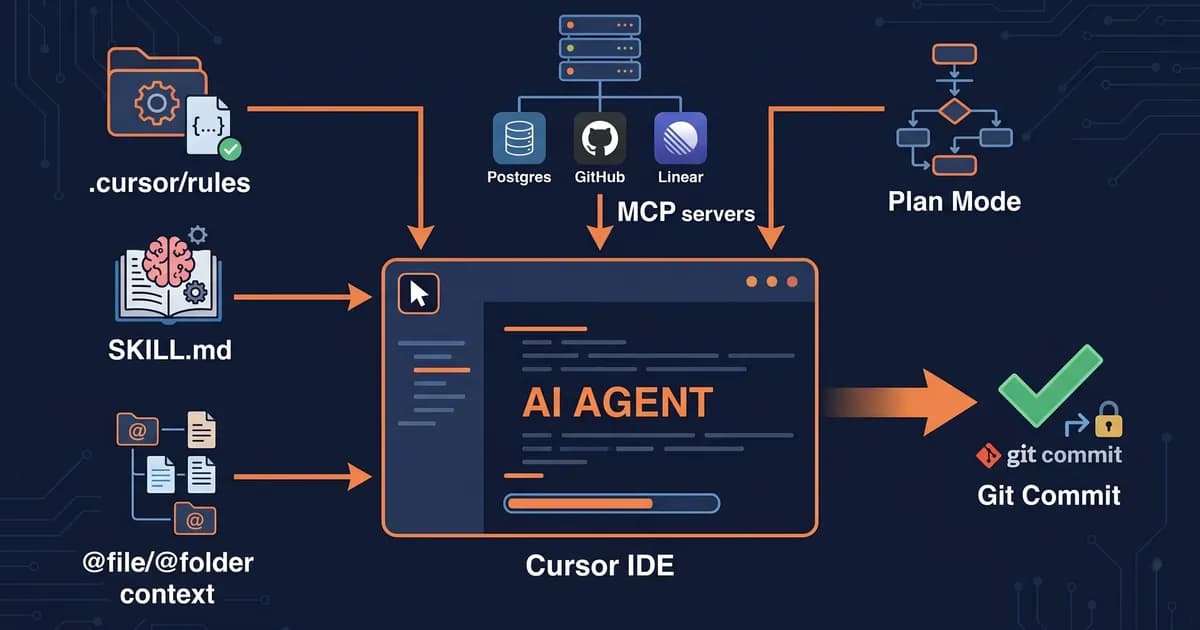
12 sposobów na efektywniejsze korzystanie z Cursora w 2026 roku (po Composer 2.0)
Każdy wpis na blogu techsy.io publikujemy przy użyciu Cursor + Claude Code, a zasady efektywnej pracy z Cursorem naprawdę zmieniły się w 2026 roku. Większość list porad, które znajdziesz w sieci, powstała przed wprowadzeniem Composer 2.0, przed Plan Mode i przed Skills. Oto 12 rzeczy, które faktycznie przyspieszyły nasze dostarczanie kodu w tym roku – wnioski z rzeczywistych projektów klienckich, a nie teorii.
Kluczowe wnioski
- Największym sukcesem Cursora w 2026 roku nie jest sztuczka z promptem, lecz opanowanie Plan Mode (Shift+Tab) przed uruchomieniem Agenta.
- Używaj Ask do zadawania pytań, Cmd+K do precyzyjnych edycji, Agent do pracy na wielu plikach, a Plan Mode do wszystkiego, co wykracza poza jeden plik.
- Reguły (Rules) mówią agentowi, kim jesteś; Umiejętności (Skills) uczą go, jak wykonywać konkretne zadania; MCP daje mu narzędzia do łączenia się z Twoimi rzeczywistymi systemami.
- Połącz Cursor z Claude Code: planuj w jednym, wykonuj zadania za pomocą równoległych agentów w drugim – to najbardziej niedoceniany workflow 2026 roku.
Który tryb Cursora powinieneś faktycznie używać?
Cursor oferuje pięć trybów pracy, które rozwiązują różne problemy. Używaj Ask do pytań dotyczących bazy kodu, Cmd+K (Edit) do precyzyjnych zmian inline, Agent do pracy na wielu plikach, Plan Mode (Shift+Tab) do zadań wymagających strategii przed napisaniem kodu oraz Debug Mode, gdy działanie agenta wymknie się spod kontroli. Zły wybór oznacza albo marnowanie limitu (quota), albo dostarczanie byle jakiego kodu.
| Tryb | Skrót | Kiedy używać | Najlepszy do | Unikaj, gdy |
|---|---|---|---|---|
| Ask | Cmd+L | Pytania tylko do odczytu | „Jak to działa?” | Chcesz, aby kod został napisany |
| Edit | Cmd+K | Precyzyjna zmiana inline | Zmiana nazwy, refaktoryzacja 1 funkcji | Praca na wielu plikach |
| Agent | Cmd+I | Funkcja/refaktoryzacja na wielu plikach | Budowanie nowego endpointu | Drobne poprawki |
| Plan Mode | Shift+Tab (w Composer) | Strategia przed kodowaniem | Nowa funkcja > 1 plik | Poprawki w jednej linii |
| Debug Mode | Przełącznik w Composer | Agent poszedł w złym kierunku | Diagnozowanie błędnego działania | Normalny przepływ pracy |
Tryb, w którym zaczynasz, kształtuje wszystko, co następuje później. Sięgnij po Agent, gdy potrzebowałeś tylko Edit, a otrzymasz „podatek” od sprzątania trzech plików, których nie chciałeś ruszać. Pomiń Plan Mode przy funkcji obejmującej wiele plików, a będziesz patrzeć, jak agent improwizuje połowę modelu danych w locie. Oficjalna dokumentacja Cursor omawia zakres każdego trybu, ale prawdziwą umiejętnością jest szybkie podejmowanie decyzji.
1. Używaj Plan Mode do wszystkiego, co wykracza poza jeden plik (Shift+Tab)
Plan Mode najpierw bada Twoje repozytorium, sporządza plan w formacie markdown i czeka na Twoją aprobatę, zanim dotknie jakiegokolwiek kodu. Naciśnij Shift+Tab wewnątrz Composera, aby go włączyć. Ta pojedyncza funkcja, wprowadzona z Composer 2.0, zmienia rachunek zysków i strat przy pracy na wielu plikach – przestajesz kłócić się z agentem, który już napisał coś źle.
Workflow jest prosty: opisz zadanie, pozwól Plan Mode przeczytać repozytorium i stworzyć plan, edytuj plan w miejscu, a następnie zatwierdź go. Agent wykonuje zadanie zgodnie z planem, zamiast zgadywać. Zapisz plany, które warto uruchamiać ponownie:
.cursor/plans/2026-05-add-stripe-webhook.md
.cursor/plans/2026-05-migrate-auth-to-supabase.md
Plan Mode to różnica między agentem, który miota się przez 20 tur, a takim, który dostarcza efekt w 2 tury.
W naszych testach na rzeczywistych projektach klienckich przejście na Plan Mode w przypadku zadań wieloplikowych skróciło średni czas realizacji zadania o około połowę. Lee Robinson w swoim wpisie o najlepszych praktykach dla agentów na blogu Cursor głębiej opisuje pętlę planowania. W skrócie: nigdy nie pozwalaj Agentowi działać swobodnie nad funkcją, której nie potrafisz najpierw naszkicować w pięciu punktach.
2. Stwórz plik .cursorrules, który faktycznie commitowałbyś do Gita
Reguły (Rules) to najważniejsza jednorazowa konfiguracja w Cursorze. Są to trwałe informacje kontekstowe dostarczane wraz z Twoim repozytorium, dzięki czemu każdy członek zespołu (i każde uruchomienie agenta) zaczyna od tej samej bazy. Nowy format znajduje się w .cursor/rules/*.md; starszy, jednoplilikowy .cursorrules nadal działa, ale format katalogowy wygrywa pod względem organizacji.
Co tam umieścić: Twój stos technologiczny, konwencje nazewnicze, standaryzowane biblioteki oraz listę „tego nie rób”. Czego unikać: reguł stylów, które może wymusić linter. Przesuń kwestie wcięć i cudzysłowów do ESLint i Prettier; Reguły powinny dotyczyć rzeczy, których narzędzia nie są w stanie wychwycić.
# .cursor/rules/stack.md
- Next.js 15 App Router, TypeScript strict, Tailwind v4
- Supabase for auth + DB; never call service role from client code
- Server actions for mutations; no API routes unless webhook
- Prefer `unknown` over `any`; narrow before use
- Don't add new ORMs; we're on raw SQL via Supabase client
- Don't generate tests we didn't ask for
W każdym repozytorium przechowujemy folder .cursor/rules/. Pełny przegląd składni i wzorców znajdziesz w naszym dogłębnym przewodniku po składni i wzorcach .cursor/rules. Oficjalna dokumentacja Cursor jest źródłem prawdy w zakresie zmian formatu.
3. Przestań wklejać kontekst, pozwól działać @file, @folder, @docs, @past chats
System kontekstu @ bije kopiowanie-wklejanie na całej linii: deduplikuje dane, pozostaje aktualny ze zmianami w plikach, a agent może samodzielnie ponownie pobierać informacje. Wklejanie kodu do czatu to metoda z 2024 roku; w 2026 wskazujesz, a agent czyta. Cztery podstawowe elementy pokrywają prawie każdą sytuację.
@file, przypnij konkretny plik:@file lib/auth.ts@folder, daj agentowi całe poddrzewo:@folder app/api/billing@docs, załaduj indeksowaną dokumentację zewnętrzną (Supabase, Stripe, własną):@docs Supabase@past chats, przywróć kontekst z wcześniejszej rozmowy bez obciążania obecnej@branch(dla zaawansowanych), porównaj kontekst z inną gałęzią do celów recenzji lub migracji
Zmiana myślenia: traktuj kontekst @ jako pamięć roboczą agenta. Nie „informujesz” go o swoim kodzie, lecz dajesz mu narzędzia do sprawdzenia. Szerzej opisujemy ten wzorzec w naszym kompletnym przewodniku po inżynierii kontekstu.
4. Kiedy zacząć nową konwersację?
Rozpocznij nową konwersację w momencie, gdy odpowiedzi agenta wydają się nieco nietrafione. Długie rozmowy „gniją”, kontekst się zapycha, model zaczyna mylić wcześniejsze pliki z obecnymi, a jakość niezauważalnie spada. Ostrzeżenie „okno kontekstu pełne” pojawia się zdecydowanie za późno. Zaufaj tarciu, a nie ostrzeżeniu.
Zanim usuniesz czat, zapisz wszystko, co można wykorzystać ponownie, w .cursor/plans/, aby nie stracić śladu myślenia. Traktujemy to jak git stash dla kontekstu: zapisz stan, kolejny krok i ścieżki do plików, nad którymi zastanawiał się agent. Nowa konwersacja, wklej ścieżkę do pliku, działaj dalej. Dwuminutowy opis jest lepszy niż czterdzieści minut prób ratowania zagubionego wątku.
5. Używaj Cmd+K (Edit) do precyzyjnych zmian, a nie Agenta
Sięgnij po Cmd+K, gdy zmianę możesz opisać w jednym zdaniu. Inline Edit jest szybszy niż Agent przy zmianach nazw, refaktoryzacji pojedynczych funkcji i poprawkach typu „dopasuj to do powyższego wzorca” – nie otwiera panelu bocznego, nie tworzy wieloetapowego planu i nie dotyka plików, których nie zaznaczyłeś. Mniejsze ryzyko, mniejsze opóźnienia, mniej sprzątania.
| Skrót | Co robi | Kiedy używać |
|---|---|---|
| Cmd+K | Inline Edit | Zmiana nazwy, refaktoryzacja 1 funkcji |
| Cmd+I | Otwórz Composer (Agent) | Praca na wielu plikach |
| Cmd+L | Otwórz czat Ask | Pytania dotyczące kodu |
| Shift+Tab | Przełącz Plan Mode (w Composer) | Strategia przed kodowaniem |
| Cmd+. | Szybka poprawka / akceptuj sugestię | Sprzątanie |
Zasada, która dobrze nam służy: jeśli zmiana dotyczy jednej funkcji i możesz ją nazwać przed rozpoczęciem pisania, użyj Cmd+K. Jeśli nie jesteś pewien, ile plików będziesz musiał zmodyfikować, otwórz Composer z Plan Mode. Użycie niewłaściwego narzędzia w każdej z tych kategorii to najwolniejsza droga.
6. Uruchamiaj agentów równolegle za pomocą worktree’ów
Agenci równolegli pozwalają na uruchomienie wielu sesji Cursora w tym samym repozytorium bez wzajemnego zakłócania się, zapewniając każdemu z nich własny git worktree – osobny katalog roboczy wskazujący na osobną gałąź. Gdy masz trzy niezależne zadania (refaktoryzacja + generowanie testów + aktualizacja dokumentacji), oszczędzasz realny czas. Gdy zadania nie są niezależne, stwarza to ból związany z mergowaniem.
git worktree add ../myapp-tests feature/test-coverage
git worktree add ../myapp-docs feature/doc-pass
# Open each worktree in its own Cursor window, run an agent in each
Przy dostarczaniu tłumaczeń postów w wielu językach, agenci równolegli oszczędzają nam około 40 minut na każdym uruchomieniu. Kluczem jest prawdziwa niezależność – nakładające się zakresy plików sprawią, że zaoszczędzony czas spędzisz na rozwiązywaniu konfliktów. Agenci chmurowi (agenty działające w tle w warstwie Pro Cursora) działają w ten sam sposób, tyle że zdalnie. Szerszy przegląd znajdziesz w naszym porównaniu, gdzie agenci chmurowi Cursora są zestawieni z alternatywami takimi jak Devin i Codex.
7. Dodaj serwery MCP do integracji, z których faktycznie korzystasz
Serwery MCP (Model Context Protocol) dają agentowi rzeczywiste narzędzia, których może używać – Twoją bazę danych, GitHuba, Linear, Figmę. Bez MCP agent tylko rozmawia o Twoich systemach. Dzięki MCP może je bezpośrednio odpytywać. Czema najczęściej używanymi przez większość zespołów są GitHub, Postgres (lub Supabase), Linear i Figma.
Konfiguracja znajduje się w ~/.cursor/mcp.json (globalnie) lub .cursor/mcp.json (dla danego repozytorium). Minimalna konfiguracja:
{
  "mcpServers": {
    "github": {
      "command": "npx",
      "args": ["-y", "@modelcontextprotocol/server-github"],
      "env": { "GITHUB_TOKEN": "ghp_xxx" }
    }
  }
}
Dodawaj tylko te serwery, z których faktycznie będziesz korzystać w danym tygodniu – każdy serwer zużywa budżet narzędzi agenta. Oficjalna specyfikacja MCP na modelcontextprotocol.io jest źródłem prawdy dla samego protokołu, a pełny przewodnik konfiguracji MCP dla dowolnego hosta agenta przeprowadza przez wzorce sprawdzające się w Cursor, Claude Code i innych.
8. Rules vs Skills vs MCP – wybierz właściwe narzędzie
Na pierwszy rzut oka te trzy mechanizmy wyglądają podobnie, ale takie nie są. Rules to trwały kontekst (kim jesteś, jaki masz stos technologiczny). Skills to wielokrotnego użytku przepisy „jak-to-zrobić” dla konkretnych zadań (jak dodać webhook Stripe w tej bazie kodu). MCP daje agentowi narzędzia do wywoływania zewnętrznych systemów. Pomyl je, a przeładujesz Rules lub nie wykorzystasz potencjału Skills.
| Mechanizm | Co daje agentowi | Kiedy używać | Gdzie się znajduje |
|---|---|---|---|
| Rules | Trwały kontekst (Twój stack, konwencje, „nie rób X”) | Zawsze aktywne guardraile | .cursor/rules/*.md |
| Skills | Wielokrotnego użytku przepisy dla konkretnych zadań | Powtarzalne workflow („jak dodać webhook Stripe”) | .cursor/skills/*/SKILL.md |
| MCP | Narzędzia do wywoływania (zapytania do DB, PR na GitHubie, tickety w Linear) | Łączenie z zewnętrznymi systemami | Konfiguracja mcp.json |
Rules mówią agentowi, kim jesteś. Skills uczą go, jak robić rzeczy. MCP daje mu narzędzia do łączenia się z Twoimi rzeczywistymi systemami.
Praktyczny przykład: „używamy Tailwind v4” trafia do Rules. „Oto nasz dokładny wzorzec dodawania nowego komponentu Tailwind v4” trafia do Skill. „Otwórz PR na GitHubie ze zmianą” realizowane jest przez MCP. Trzy warstwy, trzy zadania. Używaj właściwych, a Twój katalog .cursor/ stanie się prawdziwą fosą produktywności.
9. Połącz Cursor z Claude Code (lub odwrotnie)
Podział, który najlepiej sprawdził się w naszych projektach w 2026 roku: intensywne planowanie i rozumowanie w skali całego repozytorium w Claude Code (natywne dla terminala, radzące sobie z dłuższymi kontekstami i rekurencyjnym odczytem plików), równoległe wykonanie przez agentów i edycje mocno związane z UI w Cursor. Przy mniejszych bazach kodu możesz to odwrócić. Punkt nie polega na wybieraniu stron, lecz na uruchamianiu obu narzędzi, z których każde robi to, w czym jest najlepsze.
Nasz rzeczywisty workflow wygląda tak:
- Otwórz Claude Code w katalogu głównym repozytorium, poproś o przeczytanie odpowiednich plików i stworzenie planu.
- Skopiuj plan do nowego pliku:
.cursor/plans/2026-05-feature-x.md. - Otwórz Cursor, naciśnij Shift+Tab dla Plan Mode, wskaż plik z planem.
- Zatwierdź, pozwól Cursorowi wykonać zadanie, obserwuj diff.
- Jeśli diff jest szeroki, uruchom równoległych agentów w worktree’ach dla niezależnych części.
Najszybszy workflow 2026 roku to nie wybór między Cursor a Claude Code, lecz używanie obu, z których każde robi to, w czym jest najlepsze.
Dlaczego to działa: Terminalowe użycie Claude Code jest niesamowite przy zadaniach typu „przeczytaj 40 plików, znajdź wzorzec, zaproponuj refaktoryzację”, czyli tam, gdzie chcesz długiego wewnętrznego monologu. Powierzchnia IDE Cursora jest niesamowita przy „pokaż mi diff, pozwól mi poprawić inline, akceptuj fragment po fragmencie”. Żadne z narzędzi nie przegrywa; przegrywa zespół używający tylko jednego. Porównaliśmy wszystkie trzy opcje head-to-head w artykule Claude Code vs Cursor vs Copilot, jeśli chcesz szczegółowej analizy.
10. Używaj Bugbot, Bug Finder i Debug Mode do odpowiedniego rodzaju błędów
Cursor oferuje trzy różne narzędzia do błędów, które wyłapują różne rzeczy. Bugbot recenzuje PR-y pod kątem błędów logicznych po commicie. Bug Finder skanuje kod w poszukiwaniu niezamierzonych uszkodzeń podczas edycji. Debug Mode pomaga zdiagnozować zagubionego agenta w trakcie rozmowy. Wybór niewłaściwego narzędzia spowoduje, że przegapisz błąd lub będziesz czekać na nic.
| Narzędzie | Co wyłapuje | Kiedy wywołać |
|---|---|---|
| Bugbot | Błędy logiczne w PR-ach | Po commicie, przed mergem |
| Bug Finder | Niezamierzone uszkodzenia podczas edycji | Kontrola sanityzacyjna w trakcie sesji |
| Debug Mode | Zagubione rozumowanie agenta | Gdy odpowiedzi Agenta wydają się błędne |
Bugbot zwraca się przy pierwszej okazji, gdy wyłapie regresję w przepływie płatności, którą normalnie byś wypuścił. Bug Finder to cichszy sukces – to sprawdzenie „czy właśnie nie zepsułem builda”, które działa, nawet o tym nie myśląc. Debug Mode to narzędzie ratunkowe: gdy ostatnie trzy sugestie agenta wydawały się błędne, włącz Debug Mode i zazwyczaj zobaczysz, że utknął on na nieaktualnym pliku.
11. Dopasuj model do zadania, nie zawsze sięgaj po „najmądrzejszy”
Domyślnie używaj modeli klasy Sonnet do rutynowych edycji, sięgaj po Opus lub GPT-5 do planów i złożonych refaktoryzacji, a pozwól auto-mode Cursora obsługiwać sprawy pośrednie. Zawsze wybieranie „najmądrzejszego” modelu pali limit Pro i (wbrew pozorom) spowalnia pracę – większe modele dłużej „myślą” nad zadaniami, które nie wymagały takiej mocy obliczeniowej.
Działający model mentalny: planowanie + refaktoryzacja wielu plików + „dziwny błąd, nie wiadomo gdzie” → najwyższa półka. Edycja jednej funkcji + zmiana nazwy + „popraw ten Tailwind” → Sonnet lub auto. Dokumentacja modeli Cursor zawiera aktualną tabelę cen i możliwości, warto do niej zaglądać co kwartał, gdy skład się zmienia. Auto-mode jest akceptowalny, ale nigdy optymalny; warto wyrobić nawyk świadomego wyboru modelu.
12. Rób notatki, które agent może przeczytać (.cursor/plans/, @past chats)
Traktuj .cursor/plans/*.md jako pamięć na dysku, a @past chats jako przywracanie rozmowy. Okno kontekstu agenta to złe miejsce do przechowywania czegokolwiek, czego będziesz potrzebować jutro. Napisz plan, zapisz decyzje, zanotuj pułapki, a kolejna rozmowa zacznie się od @file .cursor/plans/feature-x.md, zamiast od „pozwól, że wyjaśnię wszystko od nowa”.
To się sumuje. Po trzech miesiącach masz katalog .cursor/plans/, który jest efektywnie playbookiem Twojego zespołu dla tej bazy kodu, czytelnym dla agenta. Nowi członkowie zespołu szybciej wdrażają się, agenci popełniają mniej błędnych założeń, a Ty przestajesz płacić „podatek od ponownego wyjaśniania bazy kodu” w każdy poniedziałek rano. Tani nawyk, duża korzyść.
Czego NIE robić (anty-wzorce)
Poniższe pułapki w chwili wystąpienia wyglądają na produktywne. Takie nie są. Każdej z nich nauczyliśmy się powoli, na rzeczywistych repozytoriach klienckich, mając dowody. Unikanie dolnej części tej listy zaoszczędzi Ci więcej czasu niż opanowanie jej górnej części.
- Nie kłóć się z zagubionym agentem przez 30 tur. Zamiast tego zrestartuj. Jeśli tury 5-7 są błędne, tura 8 tego nie naprawi. Zapisz odpowiednie pliki do planu, zacznij od nowa, wklej plan z powrotem.
- Nie pomijaj review przy autoryzacji, płatnościach ani przy wszystkim, co dotyczy pieniędzy. Błędy autouzupełniania agenta w tych obszarach są drogie w najgorszy możliwy sposób. Czytaj każdą linię. Dwa razy.
- Nie używaj Agenta do poprawek w jednej linii. Cmd+K jest szybszy, bardziej precyzyjny i nie przepisze przypadkowo niepowiązanego importu.
- Nie umieszczaj całego przewodnika stylu w Rules. Używaj lintera (ESLint, Prettier, Biome). Rules są do konwencji, których narzędzie nie może wymusić, wzorców, zasad „tego nie rób” i wyborów stosu technologicznego.
- Nie uruchamiaj trybu YOLO w repozytoriach zbliżonych do produkcji bez piaskownicy lub ochrony gałęzi. Auto-accept jest świetny do prototypów i katastrofą na
main.
Jak Techsy używa Cursora w produkcji
Nasz zespół korzysta z Cursor + Claude Code przy każdym projekcie klienckim, stosach Next.js + Supabase, systemach treści wielojęzycznych oraz na samej stronie techsy.io. Wzorzec, który się utrzymał: folder .cursor/rules/ w każdym repozytorium od pierwszego dnia, Plan Mode wymagany przy każdym zadaniu dotykającym więcej niż trzech plików oraz Claude Code z boku do rozumowania w skali całego repozytorium. Traktujemy katalog .cursor/ jako kod produkcyjny; jest dostarczany, recenzowany i wersjonowany.
Jeśli budujesz coś złożonego i chcesz dostarczyć to szybciej, nie spalając sprintu na figurowanie z narzędziami AI, umów się na bezpłatną konsultację, a przyjrzymy się Twojemu stosowi technologicznemu razem.
FAQ
Czy Cursor wciąż się opłaca w 2026 roku z Composer 2.0?
Tak, z pewnymi zastrzeżeniami. Composer 2.0 + Plan Mode + Skills sprawiają, że Cursor jest genuinnie szybszy w pracy na wielu plikach niż wersja z 2025 roku, a powierzchnia IDE nadal przewyższa narzędzia tylko terminalowe przy wizualnej recenzji. Zastrzeżenie: jeśli zajmujesz się refaktoryzacją całego repozytorium lub planowaniem z długim kontekstem, połącz go z Claude Code, zamiast zmuszać czat Cursora do robienia wszystkiego.
Jak używać Cursor i Claude Code razem?
Planuj w Claude Code (użycie terminala, długi kontekst, komfort przy czytaniu 40 plików), a następnie wykonuj w Cursor. Najprostszy przepis: niech Claude Code stworzy plan w .cursor/plans/feature-x.md, otwórz Cursor, naciśnij Shift+Tab dla Plan Mode i wskaż ten plik. Cursor wykonuje zadanie, Ty wizualnie recenzujesz diff. Oba narzędzia robią to, w czym są najlepsze.
Jaka jest różnica między trybami Ask, Edit, Agent i Plan w Cursor?
Ask (Cmd+L) to Q&A tylko do odczytu dotyczące Twojego kodu. Edit (Cmd+K) to precyzyjna zmiana inline w wybranym kodzie. Agent (Cmd+I) otwiera Composer do pracy na wielu plikach. Plan Mode (Shift+Tab wewnątrz Composer) każe agentowi zbadać sprawę i stworzyć plan przed napisaniem kodu. Dopasuj tryb do zakresu zadania, a zużyjesz mniej limitu.
Jak powstrzymać Cursor przed pójściem w złym kierunku?
Trzy nawyki. Używaj Plan Mode do wszystkiego, co obejmuje wiele plików, aby zatwierdzić plan przed kodem. Rozpoczynaj nową konwersację w sekundzie, gdy odpowiedzi wydają się nietrafione – długie konteksty cicho gniją. I umieść ścisły plik .cursor/rules/ w repozytorium, aby agent nigdy nie wymyślał bibliotek czy wzorców, których nie używasz. Większość historii o „zbuntowanym Cursorze” wynika z pominięcia jednego z tych kroków.
Czy powinienem używać trybu YOLO w Cursor?
W prototypach, jednorazowych skryptach i izolowanych gałęziach – tak, to realne przyspieszenie. Przy wszystkim zbliżonym do produkcji – nie. Tryb YOLO automatycznie akceptuje działania agenta, w tym usuwanie plików i polecenia shell. Połącz go z ochroną gałęzi i piaskownicą, jeśli musisz go używać w rzeczywistym repozytorium. W przeciwnym razie trzymaj się wyraźnego przepływu akceptacji fragmentów (hunk).
Jak zarządzać kontekstem w Cursor przy dużych bazach kodu?
Agresywnie polegaj na kontekście @. Używaj @folder dla poddrzewa, którego agent potrzebuje, @file dla konkretnych zależności i @docs dla indeksowanych odniesień zewnętrznych. Unikaj wklejania kodu do czatu – system @ deduplikuje dane i pozostaje aktualny. Przy bardzo dużych repozytoriach zawężaj zakres per konwersacja, zamiast próbować dać agentowi całe drzewo naraz.
Jaka jest różnica między Cursor Rules, Skills i MCP?
Rules to trwały kontekst (Twój stack, konwencje). Skills to wielokrotnego użytku przepisy „jak-to-zrobić” dla konkretnych zadań (pliki SKILL.md, które agent może wywołać). MCP daje agentowi rzeczywiste narzędzia – zapytania do bazy danych, PR-y na GitHubie, tickety w Linear. Rules odpowiadają na pytanie „dla kogo buduję?”, Skills na „jak to robimy?”, a MCP na „czego mogę dotknąć?”.
Jak uruchomić wielu agentów Cursor równolegle?
Użyj git worktrees. Uruchom git worktree add ../myapp-feature-a feature/a dla każdego równoległego zadania, otwórz każdy worktree w osobnym oknie Cursor i uruchom agenta w każdym. Opłaca się tylko wtedy, gdy zadania są naprawdę niezależne – nakładające się zakresy plików kosztują Cię zaoszczędzony czas w konfliktach merge. Agenci chmurowi (agenty działające w tle w warstwie Pro) realizują ten sam wzorzec zdalnie.
Który model wybrać w Cursor?
Domyślnie używaj modelu klasy Sonnet do rutynowych edycji, sięgaj po Opus lub GPT-5 do planowania i złożonych refaktoryzacji, używaj auto-mode do spraw pośrednich. Zawsze wybieranie modelu najwyższej klasy pali limit Pro i spowalnia trywialne zadania. Sam wybór jest umiejętnością produktywnościową – wyrobij nawyk, zamiast pozwalać auto-mode wybierać za Ciebie przy ważnej pracy.
Czy Cursor jest lepszy niż Windsurf lub GitHub Copilot?
W przypadku pracy agentowej na wielu plikach w 2026 roku prowadzenie Cursora jest realne – Plan Mode i agenci równolegli nie mają bezpośredniego odpowiednika w Copilocie. Windsurf to bliższa walka, szczególnie pod względem dopracowania UI. Dogłębnie przyjrzeliśmy się temu, jak Cursor wypada na tle Windsurf oraz Claude Code vs Cursor vs Copilot; w skrócie: Cursor wygrywa głębią agenta, Windsurf czystością, a Copilot ceną.
Podsumowanie
Trzy wskazówki, które najbardziej przesuwają igłę:
- Plan Mode przed każdą pracą na wielu plikach, Shift+Tab i zatwierdzenie planu – nie kłóć się później z zagubionym agentem.
- Prawdziwy folder
.cursor/rules/w każdym repozytorium – najważniejsza jednorazowa konfiguracja w Cursor. - Cursor + Claude Code razem – planuj w jednym, wykonuj w drugim, przestań próbować zmusić jedno narzędzie do robienia wszystkiego.
Wyrobienie tych trzech nawyków sprawi, że poczujesz różnicę w prędkości w ciągu tygodnia. Dla kolejnego poziomu szczegółowości naturalnym uzupełnieniem jest nasz dogłębny przewodnik po wzorcach .cursor/rules.