Du kan lägga till undertexter i en video automatiskt på två sätt: ladda upp den till ett AI-verktyg för undertexter, eller använd plattformens egen funktion för automatisk textning. Oavsett vilket transkriberar mjukvaran ljudet åt dig, du fixar några ord, och sedan stilar och exporterar du. Här är hur du gör det bra på varje plattform – och var de gratis verktygen i tysthet ställer till det för dig.
Det snabba svaret: så lägger du till undertexter i en video automatiskt
För att lägga till undertexter i en video automatiskt kör du klippet genom en automatisk undertextgenerator eller en plattforms inbyggda funktion – tre steg som i princip aldrig förändras:
- Välj din motor. Använd en plattforms inbyggda undertexter (TikTok, Reels, Shorts) eller ett fristående verktyg som Descript, Kapwing, VEED eller CapCut.
- Låt den transkribera. Verktyget kör tal-till-text – det som branschen kallar ASR – och lägger in tidsstämplade undertextrader i din tidslinje på några sekunder.
- Granska, stila, exportera. Rätta felhörda ord, dra texten in i den säkra zonen, och exportera den sedan inbränd eller som en SRT-fil.
Det är hela loopen. Att veta hur man lägger till undertexter i en video automatiskt är inte den svåra delen – resten av den här guiden handlar om att göra varje steg riktigt bra, så att dina undertexter faktiskt blir lästa, håller sig synkade och inte kostar dig ett abonnemang du inte behövde.
Captions, subtitles, closed captions och open captions – vad är skillnaden?
Många använder captions, subtitles, closed captions och open captions omväxlande, men de betyder olika saker – och skillnaden avgör om du ska bränna in texten eller leverera en separat fil. Så här skiljer sig de fyra åt:
| Term | Vad det betyder | Förutsätter ljud av? | Fil eller pixlar? |
|---|---|---|---|
| Captions | Dialog plus icke-verbala ljudsignaler – [musik], [applåder], talaretiketter. Byggt för tillgänglighet. | Ja | Endera |
| Subtitles | En översättning av den talade dialogen för tittare som kan höra men inte förstår språket. | Nej | Endera |
| Closed captions (CC) | En separat, valbar fil (SRT/VTT) som tittaren slår på eller av. | Ja | Fil |
| Open captions | Text inbränd i pixlarna – alltid på, kan inte slås av eller redigeras i efterhand. | Ja | Pixlar |
När någon frågar hur man lägger till closed captions i en video menar de alltså att bifoga en separat SRT/VTT-fil som tittaren kan slå på och av. Open captions är den "alltid på"-text du ser inbränd i de flesta TikTok-videor. För tysta flöden med automatisk uppspelning vill du oftast ha open captions; när du behöver en fil som både maskiner och tittare kan slå av och på vill du ha closed. Mer om den avvägningen nedan.
Snabbaste sättet: automattexta vilken video som helst i 4 steg
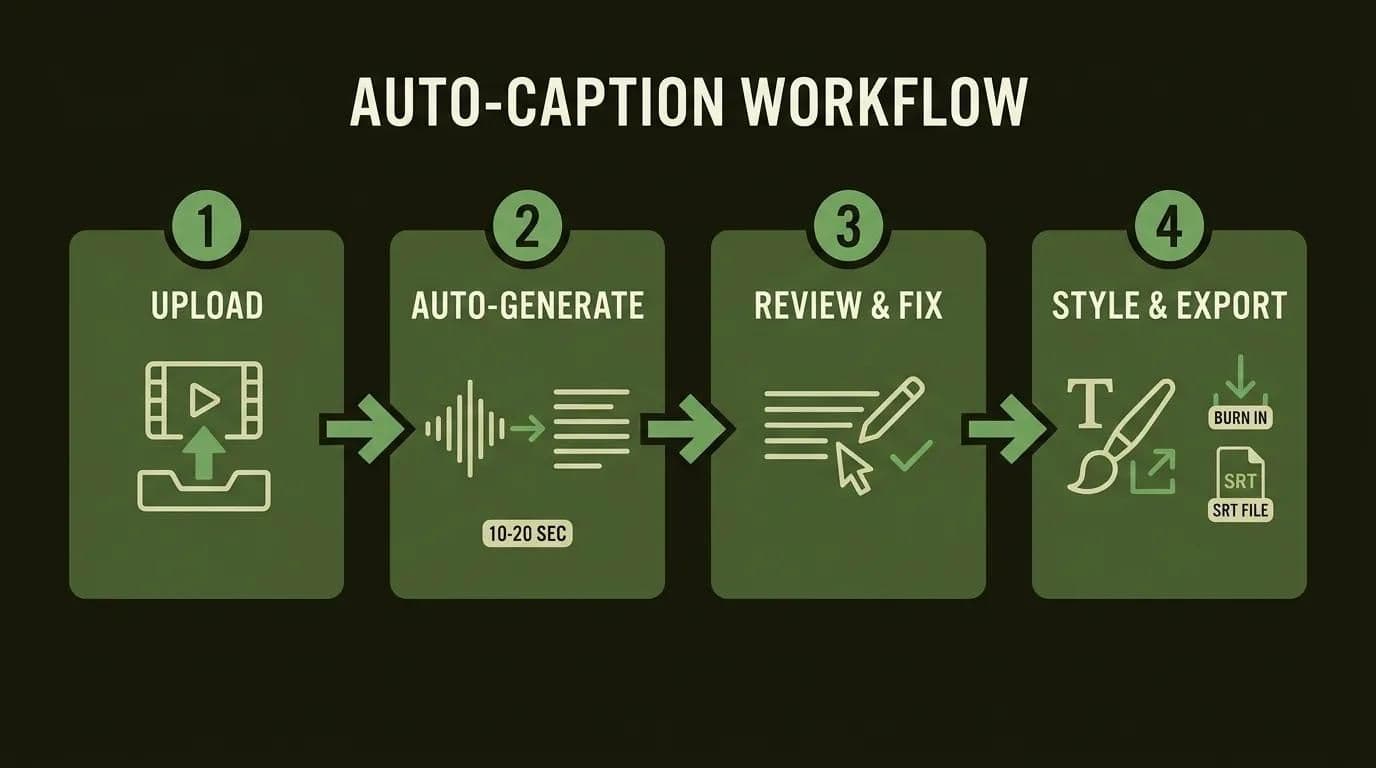
Oavsett om du använder en AI-undertextgenerator i webbläsaren eller en skrivbordsredigerare är arbetsflödet samma fyra steg. Så här lägger du till undertexter i video automatiskt utan att behöva sitta och passa en tidslinje.
- Ladda upp din video. Släpp filen i verktyget (eller öppna plattformens redigerare). Rent ljud in, rena undertexter ut – en hyfsad mikrofon spelar större roll här än någon inställning.
- Generera automatiskt. Tryck på undertextknappen. Den automatiska undertextgeneratorn transkriberar ditt tal och tidsstämplar varje fras. På ett 60-sekundersklipp tar det kanske 10–20 sekunder.
- Granska och rätta till. Läs den första versionen högt mot ljudet. Det här är steget alla hoppar över och sedan ångrar – se avsnittet om träffsäkerhet nedan.
- Stila och exportera. Välj typsnitt, storlek och position, och exportera sedan. Bränn in undertexterna i pixlarna för ett socialt flöde, eller ladda ner en SRT-fil för allt du behöver kunna slå av och på senare.
Klippgeneratorer som OpusClip och Vizard slår ihop dessa fyra steg till ett – de beskär om ditt material automatiskt och lägger till undertexter per plattform samtidigt som de klipper din långa video till shorts, vilket är smidigt om textning bara är en station på en större återanvändningslinje.
Hur träffsäkra är automatiska undertexter (och vad ställer till det)?
Modern ASR är faktiskt riktigt bra – ungefär 90–95 % träffsäker på rent, enrösts ljud. Men marknadsföringspåståenden om "99 % träffsäkert" förutsätter i tysthet perfekta förhållanden, och verkligt filmmaterial är sällan perfekt. Från praktisk erfarenhet vet vi att automatiska undertexter brister på förutsägbara ställen: kraftiga dialekter/brytningar, bakgrundsljud, homofoner ("deras/där"), egennamn och tekniskt fackspråk, två personer som pratar i mun på varandra, och dödtyst inledning i början av ett klipp.
Den praktiska, produktionsbeprövade vanan: titta på den första minuten med undertexterna på innan du litar på resten. Från verkligt filmmaterial är det namn, varumärken och siffror som får automatiska undertexter att göra bort sig, så de är alltid värda en manuell genomgång.
Så redigerar och fixar du timingen på undertexter
Om orden stämmer men dyker upp för tidigt eller för sent är det ett timingproblem, och det finns bara två varianter av det. Om varje rad ligger fel med samma mängd använder du en global förskjutning – flytta hela spåret några hundra millisekunder så är du klar. Om bara några enstaka rader glider fel redigerar du de individuella start- och sluttiderna för hand.
För snabba fixar räcker de visuella tidslinjerna i Kapwing eller VEED gott och väl. När du behöver bildrutesexakt kontroll över en SRT-fil tar du till Aegisub, Subtitle Edit, eller till och med VLC:s inbyggda spårfördröjning. Att redigera automatgenererade undertexter är 90 % av det som skiljer ett slarvigt textningsjobb från ett som läses felfritt.
Så lägger du till undertexter på alla plattformar
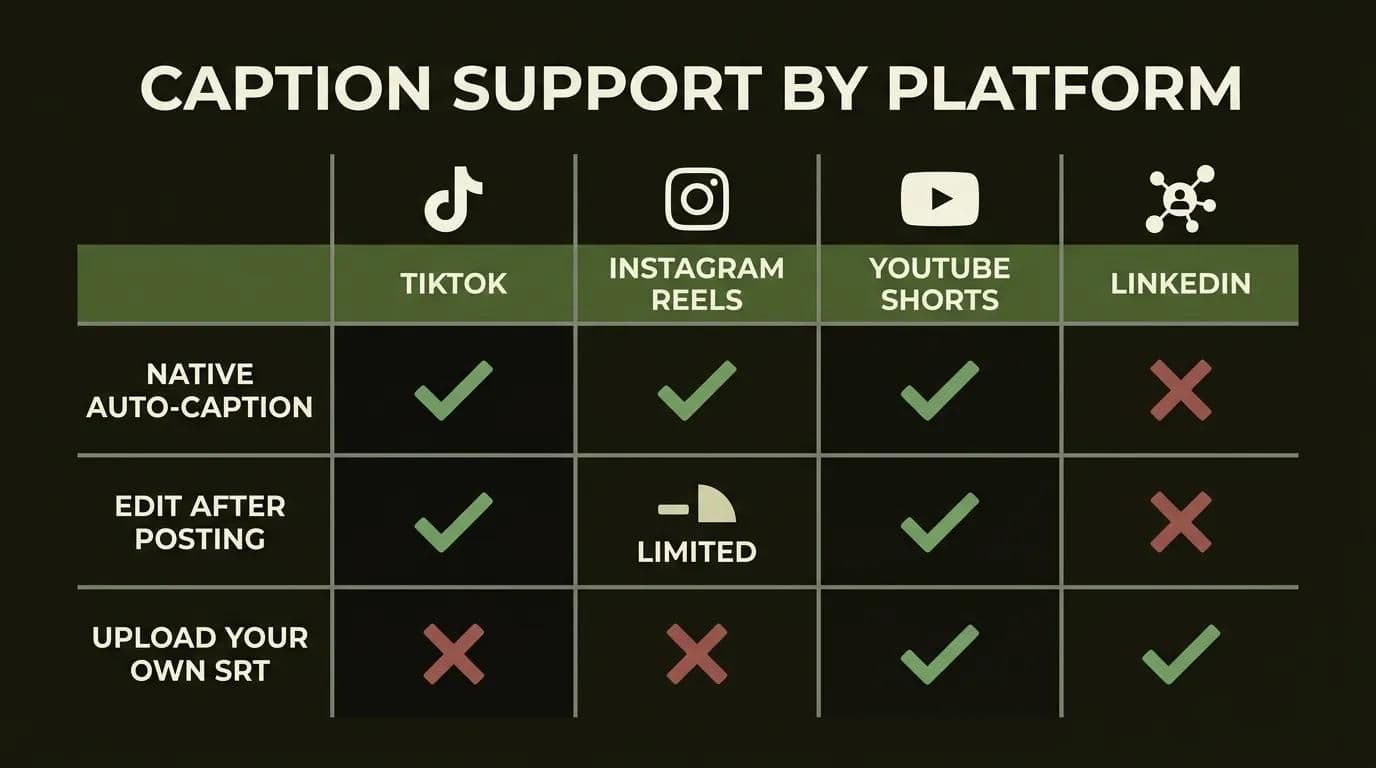
Här är delen nästan alla guider hoppar över: varje plattform hanterar undertexter på sitt eget sätt, och den "bästa" metoden beror på var videon lever. TikTok, Reels och Shorts textar åt dig direkt i appen; LinkedIn kräver att du gör jobbet i förväg. Den här matrisen är snabbreferensen, och den är ett naturligt nästa steg när du väl har fått ordning på ditt arbetsflöde för kortformatsvideo.
| Platform | Inbyggd autotextning? | Redigera efter publicering? | Ladda upp egen SRT? | När ska du bränna in istället |
|---|---|---|---|---|
| TikTok | Ja — Captions-funktionen | Ja (text + position) | Nej | För en egen animerad stil |
| Instagram Reels | Ja — Captions-klistermärke | Begränsat | Nej | För varumärkesanpassade typsnitt och färger |
| YouTube Shorts | Ja — auto + Studio-redigerare | Ja (Studio → Subtitles) | Ja (långformat) | Sällan — Shorts CC är solid |
| Ingen inbyggd autotextning | Nej — endast vid publicering | Ja — SRT/VTT vid uppladdning | Säkraste valet för autoplay i flödet |
TikTok
För att lägga till undertexter på TikTok automatiskt trycker du på alternativet Captions i redigeraren efter att du laddat upp eller spelat in. TikTok transkriberar ljudet och låter dig sedan trycka på valfritt ord för att rätta det och dra undertextblocket för att flytta det. Håll det till vänster om knappkolumnen på höger sida så att en "gilla"-tryckning aldrig hamnar på din text.
Instagram Reels
För att lägga till undertexter i Instagram Reels använder du Captions-klistermärket i Reels-redigeraren – Instagram genererar automatiskt texten från ditt ljud. Du kan välja stil och typsnitt, men redigeringsmöjligheterna är begränsade, så korrekturläs innan du publicerar. Om ett varumärkesutseende är viktigt bränner du in undertexterna med ett externt verktyg först och laddar sedan upp den färdiga filen.
YouTube Shorts
Undrar du hur du lägger till undertexter på YouTube Shorts? Shorts visar automatiska undertexter som standard, och för allt du vill polera öppnar du YouTube Studio → Subtitles och redigerar transkriptionen där. Studios undertextredigerare låter dig också ladda upp en egen SRT-fil för långformatsuppladdningar. YouTube läser den undertexten för sökning, vilket spelar större roll här än på andra plattformar.
LinkedIn sticker ut och är där de flesta fastnar. Det finns ingen inbyggd autotextningsknapp, så att lägga till undertexter i en LinkedIn-video innebär att du själv laddar upp en undertextfil – och bara vid publiceringstillfället. Missar du det kan du inte lägga till undertexter efter publicering utan att radera och lägga upp igen.
Detaljerna värda att komma ihåg: LinkedIn accepterar .SRT- eller .VTT-filer, men du bifogar dem endast vid uppladdning; SRT-filnamnet måste matcha videons filnamn; och filen bör vara UTF-8-kodad, annars blir dina åäö-tecken till rappakalja. Eftersom så många B2B-tittare skrollar med ljudet av är det här exakt fallet för att texta produktvideor som säljer – få till SRT-filen rätt en gång, så räknas varje autoplay-visning.
Animerade undertextstilar som faktiskt ökar retentionen
Statisk vit text funkar. Men animerade undertexter – där ord poppar upp, markeras eller glider in i takt med ljudet – är formatet som får tummarna att sluta swipa vidare. De namngivna stilarna du ser överallt: ord för ord (varje ord dyker upp när det sägs), karaoke (en markering sveper över raden), Hormozi-stil (fetstil, kraftfull, färgväxlande nyckelord), och minimal (rena enkla rader). Det är samma energi du skulle lägga in i textning av återanvända podcastklipp, där ett pratande huvud behöver all visuell rörelse det kan få.
Ökar det här tittartiden? Rapporterade siffror landar på ungefär 23–40 % högre genomsnittlig tittartid jämfört med platt, dåligt tajmad text – tillräckligt för att spela roll, även om siffror från skapare förtjänar en nypa salt.
Här är fällan ingen berättar om: överanimering slår tillbaka på innehåll med pratande huvuden. Om dina undertexter täcker talarens mun och ögon bryter du den mänskliga signalen tittarna kom för. Håll den animerade texten lägre ner i bilden, håll den läsbar, och låt inte effekten överrösta ansiktet. Och när dina undertexter väl sitter är det att lägga b-roll under undertexterna ett separat arbetsflöde – para ihop de två varsamt så att ingen av dem konkurrerar om uppmärksamheten.
Om du hellre slipper bygga och underhålla den här textnings- och återanvändningspipelinen själv, lämna det till vårt innehållsteam → och fokusera på idéerna istället.
Var du ska placera undertexter: den säkra zonen för vertikal video
Placering är halva striden. Varje vertikal app (bildförhållandet 9:16) lägger sina egna knappar och fält ovanpå din video, och hamnar dina undertexter under dem läser tittarna aldrig ett enda ord. Den säkra zonen för undertexter är området inget gränssnitt täcker – och till skillnad från de flesta råd får du här de faktiska pixelspecifikationerna på en bildruta på 1080×1920.
| Platform | Gränssnittet täcker detta område | Håll undertexterna här |
|---|---|---|
| TikTok | Högra knappkolumnen ~120–164px; nedre handtag/undertextfält | Nedre mellersta tredjedelen, till vänster om knapparna |
| Instagram Reels | Nedre ~250px (undertext, ljud, åtgärder) | Ovanför den nedersta fjärdedelen |
| YouTube Shorts | ~100px sidmarginaler; titel och kontroller längst ner | Centrerat, inom de mellersta 70 % |
| All vertikal video | — | Inom en centrerad ruta på 900×1400, runt Y 1200–1300 |
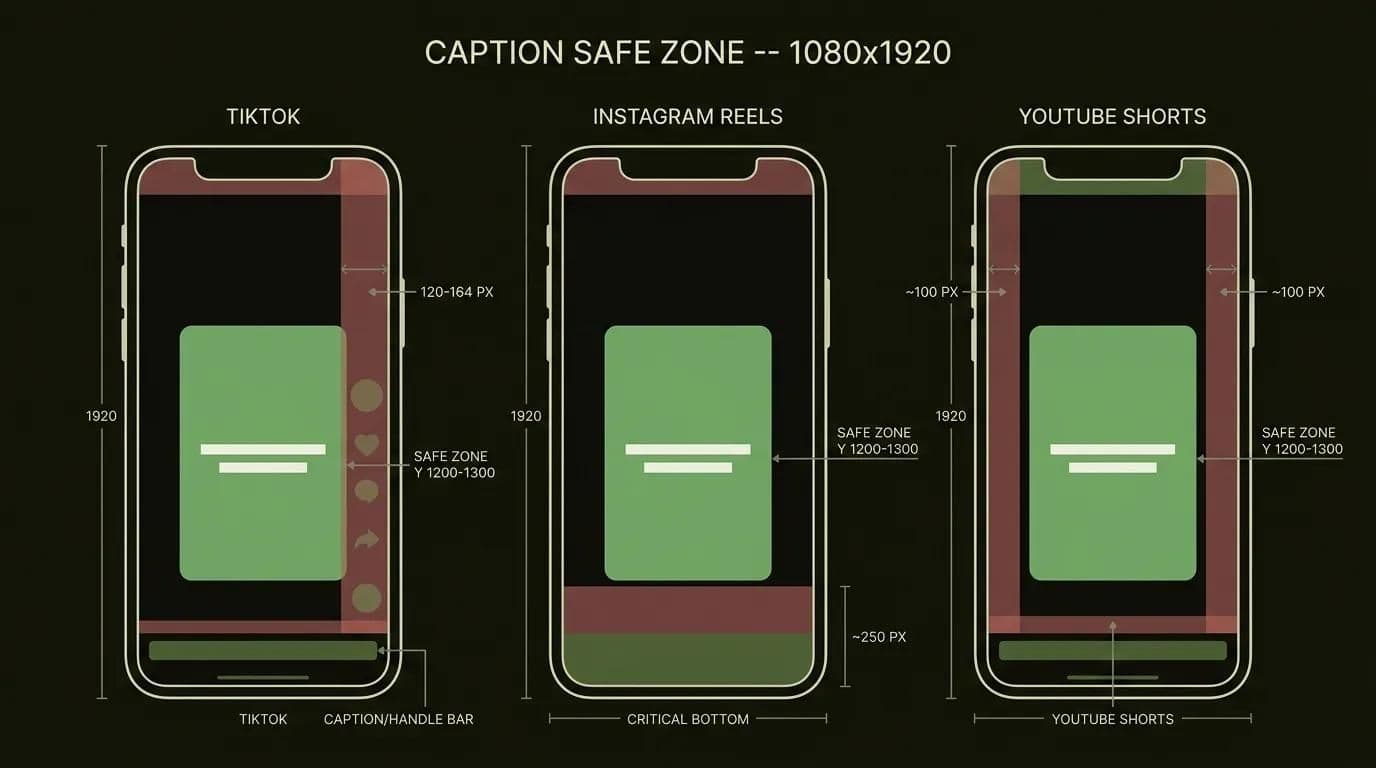
Två regler till som gör undertexter läsbara på en mobil: kör aldrig mer än 2 rader samtidigt, och håll varje rad till omkring 32 tecken (broadcast-standard toppar på 42, men mobilen vill ha kortare). Korta, centrerade fraser i den nedre mellersta tredjedelen – inte längst ner – är den perfekta platsen.
Varför undertexter spelar roll: tillgänglighet, tyst autoplay och tittartid
Om du fortfarande funderar på om undertexter är värda de extra tio minuterna avgör datan saken. Omkring 85 % av videor tittas utan ljud i sociala flöden – närmare 80 % för just kortformatsvideo. Inga undertexter betyder att större delen av din publik ser en tyst film utan text.
Undertexter förhindrar inte bara den förlusten; de höjer engagemanget mätbart. Facebook (tillsammans med Verizon Media och Publicis) fann att undertexter ökar den genomsnittliga tittartiden med omkring +12 %, eMarketer rapporterade att undertexter ökar visningarna med upp till +40 %, och genomförandegraden ligger på 91 % med undertexter jämfört med 66 % utan.
Vad undertexter gör för tittartid och genomförandegrad (2026 data)
Datatabell
| Metric | With captions | Without captions |
|---|---|---|
| Genomförandegrad för video | 91 | 66 |
| Genomsnittlig tittartidsökning (Verizon/Publicis) | 12 | 0 |
| Genomsnittlig visningsökning (eMarketer) | 40 | 0 |
Det finns också ett tillgänglighetsargument, och alltmer ett juridiskt sådant. Undertexter hjälper döva och hörselskadade tittare, personer som inte har språket som modersmål, och alla som sitter i ett tyst kontor eller på ett bullrigt tåg. Standarder som WCAG 2.1 AA, ADA och den europeiska tillgänglighetslagen pekar alla åt samma håll – textad video är inte längre en trevlig bonus, det är ett måste.
Hjälper undertexter faktiskt SEO?
Ja – men bara om du förstår mekaniken, för det är här goda intentioner går om intet. Sökmotorer kan inte titta på en video, men de kan läsa undertextens text. YouTube, till exempel, indexerar din undertexttranskription, vilket är hur en Short kan dyka upp för en fras som någon faktiskt sa högt.
Här är nyansen ingen verktygssida nämner: inbrända (open) undertexter är bara pixlar – de är bakade in i bilden och går inte att läsa maskinellt. Om dina enda undertexter är hårdkodade på bildrutan ser en crawler ingenting att läsa. Så det SEO-smarta draget är att göra båda delarna – bränn in open captions för det tysta autoplay-flödet och bifoga eller publicera SRT-filen/transkriptionen så att sökmotorerna får indexerbar text. Bälte och hängslen, och det kostar dig ingenting extra.
De bästa gratis verktygen för automatisk textning (utan vattenstämpel) 2026
Alla vill veta hur man lägger till undertexter i video gratis, och det ärliga svaret är: "gratis" döljer nästan alltid en hake. Den verkliga frågan är inte prislappen – det är vad som är låst. Oftast handlar det om en av tre saker: en vattenstämpel på din export, ett tak på antal minuter, eller en betalvägg på själva SRT-filnedladdningen. Här är den ärliga genomgången av vad varje automatisk undertextgenerator online faktiskt ger dig för 0 kr.
| Tool | Verkligheten i gratisnivån | Vattenstämpel på gratisversionen? | Startpris betalversion (2026) |
|---|---|---|---|
| Inbyggt (TikTok/Reels/Shorts) | Fullständig autotextning, obegränsat | Nej | Gratis |
| Choppity | Gratis upp till 1 timme, ingen vattenstämpel | Nej | Betalt för längre klipp |
| Descript | Gratisplan ~1 tim/månad, undertexter + stilalternativ | Nej | ~16–24 USD/mån |
| EchoWave | Gratis, ingen registrering, ingen videogräns | Ej angivet | — |
| Kapwing | Gratis men begränsat antal minuter | Ja | Pro (utan vattenstämpel) |
| VEED | Gratis start; SRT-nedladdning kostar | Ej angivet | Creator ~20 USD/mån |
| CapCut | Autotextning flyttades bakom Pro 2025 | Ja på gratisexport | Pro ~9,99 USD/mån |
Två ärliga anmärkningar. För det första historien om CapCut: omstruktureringen 2025 flyttade autotextning, 4K-export och vattenstämpelfri output bakom Pro – så "gratis autotextning i CapCut" är i praktiken inte längre en grej, och konkurrenter som Descript positionerar sig nu öppet mot det. För det andra: den bästa gratis AI-undertextgeneratorn utan vattenstämpel för de flesta är inte alls en flashig app – det är plattformarnas inbyggda undertexter plus ett genuint gratis skrivbordsverktyg (Choppity under en timme, eller EchoWave). För hela listan, se de bästa verktygen för textning och video. Betala bara för den bästa appen för automatisk textning när du behöver riktig volym, garanterat ingen vattenstämpel, eller nedladdningsbara SRT-filer för LinkedIn – vilket är exakt den typen av kostnad-per-minut-matematik som verktygslådan för den smala skaparen bygger på.
Bränn in undertexter själv med ett enda ffmpeg-kommando
Här är den coola delen – om du har en SRT-fil och känner dig hemma i en terminal behöver du ingen GUI alls. En SRT-fil är bara numrerade rader med tidkoder och text:
1
00:00:00,000 --> 00:00:02,400
Here's how to burn in captions yourself.

2
00:00:02,400 --> 00:00:05,000
No GUI, no watermark, no monthly fee.
Spara den som captions.srt bredvid din video, och hårdkoda den sedan in i pixlarna med ett enda kommando:
ffmpeg -i input.mp4 -vf "subtitles=captions.srt" -c:a copy output.mp4Det är allt – -vf subtitles renderar SRT-filen på varje bildruta, -c:a copy lämnar ditt ljud orört, och du får en textad, vattenstämpelfri fil på några sekunder. Det är det mest repeterbara, produktionsbeprövade sättet att massproducera undertexter för en mapp med klipp utan att röra ett enda abonnemang.
Så tar Techsy sig an textning i stor skala
På Techsy bygger vi innehålls- och videoarbetsflöden för team som publicerar på mer än ett språk, så undertexter är sällan en engångsgrej för oss – det är en pipeline. Tricket är inte att välja det flashigaste verktyget; det är att koppla ihop transkription, granskning, stil och export till ett repeterbart system så att en enda källvideo levereras korrekt inom varje plattforms säkra zon och filregler.
Där vi tillför mest värde är flerspråkig räckvidd. Moderna verktyg automattextar på 100+ språk, och vi kombinerar det med mänsklig granskning så att en global lansering går ut med rena undertexter på alla 10 språk vi täcker – inte maskinöversatt ordsallad. Om textning är en del av en bredare satsning passar det snyggt in i din verktygslåda för innehållsmarknadsföring istället för att bli en separat syssla.
Vi är inte svaret för alla. Om du publicerar på ett språk och lägger upp några klipp i veckan kommer inbyggda undertexter plus ett gratis skrivbordsverktyg att fungera perfekt för dig, och det säger vi gärna rakt ut. Men om undertexter, översättning och publicering över flera plattformar äter upp ditt teams vecka, är det exakt det problemet vi automatiserar. Behöver du undertexter på 10 språk för en global lansering? Få en gratis konsultation för ditt innehållsarbetsflöde →
Vanliga frågor
Vad är skillnaden mellan captions och subtitles?
Captions är byggda för tillgänglighet – de transkriberar dialog och icke-verbala ljud som [musik] eller [applåder], och de förutsätter att tittaren inte har något ljud alls. Subtitles översätter den talade dialogen för personer som kan höra men inte förstår språket. I vardagligt bruk på sociala medier flyter orden ihop, men det är den verkliga skillnaden.
Är automatiskt genererade undertexter träffsäkra?
Modern tal-till-text ligger på ungefär 90–95 % träffsäkerhet på rent, enrösts ljud, och lägre med dialekter/brytningar, bakgrundsljud eller tungt fackspråk. Behandla marknadsföringspåståenden om "99 % träffsäkert" som bästa scenario, inte det typiska. Granska alltid den första versionen – egennamn, varumärken och siffror är där automatiska undertexter slarvar mest.
Hur redigerar eller fixar jag timingen på undertexter?
Det finns två fall. Om varje undertext ligger fel med samma mängd använder du en enda global förskjutning för att flytta hela spåret. Om bara några rader glider fel redigerar du de individuella start- och sluttiderna. Kapwing och VEED hanterar snabba visuella fixar; Aegisub, Subtitle Edit och VLC ger dig exakt kontroll över en SRT-fil.
Ska jag bränna in undertexter eller använda en separat SRT-fil?
Använd open (inbrända) undertexter för tysta flöden med automatisk uppspelning som TikTok och Reels, där du inte kan förlita dig på att tittaren slår på något själv. Använd en closed SRT-fil när du behöver att den ska gå att slå av/på, redigera eller läsas av sökmotorer. Det bästa av två världar: bränn in undertexter för flödet och bifoga en SRT-fil för tillgänglighet och SEO.
Hjälper undertexter faktiskt SEO eller upptäckbarhet?
Ja, för sökmotorer läser undertextens text även om de inte kan titta på video – YouTube indexerar din transkription för sökning. Men det finns en hake: inbrända undertexter är pixlar, inte maskinläsbar text. Så för upptäckbarhet bör du alltid bifoga en SRT-fil eller publicera en transkription istället för att bara förlita dig på hårdkodade undertexter.
Vad är den bästa gratis AI-undertextgeneratorn utan vattenstämpel?
För de flesta skapare är det inte en enda app – det är plattformarnas inbyggda undertexter (TikTok, Reels, Shorts) plus ett genuint gratis skrivbordsverktyg som Choppity (gratis under en timme, ingen vattenstämpel), Descript eller EchoWave. Se upp för de vanliga fällorna: vattenstämplar på gratisexporter, tak på antal minuter, och SRT-nedladdningar låsta bakom en betalnivå.
Var på skärmen ska undertexter placeras (säker zon)?
Placera dem i den nedre mellersta tredjedelen – ungefär Y 1200–1300 på en bildruta med 1080×1920 – inom en centrerad ruta på 900×1400. Håll dig borta från TikToks högra knappkolumn (cirka 120–164px) och de nedre ~250px som Reels använder för sitt eget gränssnitt. Inte längst ner, annars täcker appens fält dem.
Hur många ord eller rader ska varje undertext ha?
Överskrid aldrig 2 rader åt gången. Sikta på omkring 32 tecken per rad på mobil (broadcast-standarden är 42, men kortare läses bättre på en telefon). Korta, centrerade fraser slår långa meningar – tittarna skannar, de läser inte en uppsats, så ge dem tuggvänliga bitar som matchar talets tempo.
Kan jag automattexta på ett annat språk eller översätta undertexter?
Ja. De flesta verktyg stödjer 100+ språk och kan transkribera och översätta, så du kan texta en video på flera språk från en enda uppladdning. Maskinöversättning behöver ändå ett mänskligt öga för ton och namn – vilket är exakt hur vi levererar undertexter på alla 10 språk vi täcker, utan den maskinöversatta klumpigheten.
Har CapCut fortfarande gratis autotextning?
Inte på samma sätt som förr. CapCuts prisomstrukturering 2025 flyttade autotextning, 4K-export och vattenstämpelfri output bakom Pro (kring 9,99 USD/mån). Du kan fortfarande texta i gratisnivån på begränsade sätt, men för vattenstämpelfria exporter stöter du på betalväggen. Gratisalternativ som Choppity, Descript och plattformarnas inbyggda undertexter fyller luckan.
Ökar undertexter tittartid och retention?
Siffrorna säger ja. Facebook (tillsammans med Verizon Media och Publicis) mätte omkring +12 % genomsnittlig tittartid med undertexter, eMarketer rapporterade upp till +40 % mer visning, och genomförandegraden ligger på 91 % med undertexter jämfört med 66 % utan. När flöden spelar upp automatiskt med ljudet av är undertexter ofta skillnaden mellan en skrollning och en visning.
Hur lägger jag till undertexter i en LinkedIn-video?
Ladda upp en .SRT- eller .VTT-fil när du publicerar videon – LinkedIn har ingen inbyggd autotextningsknapp, och du kan inte lägga till undertexter efter publicering. Två regler: SRT-filnamnet måste matcha videons filnamn, och filen bör vara UTF-8-kodad. Generera SRT-filen i valfritt textningsverktyg först, och bifoga den sedan vid uppladdningen.