2026'da Cursor'ı Daha Verimli Kullanmanın 12 Yolu (Composer 2.0 Sonrası)
techsy.io blog yazılarının tamamını Cursor + Claude Code ile yayınlıyoruz ve Cursor'ı daha verimli kullanma yaklaşımı 2026'da gerçekten değişti. Bulacağınız ipucu listelerinin çoğu Composer 2.0'dan, Plan Mode'dan, Skills'ten önce yazılmış. İşte bu yıl gerçekten hız katan 12 şey — teoriden değil, gerçek müşteri projelerinden çıkarıldı.
Temel çıkarımlar
- 2026'da Cursor'daki en büyük kazanım bir prompt numarası değil: Agent'ı serbest bırakmadan önce Plan Mode'u (Shift+Tab) iyi öğrenmek.
- Sorular için Ask, hassas düzenlemeler için Cmd+K, çok dosyalı işler için Agent, birden fazla dosyayı kapsayan her şey için Plan Mode.
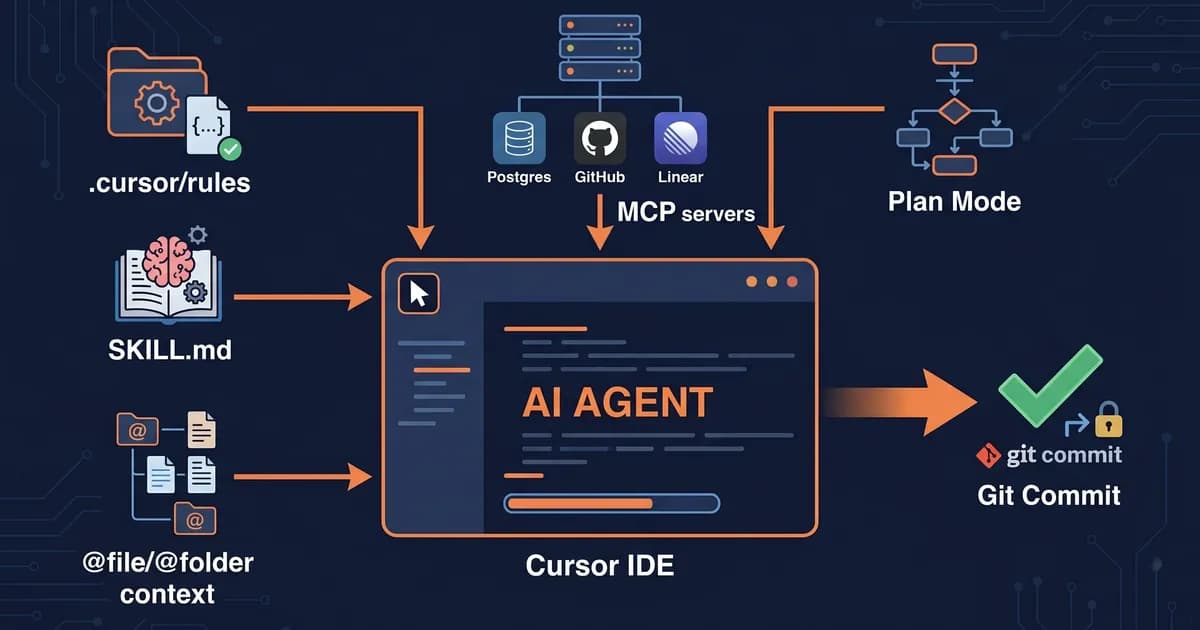
- Rules, ajana kim olduğunuzu söyler; Skills, belirli görevleri nasıl yapacağını öğretir; MCP, gerçek sistemlerinizi çağıracak araçları verir.
- Cursor'ı Claude Code ile kullanın: birinde planlayın, diğerinde paralel ajanlarla çalıştırın — 2026'nın en az kullanılan iş akışı.
Hangi Cursor Modunu Gerçekten Kullanmalısınız?
Cursor'ın farklı sorunları çözen beş çalışma modu var. Kod tabanınız hakkında soru sormak için Ask, tek dosyada hassas değişiklikler için Cmd+K (Edit), çok dosyalı işler için Agent, kod yazmadan önce strateji geliştirmek için Plan Mode (Shift+Tab), bir ajan çalışması ters gittiğinde ise Debug Mode. Yanlış modu seçerseniz ya kotanızı boşa harcarsınız ya da işe yaramaz çıktılar alırsınız.
| Mod | Kısayol | Ne zaman kullanılır | En iyi olduğu yer | Kaçınılacak durum |
|---|---|---|---|---|
| Ask | Cmd+L | Salt okunur sorular | "Bu nasıl çalışıyor?" | Kod yazdırmak istediğinizde |
| Edit | Cmd+K | Tek yerden hassas değişiklik | Yeniden adlandırma, tek fonksiyon refactor | Çok dosyalı işler |
| Agent | Cmd+I | Çok dosyalı özellik/refactor | Yeni endpoint oluşturma | Küçük düzenlemeler |
| Plan Mode | Shift+Tab (Composer içinde) | Kodlamadan önce strateji | 1 dosyadan büyük yeni özellik | Tek satır düzeltmeler |
| Debug Mode | Composer'da geçiş | Ajan raydan çıktı | Hatalı bir çalışmayı teşhis etme | Normal akış |
Başladığınız mod her şeyi şekillendirir. Sadece Edit'e ihtiyaç duyduğunuzda Agent'a uzanırsanız dokunmak istemediğiniz üç dosyaya temizlik vergisi ödersiniz. Çok dosyalı bir özellikte Plan Mode'u atlarsanız ajanın veri modelinin yarısını kafadan uydurduğunu izlersiniz. Cursor'ın resmi belgesi her modun yüzeyini açıklıyor — ama asıl beceri hızlı seçim yapmak.
1. Birden Fazla Dosyayı Kapsayan Her Şey İçin Plan Mode Kullanın (Shift+Tab)
Plan Mode önce deponuzu araştırır, markdown olarak bir plan taslağı hazırlar ve herhangi bir koda dokunmadan önce onayınızı bekler. Etkinleştirmek için Composer içinde Shift+Tab tuşuna basın. Composer 2.0 ile gelen bu tek özellik, çok dosyalı işlerin matematiğini değiştiriyor — zaten yanlış şeyi yazmış bir ajanla tartışmak zorunda kalmıyorsunuz.
İş akışı basit: görevi tanımlayın, Plan Mode'un depoyu okuyup taslak hazırlamasını bekleyin, planı yerinde düzenleyin, ardından onaylayın. Ajan tahmin yürütmek yerine plana göre çalışır. Yeniden kullanmaya değer planları kaydedin:
.cursor/plans/2026-05-add-stripe-webhook.md
.cursor/plans/2026-05-migrate-auth-to-supabase.md
Plan Mode, 20 tur çırpınan bir ajan ile 2 turda teslim eden ajan arasındaki farktır.
Gerçek müşteri projelerindeki testimizde, çok dosyalı işlerde Plan Mode'a geçmek ortalama görev süresini kabaca yarıya indirdi. Lee Robinson'ın Cursor blogundaki ajan en iyi uygulamaları yazısı planlama döngüsünü derinlemesine inceliyor. Kısa versiyonu: beş maddede özetleyemeyeceğiniz bir özellik için Agent'ı asla serbest bırakmayın.
2. Git'e Check-in Edeceğiniz Bir .cursorrules Dosyası Yazın
Rules, Cursor'daki en yüksek kaldıraçlı tek seferlik kurulumlar. Deponuzla birlikte gönderilen kalıcı bağlam; böylece her takım arkadaşı (ve her ajan çalışması) aynı temel noktadan başlar. Yeni format .cursor/rules/*.md içinde; eski tek dosya .cursorrules hâlâ çalışıyor ama dizin formatı organizasyon açısından daha iyi.
İçine ne girer: teknoloji yığınınız, adlandırma kuralları, standartlaştırdığınız kütüphaneler ve "bunu yapma" listesi. Ne girmez: bir linter'ın uygulayabileceği stil kuralları. Boşlukları ve tırnak işaretlerini ESLint ve Prettier'a bırakın — Rules, araçların yakalayamadığı şeyler için olmalı.
# .cursor/rules/stack.md
- Next.js 15 App Router, TypeScript strict, Tailwind v4
- Supabase for auth + DB; never call service role from client code
- Server actions for mutations; no API routes unless webhook
- Prefer `unknown` over `any`; narrow before use
- Don't add new ORMs; we're on raw SQL via Supabase client
- Don't generate tests we didn't ask for
Her depomuzda bir .cursor/rules/ klasörü tutuyoruz. Sözdizimi ve örüntü kütüphanesi için .cursor/rules sözdizimi ve örüntüleri üzerine kapsamlı rehberimiz tüm yüzeyi kapsıyor. Format değişiklikleri için kaynak Cursor'ın resmi belgeleri.
3. Bağlamı Yapıştırmayı Bırakın — @file, @folder, @docs, @past chats Yapsın
@-bağlam sistemi kopyala-yapıştırı her yönden geride bırakır: yinelenenleri kaldırır, dosya değişikliklerinizle güncel kalır ve ajan kendi başına yeniden okuyabilir. Kodu sohbete yapıştırmak 2024 yöntemi; 2026'da işaret ediyorsunuz, ajan okuyor. Dört temel unsur neredeyse her durumu karşılıyor.
@file— belirli bir dosyayı sabitleyin:@file lib/auth.ts@folder— ajana tüm bir alt ağaç verin:@folder app/api/billing@docs— indekslenmiş dış belgeler (Supabase, Stripe, kendinizinkiler):@docs Supabase@past chats— önceki konuşmadan bağlamı mevcut konuşmayı şişirmeden geri getirin@branch(ileri kullanıcı) — inceleme veya taşıma görevleri için başka bir dalın diff'iyle bağlam
Zihinsel dönüşüm şu: @-bağlamı ajanın çalışma belleği gibi düşünün. Ona kodunuzu "anlatmıyorsunuz" — bakması için araçlar veriyorsunuz. Daha geniş örüntüyü bağlam mühendisliği oyun kitabımızda ele aldık.
4. Yeni Bir Konuşmayı Ne Zaman Başlatmalısınız?
Ajanın yanıtları biraz yanlış hissettirir hissettirimez yeni bir konuşma başlatın. Uzun konuşmalar çürür — bağlam dolar, model önceki dosyaları mevcutlarla karıştırmaya başlar ve kalite sessizce düşer. "Bağlam penceresi dolu" uyarısı çok geç gelir. Sürtünmeye güvenin, uyarıya değil.
Sohbeti kapatmadan önce yeniden kullanılabilir her şeyi .cursor/plans/ içine kaydedin ki izi kaybetmeyin. Bunları bağlam için git stash gibi kullanıyoruz: durumu, sonraki adımı ve ajanın düşündüğü dosya yollarını yazın. Yeni konuşma, dosya yolunu yapıştır, devam et. İki dakikalık yazı, karışık bir konuşmayı kurtarmaya çalışmanın kırk dakikasından iyidir.
5. Hassas Değişiklikler İçin Cmd+K Kullanın, Agent Değil
Değişikliği tek cümlede anlatabildiğinizde Cmd+K'ya uzanın. Satır İçi Düzenleme, yeniden adlandırma, tek fonksiyon refactor ve "bunu yukarıdaki örüntüyle eşleştir" gibi küçük işler için Agent'tan daha hızlı — yan panel açmaz, çok adımlı plan oluşturmaz, vurgulamadığınız dosyalara dokunmaz. Daha az risk, daha az gecikme, daha az temizlik.
| Kısayol | Ne yapar | Ne zaman kullanılır |
|---|---|---|
| Cmd+K | Satır İçi Düzenleme | Yeniden adlandırma, tek fonksiyon refactor |
| Cmd+I | Composer'ı Aç (Agent) | Çok dosyalı işler |
| Cmd+L | Ask sohbetini aç | Kod hakkında sorular |
| Shift+Tab | Plan Mode'u aç/kapat (Composer içinde) | Kodlamadan önce strateji |
| Cmd+. | Hızlı düzelt / öneriyi kabul et | Temizlik |
Bize çok işe yarayan bir kural: değişiklik tek fonksiyona dokunuyorsa ve yazmadan önce adlandırabiliyorsanız → Cmd+K. Kaç dosyayı değiştireceğinizden emin değilseniz → Plan Mode ile Composer'ı açın. Her iki kova için yanlış araç en yavaş yoldur.
6. Worktree'lerle Paralel Ajanlar Çalıştırın
Paralel ajanlar, birden fazla Cursor oturumunu birbirini ezmeden aynı depoda çalıştırmanıza olanak tanır; her birine kendi git worktree'si — ayrı bir dala işaret eden ayrı bir çalışma dizini — verilerek. Üç bağımsız göreviniz olduğunda (refactor + test üretimi + belge güncellemesi) bu gerçek zaman kazandırır. Görevler bağımsız değilse merge acısı yaratır.
git worktree add ../myapp-tests feature/test-coverage
git worktree add ../myapp-docs feature/doc-pass
# Her worktree'yi kendi Cursor penceresinde açın, her birinde ajan çalıştırın
Çok dilli bir yazı çevirisi yayınlarken paralel ajanlar her çalıştırmada yaklaşık 40 dakika kazandırıyor. Püf nokta gerçek bağımsızlık — dosya kapsamları örtüşürse kazandığınız zamanı çakışmaları çözerek harcarsınız. Bulut ajanları (Cursor'ın Pro seviyesi arka plan ajanları) aynı şekilde çalışıyor, sadece uzaktan. Daha geniş bir bakış için Cursor'ın bulut ajanlarının Devin ve Codex gibi alternatiflerle karşılaştırması için karşılaştırma yazımıza bakabilirsiniz.
7. Gerçekten Kullandığınız Entegrasyonlar İçin MCP Sunucuları Ekleyin
MCP (Model Context Protocol) sunucuları ajana gerçekten çağırabileceği araçlar verir — veritabanınız, GitHub'ınız, Linear'ınız, Figma'nız. MCP olmadan ajan sistemleriniz hakkında konuşur. MCP ile doğrudan sorgular. Çoğu ekip için yüksek kaldıraçlı dört seçenek: GitHub, Postgres (veya Supabase), Linear ve Figma.
Yapılandırma ~/.cursor/mcp.json (global) veya .cursor/mcp.json (depo başına) içinde. Temel bir kurulum:
{
  "mcpServers": {
    "github": {
      "command": "npx",
      "args": ["-y", "@modelcontextprotocol/server-github"],
      "env": { "GITHUB_TOKEN": "ghp_xxx" }
    }
  }
}
Yalnızca bu hafta gerçekten kullanacağınız sunucuları ekleyin — her sunucu ajanın araç bütçesinden pay yer. Protokolün kendisi için kaynak modelcontextprotocol.io, Cursor, Claude Code ve diğerleri için geçerli örüntüleri kapsayan herhangi bir ajan ana bilgisayarı için MCP kurulum rehberimiz ise tam bir yol haritası sunuyor.
8. Rules mu, Skills mi, MCP mi — Doğru Aracı Seçin
Bu üçü ilk bakışta benzer görünüyor ama değiller. Rules, kalıcı bağlamdır (kim olduğunuz, teknoloji yığınınız ne). Skills, belirli görevler için yeniden kullanılabilir nasıl-yapılır tarifleri (bu kod tabanına Stripe webhook nasıl eklenir). MCP, ajana dış sistemleri çağırma araçları verir. Karıştırırsanız Rules'u aşırı doldurur ya da Skills'i az kullanırsınız.
| Mekanizma | Ajana ne verir | Ne zaman kullanılır | Nerede yaşar |
|---|---|---|---|
| Rules | Kalıcı bağlam (yığın, kurallar, "X yapma") | Her zaman açık koruma önlemleri | .cursor/rules/*.md |
| Skills | Belirli görevler için yeniden kullanılabilir tarifler | Tekrarlanabilir iş akışları ("Stripe webhook nasıl eklenir") | .cursor/skills/*/SKILL.md |
| MCP | Ajanın çağırabileceği araçlar (DB sorguları, GitHub PR'ları, Linear biletleri) | Dış sistemlere bağlanma | mcp.json yapılandırması |
Rules, ajana kim olduğunuzu söyler. Skills, ne yapacağını öğretir. MCP, gerçek sistemlerinizi çağırma araçlarını verir.
Somut örnek: "Tailwind v4 kullanıyoruz" → Rules'a gider. "Yeni bir Tailwind v4 bileşeni ekleme örüntümüz şu" → Skill'e gider. "Değişiklik için GitHub PR aç" → MCP üzerinden gider. Üç katman, üç iş. Doğru olanı kullanırsanız .cursor/ dizininiz gerçek bir üretkenlik kalesi olur.
9. Cursor'ı Claude Code ile Birleştirin (ya da Tersi)
2026 projelerimizde en iyi işleyen ayrım şu: kapsamlı planlama ve depo genelinde akıl yürütme için Claude Code (terminal tabanlı, uzun bağlamlarda ve özyinelemeli dosya okumalarında rahat), paralel ajan çalıştırma ve arayüz ağırlıklı düzenlemeler için Cursor. Küçük kod tabanlarında tersine çevirebilirsiniz. Mesele taraf seçmek değil — her birini gerçekten en iyi olduğu şey için kullanmak.
Gerçek iş akışımız şöyle:
- Claude Code'u depo kökünde açın, ilgili dosyaları okutun ve taslak hazırlatın.
- Planı yeni bir dosyaya kopyalayın:
.cursor/plans/2026-05-feature-x.md. - Cursor'ı açın, Plan Mode için Shift+Tab'a basın, plan dosyasını gösterin.
- Onaylayın, Cursor'ın çalışmasına izin verin, diff'i izleyin.
- Diff geniş kapsamlıysa bağımsız parçalar için worktree'lerde paralel ajanlar başlatın.
2026'nın en hızlı iş akışı Cursor'ı ya da Claude Code'u seçmek değil — her birini gerçekten en iyi olduğu şey için kullanarak ikisini birlikte çalıştırmak.
Bu neden işe yarıyor: Claude Code'un terminal harness'ı "40 dosyayı oku, örüntüyü bul, bir refactor öner" türü görevler için mükemmel — uzun bir iç monolog istediğiniz görevler. Cursor'ın IDE yüzeyi "diff'i göster, satır içi düzenle, parça parça kabul et" için mükemmel. Hiçbir araç kaybeden değil; kaybeden, yalnızca birini kullanan ekip. Uzun karşılaştırma için Claude Code vs Cursor vs Copilot yazımıza bakabilirsiniz.
10. Doğru Hata Türü İçin Bugbot, Bug Finder ve Debug Mode Kullanın
Cursor üç farklı hata aracıyla geliyor ve hepsi farklı şeyler yakalıyor. Bugbot, commit sonrası PR'larda mantık hatalarını inceliyor. Bug Finder, siz düzenlerken istem dışı bozulmaları tarıyor. Debug Mode, karışık bir ajan çalışmasını konuşma ortasında teşhis etmenize yardımcı oluyor. Yanlış aracı seçerseniz ya hatayı kaçırırsınız ya da boşu boşuna beklersiniz.
| Araç | Ne yakalar | Ne zaman çağrılır |
|---|---|---|
| Bugbot | PR'lardaki mantık hataları | Commit sonrası, merge öncesi |
| Bug Finder | Düzenleme sırasında istem dışı bozulmalar | Oturum ortasında sağlık kontrolü |
| Debug Mode | Karışık ajan akıl yürütmesi | Ajanın yanıtları yanlış hissettirdiğinde |
Bugbot, göndereceğiniz bir ödeme akışı hatalarını ilk yakaladığında kendini amorti ediyor. Bug Finder daha sessiz bir kazanım — "build'ı kırdım mı?" kontrolü, siz düşünmeden çalışıyor. Debug Mode ise kurtarma aracı: ajanın son üç önerisi yanlış hissettirdiğinde Debug Mode'u açın ve genellikle eski bir dosyada takılı kaldığını görürsünüz.
11. Modeli Göreve Göre Seçin — Her Zaman En Akıllısına Uzanmayın
Rutin düzenlemeler için varsayılan olarak Sonnet sınıfını kullanın, planlar ve karmaşık refactor'lar için Opus veya GPT-5'e uzanın, aradaki işler için Cursor'ın otomatik modunu bırakın. "En akıllıyı" seçmek Pro kotanızı yakar ve (mantık dışı görünse de) işleri yavaşlatır — büyük modeller, o kadar beyin gücüne ihtiyaç duymayan işlerde daha uzun düşünür.
İşe yarayan bir zihinsel model: planlama + çok dosyalı refactor + "garip hata, nereden geldiği belirsiz" → en üst kademe. Tek fonksiyon düzenleme + yeniden adlandırma + "bu Tailwind'i ayarla" → Sonnet veya otomatik. Cursor model belgeleri güncel fiyatlandırma ve yetenekler tablosunu tutuyor — kadro her çeyrekte değiştiğinden tekrar okumaya değer. Otomatik mod kabul edilebilir ama hiçbir zaman optimal değil; model seçme kas belleğini geliştirmeye değer.
12. Ajanın Okuyabileceği Notlar Alın (.cursor/plans/, @past chats)
.cursor/plans/*.md dosyalarını diske yazılmış bellek, @past chats'ı ise konuşma canlandırma olarak değerlendirin. Ajanın bağlam penceresi, yarın ihtiyaç duyacağınız herhangi bir şeyi saklamak için yanlış yer. Planı yazın, kararları yazın, dikkat edilecekleri yazın — sonraki konuşma "her şeyi sıfırdan tekrar açıkla" yerine @file .cursor/plans/feature-x.md ile başlar.
Bu birikir. Üç ay sonra .cursor/plans/ dizininde ekibinizin bu kod tabanı için oyun kitabı niteliğinde, ajan tarafından okunabilir bir kaynak bulunur. Yeni ekip üyeleri daha hızlı başlar, ajanlar daha az yanlış varsayım yapar ve her Pazartesi sabahı "kod tabanını tekrar açıkla" vergisini ödemekten kurtulursunuz. Ucuz bir alışkanlık, büyük bir getiri.
Yapılmaması Gerekenler (Anti-Örüntüler)
Aşağıdaki tuzakların hepsi anlık olarak üretken görünüyor. Değiller. Bunların her birini gerçek müşteri depolarında, yavaş yoldan öğrendik ve kanıtımız var. Bu listenin altını kaçınmak, üstünü ustalıkla kullanmaktan daha fazla zaman kazandırır.
- Karışık bir ajanla 30 tur tartışmayın. Bunun yerine yeniden başlayın. 5-7. turlar yanlışsa 8. tur düzeltmez. İlgili dosyaları bir plana kaydedin, baştan başlayın, planı geri yapıştırın.
- Auth, ödeme veya parayla ilgili her şeyde incelemeyi atlayın. Bu alanlardaki ajan otomatik tamamlama hataları mümkün olan en kötü şekilde pahalıya patlıyor. Her satırı okuyun. İki kez.
- Tek satır düzenlemeler için Agent kullanmayın. Cmd+K daha hızlı, kapsamlı ve ilgisiz bir import'u yanlışlıkla yeniden yazmaz.
- Tam stil rehberinizi Rules'a koymayın. Bir linter kullanın (ESLint, Prettier, Biome). Rules, araçların uygulayamadığı şeyler içindir — örüntüler, "bunu yapma", teknoloji seçimleri.
- Sandbox veya dal koruma olmadan production'a yakın depolarda YOLO modu çalıştırmayın. Otomatik kabul, prototipler için harika;
mainüzerinde felaket.
Techsy, Cursor'ı Production'da Nasıl Kullanıyor?
Ekibimiz her müşteri projesinde Cursor + Claude Code çalıştırıyor — Next.js + Supabase yığınları, çok dilli içerik sistemleri, techsy.io sitesinin kendisi. Yerleşen örüntü şu: gün bir'de her depoda bir .cursor/rules/ klasörü, üç dosyadan fazlasına dokunan herhangi bir görev için Plan Mode zorunluluğu ve depo genelinde akıl yürütme için yanda Claude Code. .cursor/ dizinini production kodu olarak ele alıyoruz; gönderiyor, inceleniyor, sürümleniyor.
Karmaşık bir şey inşa ediyor ve yapay zeka araçlarını çözmeye bir sprint harcamadan daha hızlı göndermek istiyorsanız — ücretsiz bir danışma görüşmesi alın ve yığınınıza birlikte bakalım.
SSS
Composer 2.0 ile 2026'da Cursor hâlâ değer taşıyor mu?
Evet, bazı çekinceleriyle. Composer 2.0 + Plan Mode + Skills, Cursor'ı çok dosyalı işler için 2025 versiyonuna kıyasla gerçekten daha hızlı yapıyor ve IDE yüzeyi görsel inceleme açısından yalnızca terminal araçlarını geride bırakıyor. Çekince şu: depo genelinde refactor veya uzun bağlamlı planlama yapıyorsanız, Cursor sohbetini her şeyi yapmaya zorlamak yerine Claude Code ile eşleştirin.
Cursor ve Claude Code'u birlikte nasıl kullanırım?
Claude Code'da planlayın (terminal harness, uzun bağlam, 40 dosya okumaya hazır), ardından Cursor'da çalıştırın. En basit tarif: Claude Code'un .cursor/plans/feature-x.md içinde bir plan taslağı hazırlamasını sağlayın, Cursor'ı açın, Plan Mode için Shift+Tab'a basın, dosyayı gösterin. Cursor çalışıyor, siz diff'i görsel olarak inceliyorsunuz. Her iki araç da en iyi olduğu şeyi yapıyor.
Cursor'ın Ask, Edit, Agent ve Plan modları arasındaki fark nedir?
Ask (Cmd+L), kodunuz hakkında salt okunur soru-cevap. Edit (Cmd+K), seçili koda hassas satır içi değişiklik. Agent (Cmd+I), çok dosyalı işler için Composer'ı açıyor. Plan Mode (Composer içinde Shift+Tab), ajana kod yazmadan önce araştırmasını ve plan hazırlamasını söylüyor. Modu görev kapsamına göre eşleştirin, daha az kota harcarsınız.
Cursor'ın raydan çıkmasını nasıl önlerim?
Üç alışkanlık. Herhangi bir çok dosyalı iş için Plan Mode kullanın, böylece kod yazmadan önce bir planı onaylıyorsunuz. Yanıtlar yanlış hissettirdiği an yeni bir konuşma başlatın — uzun bağlamlar sessizce çürür. Ve depoya sıkı bir .cursor/rules/ dosyası koyun; böylece ajan kullanmadığınız kütüphaneleri veya örüntüleri asla icat etmez. Çoğu "Cursor kontrolden çıktı" hikâyesi bu üçünden birini atlamaya bağlanıyor.
Cursor'da YOLO modu kullanmalı mıyım?
Prototiplerde, bir kez kullanılıp atılan scriptlerde ve izole dallarda — evet, gerçek bir hız artışı. Production'a yakın herhangi bir şeyde — hayır. YOLO modu, dosya silme ve shell komutları da dahil olmak üzere ajan eylemlerini otomatik olarak kabul eder. Gerçek bir depoda kullanmak zorundaysanız dal koruma ve sandbox ile birleştirin. Aksi takdirde açık kabul-parça akışına sadık kalın.
Büyük kod tabanlarında Cursor'da bağlamı nasıl yönetirim?
@-bağlamı agresif biçimde kullanın. Ajanın ihtiyaç duyduğu alt ağaç için @folder, belirli bağımlılıklar için @file, indekslenmiş dış referanslar için @docs kullanın. Kodu sohbete yapıştırmaktan kaçının — @-sistem yinelenenleri kaldırır ve güncel kalır. Çok büyük depolar için, ajana tüm ağacı tek seferde vermeye çalışmak yerine konuşma başına kapsamı daraltın.
Cursor Rules, Skills ve MCP arasındaki fark nedir?
Rules, kalıcı bağlamdır (yığın, kurallar). Skills, belirli görevler için yeniden kullanılabilir tarifler (SKILL.md dosyaları, ajan çağırabilir). MCP, ajana gerçek araçlar verir — veritabanı sorguları, GitHub PR'ları, Linear biletleri. Rules "kim için inşa ediyorum?" sorusunu yanıtlar, Skills "bunu nasıl yapıyoruz?" sorusunu, MCP ise "neye dokunabilirim?" sorusunu.
Birden fazla Cursor ajanını paralel nasıl çalıştırırım?
Git worktree'leri kullanın. Her paralel görev için git worktree add ../myapp-feature-a feature/a komutunu çalıştırın, her worktree'yi kendi Cursor penceresinde açın ve her birinde bir ajan çalıştırın. Yalnızca görevler gerçekten bağımsız olduğunda değerli — dosya kapsamları örtüşürse kazandığınız zamanı merge çakışmalarıyla çözerek harcarsınız. Bulut ajanları (Pro seviyesi arka plan ajanları) aynı örüntüyü uzaktan izliyor.
Cursor'da hangi modeli seçmeliyim?
Rutin düzenlemeler için varsayılan olarak Sonnet sınıfı bir model kullanın, planlama ve karmaşık refactor'lar için Opus veya GPT-5'e uzanın, aradaki işler için otomatik modu kullanın. Her zaman en üst kademe modeli seçmek Pro kotanızı yakar ve önemsiz görevleri yavaşlatır. Seçimin kendisi bir üretkenlik becerisi — önemli işlerde otomatik moduın sizin yerinize seçmesine izin vermek yerine kas belleğini geliştirin.
Cursor, Windsurf veya GitHub Copilot'tan daha mı iyi?
2026'da çok dosyalı ajansal işler için Cursor'ın önde olması gerçek — Plan Mode ve paralel ajanların Copilot'ta doğrudan bir karşılığı yok. Windsurf ise daha yakın bir rakip, özellikle arayüz kalitesinde. Cursor'ın Windsurf ile karşılaştırması ve Claude Code vs Cursor vs Copilot yazılarını inceledik — kısa versiyon: Cursor, ajan derinliğinde kazanıyor; Windsurf, temizlikte; Copilot, fiyatta.
Sonuç
En çok fark yaratan üç ipucu:
- Plan Mode: herhangi bir çok dosyalı işten önce — Shift+Tab'a basın, planı onaylayın, daha sonra karışık bir ajanla tartışmayın.
- Her depoda gerçek bir
.cursor/rules/klasörü — Cursor'daki en yüksek kaldıraçlı tek seferlik kurulum. - Cursor + Claude Code birlikte — birinde planlayın, diğerinde çalıştırın, her şeyi tek araca yaptırmaya çalışmaktan vazgeçin.
Bu üç alışkanlığı edinin, bir hafta içinde hız farkını hissedersiniz. Bir sonraki katman için .cursor/rules örüntüleri üzerine kapsamlı rehberimiz doğal bir devam niteliği taşıyor.