12 Wege, Cursor effizienter zu nutzen in 2026 (nach Composer 2.0)
Wir veröffentlichen jeden Techsy.io-Blogpost mit Cursor + Claude Code, und das Playbook für effizienteres Arbeiten mit Cursor hat sich 2026 grundlegend verändert. Die meisten Tipplisten, die Sie finden werden, entstanden vor Composer 2.0, vor Plan Mode, vor Skills. Hier sind die 12 Punkte, die unsere Liefergeschwindigkeit dieses Jahr wirklich verbessert haben — aus echten Kundenprojekten, nicht aus der Theorie.
Die wichtigsten Erkenntnisse
- Der größte Cursor-Gewinn 2026 ist kein Prompt-Trick — es ist die Beherrschung von Plan Mode (Shift+Tab), bevor Sie den Agenten losschicken.
- Nutzen Sie Ask für Fragen, Cmd+K für chirurgische Änderungen, Agent für Mehrfachdatei-Arbeit, Plan Mode für alles, das mehr als eine Datei betrifft.
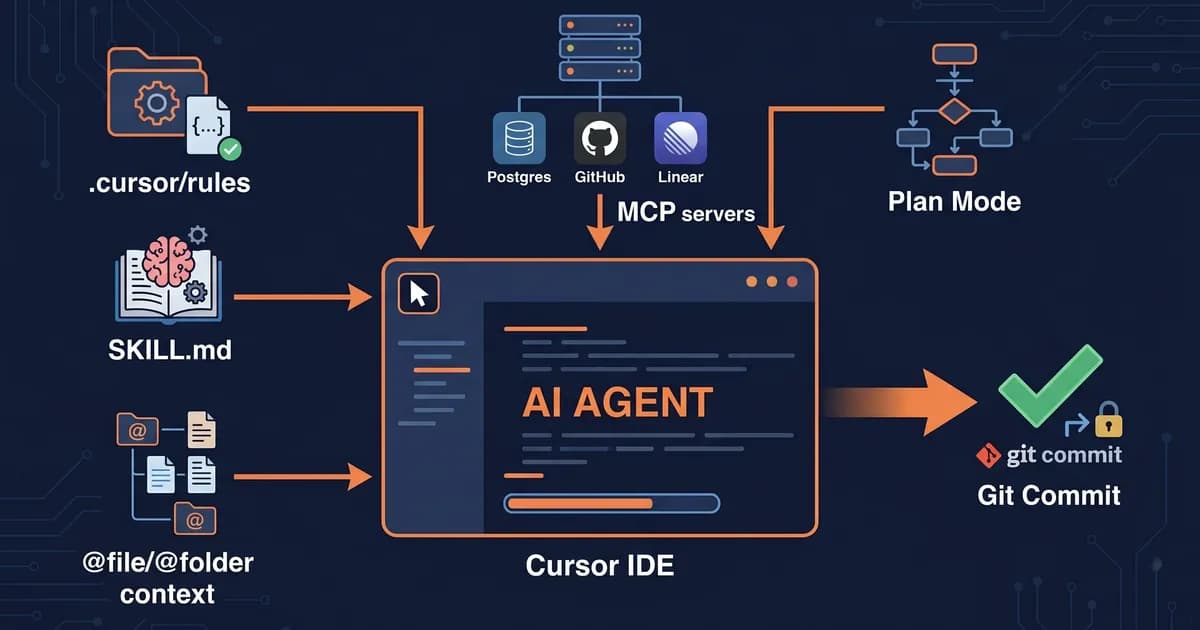
- Rules sagen dem Agenten, wer Sie sind; Skills zeigen ihm, wie er bestimmte Aufgaben erledigt; MCP gibt ihm Werkzeuge, um Ihre echten Systeme aufzurufen.
- Kombinieren Sie Cursor mit Claude Code: in einem planen, im anderen parallel ausführen — der am meisten unterschätzte Workflow von 2026.
Welchen Cursor-Modus sollten Sie wirklich verwenden?
Cursor hat fünf Arbeitsmodi, die unterschiedliche Probleme lösen. Nutzen Sie Ask für Fragen zu Ihrer Codebasis, Cmd+K (Edit) für chirurgische Inline-Änderungen, Agent für Mehrfachdatei-Arbeit, Plan Mode (Shift+Tab) für alles, das eine Strategie vor dem Code benötigt, und Debug Mode, wenn ein Agentenlauf außer Kontrolle gerät. Wählen Sie falsch, und Sie verbrennen entweder Ihr Kontingent oder liefern schlechten Code.
| Modus | Tastenkürzel | Wann verwenden | Am besten für | Vermeiden wenn |
|---|---|---|---|---|
| Ask | Cmd+L | Nur-Lese-Fragen | „Wie funktioniert das?" | Sie wollen Code geschrieben haben |
| Edit | Cmd+K | Chirurgische Inline-Änderung | Umbenennen, eine Funktion umstrukturieren | Mehrfachdatei-Arbeit |
| Agent | Cmd+I | Mehrfachdatei-Feature/Refaktor | Neuen Endpunkt bauen | Kleine Tweaks |
| Plan Mode | Shift+Tab (in Composer) | Strategie vor dem Coden | Neues Feature > 1 Datei | Einzeilige Korrekturen |
| Debug Mode | Umschalten in Composer | Agent ist auf Abwege geraten | Fehlerhaften Lauf diagnostizieren | Normaler Ablauf |
Der Modus, mit dem Sie beginnen, bestimmt alles, was folgt. Greifen Sie zum Agenten, wenn Sie eigentlich Edit brauchten, und Sie zahlen eine Aufräumsteuer auf drei Dateien, die Sie gar nicht anfassen wollten. Überspringen Sie Plan Mode bei einem Mehrfachdatei-Feature, und Sie schauen zu, wie der Agent auf der Stelle ein halbes Datenmodell erfindet. Die offiziellen Cursor-Docs erklären jeden Modus — die eigentliche Fähigkeit liegt aber darin, schnell die richtige Wahl zu treffen.
1. Nutzen Sie Plan Mode für alles, das mehr als eine Datei betrifft (Shift+Tab)
Plan Mode durchsucht zuerst Ihr Repository, entwirft einen Plan in Markdown und wartet auf Ihre Freigabe, bevor er Code anfasst. Drücken Sie Shift+Tab in Composer, um ihn einzuschalten. Dieses einzelne Feature, mit Composer 2.0 eingeführt, verändert die Gleichung bei Mehrfachdatei-Arbeit grundlegend — Sie hören auf, mit einem Agenten zu streiten, der bereits das Falsche geschrieben hat.
Der Workflow ist einfach: Aufgabe beschreiben, Plan Mode das Repo lesen und einen Plan entwerfen lassen, den Plan direkt bearbeiten, dann freigeben. Der Agent führt den Plan aus, anstatt zu raten. Speichern Sie Pläne, die sich lohnen, wiederholt zu verwenden:
.cursor/plans/2026-05-add-stripe-webhook.md
.cursor/plans/2026-05-migrate-auth-to-supabase.md
Plan Mode ist der Unterschied zwischen einem Agenten, der 20 Runden lang kämpft, und einem, der in 2 liefert.
In unseren Tests mit echten Kundenprojekten hat der Wechsel zu Plan Mode für alles Mehrfachdateiige unsere durchschnittliche Aufgabendauer etwa halbiert. Lee Robinsons Best-Practices-Post für Agenten im Cursor-Blog geht tiefer in die Planungsschleife. Die Kurzversion: Lassen Sie den Agenten niemals auf ein Feature los, das Sie nicht in fünf Stichpunkten skizzieren könnten.
2. Schreiben Sie eine .cursorrules-Datei, die Sie wirklich in Git einchecken würden
Rules sind die einmalige Einrichtung mit dem höchsten Hebel in Cursor. Sie sind persistenter Kontext, der mit Ihrem Repo ausgeliefert wird — sodass jedes Teammitglied (und jeder Agentenlauf) von derselben Ausgangsbasis startet. Das neue Format liegt in .cursor/rules/*.md; die alte Einzeldatei .cursorrules funktioniert noch, aber das Verzeichnisformat gewinnt bei der Organisation.
Was hineingehört: Ihr Stack, Namenskonventionen, die Bibliotheken, auf die Sie sich standardisiert haben, und eine „Tu das nicht"-Liste. Was draußen bleibt: Stilregeln, die ein Linter durchsetzen kann. Abstände und Anführungszeichen in ESLint und Prettier auslagern — Rules sind für Dinge, die Tooling nicht abfangen kann.
# .cursor/rules/stack.md
- Next.js 15 App Router, TypeScript strict, Tailwind v4
- Supabase für Auth + DB; niemals Service-Role vom Client-Code aufrufen
- Server Actions für Mutations; keine API-Routes außer Webhooks
- `unknown` gegenüber `any` bevorzugen; vor Verwendung eingrenzen
- Keine neuen ORMs hinzufügen; wir verwenden Raw SQL über Supabase-Client
- Keine Tests generieren, die wir nicht angefordert haben
Wir pflegen einen .cursor/rules/-Ordner in jedem Repo. Für die Syntax und das Musterbibliothek deckt unser ausführlicher Leitfaden zu .cursor/rules-Syntax und -Mustern die gesamte Oberfläche ab. Die offiziellen Cursor-Docs sind die Referenz für Formatänderungen.
3. Hören Sie auf, Kontext einzufügen — lassen Sie @file, @folder, @docs, @past chats das erledigen
Das @-Kontext-System schlägt Copy-Paste in jeder Hinsicht: Es dedupliziert, bleibt mit Ihren Dateiänderungen aktuell, und der Agent kann selbstständig erneut laden. Code in den Chat einfügen ist der Weg von 2024; 2026 zeigen Sie auf etwas und der Agent liest. Die vier Grundbausteine decken fast jede Situation ab.
@file— eine bestimmte Datei anpinnen:@file lib/auth.ts@folder— dem Agenten einen ganzen Teilbaum geben:@folder app/api/billing@docs— indizierte externe Docs einbinden (Supabase, Stripe, Ihre eigenen):@docs Supabase@past chats— Kontext aus einem früheren Gespräch wiederherstellen, ohne den aktuellen aufzublähen@branch(Power-User) — Diff-Kontext gegen einen anderen Branch für Reviews oder Migrationsaufgaben
Der gedankliche Wechsel: Betrachten Sie @-Kontext als das Arbeitsgedächtnis des Agenten. Sie „erzählen" ihm nicht von Ihrem Code — Sie geben ihm Werkzeuge zum Nachschauen. Das breitere Muster behandeln wir im vollständigen Context Engineering Playbook.
4. Wann sollten Sie ein neues Gespräch starten?
Starten Sie ein neues Gespräch in dem Moment, in dem die Antworten des Agenten sich leicht falsch anfühlen. Lange Gespräche verrotten — der Kontext füllt sich, das Modell beginnt, frühere Dateien mit aktuellen zu verwechseln, und die Qualität sinkt still. Die Warnung „Kontextfenster voll" kommt viel zu spät. Vertrauen Sie dem Unbehagen, nicht der Warnung.
Bevor Sie den Chat löschen, speichern Sie alles Wiederverwendbare in .cursor/plans/, damit Sie den Faden nicht verlieren. Wir behandeln diese wie git stash für Kontext: den Zustand aufschreiben, den nächsten Schritt, die Dateipfade, an denen der Agent gerade gearbeitet hat. Neues Gespräch, Dateipfad einfügen, weitermachen. Die zwei Minuten zum Aufschreiben schlagen vierzig Minuten des Versuchs, einen verwirrten Thread zu retten.
5. Nutzen Sie Cmd+K (Edit) für chirurgische Änderungen, nicht Agent
Greifen Sie zu Cmd+K, wenn Sie die Änderung in einem Satz beschreiben könnten. Inline Edit ist schneller als Agent für Umbenennungen, Einzelfunktions-Refaktoren und „Lass das dem Muster darüber entsprechen"-Tweaks — kein Seitenpanel, kein mehrstufiger Plan, keine Dateien, die Sie nicht markiert haben. Weniger Risiko, weniger Latenz, weniger Aufräumen.
| Tastenkürzel | Was es tut | Wann verwenden |
|---|---|---|
| Cmd+K | Inline Edit | Umbenennen, eine Funktion umstrukturieren |
| Cmd+I | Composer öffnen (Agent) | Mehrfachdatei-Arbeit |
| Cmd+L | Ask-Chat öffnen | Fragen zum Code |
| Shift+Tab | Plan Mode umschalten (in Composer) | Strategie vor dem Coden |
| Cmd+. | Schnellkorrektur / Vorschlag annehmen | Aufräumen |
Eine Faustregel, die sich bewährt hat: Betrifft die Änderung eine Funktion und können Sie sie vor dem Tippen benennen, dann Cmd+K. Sind Sie unsicher, wie viele Dateien Sie ändern müssen, Composer mit Plan Mode öffnen. Das falsche Werkzeug für beide Fälle ist der langsamste Weg.
6. Agenten parallel mit Worktrees ausführen
Parallele Agenten ermöglichen es Ihnen, mehrere Cursor-Sitzungen auf demselben Repo laufen zu lassen, ohne dass sie sich gegenseitig in die Quere kommen — indem jede einen eigenen Git-Worktree bekommt, ein separates Arbeitsverzeichnis auf einem separaten Branch. Wenn Sie drei unabhängige Aufgaben haben (Refaktor + Testgenerierung + Doku-Update), spart das echte Zeit. Wenn die Aufgaben nicht unabhängig sind, entsteht Merge-Schmerz.
git worktree add ../myapp-tests feature/test-coverage
git worktree add ../myapp-docs feature/doc-pass
# Jeden Worktree in einem eigenen Cursor-Fenster öffnen, in jedem einen Agenten starten
Wenn wir einen mehrsprachigen Post-Übersetzungs-Lauf durchführen, sparen uns parallele Agenten etwa 40 Minuten pro Durchlauf. Der Trick ist echte Unabhängigkeit — überlappen sich die Dateibereiche, verbringen Sie die gesparte Zeit mit dem Auflösen von Konflikten. Cloud-Agenten (Cursors Pro-Tier-Hintergrundagenten) funktionieren genauso, nur remote. Einen breiteren Überblick bietet unser Vergleich von Cursors Cloud-Agenten mit Alternativen wie Devin und Codex.
7. MCP-Server für die Integrationen hinzufügen, die Sie wirklich nutzen
MCP (Model Context Protocol) Server geben dem Agenten echte Werkzeuge, die er aufrufen kann — Ihre Datenbank, GitHub, Linear, Figma. Ohne MCP redet der Agent über Ihre Systeme. Mit MCP fragt er sie direkt ab. Die vier besonders wirkungsvollen für die meisten Teams sind GitHub, Postgres (oder Supabase), Linear und Figma.
Die Konfiguration liegt in ~/.cursor/mcp.json (global) oder .cursor/mcp.json (pro Repo). Ein minimales Setup:
{
  "mcpServers": {
    "github": {
      "command": "npx",
      "args": ["-y", "@modelcontextprotocol/server-github"],
      "env": { "GITHUB_TOKEN": "ghp_xxx" }
    }
  }
}
Fügen Sie nur die Server hinzu, die Sie diese Woche wirklich verwenden — jeder Server schmälert das Tool-Budget des Agenten. Die offizielle MCP-Spezifikation auf modelcontextprotocol.io ist die Referenz für das Protokoll selbst, und der vollständige MCP-Einrichtungsleitfaden für jeden Agent-Host behandelt die Muster, die für Cursor, Claude Code und den Rest gelten.
8. Rules vs. Skills vs. MCP — das richtige Werkzeug wählen
Diese drei sehen auf den ersten Blick ähnlich aus — sind es aber nicht. Rules sind persistenter Kontext (wer Sie sind, was Ihr Stack ist). Skills sind wiederverwendbare Anleitungs-Rezepte für bestimmte Aufgaben (wie man in dieser Codebasis einen Stripe-Webhook hinzufügt). MCP gibt dem Agenten Werkzeuge zum Aufrufen externer Systeme. Verwechseln Sie sie, und Sie überladen Rules oder unterschätzen Skills.
| Mechanismus | Was er dem Agenten gibt | Wann verwenden | Lebt in |
|---|---|---|---|
| Rules | Persistenter Kontext (Ihr Stack, Konventionen, „Tu X nicht") | Immer aktive Leitplanken | .cursor/rules/*.md |
| Skills | Wiederverwendbare Anleitungs-Rezepte für bestimmte Aufgaben | Wiederholbare Workflows („Wie füge ich einen Stripe-Webhook hinzu") | .cursor/skills/*/SKILL.md |
| MCP | Werkzeuge, die der Agent aufrufen kann (DB-Abfragen, GitHub-PRs, Linear-Tickets) | Verbindung zu externen Systemen | mcp.json-Konfiguration |
Rules sagen dem Agenten, wer Sie sind. Skills zeigen ihm, wie Dinge zu tun sind. MCP gibt ihm Werkzeuge, um Ihre echten Systeme aufzurufen.
Ein praktisches Beispiel: „Wir verwenden Tailwind v4" gehört in Rules. „Hier ist unser genaues Muster zum Hinzufügen einer neuen Tailwind-v4-Komponente" gehört in einen Skill. „Öffne einen GitHub-PR für die Änderung" läuft über MCP. Drei Ebenen, drei Aufgaben. Nutzen Sie die richtige, und Ihr .cursor/-Verzeichnis wird zu einem echten Produktivitätsvorteil.
9. Cursor mit Claude Code kombinieren (oder umgekehrt)
Die Aufteilung, die bei unseren 2026-Projekten am besten funktioniert: schwere Planung und Repo-weites Reasoning in Claude Code (terminal-nativ, komfortabel mit längeren Kontexten und rekursiven Dateilesevorgängen), parallele Agentenausführung und UI-intensive Bearbeitungen in Cursor. Bei kleineren Codebasen können Sie es umkehren. Es geht nicht darum, Seiten zu wählen — sondern beide so einzusetzen, wie jedes Tool tatsächlich am stärksten ist.
Unser tatsächlicher Workflow sieht so aus:
- Claude Code im Repo-Root öffnen, es die relevanten Dateien lesen lassen und einen Plan entwerfen.
- Den Plan in eine neue Datei kopieren:
.cursor/plans/2026-05-feature-x.md. - Cursor öffnen, Shift+Tab für Plan Mode drücken, auf die Plandatei verweisen.
- Freigeben, Cursor ausführen lassen, den Diff beobachten.
- Ist der Diff weitreichend, parallele Agenten in Worktrees für die unabhängigen Teile starten.
Der schnellste Workflow 2026 ist nicht, sich zwischen Cursor und Claude Code zu entscheiden — es ist, beide zu verwenden, mit jedem Tool dort, wo es wirklich stärker ist.
Warum das funktioniert: Claude Codes Terminal-Harness ist unschlagbar für „40 Dateien lesen, das Muster finden, einen Refaktor vorschlagen" — die Art von Aufgabe, bei der Sie einen langen internen Monolog wollen. Cursors IDE-Oberfläche ist unschlagbar für „Zeig mir den Diff, lass mich Inline tweaken, Hunk für Hunk annehmen." Keines der beiden Tools verliert; verloren hat das Team, das nur eines verwendet. Wir haben alle drei Optionen ausführlich verglichen in Claude Code vs. Cursor vs. Copilot, falls Sie den ausführlichen Vergleich möchten.
10. Bugbot, Bug Finder und Debug Mode für die richtige Art von Bug
Cursor liefert drei verschiedene Bug-Werkzeuge, die unterschiedliche Dinge abfangen. Bugbot prüft PRs auf Logikfehler nach dem Commit. Bug Finder sucht nach unbeabsichtigten Brüchen während Sie bearbeiten. Debug Mode hilft Ihnen, einen verwirrten Agentenlauf mitten im Gespräch zu diagnostizieren. Greifen Sie zum falschen Werkzeug, und Sie verpassen den Bug oder warten umsonst.
| Werkzeug | Was es abfängt | Wann aufrufen |
|---|---|---|
| Bugbot | Logikfehler in PRs | Nach dem Commit, vor dem Merge |
| Bug Finder | Unbeabsichtigte Brüche beim Bearbeiten | Zwischendurch zur Sicherheitsprüfung |
| Debug Mode | Verwirrtes Agenten-Reasoning | Wenn die Antworten des Agenten falsch wirken |
Bugbot bezahlt sich beim ersten Mal, wenn er eine Payment-Flow-Regression abfängt, die Sie sonst ausgeliefert hätten. Bug Finder ist der stillere Gewinn — es ist die „Hab ich gerade den Build kaputt gemacht"-Prüfung, die läuft, ohne dass Sie daran denken. Debug Mode ist das Rettungswerkzeug: Wenn die letzten drei Vorschläge eines Agenten falsch wirkten, schalten Sie Debug Mode ein, und Sie sehen meistens, wie er auf einer veralteten Datei feststeckt.
11. Das Modell zur Aufgabe passend wählen — nicht immer zum Klügsten greifen
Standardmäßig Sonnet-Klasse für Routinebearbeitungen, Opus oder GPT-5 für Pläne und komplexe Refaktoren, und Cursors Auto-Modus für alles dazwischen. Immer „das Klügste" zu wählen, verbrennt Pro-Kontingent und verlangsamt — kontraintuitiv — den Ablauf: Größere Modelle denken länger über Aufgaben nach, die diese Rechenpower nicht brauchten.
Ein praktisches mentales Modell: Planung + Mehrfachdatei-Refaktor + „Seltsamer Bug, keine Ahnung wo" → Top-Tier. Einzel-Funktions-Edit + Umbenennen + „Tailwind-Anpassung" → Sonnet oder Auto. Die Cursor-Modell-Docs halten die aktuelle Preis- und Fähigkeitstabelle aktuell — einen Blick wert, vierteljährlich, da sich das Lineup verschiebt. Auto-Modus ist akzeptabel, aber nie optimal; die Reflexgewohnheit, das Modell bewusst zu wählen, lohnt sich zu entwickeln.
12. Notizen machen, die der Agent lesen kann (.cursor/plans/, @past chats)
Behandeln Sie .cursor/plans/*.md als Gedächtnis auf der Festplatte und @past chats als Gesprächswiederherstellung. Das Kontextfenster des Agenten ist der falsche Ort, um etwas zu speichern, das Sie morgen noch brauchen. Den Plan aufschreiben, die Entscheidungen aufschreiben, die Stolpersteine aufschreiben — dann startet das nächste Gespräch mit @file .cursor/plans/feature-x.md statt mit „Lass mich alles von vorne erklären".
Das setzt sich fort. Nach drei Monaten haben Sie ein .cursor/plans/-Verzeichnis, das effektiv das Playbook Ihres Teams für diese Codebasis ist — agent-lesbar. Neue Teammitglieder werden schneller eingearbeitet, Agenten treffen weniger falsche Annahmen, und Sie hören auf, jeden Montagmorgen die „erkläre die Codebasis erneut"-Steuer zu zahlen. Günstige Gewohnheit, großer Gewinn.
Was Sie NICHT tun sollten (Anti-Muster)
Die folgenden Fallen sehen im Moment alle produktiv aus. Sind sie nicht. Wir haben jede davon auf dem langsamen Weg gelernt, in echten Kundenrepos, mit den Quittungen als Beweis. Das Vermeiden der unteren Hälfte dieser Liste spart Ihnen mehr Zeit als die Beherrschung der oberen.
- Streiten Sie nicht 30 Runden lang mit einem verwirrten Agenten. Starten Sie stattdessen neu. Wenn Runde 5 bis 7 falsch sind, wird Runde 8 es nicht reparieren. Relevante Dateien in einen Plan speichern, neu anfangen, den Plan einfügen.
- Überspringen Sie die Überprüfung bei Auth, Zahlungen oder allem, was Geld berührt, nicht. Agenten-Autocomplete-Bugs in diesen Bereichen sind auf die schlimmstmögliche Weise teuer. Jede Zeile lesen. Zweimal.
- Verwenden Sie Agent nicht für einzeilige Tweaks. Cmd+K ist schneller, eingegrenzt und wird nicht versehentlich einen unbekannten Import umschreiben.
- Fügen Sie nicht Ihren gesamten Styleguide in Rules ein. Verwenden Sie einen Linter (ESLint, Prettier, Biome). Rules sind für Konventionen, die ein Tool nicht durchsetzen kann — Muster, „Tu das nicht", Stack-Entscheidungen.
- Führen Sie YOLO-Modus nicht auf produktionsnahen Repos aus, ohne eine Sandbox oder Branch-Protection. Auto-Accept ist großartig für Prototypen und ein Desaster auf
main.
Wie Techsy Cursor in der Produktion einsetzt
Unser Team führt Cursor + Claude Code bei jedem Kundenprojekt aus — Next.js + Supabase Stacks, mehrsprachige Inhaltssysteme, die Techsy.io-Site selbst. Das Muster, das geblieben ist: ein .cursor/rules/-Ordner in jedem Repo von Tag eins an, Plan Mode erforderlich für jede Aufgabe, die mehr als drei Dateien berührt, und Claude Code daneben für Repo-weites Reasoning. Wir behandeln das .cursor/-Verzeichnis als Produktionscode; es wird ausgeliefert, überprüft und versioniert.
Wenn Sie etwas Komplexes bauen und es schneller ausliefern möchten — ohne einen Sprint damit zu verbrennen, das KI-Tooling herauszufinden — vereinbaren Sie eine kostenlose Beratung und wir schauen uns Ihren Stack gemeinsam an.
FAQ
Lohnt sich Cursor 2026 noch mit Composer 2.0?
Ja, mit Einschränkungen. Composer 2.0 + Plan Mode + Skills machen Cursor für Mehrfachdatei-Arbeit spürbar schneller als die Version von 2025, und die IDE-Oberfläche schlägt Terminal-only-Tools für visuelle Überprüfungen noch immer. Die Einschränkung: Wenn Sie Repo-weite Refaktoren oder Langkontext-Planung betreiben, kombinieren Sie es lieber mit Claude Code, anstatt Cursors Chat zu zwingen, alles zu erledigen.
Wie verwende ich Cursor und Claude Code zusammen?
Planen in Claude Code (Terminal-Harness, langer Kontext, komfortabel mit 40 Dateien lesen), dann ausführen in Cursor. Das einfachste Rezept: Claude Code einen Plan in .cursor/plans/feature-x.md entwerfen lassen, Cursor öffnen, Shift+Tab für Plan Mode drücken, auf die Datei verweisen. Cursor führt aus, Sie überprüfen den Diff visuell. Beide Tools tun das, was sie am besten können.
Was ist der Unterschied zwischen Cursors Ask, Edit, Agent und Plan Mode?
Ask (Cmd+L) ist reines Frage-Antwort über Ihren Code. Edit (Cmd+K) ist eine chirurgische Inline-Änderung am ausgewählten Code. Agent (Cmd+I) öffnet Composer für Mehrfachdatei-Arbeit. Plan Mode (Shift+Tab innerhalb von Composer) weist den Agenten an, zu recherchieren und einen Plan zu entwerfen, bevor er Code schreibt. Passen Sie den Modus zum Aufgabenumfang an und Sie verbrennen weniger Kontingent.
Wie verhindere ich, dass Cursor außer Kontrolle gerät?
Drei Gewohnheiten. Plan Mode für alles Mehrfachdateiige verwenden, damit Sie einen Plan genehmigen, bevor Code entsteht. Ein neues Gespräch starten, sobald Antworten sich falsch anfühlen — lange Kontexte verrotten still. Und eine enge .cursor/rules/-Datei im Repo haben, damit der Agent niemals Bibliotheken oder Muster erfindet, die Sie nicht verwenden. Die meisten „Cursor ist ausgerastet"-Geschichten lassen sich auf das Überspringen einer davon zurückführen.
Sollte ich YOLO-Modus in Cursor verwenden?
Bei Prototypen, Wegwerf-Skripten und isolierten Branches — ja, das ist ein echter Geschwindigkeitsschub. Bei allem, was produktionsnah ist — nein. YOLO-Modus akzeptiert Agenten-Aktionen automatisch, einschließlich Dateilöschungen und Shell-Befehlen. Kombinieren Sie es mit Branch-Protection und einer Sandbox, wenn Sie es in einem echten Repo verwenden müssen. Sonst bleiben Sie beim expliziten Accept-Hunk-Ablauf.
Wie verwalte ich den Kontext in Cursor für große Codebasen?
Setzen Sie @-Kontext konsequent ein. Verwenden Sie @folder für den Teilbaum, den der Agent benötigt, @file für spezifische Abhängigkeiten und @docs für indizierte externe Referenzen. Vermeiden Sie es, Code in den Chat einzufügen — das @-System dedupliziert und bleibt aktuell. Für sehr große Repos: den Umfang pro Gespräch eingrenzen, anstatt dem Agenten den gesamten Baum auf einmal geben zu wollen.
Was ist der Unterschied zwischen Cursor Rules, Skills und MCP?
Rules sind persistenter Kontext (Ihr Stack, Konventionen). Skills sind wiederverwendbare Anleitungs-Rezepte für bestimmte Aufgaben (SKILL.md-Dateien, die der Agent aufrufen kann). MCP gibt dem Agenten echte Werkzeuge — Datenbankabfragen, GitHub-PRs, Linear-Tickets. Rules beantworten „Für wen baue ich?", Skills beantworten „Wie machen wir das?", MCP beantwortet „Was kann ich anfassen?".
Wie führe ich mehrere Cursor-Agenten parallel aus?
Git-Worktrees verwenden. git worktree add ../myapp-feature-a feature/a für jede parallele Aufgabe ausführen, jeden Worktree in einem eigenen Cursor-Fenster öffnen und in jedem einen Agenten starten. Lohnt sich nur, wenn die Aufgaben wirklich unabhängig sind — überlappende Dateibereiche kosten die gesparte Zeit durch Merge-Konflikte. Cloud-Agenten (Pro-Tier-Hintergrundagenten) folgen demselben Muster, nur remote.
Welches Modell sollte ich in Cursor wählen?
Standardmäßig Sonnet-Klasse für Routinebearbeitungen, Opus oder GPT-5 für Planung und komplexe Refaktoren, Auto-Modus für alles dazwischen. Immer das Top-Tier-Modell zu wählen, verbrennt Pro-Kontingent und verlangsamt triviale Aufgaben. Die Entscheidung selbst ist eine Produktivitätsfähigkeit — entwickeln Sie die Reflexgewohnheit, anstatt Auto bei wichtigen Aufgaben für sich entscheiden zu lassen.
Ist Cursor besser als Windsurf oder GitHub Copilot?
Für Mehrfachdatei-Agenten-Arbeit 2026 ist Cursors Vorsprung real — Plan Mode und parallele Agenten haben keine direkte Entsprechung in Copilot. Windsurf ist ein näherer Kampf, besonders bei der UI-Politur. Wir haben uns den Vergleich von Cursor mit Windsurf und Claude Code vs. Cursor vs. Copilot eingehend angeschaut — die Kurzversion: Cursor gewinnt bei Agenten-Tiefe, Windsurf gewinnt bei Übersichtlichkeit, Copilot gewinnt beim Preis.
Fazit
Die drei Tipps, die den größten Unterschied machen:
- Plan Mode vor jeder Mehrfachdatei-Arbeit — Shift+Tab drücken und einen Plan genehmigen, statt später mit einem verwirrten Agenten zu streiten.
- Einen echten
.cursor/rules/-Ordner in jedem Repo — die einmalige Einrichtung mit dem höchsten Hebel in Cursor. - Cursor + Claude Code zusammen — in einem planen, im anderen ausführen, aufhören, ein einzelnes Tool alles erledigen zu lassen.
Entwickeln Sie diese drei Gewohnheiten und Sie werden den Geschwindigkeitsunterschied innerhalb einer Woche spüren. Die nächste Ebene darunter: Unser ausführlicher Leitfaden zu .cursor/rules-Mustern ist der natürliche nächste Schritt.