n8n KI-Agenten Tutorial: Smarte Workflows Schritt für Schritt aufbauen
Die Lücke zwischen „Ich möchte einen KI-Agenten" und „Ich habe einen funktionierenden KI-Agenten" besteht meistens aus Hunderten von Zeilen Python-Verbindungscode. n8n KI-Agenten schließen diese Lücke mit einem visuellen Workflow-Editor, in dem du LLM-gestützte Agenten per Drag-and-Drop zusammenstellst, die wirklich etwas tun – das Web durchsuchen, Datenbanken abfragen, E-Mails versenden, Tabellen aktualisieren. Du schreibst einen System-Prompt statt Framework-Boilerplate.
Dieses Tutorial führt dich durch den Aufbau von zwei echten Agenten-Workflows von Grund auf: ein Web-Recherche-Agent und ein Kundensupport-Bot mit Memory. Am Ende kennst du jeden Node-Typ, den du brauchst, und weißt, wie sie zusammenpassen.
Was ist n8n (und warum für KI-Agenten verwenden)?
n8n ist eine Open-Source-Workflow-Automatisierungsplattform – vergleichbar mit Zapier, aber selbst hostbar und mit einer „Code, wenn nötig"-Philosophie. Es verbindet 500+ Dienste über einen nodebasierten visuellen Editor.
Was n8n für KI-Agenten besonders interessant macht, ist die native LangChain-Integration. Statt LangChain-Python-Code zu schreiben, konfigurierst du dieselben Konzepte (Agenten, Tools, Memory, Modelle) als visuelle Nodes. Der AI-Agent-Node übernimmt die Reasoning-Schleife – du schließt einfach an, womit er denken und was er tun soll.
Warum n8n statt reinem Code wählen?
- Visuelles Debugging: du siehst genau, wo die Reasoning-Kette des Agenten abbricht
- 500+ Integrationen werden zu sofortigen Agenten-Tools (Slack, Gmail, Google Sheets, Datenbanken)
- Kostenlos selbst hosten (Community Edition) oder n8n Cloud ab 20 $/Monat
- MCP-Unterstützung ermöglicht es, n8n-Workflows zu Tools für externe KI-Agenten zu machen – und umgekehrt
Wenn du verschiedene Agenten-Frameworks wie LangGraph, CrewAI oder das OpenAI Agents SDK vergleichst, gehört n8n in eine andere Kategorie – es ist für alle gedacht, die Produktions-Agenten ohne Python-Runtime-Management möchten.
Wie der n8n KI-Agenten-Node funktioniert
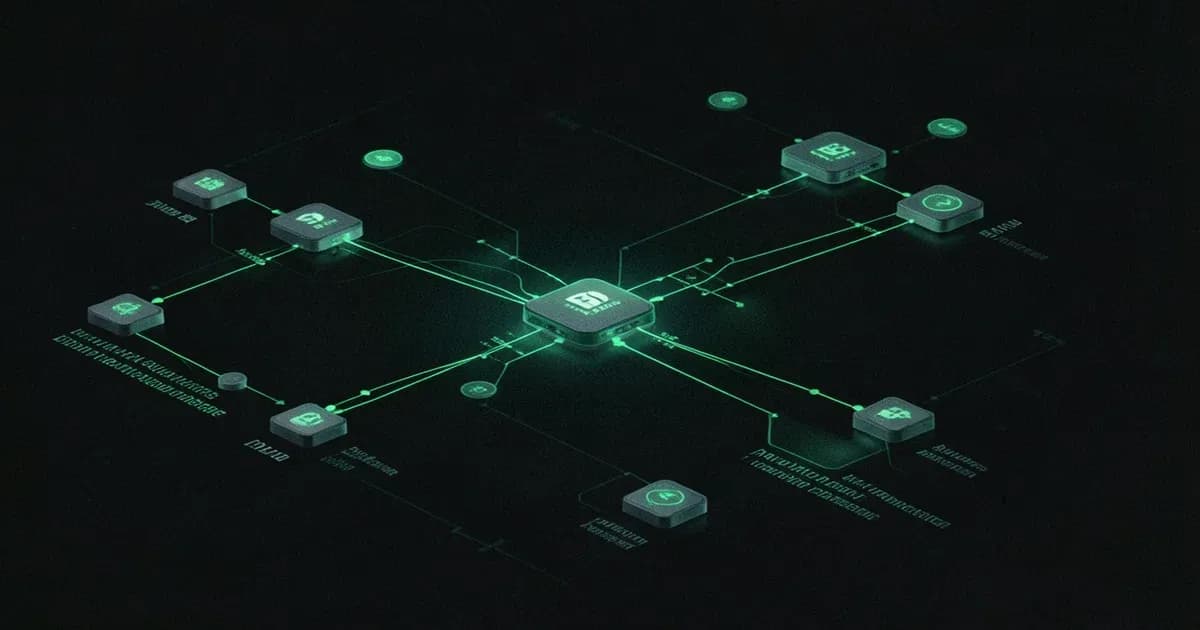
Jeder KI-Agenten-Workflow in n8n hat eine hierarchische Struktur. Der Agent-Node steht im Zentrum, und Sub-Nodes verbinden sich darunter, um Fähigkeiten bereitzustellen.
<!-- IMAGE: n8n AI agent node architecture diagram showing trigger, agent, model, tools, and memory connections -->Hier ist die Anatomie:
| Komponente | Was sie tut | Beispiel-Nodes |
|---|---|---|
| Trigger | Startet den Workflow | Chat Trigger, Webhook, Schedule |
| AI Agent | Reasoning-Engine (ReAct-Schleife) | Tools Agent, OpenAI Functions Agent |
| Chat Model | Das LLM, das das Denken antreibt | OpenAI GPT-4o, Anthropic Claude, Ollama |
| Tools | Aktionen, die der Agent ausführen kann | HTTP Request, Calculator, SerpAPI, Code |
| Memory | Konversationskontext über Turns hinweg | Window Buffer, Postgres, Redis |
| Output | Wohin Ergebnisse gehen | Respond to Webhook, Send Email, Update Sheet |
Der Tools Agent ist der, den du in 90 % der Fälle verwenden wirst. Er ist der flexibelste Agenten-Typ – er nimmt deinen Prompt, überlegt, welche Tools aufzurufen sind, führt sie aus und schleift, bis er eine Antwort hat. Intern läuft er eine ReAct-Schleife (Reason + Act): denken, handeln, beobachten, wiederholen.
n8n bietet auch spezialisierte Agenten – einen SQL Agent für Datenbankabfragen, einen Plan and Execute Agent, der Aufgaben in Teilschritte zerlegt, und einen Conversational Agent für einfachere Chat-Flows. Aber der Tools Agent deckt die meisten Anwendungsfälle ab.
Was du vor dem Start brauchst
Bevor du irgendetwas baust, sorge für diese drei Dinge:
- n8n-Instanz – entweder für n8n Cloud anmelden (20 $/Monat Starter) oder mit Docker selbst hosten:
docker run -it --rm \
  --name n8n \
  -p 5678:5678 \
  -v n8n_data:/home/node/.n8n \
docker.n8n.io/n8nio/n8n-
Ein LLM-API-Schlüssel – OpenAI, Anthropic oder Google Gemini. Du kannst auch Ollama für kostenlose lokale Modelle verwenden, obwohl die Tool-Calling-Leistung variiert.
-
Ein Tool-API-Schlüssel (optional) – SerpAPI für Websuche (50 $/Monat) oder Brave Search API (kostenloser Tarif). Du kannst Agenten ohne Suche bauen, aber sie ist das häufigste erste Tool.
Wenn n8n läuft, öffne http://localhost:5678 (selbst gehostet) oder dein Cloud-Dashboard. Erstelle einen neuen Workflow und du kannst loslegen.
Agent 1 aufbauen: Ein Web-Recherche-Agent
Dieser Agent nimmt ein Thema, durchsucht das Web, liest die Ergebnisse und schreibt eine strukturierte Zusammenfassung. Das ist das „Hello World" der n8n-KI-Agenten und ist für die Content-Recherche wirklich nützlich.
Schritt 1: Einen Manual Trigger hinzufügen
Klicke auf + und suche nach „Manual Trigger". Lege ihn auf die Arbeitsfläche. Damit kannst du den Workflow durch Klicken auf „Test Workflow" testen – später wechselst du zu einem Webhook- oder Chat-Trigger.
Schritt 2: Einen Edit Fields Node hinzufügen
Füge nach dem Trigger einen Edit Fields-Node hinzu. Setze ein Feld namens topic mit einem String-Wert wie "Neueste Entwicklungen im Model Context Protocol". Das simuliert Benutzereingaben.
Schritt 3: Den AI Agent Node hinzufügen
Suche nach „AI Agent" und füge ihn hinzu. Wähle Tools Agent als Agenten-Typ.
Schreibe im Feld System Message einen Prompt, der das Verhalten definiert:
You are a research assistant. When given a topic:
1. Search the web for the latest information
2. Read at least 3 different sources
3. Write a structured summary with:
   - Key findings (bullet points)
   - Notable quotes or data points
   - Sources used

Be specific. Include dates, names, and numbers when available.
Do NOT make up information. If search results are unclear, say so.
Setze unter Prompt den Ausdruck: {{ $json.topic }} – das zieht das Thema aus dem Edit Fields Node.
Schritt 4: Ein Chat Model verbinden
Klicke auf + unterhalb des Agent-Nodes, um einen Sub-Node hinzuzufügen. Wähle OpenAI Chat Model (oder welches LLM du verwendest).
Konfiguriere es:
- Model:
gpt-4o(odergpt-4o-minifür günstigere Läufe) - Temperature:
0.3(niedriger = sachlicher, weniger kreativ)
Füge deinen API-Schlüssel im Credentials-Bereich ein.
Schritt 5: Das Such-Tool hinzufügen
Klicke erneut auf +, um einen Tool-Sub-Node hinzuzufügen. Wähle SerpAPI (oder HTTP Request Tool, wenn du eine benutzerdefinierte Such-API ansprechen möchtest).
Für SerpAPI:
- Füge deinen API-Schlüssel als Credential hinzu
- Der Agent ruft dieses Tool auf, wann immer er entscheidet, suchen zu müssen
Für eine kostenlose Alternative verwende das HTTP Request Tool, das auf die Brave Search API zugreift:
URL: https://api.search.brave.com/res/v1/web/search
Method: GET
Query Parameters: q={{ $fromAI("query", "search query") }}
Headers: X-Subscription-Token: YOUR_BRAVE_KEY
Der $fromAI()-Ausdruck ist der Trick – er teilt dem Agenten mit: „Du entscheidest, welchen Wert du hier übergibst."
Schritt 6: Testen
Klicke auf Test Workflow. Beobachte das Ausführungspanel auf der rechten Seite. Du siehst:
- Der Agent empfängt das Thema
- Er entscheidet sich zu suchen (Tool-Aufruf)
- SerpAPI gibt Ergebnisse zurück
- Der Agent denkt über die Ergebnisse nach
- Er könnte erneut suchen, um mehr Details zu erhalten
- Er erstellt eine abschließende Zusammenfassung
Wenn der Agent endlos schleift, braucht dein System-Prompt wahrscheinlich schärfere Anweisungen. Sage ihm genau, wann er aufhören soll zu suchen.
<!-- IMAGE: n8n workflow canvas showing completed research agent with connected nodes -->Agent 2 aufbauen: Ein Kundensupport-Bot mit Memory
Der Recherche-Agent war zustandslos – er vergaß nach jedem Lauf alles. Ein Kundensupport-Bot muss sich an das Gespräch erinnern. Hier kommt das Agenten-Memory ins Spiel.
Schritt 1: Einen Chat Trigger verwenden
Beginne diesmal mit dem Chat Trigger-Node statt des Manual Triggers. Damit erhältst du n8ns integriertes Chat-Widget zum Testen von Gesprächen.
Schritt 2: Den Agenten konfigurieren
Füge einen Tools Agent-Node hinzu. System-Prompt:
You are a customer support agent for a SaaS project management tool called "TaskFlow."

Rules:
- Always greet the user by name if provided
- Check the knowledge base before answering questions
- If you cannot find an answer, say: "Let me connect you with a human agent"
- Never make up features or pricing that you don't find in the knowledge base
- Keep responses concise (2-3 sentences max unless the user asks for detail)

Available tools:
- Knowledge base search: use this for product questions
- Ticket creation: use this when the user reports a bug or requests a feature
Schritt 3: Memory hinzufügen
Klicke auf + beim Agent, um einen Sub-Node hinzuzufügen, und wähle Window Buffer Memory.
- Context Window Length:
10(merkt sich die letzten 10 Nachrichtenpaare) - Session ID:
{{ $json.sessionId }}(vom Chat Trigger)
Das ist die einfachste Memory-Option – sie hält aktuelle Nachrichten in einem gleitenden Fenster. Für Produktions-Bots, die persistentes Memory über Sitzungen hinweg benötigen, verwende stattdessen Postgres Chat Memory oder Redis Chat Memory. Unser Leitfaden zu den besten KI-Agenten-Memory-Tools erläutert die Unterschiede zwischen diesen Ansätzen.
Schritt 4: Tools hinzufügen
Füge zwei Tool-Sub-Nodes hinzu:
Tool 1 – Knowledge Base (Vector Store QA): Wenn du Produktdokumente in einem Vektorspeicher hast (Pinecone, Qdrant, Supabase), verwende das Vector Store Question Answer Tool. Das ist im Grunde RAG (Retrieval-Augmented Generation) in einem einzelnen Node.
Tool 2 – Ticket-Erstellung (HTTP Request): Füge ein HTTP Request Tool hinzu, das an deine Ticketing-API POSTet:
URL: https://api.yourapp.com/tickets
Method: POST
Body (JSON):
{
  "title": "{{ $fromAI('title', 'ticket title') }}",
  "description": "{{ $fromAI('description', 'issue description') }}",
  "priority": "{{ $fromAI('priority', 'low, medium, or high') }}"
}
Schritt 5: Das Gespräch testen
Klicke auf Test Workflow und öffne das Chat-Panel. Versuche ein mehrstufiges Gespräch:
- „Hallo, ich bin Alex. Wie exportiere ich meine Aufgaben als CSV?"
- „Was ist mit dem PDF-Export?"
- „Eigentlich funktioniert der PDF-Export bei mir nicht – kannst du einen Bug melden?"
Beobachte, wie der Agent für die ersten beiden Fragen die Knowledge Base durchsucht und für die dritte ein Ticket erstellt. Der Memory-Node stellt sicher, dass er sich an Alexs Namen und den Kontext des PDF-Problems erinnert.
MCP nutzen, um Agenten zu erweitern
n8n unterstützt jetzt das Model Context Protocol (MCP) in beide Richtungen – und hier wird es richtig spannend.
MCP-Server konsumieren: Füge den MCP Client Tool-Sub-Node zu deinem Agenten hinzu. Verweise ihn auf eine beliebige MCP-Server-URL, und der Agent erkennt und kann alle Tools, die dieser Server bereitstellt, automatisch aufrufen. Ein Node, Dutzende von Tools.
Workflows als MCP-Tools bereitstellen: Verwende den MCP Server Trigger-Node, um jeden n8n-Workflow in ein MCP-kompatibles Tool zu verwandeln. Externe Agenten in Claude Desktop, Cursor oder VS Code können dann deine n8n-Workflows erkennen und aufrufen. Baue einmal einen Workflow „Slack-Benachrichtigung senden" und jeder MCP-kompatible Agent in deinem Stack kann ihn nutzen.
Diese bidirektionale MCP-Unterstützung macht n8n zu einem Agenten-Hub – deine n8n-Agenten rufen externe Tools über MCP auf, und externe Agenten rufen deine n8n-Workflows über MCP auf.
Praktische Tipps für bessere n8n-Agenten
Nach dem Aufbau von Dutzenden von Agenten-Workflows ist das hier wirklich wichtig:
Tool-Anzahl niedrig halten. Agenten werden bei mehr als 5–7 Tools verwirrt. Wenn du mehr brauchst, erstelle einen „Manager-Agenten", der an spezialisierte „Worker-Agenten" delegiert – n8n unterstützt Agenten-zu-Agenten-Workflows.
In System-Prompts präzise sein. Sag nicht nur „hilf dem Benutzer". Formuliere genaue Regeln, Ausgabeformate und wann welches Tool zu verwenden ist. Je spezifischer dein Prompt, desto weniger überraschende Tool-Aufrufe.
Token-Limits setzen. Setze in der Chat-Model-Konfiguration ein maximales Token-Limit. Ohne eines kann ein verwirrter Agent dein API-Budget in einer einzigen Schleife aufbrauchen.
Error-Handling-Nodes verwenden. Füge einen Error Trigger-Workflow hinzu, der Fehler abfängt und dich per Slack oder E-Mail benachrichtigt. Sonst scheitern Agenten lautlos.
Zuerst mit Edge Cases testen. Frage deinen Agenten nach etwas, das er nicht wissen sollte. Wenn er halluziniert statt „Ich weiß es nicht" zu sagen, braucht dein Prompt Leitplanken.
In der Entwicklung alles protokollieren. Aktiviere Execution Logging (verfügbar im Pro-Plan oder selbst gehostet), damit du genau nachvollziehen und debuggen kannst, wo ein Agent falsch lag.
Wann n8n-Agenten sinnvoll sind (und wann nicht)
n8n ist eine gute Wahl, wenn:
- Du Produktions-Agenten ohne Verwaltung einer Python-Infrastruktur möchtest
- Deine Workflows mehrere SaaS-Tools verbinden (Slack, Gmail, Notion, Datenbanken)
- Dein Team Nicht-Entwickler umfasst, die das Agenten-Verhalten anpassen müssen
- Du visuelles Debugging von Agenten-Reasoning-Ketten benötigst
n8n ist wahrscheinlich die falsche Wahl, wenn:
- Du feinkörnige Kontrolle über Agenten-Architekturen brauchst (verwende stattdessen LangGraph oder CrewAI)
- Dein Agent rein rechnerisch ist (ML-Pipeline, Datenverarbeitung) ohne Integrationen
- Du ein Multi-Agenten-Forschungssystem mit komplexem State-Management baust
Für Geschäftsautomatisierungsanwendungsfälle – Kundensupport-Bots, Datenverarbeitungsagenten, Recherche-Assistenten, Lead-Qualifizierung – trifft n8n den Sweet Spot zwischen Leistung und Zugänglichkeit.
FAQ
Welche LLMs unterstützt n8n für KI-Agenten?
n8n unterstützt OpenAI (GPT-4o, GPT-4, GPT-3.5), Anthropic Claude (Claude 3.5 und 4 Familie), Google Gemini, Mistral, Cohere, HuggingFace-Modelle und lokale Modelle über Ollama. Du tauschst Modelle aus, indem du einen einzigen Sub-Node änderst – keine Workflow-Änderungen erforderlich.
Ist n8n kostenlos für den Aufbau von KI-Agenten?
Die selbst gehostete Community Edition ist völlig kostenlos ohne Ausführungslimits. n8n Cloud beginnt bei 20 $/Monat (Starter) mit 2.500 Ausführungen. Du zahlst trotzdem separat deinen LLM-Anbieter (OpenAI, Anthropic usw.) für API-Aufrufe.
Wie vergleicht sich n8ns KI-Agent mit dem Schreiben von Agenten in Python?
n8n tauscht Anpassbarkeit gegen Geschwindigkeit. Ein Python-Agent mit LangChain gibt dir volle Kontrolle über jeden Reasoning-Schritt. n8n gibt dir 80 % dieser Fähigkeit in 20 % der Zeit, mit visuellem Debugging und 500+ integrierten Integrationen. Wähle Python für Forschung oder neuartige Architekturen; wähle n8n für Geschäftsautomatisierung.
Können n8n-Agenten Tools wie Websuche und Datenbanken verwenden?
Ja. n8n-Agenten können jedes Tool verwenden, das als Node verfügbar ist – SerpAPI, Brave Search, HTTP Request (für jede API), SQL-Datenbanken, Google Sheets, Slack und Hunderte mehr. Du fügst sie als Sub-Nodes unterhalb des Agent-Nodes hinzu.
Was ist das MCP Client Tool in n8n?
Das MCP Client Tool verbindet deinen n8n-Agenten mit externen MCP-Servern (Model Context Protocol). Dein Agent erkennt automatisch alle Tools, die dieser Server bereitstellt, und kann sie während des Reasonings aufrufen. Es ist ein einzelner Node, der Dutzende externer Tools freischalten kann.
Wie füge ich einem n8n-KI-Agenten Memory hinzu?
Füge einen Memory-Sub-Node unterhalb deines Agent-Nodes hinzu. Window Buffer Memory ist die einfachste Option (behält die letzten N Nachrichten). Für persistentes Memory über Sitzungen hinweg verwende Postgres Chat Memory, Redis Chat Memory oder Zep Memory. Setze eine Session-ID, um einzelne Gespräche zu verfolgen.
Kann ich mehrere Agenten in n8n verbinden?
Ja. n8n unterstützt Agenten-zu-Agenten-Workflows, bei denen ein „Manager"-Agent Aufgaben an spezialisierte „Worker"-Agenten delegiert. Du baust jeden Worker als separaten Sub-Workflow und verbindest sie über das Call n8n Workflow-Tool.
Was ist der Unterschied zwischen dem Tools Agent und anderen Agenten-Typen?
Der Tools Agent verwendet eine ReAct-Reasoning-Schleife und funktioniert mit jedem Tool. Der OpenAI Functions Agent nutzt OpenAIs native Function-Calling-API (etwas schneller, aber nur OpenAI). Der SQL Agent ist auf Datenbankabfragen spezialisiert. Der Plan and Execute Agent zerlegt komplexe Aufgaben in Teilschritte. Für die meisten Anwendungsfälle starte mit dem Tools Agent.
Wie deploye ich einen n8n-Agenten in die Produktion?
Für selbst gehostet: Verwende Docker Compose mit PostgreSQL und Redis, aktiviere den Queue-Modus für horizontale Skalierung und stelle ihn hinter einem Reverse Proxy mit SSL bereit. Für Cloud: Aktiviere einfach den Workflow – n8n übernimmt die Infrastruktur. In beiden Fällen tausche den Chat Trigger gegen einen Webhook Trigger aus, damit externe Apps deinen Agenten aufrufen können.
Können n8n-Agenten Datei-Uploads und Bilder verarbeiten?
n8n kann Dateien über seine Binärdaten-Verarbeitung verarbeiten. Du kannst Agenten erstellen, die Datei-Uploads per Webhook empfangen, Text extrahieren (z. B. mit einem Code-Node und einem PDF-Parser) und über den Inhalt nachdenken. Native Vision-/Bildanalyse hängt davon ab, ob dein LLM multimodale Eingaben unterstützt (GPT-4o tut dies zum Beispiel).