12 Manieren om Cursor Efficiënter te Gebruiken in 2026 (Na Composer 2.0)
We shippen elke techsy.io-blogpost met Cursor + Claude Code, en de aanpak om Cursor efficiënter te gebruiken is in 2026 echt veranderd. De meeste tip-lijstjes die je online vindt, zijn geschreven vóór Composer 2.0, vóór Plan Mode, vóór Skills. Dit zijn de 12 dingen die onze shippingsnelheid dit jaar daadwerkelijk hebben verbeterd — afkomstig uit echte klantprojecten, niet uit theorie.
Belangrijkste inzichten
- De grootste 2026-winst in Cursor is geen prompt-truc — het is Plan Mode (Shift+Tab) onder de knie krijgen voordat je Agent loslaat.
- Gebruik Ask voor vragen, Cmd+K voor gerichte aanpassingen, Agent voor werk over meerdere bestanden, Plan Mode voor alles wat groter is dan één bestand.
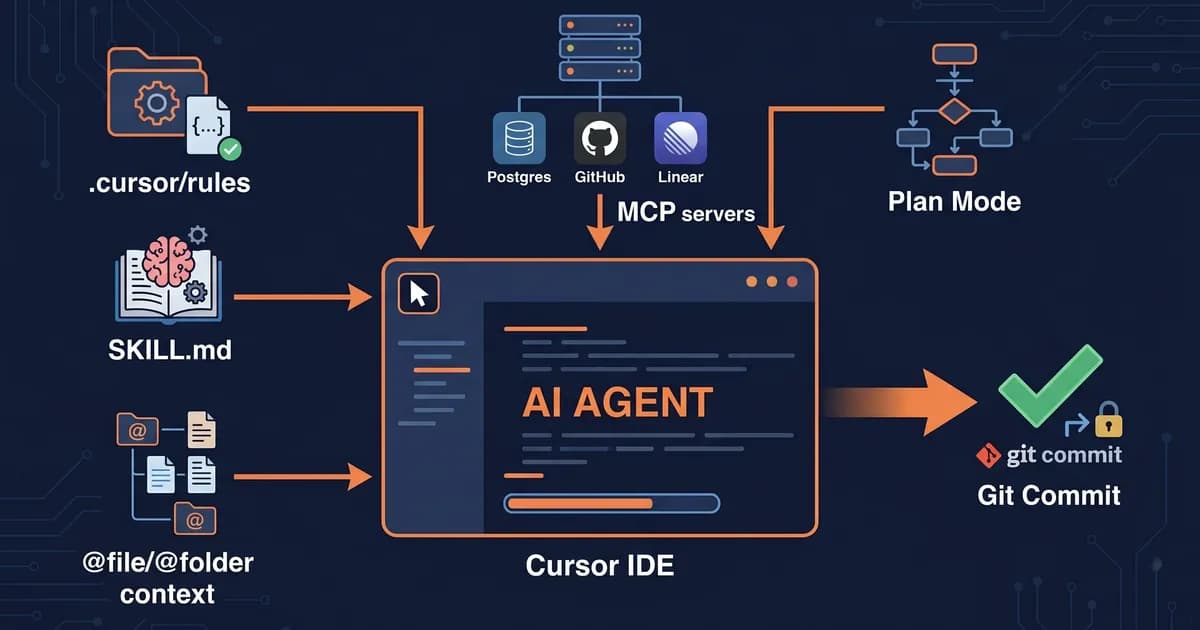
- Rules vertellen de agent wie je bent; Skills vertellen hem hoe hij specifieke taken uitvoert; MCP geeft hem tools om je echte systemen aan te roepen.
- Combineer Cursor met Claude Code: plan in het ene, voer uit in parallelle agents in het andere — de meest onderbenutte workflow van 2026.
Welke Cursor-modus Moet Je Eigenlijk Gebruiken?
Cursor heeft vijf werkmodi die elk een ander probleem oplossen. Gebruik Ask voor vragen over je codebase, Cmd+K (Edit) voor gerichte inline-aanpassingen, Agent voor werk over meerdere bestanden, Plan Mode (Shift+Tab) voor alles wat strategie vereist vóór de code, en Debug Mode als een agent-run de mist in gaat. Kies je verkeerd, dan verbrand je quota of ship je rommel.
| Modus | Sneltoets | Wanneer gebruiken | Geschikt voor | Vermijd wanneer |
|---|---|---|---|---|
| Ask | Cmd+L | Alleen-lezen vragen | "Hoe werkt dit?" | Je wilt code laten schrijven |
| Edit | Cmd+K | Gerichte inline-aanpassing | Hernoemen, 1 functie refactoren | Werk over meerdere bestanden |
| Agent | Cmd+I | Feature/refactor over meerdere bestanden | Nieuw endpoint bouwen | Kleine aanpassingen |
| Plan Mode | Shift+Tab (in Composer) | Strategiseren vóór het coderen | Nieuwe feature > 1 bestand | Eenregelige fixes |
| Debug Mode | Schakelaar in Composer | Agent is ontspoord | Slechte run diagnosticeren | Normale flow |
De modus waarmee je begint, bepaalt alles wat daarna komt. Grijp je naar Agent terwijl je eigenlijk Edit nodig had, dan betaal je een opruimingstaks op drie bestanden die je nooit wilde aanraken. Sla je Plan Mode over bij een feature over meerdere bestanden, dan kijk je toe hoe de agent een half datamodel verzint. De officiële Cursor-documentatie beschrijft elk modi-oppervlak — maar de echte vaardigheid is snel de juiste kiezen.
1. Gebruik Plan Mode voor Alles Wat Groter Is dan Één Bestand (Shift+Tab)
Plan Mode onderzoekt eerst je repo, maakt een plan in markdown en wacht op je goedkeuring vóór er ook maar één regel code wordt aangeraakt. Druk op Shift+Tab in Composer om het in te schakelen. Deze ene feature, meegeleverd met Composer 2.0, verandert de rekening bij werk over meerdere bestanden — je hoeft niet meer te bekvechten met een agent die al het verkeerde heeft geschreven.
De workflow is eenvoudig: beschrijf de taak, laat Plan Mode de repo lezen en een plan opstellen, bewerk het plan ter plekke en keur het goed. De agent voert dan uit op basis van het plan in plaats van te gokken. Sla plannen die hergebruik waard zijn op:
.cursor/plans/2026-05-add-stripe-webhook.md
.cursor/plans/2026-05-migrate-auth-to-supabase.md
Plan Mode is het verschil tussen een agent die 20 rondes ronddraait en een agent die in 2 shipt.
In onze tests op echte klantprojecten halveerde overstappen op Plan Mode voor alles met meerdere bestanden onze gemiddelde taakduur ruwweg. Lee Robinson's post over agent best practices op de Cursor-blog gaat dieper in op de planningslus. De korte versie: laat Agent nooit los op een feature die je niet in vijf bullets kunt schetsen.
2. Schrijf een .cursorrules-Bestand Dat Je Echt in Git Zou Checken
Rules zijn de één-keer-doen-instelling met de hoogste hefboomwerking in Cursor. Het is persistente context die met je repo mee wordt geleverd, zodat elke teammate — en elke agent-run — vanaf dezelfde basis begint. Het nieuwe formaat staat in .cursor/rules/*.md; het oude .cursorrules als enkel bestand werkt nog steeds, maar de mapstructuur wint op organisatie.
Wat erin gaat: je stack, naamconventies, de bibliotheken waarop je je hebt gestandaardiseerd en een "doe dit niet"-lijst. Wat er niet in gaat: stijlregels die een linter kan afdwingen. Duw spatiëring en quotes naar ESLint en Prettier — Rules zijn voor zaken die tooling niet kan oppikken.
# .cursor/rules/stack.md
- Next.js 15 App Router, TypeScript strict, Tailwind v4
- Supabase for auth + DB; never call service role from client code
- Server actions for mutations; no API routes unless webhook
- Prefer `unknown` over `any`; narrow before use
- Don't add new ORMs; we're on raw SQL via Supabase client
- Don't generate tests we didn't ask for
We houden in elke repo een .cursor/rules/-map bij. Voor de syntaxis en het patroonbibliotheek behandelt onze diepgaande gids over .cursor/rules-syntaxis en patronen het volledige oppervlak. De officiële Cursor-documentatie is de bron van waarheid voor formaatwijzigingen.
3. Stop Met Context Plakken — Laat @file, @folder, @docs, @past chats Het Doen
Het @-contextsysteem slaat kopiëren-en-plakken in alle opzichten: het dedupliceert, blijft actueel met je bestandswijzigingen en de agent kan zelf opnieuw ophalen. Code in de chat plakken is de 2024-manier; in 2026 wijs je en de agent leest. De vier primitieven dekken bijna elke situatie.
@file— pin een specifiek bestand:@file lib/auth.ts@folder— geef de agent een hele substructuur:@folder app/api/billing@docs— haal geïndexeerde externe docs op (Supabase, Stripe, je eigen docs):@docs Supabase@past chats— laad context uit een eerder gesprek zonder het huidige op te blazen@branch(voor gevorderden) — diff-context tegen een andere branch voor review- of migratietaken
De mentale omschakeling: zie @-context als het werkgeheugen van de agent. Je "vertelt" hem niet over je code — je geeft hem tools om zelf te kijken. We behandelen het bredere patroon in ons volledige context-engineering-playbook.
4. Wanneer Moet Je Een Nieuw Gesprek Beginnen?
Begin een nieuw gesprek zodra de antwoorden van de agent een beetje scheef aanvoelen. Lange gesprekken rotten — de context raakt vol, het model begint eerdere bestanden te verwarren met huidige, en de kwaliteit daalt stilletjes. De waarschuwing "contextvenster vol" komt veel te laat. Vertrouw op de wrijving, niet op de melding.
Sla vóór je de chat beëindigt alles herbruikbaars op in .cursor/plans/ zodat je het spoor niet kwijtraakt. We behandelen die als git stash voor context: schrijf de staat op, de volgende stap en de bestandspaden waar de agent mee bezig was. Nieuw gesprek, plak het bestandspad erin, ga door. Twee minuten schrijven is beter dan veertig minuten proberen een verward gesprek te redden.
5. Gebruik Cmd+K (Edit) voor Gerichte Aanpassingen, Niet Agent
Pak Cmd+K als je de wijziging in één zin kunt omschrijven. Inline Edit is sneller dan Agent bij hernoemingen, refactors van één functie en "laat dit overeenkomen met het patroon hierboven"-aanpassingen — het opent geen zijpaneel, maakt geen meerstaps-plan en raakt geen bestanden aan die je niet hebt geselecteerd. Minder risico, minder latentie, minder opruimen.
| Sneltoets | Wat het doet | Wanneer gebruiken |
|---|---|---|
| Cmd+K | Inline Edit | Hernoemen, 1 functie refactoren |
| Cmd+I | Composer openen (Agent) | Werk over meerdere bestanden |
| Cmd+L | Ask-chat openen | Vragen over code |
| Shift+Tab | Plan Mode in/uitschakelen (in Composer) | Strategiseren vóór het coderen |
| Cmd+. | Snelle fix / suggestie accepteren | Opruimen |
Een vuistregel die ons goed heeft gediend: raakt de wijziging één functie en kun je die benoemen vóór je begint te typen, dan is het Cmd+K. Weet je niet hoeveel bestanden je nodig hebt, open dan Composer met Plan Mode. Het verkeerde tool voor beide gevallen is de traagste weg.
6. Draai Agents Parallel Met Worktrees
Parallelle agents laten je meerdere Cursor-sessies op dezelfde repo draaien zonder dat ze elkaar in de weg zitten, door elke sessie zijn eigen git worktree te geven — een aparte werkdirectory die naar een aparte branch wijst. Als je drie onafhankelijke taken hebt (refactor + testgeneratie + documentatie-update), bespaar je hier echt tijd. Als de taken niet onafhankelijk zijn, creëer je merge-pijn.
git worktree add ../myapp-tests feature/test-coverage
git worktree add ../myapp-docs feature/doc-pass
# Open elke worktree in zijn eigen Cursor-venster, draai een agent in elk
Als we een meertalige postvertaling shippen, besparen parallelle agents ons zo'n 40 minuten per run. De truc is echte onafhankelijkheid — laat de bestandsbereiken overlappen en je besteedt de besparing aan het oplossen van conflicten. Cloud-agents (Cursor's Pro-tier achtergrondagents) werken hetzelfde, alleen op afstand. Voor een breder overzicht: Cursor's cloud-agents in vergelijking met Devin en Codex.
7. Voeg MCP-Servers Toe voor de Integraties Die Je Echt Gebruikt
MCP (Model Context Protocol)-servers geven de agent echte tools die hij kan aanroepen — je database, GitHub, Linear, Figma. Zonder MCP praat de agent over je systemen. Met MCP bevraagt hij ze rechtstreeks. De vier met de grootste hefboom voor de meeste teams zijn GitHub, Postgres (of Supabase), Linear en Figma.
Configuratie staat in ~/.cursor/mcp.json (globaal) of .cursor/mcp.json (per repo). Een minimale opzet:
{
  "mcpServers": {
    "github": {
      "command": "npx",
      "args": ["-y", "@modelcontextprotocol/server-github"],
      "env": { "GITHUB_TOKEN": "ghp_xxx" }
    }
  }
}
Voeg alleen de servers toe die je deze week echt gebruikt — elke server eet van het toolbudget van de agent. De officiële MCP-spec op modelcontextprotocol.io is de bron van waarheid voor het protocol zelf. De volledige MCP-installatiegids voor elke agent-host behandelt de patronen die gelden voor Cursor, Claude Code en de rest.
8. Rules vs Skills vs MCP — Kies het Juiste Tool
Op het eerste gezicht lijken deze drie op elkaar, maar ze zijn het niet. Rules zijn persistente context (wie je bent, wat je stack is). Skills zijn herbruikbare how-to-recepten voor specifieke taken (hoe voeg je in deze codebase een Stripe-webhook toe). MCP geeft de agent tools om externe systemen aan te roepen. Verwar ze en je propt Rules vol of laat Skills liggen.
| Mechanisme | Wat het de agent geeft | Wanneer gebruiken | Staat in |
|---|---|---|---|
| Rules | Persistente context (je stack, conventies, "doe dit niet") | Altijd-aan-grenzen | .cursor/rules/*.md |
| Skills | Herbruikbare how-to-recepten voor specifieke taken | Herhaalbare workflows ("hoe voeg ik een Stripe-webhook toe") | .cursor/skills/*/SKILL.md |
| MCP | Tools die de agent kan aanroepen (DB-queries, GitHub PR's, Linear-tickets) | Verbinding met externe systemen | mcp.json-config |
Rules vertellen de agent wie je bent. Skills vertellen hem hoe hij dingen doet. MCP geeft hem tools om je echte systemen aan te roepen.
Een praktisch voorbeeld: "we gebruiken Tailwind v4" gaat in Rules. "Hier is ons exacte patroon voor het toevoegen van een nieuw Tailwind v4-component" gaat in een Skill. "Open een GitHub PR voor de wijziging" loopt via MCP. Drie lagen, drie taken. Gebruik het juiste en je .cursor/-map wordt een echte productiviteitsvoorsprong.
9. Combineer Cursor Met Claude Code (of Andersom)
De opsplitsing die het beste heeft gewerkt in onze 2026-builds: zwaar plannen en repo-brede redenering in Claude Code (terminal-native, prettig met langere contexten en recursieve bestandsuitlezing), parallelle agentuitvoering en UI-zware aanpassingen in Cursor. Op kleinere codebases kun je het omdraaien. Het gaat er niet om partij te kiezen — het gaat erom beide te draaien waarbij elk doet waarvoor het echt geschikt is.
Onze werkelijke workflow ziet er zo uit:
- Open Claude Code in de repo-root en vraag het de relevante bestanden te lezen en een plan op te stellen.
- Kopieer het plan naar een nieuw bestand:
.cursor/plans/2026-05-feature-x.md. - Open Cursor, druk op Shift+Tab voor Plan Mode en wijs naar het planbestand.
- Keur goed, laat Cursor uitvoeren, bekijk de diff.
- Als de diff breed is, start je parallelle agents in worktrees voor de onafhankelijke onderdelen.
De snelste 2026-workflow is niet kiezen voor Cursor of Claude Code — het is beide draaien, waarbij elk doet waarvoor het het best is.
Waarom dit werkt: de terminal-harnas van Claude Code is uitstekend voor "lees 40 bestanden, vind het patroon, stel een refactor voor" — het soort taak waarbij je een lange interne redenering wilt. Het IDE-oppervlak van Cursor is uitstekend voor "laat me de diff zien, laat me inline aanpassen, accepteer stuk voor stuk." Geen van beide tools verliest; het verliest het team dat er maar één van gebruikt. We hebben alle drie opties hoofd-aan-hoofd vergeleken in Claude Code vs Cursor vs Copilot als je de uitgebreide analyse wilt.
10. Gebruik Bugbot, Bug Finder en Debug Mode voor het Juiste Soort Bug
Cursor levert drie verschillende bug-tools en ze vangen elk andere dingen. Bugbot reviewt PR's op logicafouten na een commit. Bug Finder scant op onbedoelde regressies terwijl je aan het bewerken bent. Debug Mode helpt je een verwarde agent-run midden in een gesprek te diagnosticeren. Kies je verkeerd, dan mis je de bug of wacht je voor niets.
| Tool | Wat het vangt | Wanneer inzetten |
|---|---|---|
| Bugbot | Logicafouten in PR's | Na commit, vóór merge |
| Bug Finder | Onbedoelde regressies tijdens bewerking | Sanity check midden in de sessie |
| Debug Mode | Verward agent-redeneren | Als de antwoorden van Agent verkeerd aanvoelen |
Bugbot verdient zichzelf terug de eerste keer dat het een betaalflow-regressie onderschept die je anders had geshipt. Bug Finder is de stillere winst — de "heb ik zojuist de build gebroken"-check die loopt zonder dat je eraan denkt. Debug Mode is het reddingstool: als de laatste drie suggesties van een agent verkeerd aanvoelden, schakel je Debug Mode in en zie je meestal dat hij vastzit op een verouderd bestand.
11. Koppel het Model aan de Taak — Pak Niet Altijd het Slimste
Gebruik standaard een Sonnet-model voor routineuze aanpassingen, grijp naar Opus of GPT-5 voor plannen en complexe refactors, en laat de auto-modus van Cursor het tussengebied afhandelen. Altijd het "slimste" model kiezen verbrandt Pro-quota en vertraagt dingen (tegendraads als dat klinkt) — grotere modellen denken langer na over taken die die hersenkracht niet nodig hadden.
Een werkend mentaal model: plannen + refactor over meerdere bestanden + "rare bug, geen idee waar" → topniveau. Aanpassing van één functie + hernoemen + "tweak deze Tailwind" → Sonnet of auto. De Cursor-modeldocumentatie houdt de huidige prijs- en capaciteitentabel bij — het is de moeite waard die elk kwartaal opnieuw te lezen naarmate de lineup verandert. Auto-modus is acceptabel maar nooit optimaal; de spiergeheugen om je model te kiezen is de moeite waard om op te bouwen.
12. Maak Notities Die de Agent Kan Lezen (.cursor/plans/, @past chats)
Behandel .cursor/plans/*.md als geheugen op schijf en @past chats als conversatieherstel. Het contextvenster van de agent is de verkeerde plek om iets op te slaan dat je morgen nodig hebt. Schrijf het plan, schrijf de beslissingen, schrijf de valkuilen — dan begint het volgende gesprek met @file .cursor/plans/feature-x.md in plaats van "laat me alles opnieuw uitleggen."
Dit werkt cumulatief. Na drie maanden heb je een .cursor/plans/-map die in feite het teamplaybook voor deze codebase is, leesbaar voor agents. Nieuwe teamleden onboarden sneller, agents maken minder verkeerde aannames en je stopt met de "leg de codebase opnieuw uit"-belasting elke maandagochtend. Goedkope gewoonte, grote opbrengst.
Wat Je Niet Moet Doen (Anti-patronen)
De valkuilen hieronder zien er allemaal productief uit op het moment zelf. Dat zijn ze niet. We hebben elk van deze geleerd op de harde manier, op echte klantrepo's, met de rekeningen om het te bewijzen. Het onderste gedeelte van deze lijst vermijden levert je meer op dan het bovenste gedeelte beheersen.
- Ga niet 30 rondes in discussie met een verwarde agent. Start opnieuw. Als rondes 5-7 fout zijn, lost ronde 8 het niet op. Sla de relevante bestanden op in een plan, begin opnieuw en plak het plan er weer in.
- Sla nooit review over bij auth, betalingen of alles wat met geld te maken heeft. Agent-autocomplete-bugs in dit gebied zijn op de slechtst mogelijke manier duur. Lees elke regel. Twee keer.
- Gebruik Agent niet voor eenregelige aanpassingen. Cmd+K is sneller, afgebakend en herschrijft geen niet-gerelateerde import.
- Zet je volledige stijlgids niet in Rules. Gebruik een linter (ESLint, Prettier, Biome). Rules zijn voor conventies die een tool niet kan afdwingen — patronen, "doe dit niet", stackkeuzes.
- Draai YOLO-modus niet op productiegerelateerde repo's zonder een sandbox of branch-bescherming. Auto-accept is geweldig voor prototypes en een ramp op
main.
Hoe Techsy Cursor in Productie Gebruikt
Ons team draait Cursor + Claude Code op elke klantbuild — Next.js + Supabase-stacks, meertalige contentssystemen, de techsy.io-site zelf. Het patroon dat is blijven hangen: een .cursor/rules/-map in elke repo op dag één, Plan Mode verplicht voor elke taak die meer dan drie bestanden raakt, en Claude Code ernaast voor repo-brede redenering. We behandelen de .cursor/-map als productiecode; die wordt geshipt, gereviewd en geversioned.
Als je iets complexs bouwt en het sneller wilt shippen — zonder een sprint kwijt te zijn aan het uitzoeken van AI-tooling — vraag een gratis adviesgesprek aan en we kijken samen naar je stack.
FAQ
Is Cursor nog de moeite waard in 2026 met Composer 2.0?
Ja, met kanttekeningen. Composer 2.0 + Plan Mode + Skills maken Cursor voor werk over meerdere bestanden aantoonbaar sneller dan de 2025-versie, en het IDE-oppervlak verslaat nog steeds terminal-only tools bij visuele review. De kanttekening: doe je repo-brede refactors of langetermijnplanning, combineer het dan met Claude Code in plaats van te vechten met Cursor's chat om alles te laten doen.
Hoe gebruik ik Cursor en Claude Code samen?
Plan in Claude Code (terminal-harnas, lange context, prettig met het lezen van 40 bestanden), voer dan uit in Cursor. Het eenvoudigste recept: laat Claude Code een plan opstellen in .cursor/plans/feature-x.md, open Cursor, druk op Shift+Tab voor Plan Mode en wijs naar het bestand. Cursor voert uit, jij reviewt de diff visueel. Beide tools doen waarvoor ze het best zijn.
Wat is het verschil tussen Cursor's Ask-, Edit-, Agent- en Plan-modus?
Ask (Cmd+L) is alleen-lezen Q&A over je code. Edit (Cmd+K) is een gerichte inline-aanpassing op geselecteerde code. Agent (Cmd+I) opent Composer voor werk over meerdere bestanden. Plan Mode (Shift+Tab in Composer) vertelt de agent om te onderzoeken en een plan op te stellen vóórdat er code wordt geschreven. Koppel de modus aan de taakomvang en je verbrandt minder quota.
Hoe stop ik Cursor van ontsporen?
Drie gewoontes. Gebruik Plan Mode voor alles met meerdere bestanden zodat je een plan goedkeurt vóór code. Begin een nieuw gesprek zodra antwoorden verkeerd aanvoelen — lange contexten rotten stilletjes. En zet een strak .cursor/rules/-bestand in de repo zodat de agent nooit bibliotheken of patronen verzint die je niet gebruikt. De meeste "Cursor ging los"-verhalen zijn terug te herleiden tot het overslaan van een van die drie.
Moet ik YOLO-modus gebruiken in Cursor?
Op prototypes, wegwerpscripts en geïsoleerde branches — ja, het geeft echt een snelheidsboost. Op alles wat productiegerelateerd is — nee. YOLO-modus accepteert agentacties automatisch, inclusief bestandsverwijderingen en shell-commando's. Combineer het met branch-bescherming en een sandbox als je het toch op een echte repo moet gebruiken. Houd je anders aan de expliciete accept-per-hunk-flow.
Hoe beheer ik context in Cursor voor grote codebases?
Lean zwaar op @-context. Gebruik @folder voor de substructuur die de agent nodig heeft, @file voor specifieke afhankelijkheden en @docs voor geïndexeerde externe referenties. Vermijd het plakken van code in de chat — het @-systeem dedupliceert en blijft actueel. Voor zeer grote repo's: baken de scope per gesprek af in plaats van de agent de hele boom te geven.
Wat is het verschil tussen Cursor Rules, Skills en MCP?
Rules zijn persistente context (je stack, conventies). Skills zijn herbruikbare how-to-recepten voor specifieke taken (SKILL.md-bestanden die de agent kan aanroepen). MCP geeft de agent echte tools — database-queries, GitHub PR's, Linear-tickets. Rules beantwoorden "voor wie bouw ik?", Skills beantwoorden "hoe doen we dit?", MCP beantwoordt "wat kan ik aanraken?".
Hoe draai ik meerdere Cursor-agents parallel?
Gebruik git worktrees. Draai git worktree add ../myapp-feature-a feature/a voor elke parallelle taak, open elke worktree in zijn eigen Cursor-venster en draai een agent in elk. Alleen de moeite waard als de taken echt onafhankelijk zijn — overlappende bestandsbereiken kosten je de besparing in merge-conflicten. Cloud-agents (Pro-tier achtergrondagents) volgen hetzelfde patroon, maar dan op afstand.
Welk model kies ik in Cursor?
Standaard een Sonnet-model voor routineuze aanpassingen, grijp naar Opus of GPT-5 voor plannen en complexe refactors, gebruik auto-modus voor het tussengebied. Altijd het topmodel kiezen verbrandt Pro-quota en vertraagt triviale taken. De keuze zelf is een productiviteitsvaardigheid — bouw het spiergeheugen op in plaats van auto te laten beslissen bij belangrijk werk.
Is Cursor beter dan Windsurf of GitHub Copilot?
Voor werk met meerdere agentic bestanden in 2026 is Cursor's voorsprong reëel — Plan Mode en parallelle agents hebben geen directe equivalent in Copilot. Windsurf is een nauwere strijd, zeker op UI-afwerking. We hebben uitgediept hoe Cursor zich verhoudt tot Windsurf en Claude Code vs Cursor vs Copilot — de korte versie: Cursor wint op agentdiepte, Windsurf wint op overzichtelijkheid, Copilot wint op prijs.
Conclusie
De drie tips die het meest verschil maken:
- Plan Mode vóór elk werk over meerdere bestanden — druk Shift+Tab en keur een plan goed, in plaats van later te bekvechten met een verwarde agent.
- Een echte
.cursor/rules/-map in elke repo — de één-keer-doen-instelling met de hoogste hefboomwerking in Cursor. - Cursor + Claude Code samen — plan in het ene, voer uit in het andere, stop met proberen één tool alles te laten doen.
Bouw die drie gewoontes op en je voelt het snelheidsverschil binnen een week. Voor de volgende laag is onze diepgaande gids over .cursor/rules-patronen de logische vervolgstap.