n8n AI-Agenten Tutorial: Slimme Workflows Stap voor Stap Bouwen
De kloof tussen "Ik wil een AI-agent" en "Ik heb een werkende AI-agent" bestaat meestal uit honderden regels Python-verbindingscode. n8n AI-agenten dichten die kloof met een visuele workflow-editor waar je LLM-aangedreven agenten sleept, neerzet en verbindt die echt dingen doen — het web doorzoeken, databases bevragen, e-mails versturen, spreadsheets bijwerken. Je schrijft een systeemprompt in plaats van framework-boilerplate.
Deze tutorial begeleidt je bij het bouwen van twee echte agentworkflows vanaf nul: een webonderzoeksagent en een klantenservicebot met geheugen. Aan het einde begrijp je elk nodetype dat je nodig hebt en hoe ze samenkomen.
Wat is n8n (en waarom gebruiken voor AI-agenten)?
n8n is een open-source workflow-automatiseringsplatform — vergelijkbaar met Zapier, maar zelf te hosten met een "code wanneer nodig"-filosofie. Het verbindt 500+ diensten via een op nodes gebaseerde visuele editor.
Wat n8n specifiek interessant maakt voor AI-agenten is de native LangChain-integratie. In plaats van LangChain Python-code te schrijven, configureer je dezelfde concepten (agenten, tools, geheugen, modellen) als visuele nodes. De AI Agent-node regelt de redeneerloop — je sluit gewoon aan wat hij mee moet denken en wat hij kan doen.
Waarom n8n kiezen boven pure code?
- Visueel debuggen: je ziet precies waar de redeneerchain van de agent breekt
- 500+ integraties worden directe agenttools (Slack, Gmail, Google Sheets, databases)
- Gratis zelf hosten (Community Edition) of n8n Cloud vanaf $20/maand
- MCP-ondersteuning laat n8n-workflows tools worden voor externe AI-agenten, en andersom
Als je verschillende agentframeworks zoals LangGraph, CrewAI of de OpenAI Agents SDK evalueert, zit n8n in een andere categorie — het is voor mensen die productieagenten willen zonder een Python-runtime te beheren.
Hoe de n8n AI Agent-node werkt
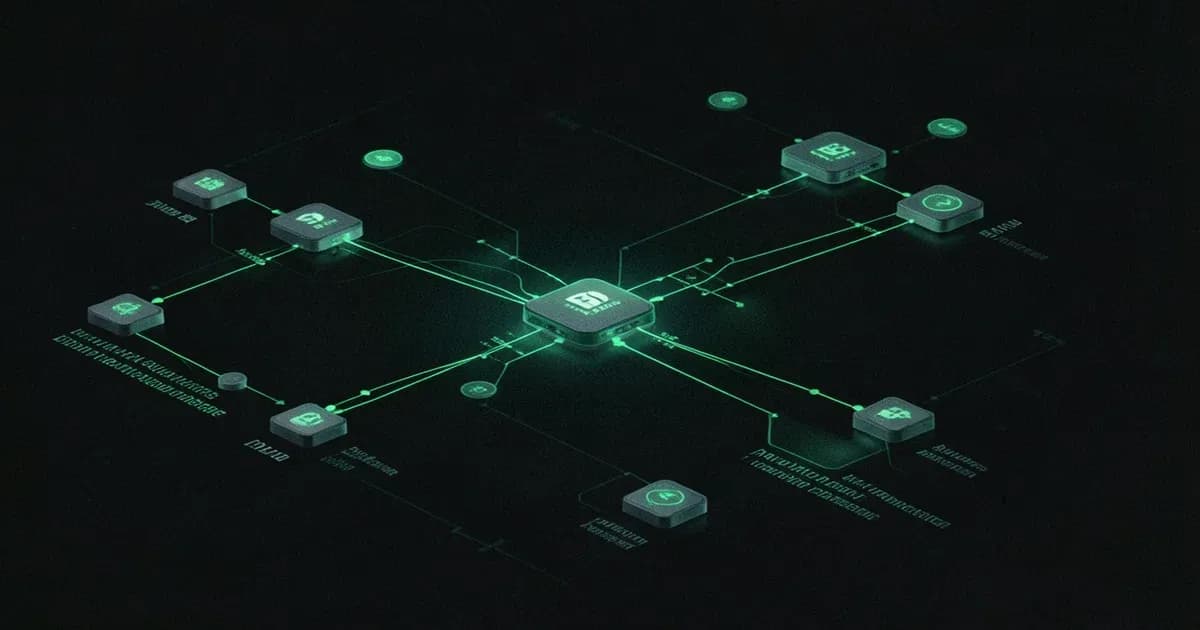
Elke AI-agentworkflow in n8n heeft een hiërarchische structuur. De Agent-node staat centraal, en sub-nodes verbinden zich eronder om mogelijkheden te bieden.
<!-- IMAGE: n8n AI agent node architecture diagram showing trigger, agent, model, tools, and memory connections -->Dit is de anatomie:
| Component | Wat het doet | Voorbeeldnodes |
|---|---|---|
| Trigger | Start de workflow | Chat Trigger, Webhook, Schedule |
| AI Agent | Redeneermotor (ReAct-loop) | Tools Agent, OpenAI Functions Agent |
| Chat Model | Het LLM dat het denken aandrijft | OpenAI GPT-4o, Anthropic Claude, Ollama |
| Tools | Acties die de agent kan uitvoeren | HTTP Request, Calculator, SerpAPI, Code |
| Memory | Gesprekscontext over beurten heen | Window Buffer, Postgres, Redis |
| Output | Waar resultaten naartoe gaan | Respond to Webhook, Send Email, Update Sheet |
De Tools Agent is degene die je in 90% van de gevallen gebruikt. Het is het meest flexibele agenttype — het neemt je prompt, redeneert welke tools te bellen, voert ze uit en loopt door totdat het een antwoord heeft. Onder de motorkap draait het een ReAct-loop (Reason + Act): denken, handelen, observeren, herhalen.
n8n biedt ook gespecialiseerde agenten — een SQL Agent voor databasequery's, een Plan and Execute Agent die taken opsplitst in deelstappen, en een Conversational Agent voor eenvoudigere chatflows. Maar de Tools Agent dekt de meeste gebruiksscenario's.
Wat je nodig hebt voordat je begint
Voordat je iets bouwt, regel deze drie zaken:
- n8n-instantie — ofwel aanmelden voor n8n Cloud ($20/maand Starter) of zelf hosten met Docker:
docker run -it --rm \
  --name n8n \
  -p 5678:5678 \
  -v n8n_data:/home/node/.n8n \
docker.n8n.io/n8nio/n8n-
Een LLM API-sleutel — OpenAI, Anthropic of Google Gemini. Je kunt ook Ollama gebruiken voor gratis lokale modellen, hoewel de tool-calling-prestaties variëren.
-
Een tool-API-sleutel (optioneel) — SerpAPI voor webzoekopdrachten ($50/maand) of Brave Search API (gratis niveau). Je kunt agenten bouwen zonder zoeken, maar het is de meest gebruikelijke eerste tool.
Als n8n eenmaal draait, open je http://localhost:5678 (zelf gehost) of je clouddashboard. Maak een nieuwe workflow aan en je bent klaar.
Agent 1 bouwen: Een Webonderzoeksagent
Deze agent neemt een onderwerp, doorzoekt het web, leest de resultaten en schrijft een gestructureerde samenvatting. Het is het "hello world" van n8n AI-agenten en echt nuttig voor contentonderzoek.
Stap 1: Een Manual Trigger toevoegen
Klik op + en zoek naar "Manual Trigger." Zet het op het canvas. Hiermee kun je de workflow testen door op "Test Workflow" te klikken — je vervangt het later door een webhook of chattrigger.
Stap 2: Een Edit Fields-node toevoegen
Voeg een Edit Fields-node toe na de trigger. Stel een veld in genaamd topic met een stringwaarde zoals "Laatste ontwikkelingen in Model Context Protocol". Dit simuleert gebruikersinvoer.
Stap 3: De AI Agent-node toevoegen
Zoek naar "AI Agent" en voeg hem toe. Selecteer Tools Agent als agenttype.
Schrijf in het veld System Message een prompt die het gedrag definieert:
You are a research assistant. When given a topic:
1. Search the web for the latest information
2. Read at least 3 different sources
3. Write a structured summary with:
   - Key findings (bullet points)
   - Notable quotes or data points
   - Sources used

Be specific. Include dates, names, and numbers when available.
Do NOT make up information. If search results are unclear, say so.
Stel onder Prompt de expressie in: {{ $json.topic }} — dit haalt het onderwerp op uit de Edit Fields-node.
Stap 4: Een Chat Model verbinden
Klik op + onder de Agent-node om een sub-node toe te voegen. Selecteer OpenAI Chat Model (of welk LLM je gebruikt).
Configureer het:
- Model:
gpt-4o(ofgpt-4o-minivoor goedkopere runs) - Temperature:
0.3(lager = feitelijker, minder creatief)
Plak je API-sleutel in de credentials-sectie.
Stap 5: De zoektool toevoegen
Klik opnieuw op + om een tool-sub-node toe te voegen. Kies SerpAPI (of HTTP Request Tool als je een aangepaste zoek-API wilt aanroepen).
Voor SerpAPI:
- Voeg je API-sleutel toe als credential
- De agent roept deze tool aan telkens wanneer hij besluit te zoeken
Voor een gratis alternatief gebruik je de HTTP Request Tool geconfigureerd voor de Brave Search API:
URL: https://api.search.brave.com/res/v1/web/search
Method: GET
Query Parameters: q={{ $fromAI("query", "search query") }}
Headers: X-Subscription-Token: YOUR_BRAVE_KEY
De expressie $fromAI() is de magie — het vertelt de agent: "jij beslist welke waarde je hier doorgeeft."
Stap 6: Testen
Klik op Test Workflow. Bekijk het uitvoeringspaneel aan de rechterkant. Je ziet:
- De agent ontvangt het onderwerp
- Hij besluit te zoeken (toolaanroep)
- SerpAPI geeft resultaten terug
- De agent redeneert over de resultaten
- Hij kan opnieuw zoeken voor meer details
- Hij produceert een definitieve samenvatting
Als de agent eindeloos loopt zonder te convergeren, heeft je systeemprompt waarschijnlijk scherpere instructies nodig. Vertel hem precies wanneer hij moet stoppen met zoeken.
<!-- IMAGE: n8n workflow canvas showing completed research agent with connected nodes -->Agent 2 bouwen: Een Klantenservicebot met Geheugen
De onderzoeksagent was stateloos — hij vergat alles na elke run. Een klantenservicebot moet het gesprek onthouden. Hier komt agentgeheugen van pas.
Stap 1: Een Chat Trigger gebruiken
Begin deze keer met de Chat Trigger-node in plaats van Manual Trigger. Dit geeft je de ingebouwde chatwidget van n8n voor het testen van gesprekken.
Stap 2: De agent configureren
Voeg een Tools Agent-node toe. Systeemprompt:
You are a customer support agent for a SaaS project management tool called "TaskFlow."

Rules:
- Always greet the user by name if provided
- Check the knowledge base before answering questions
- If you cannot find an answer, say: "Let me connect you with a human agent"
- Never make up features or pricing that you don't find in the knowledge base
- Keep responses concise (2-3 sentences max unless the user asks for detail)

Available tools:
- Knowledge base search: use this for product questions
- Ticket creation: use this when the user reports a bug or requests a feature
Stap 3: Geheugen toevoegen
Klik op + bij de Agent om een sub-node toe te voegen en selecteer Window Buffer Memory.
- Context Window Length:
10(onthoudt de laatste 10 berichtenparen) - Session ID:
{{ $json.sessionId }}(van de chattrigger)
Dit is de eenvoudigste geheugenoptie — het bewaart recente berichten in een schuifvenster. Voor productionbots die persistent geheugen over sessies heen nodig hebben, gebruik in plaats daarvan Postgres Chat Memory of Redis Chat Memory. Onze gids over de beste AI-agentgeheugentools behandelt de afwegingen tussen deze benaderingen.
Stap 4: Tools toevoegen
Voeg twee tool-sub-nodes toe:
Tool 1 — Kennisbank (Vector Store QA): Als je productdocumentatie hebt in een vector store (Pinecone, Qdrant, Supabase), gebruik de Vector Store Question Answer Tool. Dit is in wezen RAG (Retrieval-Augmented Generation) in één node.
Tool 2 — Ticketaanmaak (HTTP Request): Voeg een HTTP Request Tool toe geconfigureerd om te posten naar je ticketing-API:
URL: https://api.yourapp.com/tickets
Method: POST
Body (JSON):
{
  "title": "{{ $fromAI('title', 'ticket title') }}",
  "description": "{{ $fromAI('description', 'issue description') }}",
  "priority": "{{ $fromAI('priority', 'low, medium, or high') }}"
}
Stap 5: Het gesprek testen
Klik op Test Workflow en open het chatpaneel. Probeer een meerstaps gesprek:
- "Hallo, ik ben Alex. Hoe exporteer ik mijn taken naar CSV?"
- "En PDF-export?"
- "De PDF-export werkt eigenlijk niet voor mij — kun je een bug melden?"
Bekijk hoe de agent de kennisbank doorzoekt voor de eerste twee vragen en een ticket aanmaakt voor de derde. De geheugennode zorgt ervoor dat hij Alexs naam en de context van het PDF-probleem onthoudt.
MCP gebruiken om je agenten uit te breiden
n8n ondersteunt nu het Model Context Protocol (MCP) in beide richtingen — en hier wordt het echt krachtig.
MCP-servers consumeren: Voeg de MCP Client Tool sub-node toe aan je agent. Wijs hem naar een MCP-server-URL en de agent ontdekt automatisch alle tools die die server beschikbaar stelt en kan ze aanroepen. Één node, tientallen tools.
Workflows blootstellen als MCP-tools: Gebruik de MCP Server Trigger-node om elke n8n-workflow te transformeren in een MCP-compatibele tool. Externe agenten in Claude Desktop, Cursor of VS Code kunnen dan je n8n-workflows ontdekken en aanroepen. Bouw eenmalig een workflow "Slack-melding sturen" en elke MCP-compatibele agent in je stack kan het gebruiken.
Deze bidirectionele MCP-ondersteuning maakt n8n een agentenhub — je n8n-agenten roepen externe tools aan via MCP, en externe agenten roepen je n8n-workflows aan via MCP.
Praktische Tips voor Betere n8n-Agenten
Na het bouwen van tientallen agentworkflows is dit wat echt telt:
Houd het aantal tools laag. Agenten raken in de war met meer dan 5–7 tools. Als je er meer nodig hebt, maak dan een "manager-agent" die delegeert aan gespecialiseerde "worker-agenten" — n8n ondersteunt agent-naar-agent-workflows.
Wees prescriptief in systeemprompts. Zeg niet zomaar "help de gebruiker." Formuleer exacte regels, uitvoerformaten en wanneer elke tool te gebruiken. Hoe specifieker je prompt, hoe minder verrassende toolaanroepen.
Stel tokenlimieten in. Stel in de Chat Model-configuratie een maximale tokenlimiet in. Zonder limiet kan een verwarde agent je API-budget in een enkele loop opgebruiken.
Gebruik foutafhandelingsnodes. Voeg een Error Trigger-workflow toe die fouten opvangt en je meldt via Slack of e-mail. Anders falen agenten stil.
Test eerst met randgevallen. Vraag je agent iets wat hij niet zou moeten weten. Als hij hallucineert in plaats van "Ik weet het niet" te zeggen, heeft je prompt vangrails nodig.
Log alles tijdens ontwikkeling. Schakel uitvoeringslogging in (beschikbaar op Pro-plan of zelf gehost) zodat je precies kunt afspelen en debuggen waar een agent fout ging.
Wanneer n8n-Agenten Zinvol Zijn (en Wanneer Niet)
n8n is een goede keuze als:
- Je productieagenten wilt zonder een Python-infrastructuur te beheren
- Je workflows meerdere SaaS-tools verbinden (Slack, Gmail, Notion, databases)
- Je team niet-ontwikkelaars bevat die agentgedrag moeten kunnen aanpassen
- Je visueel debuggen van agentreasoningchains nodig hebt
n8n is waarschijnlijk de verkeerde keuze als:
- Je fijnmazige controle nodig hebt over agentarchitecturen (gebruik in plaats daarvan LangGraph of CrewAI)
- Je agent puur rekenkundig is (ML-pipeline, dataverwerking) zonder integraties
- Je een multi-agent onderzoekssysteem bouwt met complex state management
Voor bedrijfsautomatiseringsscenario's — klantenservicebots, dataverwerking, onderzoeksassistenten, leadkwalificatie — raakt n8n de sweet spot tussen kracht en toegankelijkheid.
FAQ
Welke LLMs ondersteunt n8n voor AI-agenten?
n8n ondersteunt OpenAI (GPT-4o, GPT-4, GPT-3.5), Anthropic Claude (Claude 3.5 en 4 familie), Google Gemini, Mistral, Cohere, HuggingFace-modellen en lokale modellen via Ollama. Je wisselt van model door één sub-node te wijzigen — geen workflowwijzigingen nodig.
Is n8n gratis voor het bouwen van AI-agenten?
De zelf gehoste Community Edition is volledig gratis zonder uitvoeringslimieten. n8n Cloud begint bij $20/maand (Starter) met 2.500 uitvoeringen. Je betaalt nog steeds apart je LLM-provider (OpenAI, Anthropic, etc.) voor API-aanroepen.
Hoe verhoudt n8ns AI-agent zich tot het schrijven van agenten in Python?
n8n ruilt aanpasbaarheid in voor snelheid. Een Python-agent met LangChain geeft je volledige controle over elke redeneersstap. n8n geeft je 80% van die mogelijkheden in 20% van de tijd, met visueel debuggen en 500+ ingebouwde integraties. Kies Python voor onderzoek of nieuwe architecturen; kies n8n voor bedrijfsautomatisering.
Kunnen n8n-agenten tools gebruiken zoals webzoekopdrachten en databases?
Ja. n8n-agenten kunnen elke tool gebruiken die beschikbaar is als node — SerpAPI, Brave Search, HTTP Request (voor elke API), SQL-databases, Google Sheets, Slack en honderden meer. Je voegt ze toe als sub-nodes onder de Agent-node.
Wat is de MCP Client Tool in n8n?
De MCP Client Tool verbindt je n8n-agent met externe MCP-servers (Model Context Protocol). Je agent ontdekt automatisch alle tools die die server beschikbaar stelt en kan ze aanroepen tijdens het redeneren. Het is één node die tientallen externe tools kan ontgrendelen.
Hoe voeg ik geheugen toe aan een n8n AI-agent?
Voeg een geheugen-sub-node toe onder je Agent-node. Window Buffer Memory is de eenvoudigste optie (houdt de laatste N berichten bij). Voor persistent geheugen over sessies, gebruik Postgres Chat Memory, Redis Chat Memory of Zep Memory. Stel een sessie-ID in om individuele gesprekken bij te houden.
Kan ik meerdere agenten verbinden in n8n?
Ja. n8n ondersteunt agent-naar-agent-workflows waarbij een "manager"-agent taken delegeert aan gespecialiseerde "worker"-agenten. Je bouwt elke worker als een apart sub-workflow en verbindt ze via de Call n8n Workflow-tool.
Wat is het verschil tussen de Tools Agent en andere agenttypen?
De Tools Agent gebruikt een ReAct-redeneerloop en werkt met elke tool. De OpenAI Functions Agent gebruikt OpenAI's native function-calling API (iets sneller maar alleen OpenAI). De SQL Agent is gespecialiseerd voor databasequery's. De Plan and Execute Agent splitst complexe taken op in deelstappen. Begin voor de meeste gevallen met de Tools Agent.
Hoe implementeer ik een n8n-agent in productie?
Voor zelf gehost: gebruik Docker Compose met PostgreSQL en Redis, schakel queue-modus in voor horizontale schaling en zet het achter een reverse proxy met SSL. Voor cloud: activeer gewoon de workflow — n8n regelt de infrastructuur. In beide gevallen vervang je de Chat Trigger door een Webhook-trigger zodat externe apps je agent kunnen aanroepen.
Kunnen n8n-agenten bestandsuploads en afbeeldingen verwerken?
n8n kan bestanden verwerken via zijn binaire gegevensverwerking. Je kunt agenten bouwen die bestandsuploads ontvangen via webhook, tekst extraheren (bijvoorbeeld met een Code-node en een PDF-parser) en over de inhoud redeneren. Native vision-/beeldanalyse hangt af van of je LLM multimodale invoer ondersteunt (GPT-4o doet dit, bijvoorbeeld).