Du kan legge til bildetekster i en video automatisk på to måter: last den opp til et AI-verktøy for bildetekster, eller bruk plattformens egen funksjon for automatisk teksting. Uansett hvilken vei du velger, transkriberer programvaren lyden din, du retter noen få ord, og så stiliserer og eksporterer du. Her er hvordan du gjør dette bra på alle plattformer — og hvor de gratis verktøyene har sine skjulte fallgruver.
Det raske svaret: slik legger du til bildetekster i en video automatisk
For å legge til bildetekster i en video automatisk, kjører du klippet gjennom en automatisk bildetekst-generator eller plattformens innebygde funksjon — tre grep som aldri egentlig endrer seg:
- Velg motoren din. Bruk plattformens innebygde bildetekster (TikTok, Reels, Shorts) eller et frittstående verktøy som Descript, Kapwing, VEED eller CapCut.
- La det transkribere. Verktøyet kjører tale-til-tekst — det bransjen kaller ASR — og legger tidsstemplede bildetekst-replikker på tidslinjen din på sekunder.
- Se gjennom, stiliser, eksporter. Rett opp eventuelle feilhørte ord, dra teksten inn i den trygge sonen, og eksporter den enten innbrent eller som en SRT-fil.
Det er hele loopen. Å vite hvordan du legger til bildetekster i en video automatisk er ikke den vanskelige delen — resten av denne guiden handler om å gjøre hvert steg skikkelig, slik at bildetekstene dine faktisk blir lest, holder seg synkronisert, og ikke koster deg et abonnement du egentlig ikke trengte.
Bildetekster vs. undertekster vs. lukkede vs. åpne bildetekster
Folk bruker bildetekster, undertekster, lukkede bildetekster og åpne bildetekster om hverandre, men de betyr faktisk forskjellige ting — og forskjellen avgjør om du bør brenne inn teksten eller levere en egen fil. Her er hvordan de fire sammenlignes:
| Begrep | Hva det betyr | Forutsetter lyd av? | Fil eller piksler? |
|---|---|---|---|
| Bildetekster | Dialog pluss ikke-tale-signaler — [musikk], [applaus], taler-merking. Laget for tilgjengelighet. | Ja | Begge deler |
| Undertekster | En oversettelse av den talte dialogen for seere som hører, men ikke snakker språket. | Nei | Begge deler |
| Lukkede bildetekster (CC) | En separat fil (SRT/VTT) som seeren kan slå av eller på. | Ja | Fil |
| Åpne bildetekster | Tekst brent inn i pikslene — alltid på, kan ikke slås av eller redigeres senere. | Ja | Piksler |
Så når noen spør hvordan man legger til lukkede bildetekster i video, mener de å legge ved en separat SRT/VTT-fil som seeren kan slå av og på. Åpne bildetekster er den «alltid på»-teksten du ser hardkodet inn på de fleste TikTok-videoer. For stille, autoavspillende feeds vil du som regel ha åpne bildetekster; når du trenger en fil som både maskiner og seere kan slå av og på, vil du ha lukkede. Mer om denne avveiningen lenger ned.
Den raskeste måten: automatisk teksting av enhver video i 4 steg
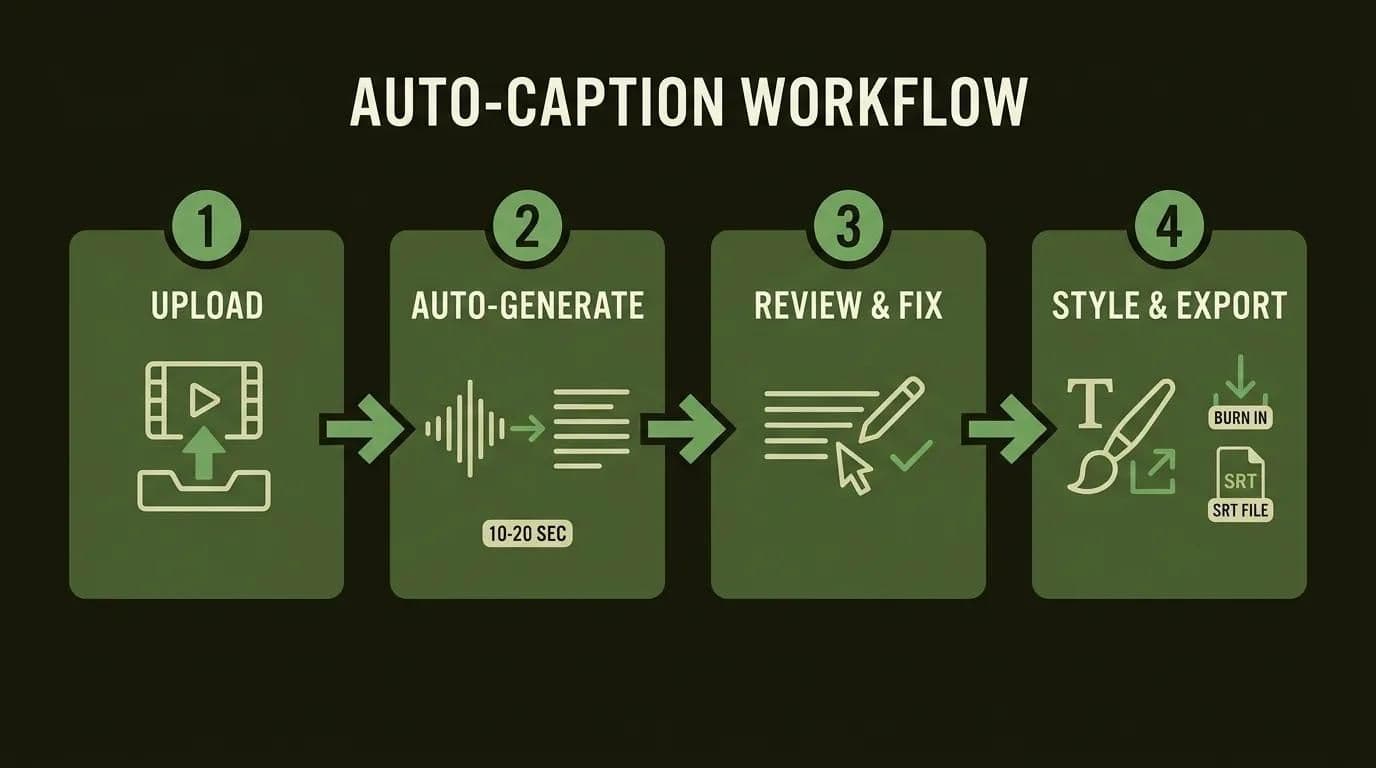
Enten du bruker en AI-undertekstgenerator i nettleseren eller et skrivebordsprogram, er arbeidsflyten de samme fire stegene. Slik legger du til undertekster i video automatisk uten å måtte overvåke tidslinjen hele tiden.
- Last opp videoen din. Dra filen inn i verktøyet (eller åpne plattformens redigeringsprogram). Ren lyd inn gir rene bildetekster ut — en anstendig mikrofon betyr mer her enn noen innstilling.
- Autogenerer. Trykk på bildetekst-knappen. Den automatiske undertekstgeneratoren transkriberer talen din og tidsstempler hver frase. På et 60-sekunders klipp tar dette gjerne 10–20 sekunder.
- Se gjennom og rett opp. Les det første utkastet høyt mens du følger med på lyden. Dette er steget alle hopper over og angrer på — se nøyaktighets-delen nedenfor.
- Stiliser og eksporter. Velg font, størrelse og plassering, og eksporter deretter. Brenn bildetekstene inn i pikslene for en sosial feed, eller last ned en SRT-fil for alt du trenger å kunne slå av og på senere.
Klipp-generatorer som OpusClip og Vizard slår disse fire stegene sammen til ett — de rammer automatisk om opptaket ditt og legger til bildetekster per plattform mens de kutter den lange videoen din om til shorts, noe som er nyttig hvis teksting bare er ett stopp på en større gjenbrukslinje.
Hvor nøyaktige er automatiske bildetekster (og hva ødelegger dem)?
Moderne ASR er faktisk ganske bra — omtrent 90–95 % nøyaktig på ren lyd med én taler. Men markedsføringspåstander om «99 % nøyaktighet» forutsetter stille perfekte forhold, og ekte opptak er sjelden det. Fra praktisk erfaring vet vi at automatiske bildetekster bryter sammen på forutsigbare steder: kraftige dialekter, bakgrunnsstøy, homofoner (ord som høres like ut, men staves ulikt), egennavn og fagsjargong, to personer som snakker i munnen på hverandre, og dødstillhet helt i starten av et klipp.
Den praktiske, produksjonstestede vanen: se gjennom det første minuttet med bildetekstene på før du stoler på resten. Fra opptak i den virkelige verden er navn, merkevarer og tall stedene der automatiske bildetekster gjør deg flau, så disse er verdt en manuell gjennomgang hver gang.
Slik redigerer og fikser du bildetekst-timingen
Hvis ordene er riktige, men de dukker opp for tidlig eller for sent, er det et timingproblem, og det finnes bare to varianter av det. Hvis alle repliker er forskjøvet med samme mengde, bruker du en global forskyvning — flytt hele sporet noen hundre millisekunder, og du er ferdig. Hvis bare noen få repliker sklir ut av synk, redigerer du de individuelle start- og sluttidspunktene manuelt.
For raske fikser er de visuelle tidslinjene i Kapwing eller VEED nok. Når du trenger bilde-nøyaktig kontroll over en SRT-fil, griper du til Aegisub, Subtitle Edit, eller til og med VLCs innebygde sporforsinkelse. Å redigere automatgenererte bildetekster utgjør 90 % av forskjellen mellom en slapp tekstingsjobb og en som leses knirkefritt.
Slik legger du til bildetekster på alle plattformer
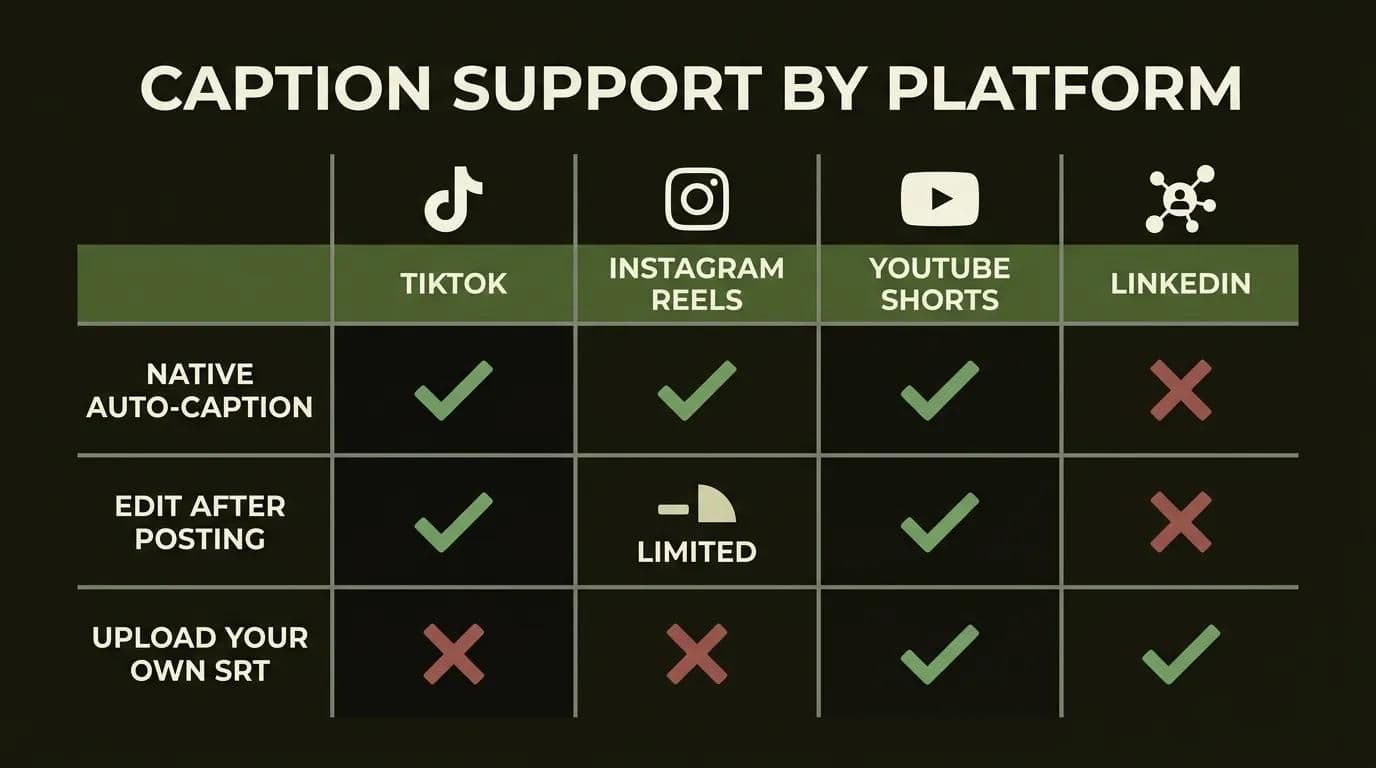
Her er delen nesten alle guider hopper over: hver plattform håndterer bildetekster ulikt, og den «beste» metoden avhenger av hvor videoen skal leve. TikTok, Reels og Shorts tekster for deg innebygd; LinkedIn krever at du gjør jobben på forhånd. Denne matrisen er den raske referansen, og den er et naturlig neste steg når du først har fått kontroll på arbeidsflyten din for kortformat-innhold.
| Plattform | Innebygd auto-teksting? | Rediger etter publisering? | Laste opp egen SRT? | Når bør du heller brenne inn? |
|---|---|---|---|---|
| TikTok | Ja — Bildetekster-funksjonen | Ja (tekst + plassering) | Nei | For en tilpasset animert stil |
| Instagram Reels | Ja — Bildetekst-klistremerke | Begrenset | Nei | For merkevarefonter og -farger |
| YouTube Shorts | Ja — auto + Studio-editor | Ja (Studio → Undertekster) | Ja (langformat) | Sjelden — Shorts' CC er solid |
| Ingen innebygd auto-teksting | Nei — kun ved opplasting | Ja — SRT/VTT ved opplasting | Tryggest for autoavspilling i feeden |
TikTok
For å lære hvordan du legger til bildetekster på TikTok automatisk, trykker du på Bildetekster-valget i redigeringsprogrammet etter at du har lastet opp eller tatt opp video. TikTok transkriberer lyden, og lar deg deretter trykke på et hvilket som helst ord for å rette det, samt dra bildetekstblokken for å flytte den. Hold den til venstre for knapperaden på høyre side, slik at et «lik»-trykk aldri havner på teksten din.
Instagram Reels
For å legge til undertekster på Instagram Reels bruker du Bildetekst-klistremerket i Reels-editoren — Instagram genererer teksten automatisk fra lyden din. Du kan velge stil og font, men redigeringsmulighetene er begrenset, så korrekturles før du publiserer. Hvis et merkevareutseende betyr noe, bør du heller brenne inn bildetekstene med et eksternt verktøy først, og deretter laste opp den ferdige filen.
YouTube Shorts
Lurer du på hvordan du legger til bildetekster på YouTube Shorts? Shorts viser automatiske bildetekster som standard, og for alt du vil pusse på, åpner du YouTube Studio → Undertekster og redigerer transkripsjonen der. Studios undertekst-editor lar deg også laste opp din egen SRT-fil på langformat-opplastinger. YouTube leser denne bildetekst-teksten for søk, noe som betyr mer her enn på andre plattformer.
LinkedIn er avviket i mengden, og det er her de fleste sitter fast. Det finnes ingen innebygd auto-tekstings-knapp, så å legge til undertekster på en LinkedIn-video betyr at du må laste opp en bildetekstfil selv — og bare på publiseringstidspunktet. Går du glipp av det, kan du ikke legge til bildetekster etter publisering uten å slette og publisere på nytt.
Fellene du bør huske på: LinkedIn godtar .SRT- eller .VTT-filer, men du legger dem ved kun ved opplasting; SRT-filnavnet må stemme overens med videofilnavnet ditt; og filen bør være UTF-8-kodet, ellers blir de norske tegnene dine til rot. Fordi så mange B2B-seere skroller på lydløs, er dette akkurat tilfellet for teksting av produktvideoer som selger — få SRT-en riktig én gang, så teller hver eneste autoavspilte visning.
Animerte bildetekst-stiler som faktisk løfter retensjonen
Statisk hvit tekst fungerer. Men animerte bildetekster — der ord popper, markeres eller glir inn på takten — er formatet som holder tomlene fra å swipe videre. De navngitte stilene du ser overalt: ord-for-ord (hvert ord dukker opp mens det blir sagt), karaoke (en markering sveiper over linjen), Hormozi-stil (fete, slagkraftige nøkkelord i kontrastfarger), og minimal (rene enkeltlinjer). Dette er den samme energien du bør legge i teksting av gjenbrukte podcast-klipp, der et snakkende hode trenger all den visuelle bevegelsen det kan få.
Løfter dette seertiden? Rapporterte tall lander på rundt 23–40 % høyere gjennomsnittlig seertid sammenlignet med flat, dårlig timet tekst — nok til at det betyr noe, selv om tall fra skapere fortjener en klype salt.
Her er fellen ingen forteller deg om: overanimasjon slår tilbake på innhold med snakkende hoder. Hvis bildetekstene dine dekker munnen og øynene til taleren, bryter du det menneskelige signalet seerne kom for. Hold animert tekst lavere i bildet, hold den lesbar, og ikke la effekten overdøve ansiktet. Og når bildetekstene først er på plass, er det å legge b-roll under dem en egen arbeidsflyt — kombiner de to nøye, slik at ingen av dem kjemper om oppmerksomheten.
Hvis du heller ikke vil bygge og vedlikeholde denne teksting-og-gjenbruk-pipelinen selv, kan du overlate den til vårt innholdsteam → og holde fokuset på ideene.
Hvor du bør plassere bildetekster: den trygge sonen for vertikal video
Plassering er halve kampen. Hver vertikal app (9:16-billedforholdet) stabler sine egne knapper og linjer over videoen din, og hvis bildetekstene dine havner under dem, leser seerne aldri et ord. Den trygge bildetekst-sonen er området ingen UI dekker — og i motsetning til de fleste råd får du her de faktiske pikselspesifikasjonene på et 1080×1920-bilde.
| Plattform | UI dekker dette området | Hold bildetekstene her |
|---|---|---|
| TikTok | Høyre knapperad ~120–164px; nedre brukernavn-/bildetekstlinje | Nedre-midtre tredjedel, til venstre for knappene |
| Instagram Reels | Nederste ~250px (bildetekst, lyd, handlinger) | Over den nederste fjerdedelen |
| YouTube Shorts | ~100px sidemarger; tittel og kontroller nederst | Sentrert, innenfor de midtre 70 % |
| All vertikal video | — | Innenfor en 900×1400 sentrert boks, rundt Y 1200–1300 |
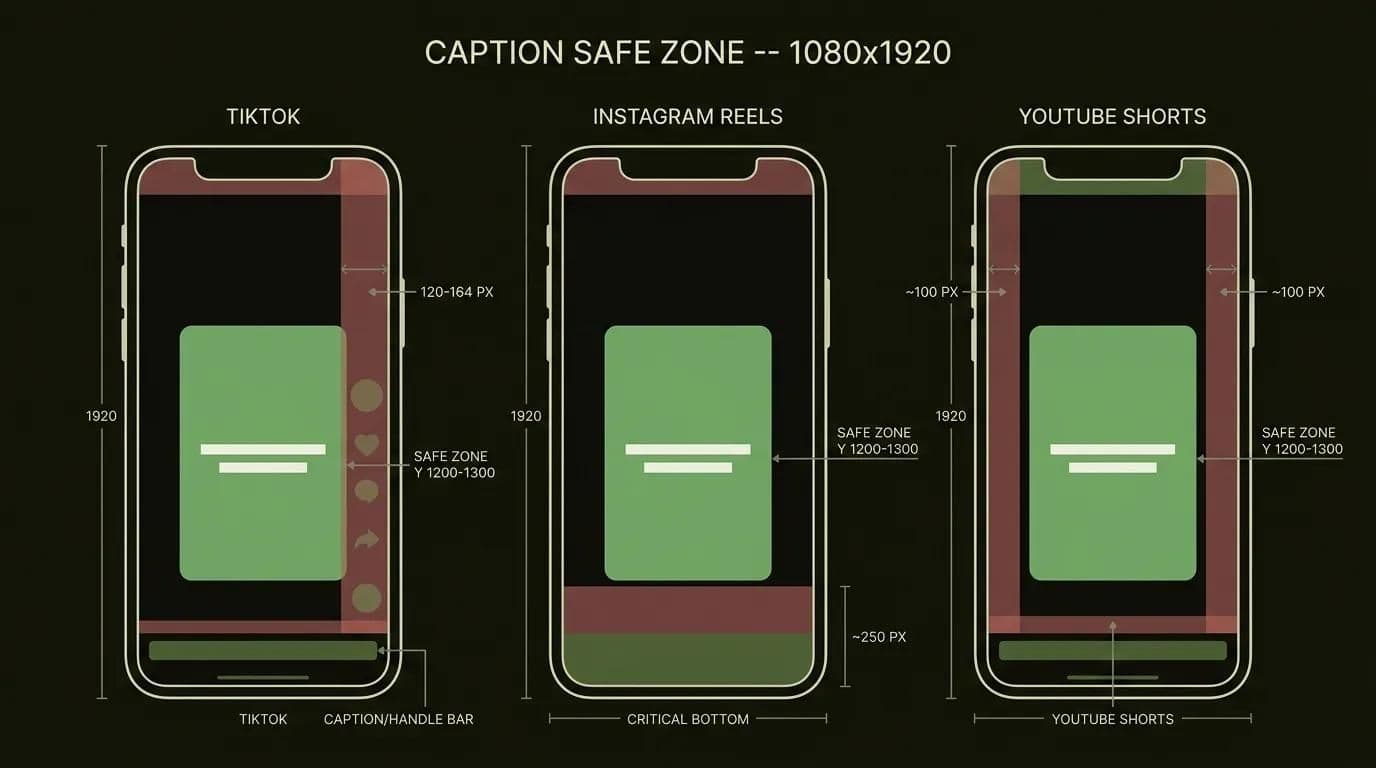
To regler til som gjør bildetekster lesbare på en mobil: kjør aldri mer enn 2 linjer samtidig, og hold hver linje til rundt 32 tegn (kringkasting toppar ut på 42, men mobil vil ha kortere). Korte, sentrerte fraser i den nedre-midtre tredjedelen — ikke helt i bunnen — er det ideelle punktet.
Hvorfor bildetekster er viktig: tilgjengelighet, stille autoavspilling og seertid
Hvis du fortsatt vurderer om bildetekster er verdt de ti ekstra minuttene, avgjør dataene saken. Rundt 85 % av videoer sees uten lyd på sosiale feeder — nærmere 80 % for kortformat spesifikt. Ingen bildetekster betyr at store deler av publikummet ditt ser en stum film uten undertekster.
Bildetekster forhindrer ikke bare det tapet; de løfter engasjementet målbart. Facebook (sammen med Verizon Media og Publicis) fant at bildetekster legger til rundt +12 % gjennomsnittlig seertid, eMarketer rapporterte at undertekster løfter visningen med opptil +40 %, og fullføringsraten ligger på 91 % med undertekster mot 66 % uten.
Hva bildetekster gjør med seertid og fullføring (2026-data)
Datatabell
| Metric | With captions | Without captions |
|---|---|---|
| Fullføringsrate for video | 91 | 66 |
| Løft i gjennomsnittlig seertid (Verizon/Publicis) | 12 | 0 |
| Løft i visning (eMarketer) | 40 | 0 |
Det finnes også en tilgjengelighetssak, og i økende grad en juridisk en. Bildetekster tjener døve og hørselshemmede seere, personer som ikke har språket som morsmål, og alle som sitter på et stille kontor eller et bråkete tog. Standarder som WCAG 2.1 AA, ADA, og European Accessibility Act peker alle i samme retning — teksting av video er ikke lenger noe man bare kan velge bort.
Hjelper bildetekster faktisk med SEO?
Ja — men bare hvis du forstår mekanikken, for dette er der gode intensjoner går til spille. Søkemotorer kan ikke se en video, men de kan lese bildetekst-teksten. YouTube, for eksempel, indekserer bildetekst-transkripsjonen din, som er hvordan en Short kan dukke opp for en frase noen faktisk sa høyt.
Her er nyansen ingen verktøyside nevner: innbrente (åpne) bildetekster er bare piksler — de er bakt inn i bildet og er ikke maskinlesbare. Hvis de eneste bildetekstene dine er hardkodet inn i bildet, ser en crawler ingenting å lese. Så det SEO-smarte trekket er å gjøre begge deler — brenn inn åpne bildetekster for den stille autoavspillingsfeeden og legg ved eller publiser SRT-en/transkripsjonen slik at søkemotorer får indekserbar tekst. Både belte og bukseseler, og det koster deg ingenting ekstra.
De beste gratis auto-tekstingsverktøyene (uten vannmerke) i 2026
Alle vil vite hvordan man legger til bildetekster i video gratis, og det ærlige svaret er: «gratis» skjuler nesten alltid en hake. Det egentlige spørsmålet er ikke prislappen — det er hva som er sperret. Vanligvis er det en av tre ting: et vannmerke på eksporten, et minuttak, eller en betalingsmur på selve SRT-fil-nedlastingen. Her er den ærlige gjennomgangen av hva hver automatiske undertekstgenerator på nett faktisk gir deg for 0 kroner.
| Verktøy | Realiteten i gratisversjonen | Vannmerke på gratis? | Inngangspris betalt (2026) |
|---|---|---|---|
| Innebygd (TikTok/Reels/Shorts) | Full auto-teksting, ubegrenset | Nei | Gratis |
| Choppity | Gratis opptil 1 time, uten vannmerke | Nei | Betalt for lengre klipp |
| Descript | Gratisplan ~1 t/måned, bildetekster + stil | Nei | ~$16–24/mnd |
| EchoWave | Gratis, ingen registrering, ingen videogrense | Ikke oppgitt | — |
| Kapwing | Gratis, men begrensede minutter | Ja | Pro (uten vannmerke) |
| VEED | Gratis start; SRT-nedlasting er betalt | Ikke oppgitt | Creator ~$20/mnd |
| CapCut | Auto-teksting flyttet bak Pro i 2025 | Ja på gratis eksport | Pro ~$9,99/mnd |
To ærlige notater. For det første, CapCut-historien: omstruktureringen i 2025 flyttet auto-teksting, 4K-eksport og vannmerkefri output bak Pro — så «CapCut gratis auto-teksting» er egentlig ikke lenger en ting, og konkurrenter som Descript posisjonerer seg nå åpent mot dette. For det andre er den beste gratis AI-bildetekstgeneratoren uten vannmerke for de fleste ikke en fancy app i det hele tatt — det er plattformens innebygde bildetekster pluss ett genuint gratis skrivebordsverktøy (Choppity under en time, eller EchoWave). For hele oversikten, se de beste verktøyene for teksting og video. Betal kun for den beste auto-tekstingsappen når du trenger reelt volum, garantert ingen vannmerke, eller nedlastbare SRT-filer for LinkedIn — som er akkurat den typen kostnad-per-minutt-regnestykke verktøysettet for den nøkterne skaperen er bygget rundt.
Brenn inn bildetekster selv med én ffmpeg-kommando
Her er den kule delen — hvis du har en SRT-fil og er komfortabel i en terminal, trenger du ikke noe GUI i det hele tatt. En SRT-fil er bare nummererte repliker med tidskoder og tekst:
1
00:00:00,000 --> 00:00:02,400
Here's how to burn in captions yourself.

2
00:00:02,400 --> 00:00:05,000
No GUI, no watermark, no monthly fee.
Lagre den som captions.srt ved siden av videoen din, og hardkod den deretter inn i pikslene med én enkelt kommando:
ffmpeg -i input.mp4 -vf "subtitles=captions.srt" -c:a copy output.mp4Det er alt — -vf subtitles rendrer SRT-en inn på hver eneste frame, -c:a copy lar lyden din stå urørt, og du får en tekstet, vannmerkefri fil på sekunder. Det er den mest repeterbare, produksjonstestede måten å masseteksten en mappe med klipp på uten å røre et abonnement.
Hvordan Techsy nærmer seg teksting i stor skala
Hos Techsy bygger vi innholds- og videoarbeidsflyter for team som publiserer på mer enn ett språk, så bildetekster er sjelden en engangsgreie for oss — de er en pipeline. Trikset er ikke å velge det flotteste verktøyet; det er å koble sammen transkripsjon, gjennomgang, stil og eksport i et repeterbart system, slik at én kildevideo leveres riktig på tvers av hver plattforms trygge sone og filregler.
Der vi tilfører mest verdi, er flerspråklig rekkevidde. Moderne verktøy autotekster på 100+ språk, og vi kombinerer det med menneskelig gjennomgang, slik at en global lansering går ut med rene bildetekster på alle de 10 språkene vi dekker — ikke maskinoversatt ordsalat. Hvis teksting er en del av en bredere satsing, passer det naturlig inn i innholdsmarkedsføringsverktøyet ditt i stedet for å leve som en separat gjøremål.
Vi er ikke svaret for alle. Hvis du publiserer på ett språk og legger ut noen få klipp i uken, vil innebygde bildetekster pluss ett gratis skrivebordsverktøy dekke behovet ditt perfekt, og det forteller vi deg gjerne. Men hvis bildetekster, oversettelse og publisering på tvers av plattformer spiser opp teamets uke, er det akkurat det problemet vi automatiserer. Trenger du bildetekster på 10 språk til en global lansering? Få en gratis konsultasjon om innholdsarbeidsflyt →
Ofte stilte spørsmål
Hva er forskjellen mellom bildetekster og undertekster?
Bildetekster er laget for tilgjengelighet — de transkriberer dialog og ikke-tale-lyder som [musikk] eller [applaus], og de forutsetter at seeren ikke har lyd. Undertekster oversetter den talte dialogen for folk som hører, men ikke snakker språket. I hverdagslig bruk på sosiale medier flyter ordene sammen, men det er den reelle forskjellen.
Er automatgenererte bildetekster nøyaktige?
Moderne tale-til-tekst ligger på omtrent 90–95 % nøyaktig på ren lyd med én taler, og lavere med dialekter, bakgrunnsstøy eller tung sjargong. Behandle markedsføringspåstander om «99 % nøyaktighet» som et beste-scenario, ikke det typiske. Se alltid gjennom det første utkastet — egennavn, merkenavn og tall er der automatiske bildetekster bommer mest.
Hvordan redigerer eller fikser jeg bildetekst-timingen?
Det finnes to tilfeller. Hvis alle bildetekstene er forskjøvet med samme mengde, bruker du én global forskyvning for å flytte hele sporet. Hvis bare noen få repliker sklir ut av synk, redigerer du de individuelle start- og sluttidspunktene. Kapwing og VEED håndterer raske visuelle fikser; Aegisub, Subtitle Edit og VLC gir deg presis kontroll over en SRT-fil.
Bør jeg brenne inn bildetekster eller bruke en separat SRT-fil?
Bruk åpne (innbrente) bildetekster for stille, autoavspillende feeder som TikTok og Reels, der du ikke kan stole på at seeren slår på noe selv. Bruk en lukket SRT-fil når du trenger at den kan slås av og på, redigeres, eller leses av søkemotorer. Det beste fra begge verdener: brenn inn bildetekster for feeden og legg ved en SRT-fil for tilgjengelighet og SEO.
Hjelper bildetekster faktisk med SEO eller synlighet?
Ja, fordi søkemotorer leser bildetekst-teksten selv om de ikke kan se video — YouTube indekserer transkripsjonen din for søk. Men det er en hake: innbrente bildetekster er piksler, ikke maskinlesbar tekst. Så for synlighet bør du alltid legge ved en SRT-fil eller publisere en transkripsjon, i stedet for å stole på hardkodede bildetekster alene.
Hva er den beste gratis AI-bildetekstgeneratoren uten vannmerke?
For de fleste skapere er det ikke én enkelt app — det er plattformens innebygde bildetekster (TikTok, Reels, Shorts) pluss ett genuint gratis skrivebordsverktøy som Choppity (gratis under en time, uten vannmerke), Descript, eller EchoWave. Se opp for de vanlige fellene: vannmerker på gratis eksporter, minuttak, og SRT-nedlastinger låst bak et betalt nivå.
Hvor på skjermen bør bildetekstene plasseres (trygg sone)?
Plasser dem i den nedre-midtre tredjedelen — omtrent Y 1200–1300 på et 1080×1920-bilde — innenfor en 900×1400 sentrert boks. Hold deg unna TikToks høyre knapperad (rundt 120–164px) og de nederste ~250px som Reels bruker til sin egen UI. Ikke helt i bunnen, ellers vil appens linjer dekke dem.
Hvor mange ord eller linjer bør hver bildetekst ha?
Overskrid aldri 2 linjer samtidig. Sikt på rundt 32 tegn per linje på mobil (kringkastingsstandarden er 42, men kortere leses bedre på en telefon). Korte, sentrerte fraser slår lange setninger — seerne skummer, de leser ikke et essay, så gi dem biter i passe størrelse som matcher talens tempo.
Kan jeg autotekste på et annet språk eller oversette bildetekster?
Ja. De fleste verktøy støtter 100+ språk og kan både transkribere og oversette, slik at du kan tekste én video på flere språk fra én enkelt opplasting. Maskinoversettelse trenger likevel et menneskelig blikk for tone og navn — noe som er akkurat slik vi leverer bildetekster på alle de 10 språkene vi dekker, uten den klønete maskinoversatte følelsen.
Har CapCut fortsatt gratis auto-teksting?
Ikke slik det pleide å være. CapCuts prisomstrukturering i 2025 flyttet auto-teksting, 4K-eksport og vannmerkefri output bak Pro (rundt $9,99/mnd). Du kan fortsatt tekste på gratisnivået på begrensede måter, men for eksporter uten vannmerke treffer du betalingsmuren. Gratisalternativer som Choppity, Descript og plattformens innebygde bildetekster fyller hullet.
Øker bildetekster seertid og retensjon?
Tallene sier ja. Facebook (sammen med Verizon Media og Publicis) målte omtrent +12 % gjennomsnittlig seertid med bildetekster, eMarketer rapporterte opptil +40 % mer visning, og fullføringsraten ligger på 91 % med undertekster mot 66 % uten. Når feeder autospiller på lydløs, er bildetekster ofte forskjellen mellom en scroll og en visning.
Hvordan legger jeg til bildetekster på en LinkedIn-video?
Last opp en .SRT- eller .VTT-fil når du publiserer videoen — LinkedIn har ingen innebygd auto-tekstings-knapp, og du kan ikke legge til bildetekster etter publisering. To regler: SRT-filnavnet må stemme overens med videofilens navn, og filen bør være UTF-8-kodet. Generer SRT-en i et hvilket som helst tekstingsverktøy først, og legg den ved ved opplasting.