Bir videoya otomatik altyazı eklemenin iki yolu vardır: videoyu bir yapay zeka altyazı aracına yüklemek ya da platformun kendi otomatik altyazı özelliğini kullanmak. Her iki durumda da yazılım sesinizi metne döker, siz birkaç kelimeyi düzeltirsiniz, ardından stilize edip dışa aktarırsınız. İşte bunu her platformda doğru şekilde nasıl yapacağınız — ve ücretsiz araçların sizi sessizce nerede tuzağa düşürdüğü.
Hızlı yanıt: bir videoya otomatik altyazı nasıl eklenir
Bir videoya otomatik altyazı eklemek için klibinizi bir otomatik altyazı oluşturucudan ya da platformun kendi özelliğinden geçirirsiniz — hiç değişmeyen üç adım vardır:
- Motorunuzu seçin. Platformun kendi altyazı özelliğini (TikTok, Reels, Shorts) ya da Descript, Kapwing, VEED veya CapCut gibi bağımsız bir araç kullanın.
- Transkripsiyonu bekleyin. Araç, sektörde ASR olarak adlandırılan konuşmadan metne dönüştürme işlemini çalıştırır ve saniyeler içinde zaman damgalı altyazı satırlarını zaman çizelgenize yerleştirir.
- İnceleyin, stilize edin, dışa aktarın. Yanlış duyulan kelimeleri düzeltin, metni güvenli bölgeye sürükleyin, ardından videoya gömülü ya da bir SRT dosyası olarak dışa aktarın.
Döngü bu kadar basit. Bir videoya otomatik altyazı nasıl eklendiğini bilmek zor kısım değil — bu rehberin geri kalanı her adımı iyi yapmakla ilgili: altyazılarınız okunsun, senkronda kalsın ve ihtiyacınız olmayan bir aboneliğe mal olmasın.
Altyazı türleri: captions, subtitles, kapalı ve açık altyazı karşılaştırması
İnsanlar captions, subtitles, kapalı altyazı (closed captions) ve açık altyazı (open captions) terimlerini birbirinin yerine kullanıyor, ama bunlar farklı şeyler ifade ediyor — ve aradaki fark, metni videoya gömüp gömmeyeceğinizi ya da ayrı bir dosya olarak mı sunacağınızı belirliyor. İşte dördünün karşılaştırması:
| Terim | Ne anlama gelir | Ses kapalıyken de anlaşılır mı? | Dosya mı, piksel mi? |
|---|---|---|---|
| Captions | Diyalog artı konuşma dışı sesler — [müzik], [alkış], konuşmacı etiketleri. Erişilebilirlik için tasarlanmıştır. | Evet | İkisi de olabilir |
| Subtitles | Sesi duyabilen ama dili konuşamayan izleyiciler için konuşulan diyalogun çevirisidir. | Hayır | İkisi de olabilir |
| Kapalı altyazı (CC) | İzleyicinin açıp kapatabildiği ayrı bir dosyadır (SRT/VTT). | Evet | Dosya |
| Açık altyazı | Piksellere gömülen metindir — her zaman açıktır, sonradan açılıp kapatılamaz veya düzenlenemez. | Evet | Piksel |
Yani biri bir videoya nasıl kapalı altyazı ekleneceğini sorduğunda, aslında izleyicinin açıp kapatabileceği ayrı bir SRT/VTT dosyası eklemekten bahsediyordur. Açık altyazılar, çoğu TikTok videosunda gördüğünüz o "her zaman açık" metindir. Sessiz, otomatik oynatılan akışlarda genelde açık altyazı istersiniz; makinelerin ve izleyicilerin açıp kapatabileceği bir dosyaya ihtiyacınız olduğunda ise kapalı altyazı tercih edersiniz. Bu tercih aşağıda daha detaylı.
En hızlı yol: herhangi bir videoya 4 adımda otomatik altyazı ekleme
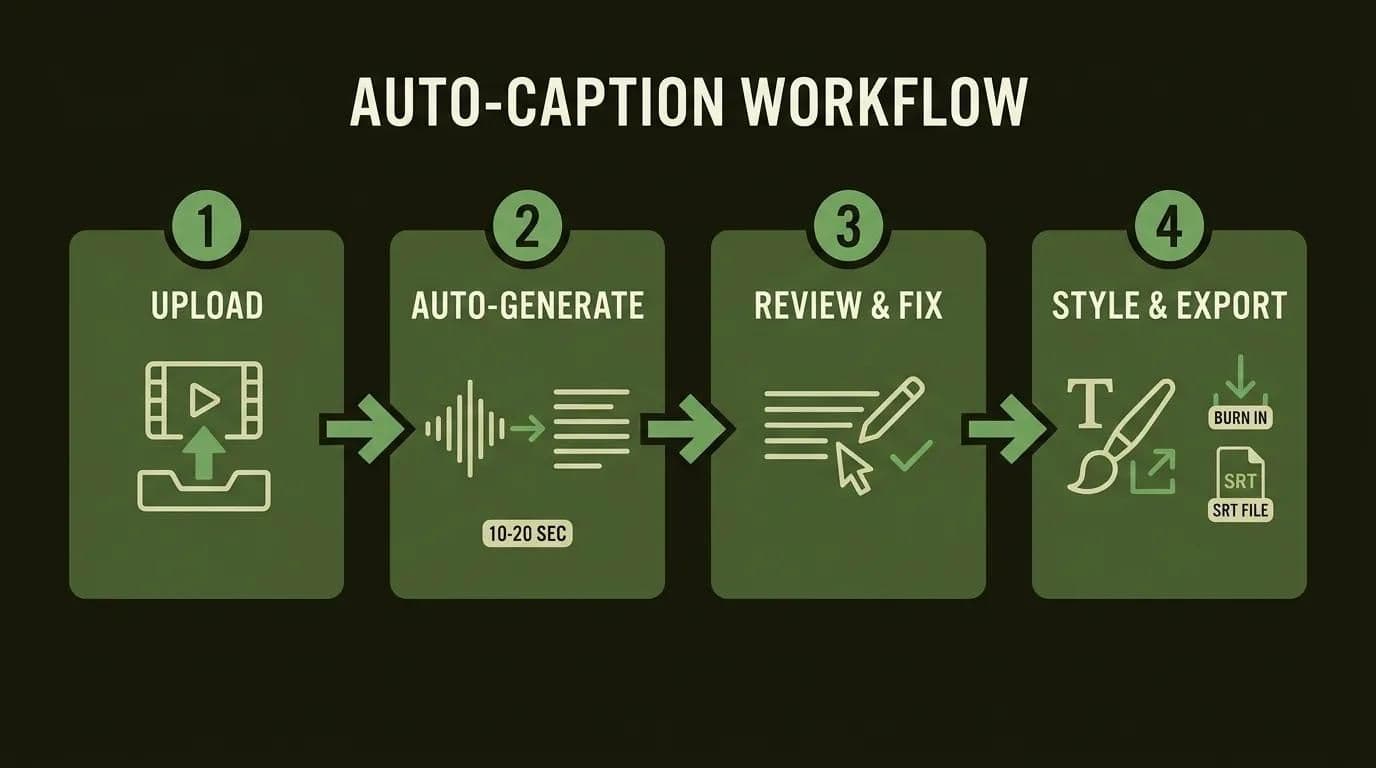
İster tarayıcıda bir yapay zeka altyazı oluşturucu kullanın ister masaüstü bir düzenleyici, iş akışı aynı dört adımdan oluşur. Bir zaman çizelgesiyle uğraşmadan videoya otomatik altyazı ekleme işte böyle yapılır.
- Videonuzu yükleyin. Dosyayı araca sürükleyin (ya da platformun düzenleyicisini açın). Temiz ses, temiz altyazı demektir — burada iyi bir mikrofon herhangi bir ayardan daha önemlidir.
- Otomatik oluşturun. Altyazı düğmesine basın. Otomatik altyazı oluşturucu konuşmanızı metne döker ve her ifadeye zaman damgası ekler. 60 saniyelik bir klipte bu işlem 10-20 saniye sürer.
- İnceleyin ve düzeltin. İlk taslağı sesle karşılaştırarak yüksek sesle okuyun. Herkesin atladığı ve sonra pişman olduğu adım budur — aşağıdaki doğruluk bölümüne bakın.
- Stilize edin ve dışa aktarın. Bir yazı tipi, boyut ve konum seçin, ardından dışa aktarın. Sosyal medya akışı için altyazıları piksellere gömün, ya da sonradan açıp kapatmanız gereken her şey için bir SRT indirin.
OpusClip ve Vizard gibi klip oluşturucular bu dört adımı tek bir işlemde birleştirir — uzun videonuzu kısa videolara bölerken görüntüyü otomatik olarak yeniden çerçeveler ve platforma özel altyazıları otomatik ekler. Altyazılama, daha büyük bir yeniden kullanım hattında sadece bir durak ise bu oldukça kullanışlıdır.
Otomatik altyazılar ne kadar doğru? (ve onları neyin bozduğu)
Modern ASR gerçekten iyi durumda — temiz, tek konuşmacılı seste kabaca %90-95 doğruluk sağlıyor. Ama "%99 doğru" pazarlama iddiaları sessizce mükemmel koşulları varsayıyor, gerçek görüntüler ise nadiren mükemmel oluyor. Uygulamadaki deneyimlerden görüldüğü üzere otomatik altyazılar tahmin edilebilir yerlerde bozuluyor: belirgin aksanlar, arka plan gürültüsü, sesteş kelimeler ("their/there" gibi), özel isimler ve teknik jargon, iki kişinin aynı anda konuşması ve bir klibin başındaki ölü sessizlik.
Pratik ve üretimde test edilmiş alışkanlık şu: gerisine güvenmeden önce ilk dakikayı altyazılar açıkken izleyin. Gerçek dünya görüntülerinden görüldüğü üzere isimler, markalar ve sayılar otomatik altyazıların sizi mahcup ettiği noktalardır, bu yüzden her seferinde manuel bir kontrolü hak ederler.
Altyazı zamanlamasını düzenleme ve düzeltme
Kelimeler doğruysa ama erken ya da geç görünüyorsa bu bir zamanlama sorunudur ve bunun sadece iki türü vardır. Eğer her satır aynı miktarda kaymışsa, bir genel kaydırma (global offset) uygulayın — tüm parçayı birkaç yüz milisaniye kaydırın, işiniz biter. Yalnızca birkaç satır kaymışsa, bunların başlangıç ve bitiş zamanlarını tek tek elle düzenleyin.
Hızlı düzeltmeler için Kapwing veya VEED'deki görsel zaman çizelgeleri yeterlidir. Bir SRT üzerinde kare hassasiyetinde kontrol gerektiğinde Aegisub, Subtitle Edit ya da hatta VLC'nin dahili parça gecikmesi özelliğine başvurun. Otomatik oluşturulan altyazıları düzenlemek, tembelce yapılmış bir altyazı işini temiz okunan birinden ayıran farkın %90'ıdır.
Her platformda altyazı nasıl eklenir
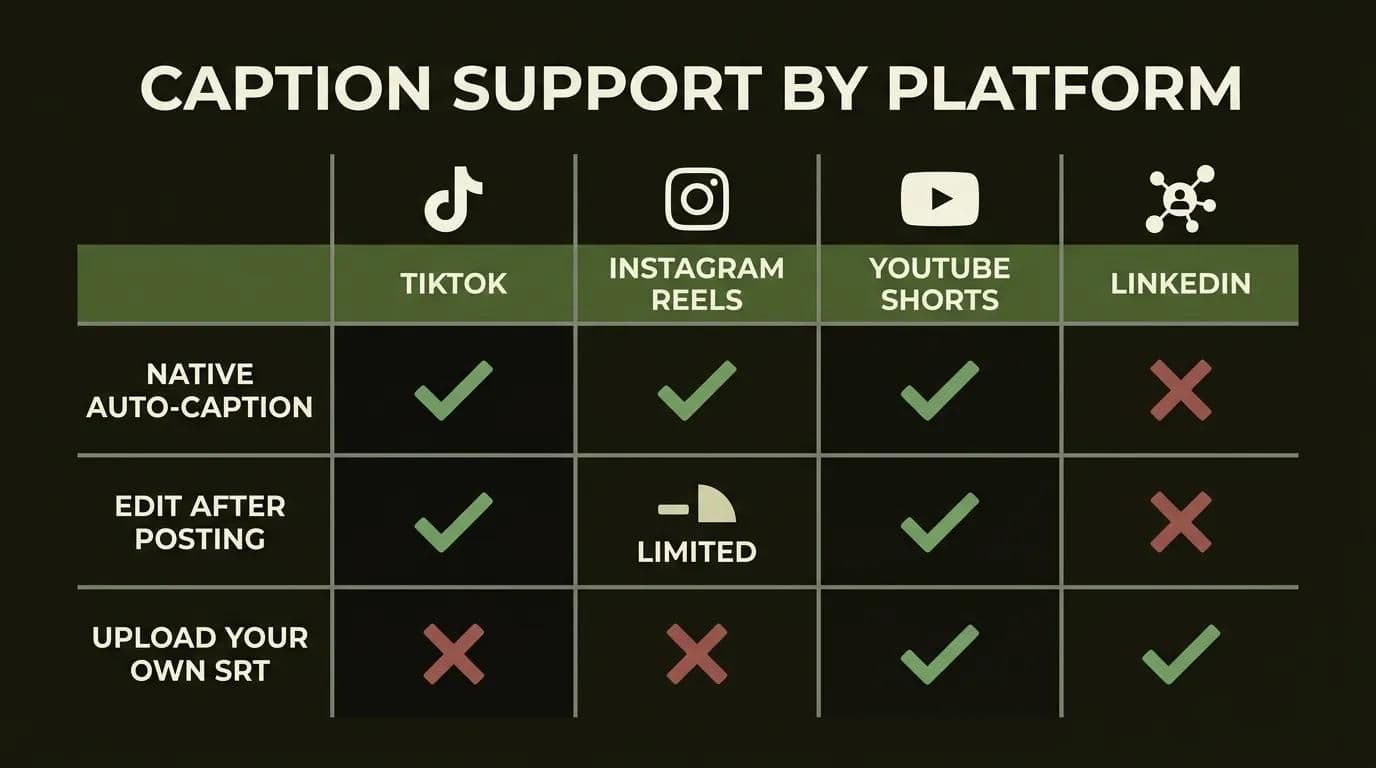
Neredeyse her rehberin atladığı kısım şu: her platform altyazıları farklı şekilde ele alır ve "en iyi" yöntem, videonun nerede yayınlanacağına bağlıdır. TikTok, Reels ve Shorts sizin için altyazıyı doğal olarak oluşturur; LinkedIn ise işi baştan sizin yapmanızı ister. Bu tablo hızlı bir referans niteliğindedir ve kısa format iş akışınızı kurduktan sonra atılacak doğal bir sonraki adımdır.
| Platform | Yerleşik otomatik altyazı? | Paylaşımdan sonra düzenlenebilir mi? | Kendi SRT'nizi yükleyebilir misiniz? | Ne zaman gömülü altyazı tercih edilmeli |
|---|---|---|---|---|
| TikTok | Evet — Captions özelliği | Evet (metin + konum) | Hayır | Özel animasyonlu bir stil için |
| Instagram Reels | Evet — Captions çıkartması | Sınırlı | Hayır | Marka yazı tipleri ve renkleri için |
| YouTube Shorts | Evet — otomatik + Studio düzenleyici | Evet (Studio → Subtitles) | Evet (uzun format videolarda) | Nadiren — Shorts'un CC özelliği zaten sağlam |
| Yerleşik otomatik altyazı yok | Hayır — sadece paylaşım anında yüklenir | Evet — yükleme sırasında SRT/VTT | Akışta otomatik oynatma için en güvenli seçenek |
TikTok
TikTok'a otomatik olarak nasıl altyazı ekleneceğini öğrenmek için videoyu yükledikten veya kaydettikten sonra düzenleyicideki Captions seçeneğine dokunun. TikTok sesi metne döker, ardından herhangi bir kelimeye dokunarak düzeltmenize ve altyazı bloğunu sürükleyerek konumunu değiştirmenize izin verir. Bir "beğeni" dokunuşunun metninize denk gelmemesi için altyazıyı sağdaki düğme sütununun solunda tutun.
Instagram Reels
Instagram Reels'e altyazı eklemek için Reels düzenleyicisindeki Captions çıkartmasını kullanın — Instagram, sesinizden metni otomatik olarak oluşturur. Bir stil ve yazı tipi seçebilirsiniz, ancak düzenleme sınırlıdır, bu yüzden paylaşmadan önce mutlaka kontrol edin. Marka görünümü önemliyse, önce harici bir araçla altyazıları gömün, ardından bitmiş dosyayı yükleyin.
YouTube Shorts
YouTube Shorts'a nasıl altyazı ekleneceğini mi merak ediyorsunuz? Shorts varsayılan olarak otomatik altyazıları gösterir; cilalı bir sonuç istediğinizde YouTube Studio → Subtitles'ı açın ve transkripti orada düzenleyin. Studio'nun altyazı düzenleyicisi, uzun format yüklemelerde kendi SRT'nizi yüklemenize de izin verir. YouTube bu altyazı metnini arama için okur, bu da burada diğer platformlardan daha fazla önem taşır.
LinkedIn işin garip çocuğudur ve çoğu insanın takıldığı yer burasıdır. Yerleşik bir otomatik altyazı düğmesi yoktur, bu yüzden bir LinkedIn videosuna altyazı eklemek, altyazı dosyasını kendinizin yüklemesi anlamına gelir — ve bunu sadece paylaşım anında yapabilirsiniz. Bunu kaçırırsanız, videoyu silip yeniden paylaşmadan yayınlandıktan sonra altyazı ekleyemezsiniz.
Akılda tutulması gereken tuzaklar: LinkedIn .SRT veya .VTT dosyalarını kabul eder, ama bunları sadece yükleme sırasında ekleyebilirsiniz; SRT dosya adı video dosya adınızla eşleşmelidir; ve dosya UTF-8 kodlamalı olmalıdır, aksi halde aksanlı karakterleriniz anlamsız simgelere dönüşür. Birçok B2B izleyici sesi kapalı şekilde kaydırdığı için, bu tam olarak satış yapan ürün videolarına altyazı eklemenin tam da geçerli olduğu durumdur — SRT'yi bir kez doğru yapın, her otomatik oynatma görüntülemesi sayılır.
İzlenme oranını gerçekten artıran animasyonlu altyazı stilleri
Sabit beyaz metin işe yarar. Ama kelimelerin ritme göre belirdiği, vurgulandığı ya da kaydığı animasyonlu altyazılar, parmakların kaydırmasını engelleyen formattır. Her yerde göreceğiniz isimlendirilmiş stiller: kelime kelime (her kelime söylendikçe belirir), karaoke (vurgu satır boyunca kayar), Hormozi tarzı (kalın, çarpıcı, renk değiştiren anahtar kelimeler) ve minimal (temiz, tek satırlı). Bu, yeniden kullanılan podcast kliplerine altyazı eklerken de ihtiyaç duyacağınız aynı enerjidir; zira konuşan bir yüzün alabileceği tüm görsel hareket işine yarar.
Bunlar izlenme süresini artırıyor mu? Bildirilen oranlar, düz ve kötü zamanlanmış metne kıyasla ortalama izlenme süresinde %23-40 daha yüksek bir artışa işaret ediyor — önemsenecek kadar yüksek, ancak içerik üreticilerinden gelen bu rakamları biraz temkinle karşılamak gerekir.
İşte kimsenin size satmadığı tuzak: aşırı animasyon, konuşan yüz içeriklerinde ters teper. Altyazılarınız konuşmacının ağzını ve gözlerini kapatıyorsa, izleyicilerin aradığı insani sinyali bozarsınız. Animasyonlu metni kare üzerinde daha aşağıda tutun, okunabilir kalsın ve efekt yüzün önüne geçmesin. Altyazılarınız hazır olduktan sonra, altyazıların altına b-roll katmanı eklemek ayrı bir iş akışıdır — ikisini dikkatle eşleştirin ki hiçbiri dikkat için birbiriyle yarışmasın.
Bu altyazılama ve yeniden kullanım hattını kendiniz kurup sürdürmek istemiyorsanız, içerik ekibimize bırakın → ve odağınızı fikirlerde tutun.
Altyazılar nereye konmalı: dikey video için güvenli bölge
Konum işin yarısıdır. Her dikey uygulama (9:16 en-boy oranı) videonuzun üzerine kendi düğmelerini ve çubuklarını yerleştirir; altyazılarınız bunların altında kalırsa izleyiciler tek kelime bile okuyamaz. Altyazı güvenli bölgesi, hiçbir arayüz unsurunun kaplamadığı alandır — ve çoğu tavsiyenin aksine, işte 1080×1920'lik bir kare üzerindeki gerçek piksel ölçüleri.
| Platform | Arayüzün kapladığı alan | Altyazıları burada tutun |
|---|---|---|
| TikTok | Sağdaki düğme sütunu ~120-164px; alttaki kullanıcı adı/altyazı çubuğu | Alt-orta üçte bir, düğmelerin solu |
| Instagram Reels | Alt ~250px (açıklama, ses, aksiyonlar) | Alt çeyreğin üzerinde |
| YouTube Shorts | ~100px yan kenar boşlukları; altta başlık ve kontroller | Ortalanmış, orta %70'lik alan içinde |
| Tüm dikey videolar | — | 900×1400'lük ortalanmış bir kutu içinde, Y 1200-1300 civarında |
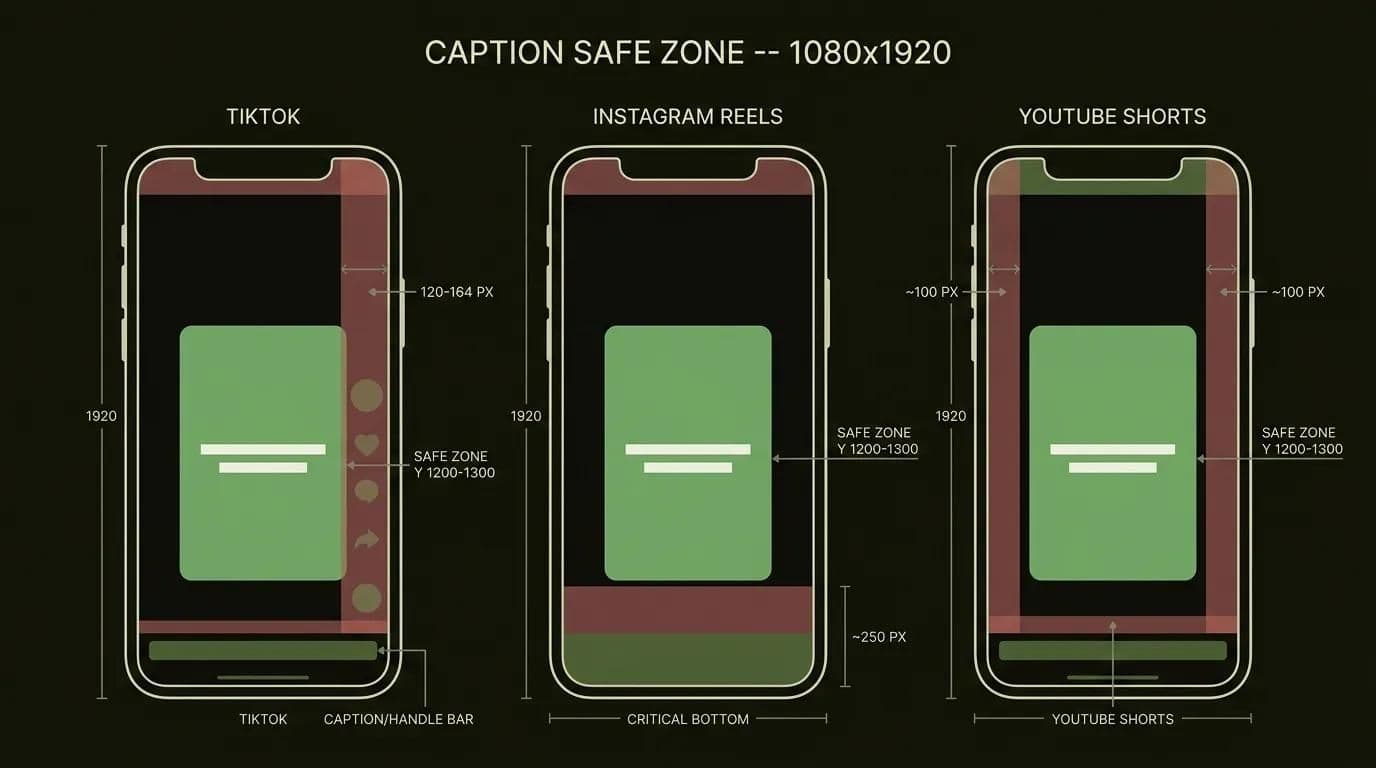
Altyazıları telefonda okunabilir kılan iki kural daha var: asla aynı anda 2 satırdan fazla göstermeyin ve her satırı yaklaşık 32 karakterle sınırlayın (yayıncılık standardı 42'ye kadar çıkar, ama mobilde daha kısa olması gerekir). Alt-orta üçte birdeki kısa, ortalanmış ifadeler — tam en alt değil — ideal noktadır.
Altyazılar neden önemli: erişilebilirlik, sessiz otomatik oynatma ve izlenme süresi
Altyazıların fazladan on dakikaya değip değmeyeceğine hâlâ karar veremiyorsanız, veriler bu konuyu netleştiriyor. Sosyal medya akışlarındaki videoların yaklaşık %85'i sessiz izleniyor — kısa format içerikler için bu oran %80'e daha yakın. Altyazı olmaması, izleyicilerinizin çoğunun altyazısız sessiz bir film izlediği anlamına gelir.
Altyazılar sadece bu kaybı önlemekle kalmıyor, etkileşimi de ölçülebilir şekilde artırıyor. Facebook (Verizon Media ve Publicis ile birlikte), altyazıların ortalama izlenme süresine yaklaşık %12 katkı sağladığını buldu; eMarketer, altyazıların izlenmeyi %40'a kadar artırdığını bildirdi; ve tamamlanma oranları altyazılı videolarda %91, altyazısızlarda ise %66 olarak gerçekleşiyor.
Altyazıların izlenme süresi ve tamamlanma oranına etkisi (2026 verileri)
Veri tablosu
| Metric | With captions | Without captions |
|---|---|---|
| Video tamamlanma oranı | 91 | 66 |
| Ortalama izlenme süresi artışı (Verizon/Publicis) | 12 | 0 |
| Ortalama izlenme artışı (eMarketer) | 40 | 0 |
Bir de erişilebilirlik meselesi var, ve giderek daha fazla yasal bir mesele haline geliyor. Altyazılar; işitme engelli ve az işiten izleyicilere, ana dili farklı olan kişilere ve sessiz bir ofiste ya da gürültülü bir trende olan herkese hizmet eder. WCAG 2.1 AA, ADA ve Avrupa Erişilebilirlik Yasası gibi standartların hepsi aynı yöne işaret ediyor — altyazılı video artık "olsa iyi olur" seviyesinde değil.
Altyazılar gerçekten SEO'ya yardımcı oluyor mu?
Evet — ama sadece mekanizmayı anlarsanız, çünkü iyi niyetlerin boşa gittiği yer tam olarak burasıdır. Arama motorları bir videoyu izleyemez, ama altyazı metnini okuyabilir. Örneğin YouTube, altyazı transkriptinizi indeksler; bir Shorts videosunun birinin gerçekten sesli söylediği bir ifadeyle karşımıza çıkmasının nedeni budur.
İşte hiçbir araç sayfasının bahsetmediği ince nokta: gömülü (açık) altyazılar sadece pikseldir — görüntüye işlenmiştir ve makine tarafından okunamaz. Tek altyazınız kareye sabitlenmiş bir metinse, bir tarayıcı (crawler) okuyacak hiçbir şey bulamaz. Bu yüzden SEO açısından akıllıca hamle ikisini birden yapmaktır — sessiz otomatik oynatma akışı için açık altyazıları gömün ve arama motorlarının indeksleyebileceği metni elde etmek için SRT/transkript ekleyin ya da yayınlayın. Çift güvence, ve size hiçbir ekstra maliyeti yok.
2026'nın en iyi ücretsiz otomatik altyazı araçları (filigransız)
Herkes videoya ücretsiz nasıl altyazı ekleneceğini bilmek istiyor, ve dürüst yanıt şu: "ücretsiz" neredeyse her zaman bir tuzak saklar. Asıl soru fiyat etiketi değil — asıl soru neyin kısıtlandığı. Genellikle üç şeyden biri: dışa aktarımınızda bir filigran, bir dakika sınırı ya da SRT dosyası indirmesinde bir ödeme duvarı. İşte her bir çevrimiçi otomatik altyazı oluşturucunun $0 karşılığında size gerçekten ne sunduğunun dürüst dökümü.
| Araç | Ücretsiz katmanın gerçeği | Ücretsizde filigran var mı? | Ücretli giriş (2026) |
|---|---|---|---|
| Yerleşik (TikTok/Reels/Shorts) | Tam otomatik altyazı, sınırsız | Hayır | Ücretsiz |
| Choppity | 1 saate kadar ücretsiz, filigransız | Hayır | Daha uzun klipler için ücretli |
| Descript | Ücretsiz plan ~ayda 1 saat, altyazı + stilizasyon | Hayır | ~$16-24/ay |
| EchoWave | Ücretsiz, kayıt gerektirmez, video sınırı yok | Belirtilmemiş | — |
| Kapwing | Ücretsiz ama sınırlı dakika | Evet | Pro (filigransız) |
| VEED | Ücretsiz başlangıç; SRT indirme ücretli | Belirtilmemiş | Creator ~$20/ay |
| CapCut | Otomatik altyazılar 2025'te Pro'nun arkasına taşındı | Ücretsiz dışa aktarımda evet | Pro ~$9.99/ay |
İki dürüst not. Birincisi, CapCut hikayesi: 2025'teki yeniden yapılanma otomatik altyazıları, 4K dışa aktarımı ve filigransız çıktıyı Pro'nun arkasına itti — yani artık "CapCut'ta ücretsiz otomatik altyazı" gerçek bir şey değil, ve Descript gibi rakipler bu konuda açıkça karşı konumlanıyor. İkincisi, çoğu kişi için filigransız en iyi ücretsiz yapay zeka altyazı oluşturucu şık bir uygulama değil — platformun kendi altyazıları artı gerçekten ücretsiz bir masaüstü aracının (bir saatin altında Choppity, ya da EchoWave) birleşimidir. Tüm listeyi görmek için en iyi altyazılama ve video araçlarına bakın. En iyi otomatik altyazı uygulaması için ancak gerçek hacme, garantili filigransız çıktıya ya da LinkedIn için indirilebilir SRT'lere ihtiyacınız olduğunda ödeme yapın — bu tam olarak yalın içerik üretici araç setinin etrafında kurulduğu dakika-başı-maliyet hesabıdır.
Tek bir ffmpeg komutuyla altyazıları kendiniz gömün
İşte havalı kısmı — elinizde bir SRT varsa ve terminalde rahatsanız, hiç bir GUI'ye ihtiyacınız yok. Bir SRT dosyası sadece zaman kodları ve metinlerden oluşan numaralandırılmış satırlardır:
1
00:00:00,000 --> 00:00:02,400
Here's how to burn in captions yourself.

2
00:00:02,400 --> 00:00:05,000
No GUI, no watermark, no monthly fee.
Bunu videonuzun yanına captions.srt olarak kaydedin, ardından tek bir komutla piksellere sabitleyin:
ffmpeg -i input.mp4 -vf "subtitles=captions.srt" -c:a copy output.mp4Hepsi bu kadar — -vf subtitles SRT'yi her kareye işler, -c:a copy sesinizi dokunulmadan bırakır, ve saniyeler içinde altyazılı, filigransız bir dosya elde edersiniz. Bu, bir aboneliğe dokunmadan bir klip klasörünü toplu olarak altyazılamanın en tekrarlanabilir, üretimde test edilmiş yoludur.
Techsy, büyük ölçekte altyazılamaya nasıl yaklaşıyor
Techsy'de, birden fazla dilde yayın yapan ekipler için içerik ve video iş akışları kuruyoruz, bu yüzden altyazılama bizim için nadiren tek seferlik bir iş oluyor — bir hat. İşin sırrı en gösterişli aracı seçmek değil; transkripsiyonu, incelemeyi, stilizasyonu ve dışa aktarımı tekrarlanabilir bir sisteme bağlamak, böylece tek bir kaynak video her platformun güvenli bölgesine ve dosya kurallarına uygun şekilde doğru bir biçimde çıkıyor.
En çok değer kattığımız yer çok dilli erişimdir. Modern araçlar 100'den fazla dilde otomatik altyazı oluşturuyor, biz de bunu insan incelemesiyle eşleştiriyoruz, böylece küresel bir lansman kapsadığımız 10 dilin tamamında temiz altyazılarla yayına giriyor — makine çevirisi kelime salatası değil. Altyazılama daha geniş bir hamlenin parçasıysa, ayrı bir külfet olarak yaşamak yerine içerik pazarlama araç setinize sorunsuzca uyar.
Herkes için doğru çözüm biz değiliz. Tek bir dilde yayın yapıyorsanız ve haftada birkaç klip paylaşıyorsanız, yerleşik altyazılar artı ücretsiz bir masaüstü aracı sizi mükemmel şekilde karşılar, ve bunu size memnuniyetle söyleriz. Ama altyazılar, çeviri ve çapraz platform yayıncılığı ekibinizin haftasını yiyip bitiriyorsa, otomatikleştirdiğimiz sorun tam olarak budur. Küresel bir lansman için 10 dilde altyazıya mı ihtiyacınız var? Ücretsiz içerik iş akışı danışmanlığı alın →
Sıkça sorulan sorular
Captions ile subtitles arasındaki fark nedir?
Captions erişilebilirlik için tasarlanmıştır — diyaloğu ve [müzik] veya [alkış] gibi konuşma dışı sesleri de metne döker, izleyicinin sesi duyamadığını varsayar. Subtitles ise sesi duyabilen ama dili konuşamayan kişiler için konuşulan diyaloğu çevirir. Günlük sosyal medya kullanımında bu iki kavram birbirine karışır, ama gerçek fark budur.
Otomatik oluşturulan altyazılar doğru mu?
Modern konuşmadan metne dönüştürme, temiz, tek konuşmacılı seste kabaca %90-95 doğruluk sağlar, aksanlarla, arka plan gürültüsüyle ya da yoğun jargonla bu oran düşer. "%99 doğru" pazarlama iddialarını tipik değil, en iyi durum olarak değerlendirin. İlk taslağı her zaman inceleyin — özel isimler, marka adları ve sayılar otomatik altyazıların en çok hata yaptığı noktalardır.
Altyazı zamanlamasını nasıl düzenlerim ya da düzeltirim?
İki durum vardır. Eğer her altyazı aynı miktarda kaymışsa, tüm parçayı kaydırmak için tek bir genel kaydırma uygulayın. Yalnızca birkaç satır kaymışsa, bunların başlangıç ve bitiş zamanlarını tek tek düzenleyin. Kapwing ve VEED hızlı görsel düzeltmeleri halleder; Aegisub, Subtitle Edit ve VLC ise bir SRT üzerinde hassas kontrol sağlar.
Altyazıları gömmeli miyim yoksa ayrı bir SRT dosyası mı kullanmalıyım?
TikTok ve Reels gibi sessiz, otomatik oynatılan akışlarda, izleyicinin bir şeyi açmasına güvenemeyeceğiniz durumlarda açık (gömülü) altyazılar kullanın. Açılıp kapatılabilir, düzenlenebilir ya da arama motorları tarafından okunabilir olması gerektiğinde kapalı bir SRT dosyası kullanın. İkisinin de en iyisini almak için: akış için altyazıları gömün ve erişilebilirlik ve SEO için bir SRT ekleyin.
Altyazılar gerçekten SEO'ya ya da keşfedilebilirliğe yardımcı oluyor mu?
Evet, çünkü arama motorları videoyu izleyemese de altyazı metnini okur — YouTube, arama için transkriptinizi indeksler. Ama bir tuzak var: gömülü altyazılar pikseldir, makine tarafından okunabilir metin değildir. Bu yüzden keşfedilebilirlik için, yalnızca sabitlenmiş altyazılara güvenmek yerine her zaman bir SRT ekleyin ya da bir transkript yayınlayın.
Filigransız en iyi ücretsiz yapay zeka altyazı oluşturucu hangisi?
Çoğu içerik üreticisi için bu tek bir uygulama değil — platformun kendi altyazıları (TikTok, Reels, Shorts) artı Choppity (bir saatin altında ücretsiz, filigransız), Descript ya da EchoWave gibi gerçekten ücretsiz bir masaüstü aracın birleşimidir. Her zamanki tuzaklara dikkat edin: ücretsiz dışa aktarımlarda filigranlar, dakika sınırları ve ücretli katmanın arkasına kilitlenmiş SRT indirmeleri.
Altyazılar ekranın neresinde olmalı (güvenli bölge)?
Onları alt-orta üçte bire koyun — 1080×1920'lik bir karede kabaca Y 1200-1300 — 900×1400'lük ortalanmış bir kutu içinde. TikTok'un sağdaki düğme sütunundan (yaklaşık 120-164px) ve Reels'in kendi arayüzü için kullandığı alt ~250px'lik alandan uzak durun. Tam en alt olmasın, yoksa uygulamanın çubukları onları kaplar.
Her altyazıda kaç kelime ya da satır olmalı?
Aynı anda asla 2 satırı aşmayın. Mobilde satır başına yaklaşık 32 karakteri hedefleyin (yayıncılık standardı 42'dir, ama telefonda daha kısa daha iyi okunur). Kısa, ortalanmış ifadeler uzun cümlelerden daha etkilidir — izleyiciler bir makale okumuyor, göz gezdiriyor, bu yüzden onlara konuşmanın temposuna uyan lokma boyutunda parçalar sunun.
Başka bir dilde otomatik altyazı oluşturabilir ya da altyazıları çevirebilir miyim?
Evet. Çoğu araç 100'den fazla dili destekler ve hem transkript hem de çeviri yapabilir, böylece tek bir yüklemeden bir videoyu birkaç dilde altyazılayabilirsiniz. Yine de makine çevirisi ton ve isimler için hâlâ bir insan gözüne ihtiyaç duyar — bu da tam olarak kapsadığımız 10 dilin tamamında altyazıları makine çevirisi acemiliği olmadan sunma şeklimizdir.
CapCut'ta hâlâ ücretsiz otomatik altyazı var mı?
Eskisi gibi değil. CapCut'ın 2025'teki fiyatlandırma değişikliği otomatik altyazıları, 4K dışa aktarımı ve filigransız çıktıyı Pro'nun (yaklaşık $9.99/ay) arkasına taşıdı. Ücretsiz katmanda hâlâ sınırlı şekilde altyazı oluşturabilirsiniz, ama filigransız dışa aktarım için ödeme duvarına takılırsınız. Choppity, Descript ve platformun kendi altyazıları gibi ücretsiz alternatifler bu boşluğu dolduruyor.
Altyazılar izlenme süresini ve tutunmayı artırır mı?
Rakamlar evet diyor. Facebook (Verizon Media ve Publicis ile birlikte), altyazılarla ortalama izlenme süresinde yaklaşık %12 artış ölçtü; eMarketer, izlenmenin %40'a kadar arttığını bildirdi; ve tamamlanma oranı altyazılı videolarda %91, altyazısızlarda ise %66. Akışlar sessizde otomatik oynatıldığında, altyazılar genellikle bir kaydırma ile bir izlenme arasındaki farkı yaratır.
Bir LinkedIn videosuna nasıl altyazı eklerim?
Videoyu paylaşırken bir .SRT ya da .VTT dosyası yükleyin — LinkedIn'de yerleşik bir otomatik altyazı düğmesi yoktur ve yayınladıktan sonra altyazı ekleyemezsiniz. İki kural var: SRT dosya adı videonuzun dosya adıyla eşleşmeli ve dosya UTF-8 kodlamalı olmalı. Önce herhangi bir altyazı aracında SRT'yi oluşturun, ardından yükleme sırasında ekleyin.