Локальний ChatGPT за 10 хвилин: Open WebUI + Ollama (2026)
Якщо ви коли-небудь мріяли, щоб ChatGPT працював на вашому ноутбуці, а не на серверах OpenAI, стек Open WebUI + Ollama — це саме те, що вам потрібно. Open WebUI надає полірований інтерфейс чату; Ollama запускає моделі локально. Жодних API-ключів, жодної оплати за токени, жодних даних, що залишають вашу машину. Цей посібник допоможе вам перейти від чистого терміналу до першого чату приблизно за десять хвилин, а потім додасть те, що більшість туторіалів пропускають: голосовий ввід/вивід, Pipelines, MCP, бенчмарки для Apple Silicon та чисте налаштування HTTPS із Caddy.
Короткі висновки:
- Open WebUI — це самохостований фронтенд у стилі ChatGPT; Ollama — це локальний виконавець моделей, який його живить.
- Шлях з одним контейнером Docker дозволить вам почати чат за ~10 хвилин на «прогрітій» машині.
- Встановіть
OLLAMA_BASE_URLу значенняhttp://host.docker.internal:11434, щоб виправити помилку «не вдається підключитися» у дев'яти випадках із десяти.- Кілер-фічами Open WebUI є Pipelines/Functions, нативний RAG, голосовий ввід/вивід та MCP, жодного з яких немає в LM Studio.
Що таке Open WebUI + Ollama насправді?
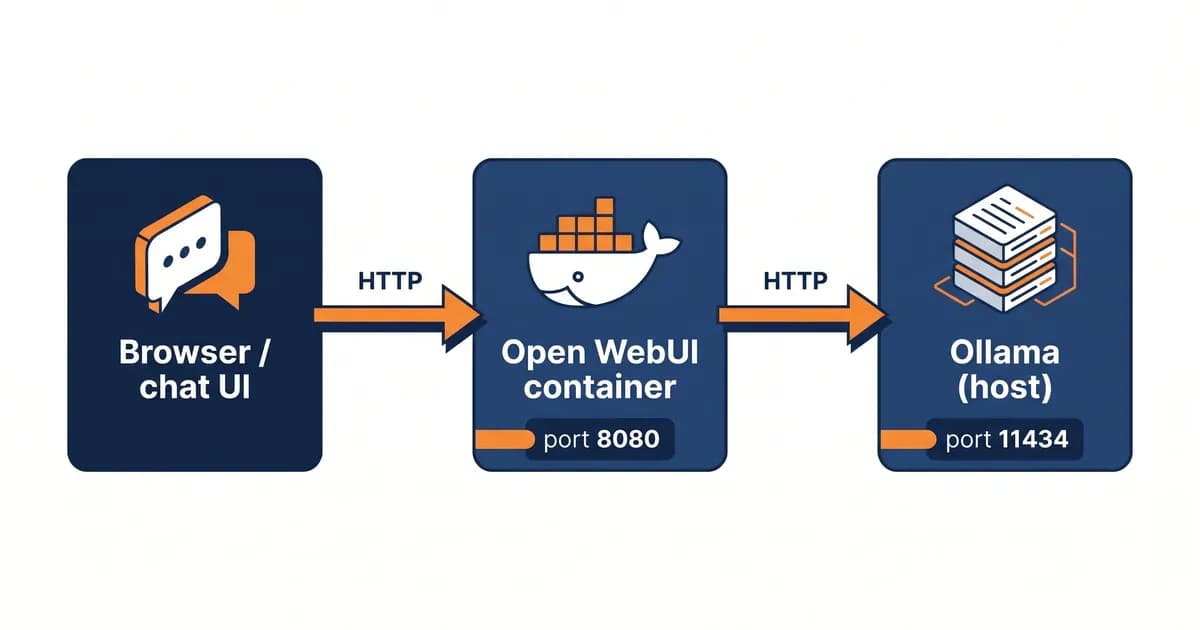
Open WebUI — це веб-інтерфейс з відкритим кодом для самохостингу, який надає Ollama (та іншим локальним середовищам виконання LLM) інтерфейс чату в стилі ChatGPT. Разом вони дозволяють запускати приватні моделі штучного інтелекту на вашій власній машині без API-ключів, без витрат на токени та з повним контролем над даними. Open WebUI — це шар чату; Ollama — це шар моделі. Вони спілкуються через HTTP на порту 11434, і це вся архітектура.
Розберемо компоненти, оскільки назви можуть здатися взаємозамінними, але це не так:
- Open WebUI, браузерний додаток, яким ви фактично користуєтеся. Багатокористувацький режим, вбудований RAG, система плагінів, працює на порту 8080 всередині Docker (ви мапите його на 3000 на вашому хості).
- Ollama, сервер моделей. Він завантажує файли GGUF (думайте про них як про
.mp3для моделей ШІ), завантажує їх у ваш CPU/GPU та надає акуратний HTTP API на порту 11434. - Моделі, фактичні файли ваг.
llama3.2:3b,qwen2.5:14b,deepseek-r1:7bтощо. Завантажуються черезollama pull, перелічені в бібліотеці моделей Ollama.
Чому ця комбінація перемагає: приватність (дані залишаються локально), вартість (нульова за токени), можливість роботи офлайн, багатокористувацький режим «з коробки» та справжня екосистема плагінів. Якщо ви новачок у цій сфері, наш посібник із запуску LLM локально охоплює апаратну частину.
Офіційна документація Open WebUI є канонічним довідником, додайте її в закладки. Вона лаконічна, але точна.
Як встановити Open WebUI з Ollama? (Швидке налаштування)
Встановіть Docker, встановіть Ollama, а потім запустіть docker run -d -p 3000:8080 --add-host=host.docker.internal:host-gateway -v open-webui:/app/backend/data --name open-webui ghcr.io/open-webui/open-webui:main. Відвідайте http://localhost:3000, створіть обліковий запис адміністратора, завантажте модель через Admin → Settings → Connections → Ollama і починайте спілкуватися. Загальний час: близько 10 хвилин на «прогрітій» машині.
Ось повний шлях, крок за кроком:
1. Встановіть Docker Desktop, завантажте його з docker.com для Mac/Windows або apt install docker.io для Linux.
2. Встановіть Ollama
# macOS / Linux
curl -fsSL https://ollama.com/install.sh | sh

# Windows: download installer from ollama.com
3. Завантажте стартову модель. Я б рекомендував почати з llama3.2:3b, вона швидка майже на будь-якому обладнанні та достатньо розумна, щоб бути корисною. Якщо ви хочете оглянути найсильніші варіанти, перегляньте наш список найкращих LLM з відкритим кодом.
ollama pull llama3.2:3b4. Запустіть контейнер Open WebUI (канонічна команда):
docker run -d \
  -p 3000:8080 \
  --add-host=host.docker.internal:host-gateway \
  -v open-webui:/app/backend/data \
  --name open-webui \
  --restart always \
  ghcr.io/open-webui/open-webui:main
5. Відкрийте http://localhost:3000, зареєструйтеся (перший користувач автоматично стає адміністратором), і ви можете спілкуватися.
Порада професіонала: На Mac з Apple Silicon запускайте Ollama нативно (не в Docker). Це зроблено навмисно, щоб Ollama міг використовувати Metal GPU. Open WebUI працює в Docker; вони спілкуються через
host.docker.internal:11434.
Щодо обіцянки «10 хвилин»: це число для «прогрітої» машини, де Docker уже встановлено, а інтернет достатньо швидкий для завантаження образу (~2 ГБ) та моделі (~2 ГБ). Перше встановлення Docker без кешу? Додайте десять хвилин. Повільне з'єднання? Додайте ще п'ять. Чесна база, а не маркетингове число.
Docker Compose: Готове до продакшену налаштування
Якщо ви хочете відтворюване налаштування з кількома контейнерами для Open WebUI плюс самодостатній сервіс Ollama, Docker Compose є чистішим шляхом. Один YAML-файл оголошує обидва сервіси, спільну мережу, іменовані томи для збереження даних і дозволяє повторно розгорнути все однією командою docker compose up -d. Чудово підходить для серверів, домашніх лабораторій або команд.
Трюк, на якому багато хто спотикається: коли обидва сервіси працюють всередині Compose, встановіть OLLAMA_BASE_URL=http://ollama:11434 (ім'я сервісу Compose), а не host.docker.internal. Внутрішня DNS-система Docker автоматично вирішує ім'я сервісу.
services:
  ollama:
    image: ollama/ollama:latest
    container_name: ollama
    ports:
      - "11434:11434"
    volumes:
      - ollama:/root/.ollama
    restart: always

  open-webui:
    image: ghcr.io/open-webui/open-webui:main
    container_name: open-webui
    ports:
      - "3000:8080"
    environment:
      - OLLAMA_BASE_URL=http://ollama:11434
    volumes:
      - open-webui:/app/backend/data
    depends_on:
      - ollama
    restart: always

volumes:
  ollama:
  open-webui:
Запустіть це:
docker compose up -d
docker compose logs -f
Два важливі зауваження. По-перше, іменовані томи (ollama: та open-webui: внизу) тут кращі за bind mounts, Docker керує правами доступу, а ваша історія чатів та конфігурація зберігаються після перебудови контейнерів. По-друге, якщо ви хочете, щоб один Open WebUI спілкувався з локальним Ollama та віддаленими OpenAI/Anthropic через єдиний URL, поставте перед ним проксі LiteLLM. І якщо ви все ще обираєте рівень виконання, наш огляд найкращих локальних інструментів для LLM охоплює Ollama, vLLM, LM Studio та інші.
Прискорення GPU: NVIDIA, AMD та Apple Silicon
Ollama автоматично виявляє GPU NVIDIA через NVIDIA Container Toolkit, GPU AMD через ROCm на Linux та GPU Apple Silicon нативно через Metal. Ви не передаєте --gpus all до Open WebUI, лише Ollama потребує GPU. Найшвидше налаштування на кожній платформі виглядає по-різному, і деякі моменти типу «чекай, чому це так повільно» зводяться до того, що Ollama знаходиться не там, де треба.
NVIDIA (Linux + Windows WSL2)
Встановіть NVIDIA Container Toolkit, а потім запустіть Ollama в Docker з --gpus all:
docker run -d --gpus=all \
  -v ollama:/root/.ollama \
  -p 11434:11434 \
  --name ollama \
  ollama/ollama
Перевірте за допомогою nvidia-smi, поки модель завантажена, ви повинні побачити ollama у списку процесів GPU. Змінна оточення OLLAMA_NUM_GPU дозволяє обмежити кількість шарів, коли ви балансуєте VRAM з іншими робочими навантаженнями.
Apple Silicon (M1/M2/M3/M4)
Запускайте Ollama нативно, а не в Docker. Поки що (станом на початок 2026 року) немає пасsthrough Metal GPU у Docker, тому Ollama в Docker на Mac повертається до CPU, і ви будете дивуватися, чому ваш M3 Max поводиться як ThinkPad 2015 року. Open WebUI все одно працює в Docker; він досягає Ollama через host.docker.internal:11434.
На моєму M2 Pro (16 ГБ) при запуску llama3.2:3b я бачу приблизно 45-55 токенів/сек. llama3.1:8b падає до ~22-28 токенів/сек. qwen2.5:14b ледве придатна для використання зі швидкістю ~9-12 токенів/сек, добре для чату, болісно для пакетної обробки. Числа варіюються залежно від квантування та довжини контексту, але це порядок величини.
"Tokens/sec by Model and Hardware"
Таблиця даних
| "Model" | "Apple M2 Pro 16GB" | "RTX 3060 12GB" | "RTX 4090 24GB" |
|---|---|---|---|
| "llama3.2:3b" | 50 | 75 | 180 |
| "llama3.1:8b" | 25 | 45 | 110 |
| "qwen2.5:14b" | 11 | 22 | 65 |
AMD (ROCm на Linux)
Ollama 0.5+ постачається з підтримкою ROCm для карт RDNA2/RDNA3 (серії RX 6000/7000, чипи дата-центрів MI200/MI300). Використовуйте спеціальний образ:
docker run -d --device=/dev/kfd --device=/dev/dri \
  -v ollama:/root/.ollama \
  -p 11434:11434 \
  --name ollama \
  ollama/ollama:rocm
Продуктивність AMD значно скоротила розрив протягом 2025 року — ще не рівень NVIDIA, але вже не науковий експеримент.
Як додати RAG (ваші власні PDF) до Open WebUI?
Open WebUI постачається з нативним RAG. Натисніть на свій профіль → Workspace → Knowledge, створіть базу знань, завантажте PDF, документи Word, Markdown або текстові файли. За лаштунками Open WebUI розбиває документи на фрагменти, вбудовує їх за допомогою налаштованої моделі вбудовування (за замовчуванням nomic-embed-text), зберігає їх у ChromaDB і здійснює пошук під час запиту. Жодних зовнішніх сервісів не потрібно.
Налаштування займає один додатковий крок: спочатку завантажте модель вбудовування.
ollama pull nomic-embed-textПотім у Admin → Settings → Documents встановіть модель вбудовування на nomic-embed-text. Налаштуйте розмір фрагмента (за замовчуванням 1500) та перекриття (за замовчуванням 100) за смаком. Класична помилка: занадто великі фрагменти виходять за межі вашого вікна контексту на малих моделях. Якщо ви використовуєте llama3.2:3b з контекстом 4K, фрагменти по 1500 токенів майже не залишають місця для самого запитання, зменште до 800 з перекриттям 80.
Щоб використати базу знань у чаті, введіть # і виберіть колекцію. Або прикріпіть її постійно до Custom Model у Workspace → Models. Веб-пошук працює аналогічно, увімкніть постачальника (SearXNG, Brave або Tavily) в Admin → Settings → Web Search, і модель зможе отримувати актуальні результати.
Для глибшого порівняння RAG дивіться наш огляд інструментів RAG. І якщо ChromaDB не впорається з масштабом, наш розбір варіантів векторних баз даних охоплює Qdrant, pgvector та компроміси.
Голосовий ввід/вивід: Розмовляйте зі своїм локальним ШІ
Open WebUI підтримує як розпізнавання мовлення (STT), так і синтез мовлення (TTS). Для STT faster-whisper працює локально без API-ключа. Для TTS ви можете підключити API TTS від OpenAI або запустити локальний двигун, такий як coqui-tts. Після вмикання в полі чату з'явиться значок мікрофона, і ваш локальний ШІ почне відповідати голосом.
Перейдіть до Admin → Settings → Audio. Два двигуни, два випадаючі списки.
Шлях STT, виберіть Whisper (Local), виберіть розмір моделі: tiny, base, small, medium або large. Модель автоматично завантажується при першому використанні. base — оптимальний варіант для більшості ноутбуків; medium, якщо у вас є запас потужності GPU.
Шлях TTS, найпростіший — OpenAI TTS: вставте API-ключ, виберіть tts-1 і голос (alloy, nova тощо). Повністю локальний шлях: двигун coqui-tts з окремим образом Docker. Більшість людей зупиняються на локальному Whisper + OpenAI TTS як на прагматичному компромісі: ваше аудіо ніколи не залишає коробку для введення, а API-виклик — це лише короткий текстовий рядок для виведення.
Ви можете вбудувати вибір у контейнер за допомогою змінних оточення:
docker run -d \
  -e WHISPER_MODEL=base \
  -e AUDIO_STT_ENGINE=whisper \
  -p 3000:8080 \
  --add-host=host.docker.internal:host-gateway \
  -v open-webui:/app/backend/data \
  --name open-webui \
  ghcr.io/open-webui/open-webui:main
Повна довідка з аудіо знаходиться в документації Open WebUI GitHub.
Pipelines та Functions: Кілер-фіча Open WebUI
Pipelines та Functions — це те, як ви розширюєте Open WebUI без форкування. Pipelines — це зовнішні сервіси Python, які діють як фільтри, маршрутизатори моделей або повні/custom обробники. Functions — це вбудований Python (Filter, Action або Pipe), який живе всередині самого Open WebUI. Разом вони є причиною, чому Open WebUI перевершує LM Studio для серйозних користувачів.
Три типи Function, по одному реченню кожен:
- Filter, попередня/післяобробка повідомлень (видалення PII, фільтр лайки, переписування промптів).
- Action, кнопка в інтерфейсі чату, яка запускає Python (повторне резюме, збереження в Notion, запуск SQL-запиту).
- Pipe, повний custom обробник моделі (маршрутизація до віддаленого API, ланцюжок кількох моделей, створення агента).
Ось мінімальний Filter, який видаляє адреси електронної пошти з промптів користувачів перед тим, як вони потраплять до моделі:
from pydantic import BaseModel
import re

class Filter:
    class Valves(BaseModel):
        priority: int = 0

    def __init__(self):
        self.valves = self.Valves()

    def inlet(self, body: dict, __user__: dict = None) -> dict:
        for message in body.get("messages", []):
            if message.get("role") == "user":
                message["content"] = re.sub(
                    r"[\w\.-]+@[\w\.-]+",
                    "[REDACTED_EMAIL]",
                    message["content"],
                )
        return body
Додайте це в Admin → Settings → Functions → New, збережіть і увімкніть для будь-якої моделі. Готово.
Для зовнішніх Pipelines запустіть спеціальний контейнер разом із Open WebUI:
  pipelines:
    image: ghcr.io/open-webui/pipelines:main
    container_name: pipelines
    ports:
      - "9099:9099"
    volumes:
      - pipelines:/app/pipelines
    restart: always
Потім у Admin → Settings → Connections додайте http://pipelines:9099 як API, сумісний з OpenAI. Завантажте файли .py в Admin → Settings → Pipelines. Офіційний репозиторій Pipelines має десятки прикладів: маршрутизатори перекладу, логування Langfuse, виклик функцій тощо.
MCP: Підключення Open WebUI до зовнішніх інструментів
Open WebUI 0.6+ підтримує Model Context Protocol (MCP), що означає, що ваша локальна модель може викликати зовнішні інструменти, пошук файлів, GitHub, Slack, ваші власні custom сервери через той самий протокол, який використовує Claude Desktop. Це найчистіший спосіб надати локальній моделі реальне використання інструментів без написання Pipeline.
Додайте сервер MCP в Admin → Settings → Tools: вставте URL сервера, дайте йому ім'я та увімкніть для кожної моделі. Модель сама вирішує, коли викликати його під час чату. Ми детально розглядаємо протокол у нашому посібнику з Model Context Protocol (MCP), ті самі шаблони, просто зі сторони Open WebUI, а не Claude Desktop.
Чому це важливо: станом на середину 2026 року майже жоден туторіал з Open WebUI не згадує MCP. Якщо ви вже стандартизували сервери MCP для свого налаштування Claude або Cursor, ви можете вказати Open WebUI на ті самі сервери. Один протокол, кожен клієнт.
Чому Open WebUI не бачить мої моделі Ollama? (Усунення неполадок)
Якщо Open WebUI завантажується, але випадаючий список моделей порожній, контейнер не може досягти Ollama. У дев'яти випадках із десяти виправленням є --add-host=host.docker.internal:host-gateway плюс OLLAMA_BASE_URL=http://host.docker.internal:11434. На Linux без прапора host-gateway мережа моста Docker не бачить порт 11434 хоста. Коли ми вперше розгортали це на Linux-боксі клієнта, ми зіткнулися саме з цією проблемою і втратили годину.
Три основні причини, у порядку частоти:
-
Відсутній прапор
--add-host(найпоширеніше на Linux). macOS Docker Desktop автоматично встановлюєhost.docker.internal; Linux потребує явного прапора. -
Ollama прив'язаний лише до
127.0.0.1. З точки зору контейнера, це недосяжно. Виправлення:bashOLLAMA_HOST=0.0.0.0:11434 ollama serveАбо встановіть
Environment="OLLAMA_HOST=0.0.0.0:11434"у systemd unit на Linux. -
Файрвол / антивірус блокує 11434. Менш поширено, але перевірте
ufw, Windows Defender або корпоративний захист кінцевих точок.
Діагностика, запустіть це зсередини контейнера Open WebUI:
docker exec open-webui curl http://host.docker.internal:11434/api/tagsЯкщо це повертає JSON зі списком ваших моделей, з мережею все в порядку, і проблема в налаштуваннях Open WebUI (перевірте Admin → Connections → Ollama URL). Якщо воно зависає або відмовляє, у вас проблема на стороні хоста, почніть з причини №2.
Open WebUI проти LM Studio проти Jan проти AnythingLLM
Open WebUI перемагає завдяки багатокористувацькому режиму, глибині RAG та Pipelines/Functions. LM Studio перемагає завдяки продуктивності GPU «з коробки» та полірованому однокористувацькому UI. Jan перемагає завдяки мінімальним труднощам при першому запуску. AnythingLLM перемагає завдяки ергономіці завантаження документів. Якщо ви хочете самохостовану заміну ChatGPT для команди, Open WebUI — це відповідь.
| Функція | Open WebUI | LM Studio | Jan | AnythingLLM |
|---|---|---|---|---|
| Багатокористувацький режим | Так | Ні | Ні | Так |
| Нативний RAG | Так (глибокий) | Тільки плагіни | Базовий | Так (найкращий UX) |
| Плагіни / Розширення | Pipelines + Functions | Обмежено | Extensions | Plugins |
| Підтримка GPU | Через бекенд Ollama | Вбудована (найкраща) | Вбудована | Через бекенд |
| Найкраще для | Самохостовані команди | Соло-користувачі ПК | Перший локальний ШІ | Робочі процеси з документами |
Вердикт: якщо ви соло-розробник, який просто хоче запустити модель на своїй ігровій GPU та спілкуватися, LM Studio налаштувати швидше. Якщо ви будуєте приватний ChatGPT для команди, займаєтеся серйозним RAG або підключаєте custom логіку Python, Open WebUI — єдиний реальний вибір. Наш ширший пост про найкращі локальні інструменти для LLM порівнює рівень виконання (vLLM, llama.cpp, Ollama) під цими UI.
Як безпечно відкрити Open WebUI через HTTPS?
Два чисті шляхи: 5-рядковий Caddyfile перед Open WebUI для справжнього сертифіката Let's Encrypt (майже продакшен) або Cloudflare Tunnel для використання «поділитися з моєю командою» без відкритих портів. Обидва тримають Open WebUI на localhost:3000, відкриваючи чистий публічний URL з HTTPS. Вибирайте залежно від того, чи контролюєте ви DNS для домену.
Шлях Caddy, спрямуйте свій домен на бокс, потім:
ai.example.com {
    reverse_proxy localhost:3000
}
Це вся конфігурація. Caddy автоматично отримує сертифікат Let's Encrypt при першому запиті. Запустіть caddy run --config Caddyfile (або використовуйте systemd unit). Повна довідка: документація Caddy.
Шлях Cloudflare Tunnel, cloudflared tunnel create open-webui, маршрутизуйте хостнейм у вашій зоні Cloudflare, потім cloudflared tunnel run. Нуль відкритих портів, Cloudflare обробляє TLS. Чудово підходить для «я хочу, щоб моя команда була тут, не пробиваючи дірки у моєму файрволі».
Одне суворе правило: ніколи не відкривайте порт 3000 безпосередньо в публічний інтернет. Реєстрація в Open WebUI відкрита за замовчуванням, будь-хто, хто перейде за вашим URL, зможе створити обліковий запис. WEBUI_AUTH=False підходить для LAN, ніколи для публічного доступу. Завжди ставте перед ним зворотний проксі плюс білий список авторизованої реєстрації (Admin → Settings → General → «Enable Signup» вимкнено після створення ваших облікових записів).
Як Techsy підходить до розгортання локальних LLM
Ми запустили налаштування Open WebUI + Ollama для клієнтів у юридичній сфері, охороні здоров'я та командах внутрішніх інструментів, які не можуть (або не хочуть) надсилати дані в OpenAI. Шаблони повторюються достатньо часто, щоб ми перестали писати їх з нуля, але кожне розгортання має ті самі три пріоритети.
Що ми фактично робимо:
- Правильний розмір моделі відповідно до апаратного забезпечення та бюджету. Діапазон 3B–8B найчастіше потрапляє в солодку точку. Більше не завжди краще, коли мають значення затримка та вартість на місяць.
- Захист розгортання. Caddy спереду, реєстрація вимкнена,
/app/backend/dataна резервному іменованому томі, щотижневі знімки та реальний план відновлення після аварій. - Підключення Pipelines для потреб організації. Фільтри видалення PII, custom RAG pipelines, спрямовані на внутрішній SharePoint або Confluence, інструменти виклику функцій для безпечного доступу до оболонки — те, що робить UI чату дійсно корисним всередині компанії.
Якщо ви хочете пропустити налаштування і отримати готовий приватний стек ШІ, замовте безкоштовну консультацію. Ми раді оцінити обсяг робіт.
Підсумок
Три короткі резюме:
- Шлях з одним контейнером, найшвидший спосіб почати чат, десять чесних хвилин на «прогрітій» машині.
- Docker Compose, те, що вам дійсно потрібно для всього, що має пережити перезавантаження.
- Pipelines + RAG + MCP, рів, який робить Open WebUI вартом вибору порівняно з LM Studio або Jan.
Ви спілкуєтеся зі своїм власним ШІ за десять хвилин. Далі все йде поступово: додайте RAG, коли у вас будуть документи, додайте Caddy, коли захочете використовувати його на телефоні, додайте Pipelines, коли захочете, щоб він виконував реальну роботу. Якщо ви хочете глибше зануритися у вибір локальних моделей, наш посібник із запуску LLM локально детально охоплює апаратну частину.
FAQ
Як встановити Open WebUI з Ollama?
Три кроки: встановіть Docker Desktop, встановіть Ollama (curl -fsSL https://ollama.com/install.sh | sh на macOS/Linux), потім запустіть канонічний контейнер Open WebUI за допомогою docker run -d -p 3000:8080 --add-host=host.docker.internal:host-gateway -v open-webui:/app/backend/data --name open-webui ghcr.io/open-webui/open-webui:main. Відкрийте http://localhost:3000 і створіть свій обліковий запис адміністратора.
Чи є Open WebUI безкоштовним?
Так, Open WebUI має ліцензію MIT і є повністю відкритим програмним забезпеченням. Самохостинг безкоштовний; ви платите лише за апаратне забезпечення, на якому він працює (ваш ноутбук, сервер домашньої лабораторії або хмарна VM). До необов'язкових платних компонентів належать API TTS від OpenAI для голосу або комерційні моделі, доступні через конектор Open WebUI, сумісний з OpenAI. Все основне є безкоштовним.
Чи може Open WebUI працювати без Ollama?
Так, Open WebUI спілкується з будь-яким API, сумісним з OpenAI. Ви можете вказати його безпосередньо на OpenAI, Anthropic через проксі LiteLLM, сервери vLLM, HTTP-сервер llama.cpp або хостинг-провайдерів, таких як Groq та Together. Але «Open WebUI + Ollama» є канонічною комбінацією для локального ШІ, тому що Ollama робить управління моделями надзвичайно простим.
Чому Open WebUI не може підключитися до Ollama?
Найпоширеніша причина: відсутній прапор --add-host=host.docker.internal:host-gateway і OLLAMA_BASE_URL не встановлено в налаштуваннях Open WebUI. Друга за поширеністю: Ollama прив'язаний лише до 127.0.0.1, недосяжний зсередини контейнера, виправте за допомогою OLLAMA_HOST=0.0.0.0:11434 ollama serve. Запустіть docker exec open-webui curl http://host.docker.internal:11434/api/tags для швидкої діагностики.
Як додати моделі до Open WebUI?
Найпростіший шлях: з хоста запустіть ollama pull llama3.2:3b (або будь-яку модель з ollama.com/library). Модель автоматично з'явиться у випадаючому списку Open WebUI, перезапуск не потрібен. Альтернативно, в Open WebUI перейдіть до Admin → Settings → Connections → Ollama і використовуйте кнопку завантаження в UI. У будь-якому випадку моделі знаходяться на стороні Ollama.
Яка різниця між Open WebUI та LM Studio?
LM Studio — це однокористувацький десктопний додаток, орієнтований на управління моделями плюс чат, сильні налаштування GPU, гарний UI, без багатокористувацького режиму. Open WebUI — це самохостований сервер, що підтримує кількох користувачів, нативний RAG, голосовий ввід/вивід, Pipelines/Functions та MCP. Різні аудиторії: LM Studio для соло-користувачів ПК, Open WebUI для команд або будь-кого, хто хоче розширюваний приватний ChatGPT.
Чи можу я використовувати Open WebUI на телефоні?
Так, Open WebUI повністю адаптивний, тому працює будь-який мобільний браузер. Поєднайте його з HTTPS (Caddy з сертифікатом Let's Encrypt або Cloudflare Tunnel), і він стане повнофункціональним мобільним додатком для чату. Додайте його на домашній екран на iOS або Android для майже нативного досвіду PWA. Однак не відкривайте його публічно без авторизації.
Як оновити Open WebUI?
Завантажте останній образ і перезапустіть: docker pull ghcr.io/open-webui/open-webui:main && docker stop open-webui && docker rm open-webui, потім повторно запустіть вашу оригінальну команду docker run. Іменовані томи зберігають усі дані, історію чатів, користувачів, колекції RAG та налаштування. З Docker Compose: docker compose pull && docker compose up -d. Оновлення виходять приблизно щотижня.
Чи підтримує Open WebUI голосовий чат?
Так, як розпізнавання мовлення (через локальний faster-whisper), так і синтез мовлення (через API TTS від OpenAI або локальний coqui-tts). Налаштуйте обидва в Admin → Settings → Audio. Після вмикання в полі чату з'явиться значок мікрофона. Прагматичне налаштування — локальний Whisper плюс OpenAI TTS, повністю офлайн-ввід, швидкий чистий вивід. Дивіться розділ «Голосовий ввід/вивід» вище для конфігурації змінних оточення.
Як додати мої PDF до Open WebUI?
Натисніть на свій профіль → Workspace → Knowledge → New collection, потім завантажте PDF, документи Word, Markdown або текстові файли. Open WebUI розбиває документи на фрагменти, вбудовує їх за допомогою nomic-embed-text (спочатку завантажте його через ollama pull nomic-embed-text) і зберігає їх у ChromaDB. Посилайтеся на будь-яку колекцію в чаті за допомогою #collection-name або прикріпіть її постійно до Custom Model.