
Vous pouvez ajouter du b-roll à vos vidéos automatiquement avec l'IA de deux façons bien différentes : laisser un outil insérer automatiquement des clips stock correspondants à partir de votre transcription, ou générer un tout nouveau plan à partir d'un prompt texte. La première option correspond à ce que « automatiquement » signifie vraiment pour la plupart des gens ; la seconde est votre mise à niveau sur mesure. Voici comment bien faire les deux — et, tout aussi important, quand se passer complètement du b-roll IA.
La réponse rapide : comment ajouter du b-roll à une vidéo automatiquement avec l'IA
Pour ajouter du b-roll à une vidéo automatiquement avec l'IA, vous passez vos images dans un outil de b-roll automatique qui lit vos mots et insère des clips correspondants — quatre étapes qui changent à peine d'un outil à l'autre :
- Importez votre vidéo (ou collez votre script) dans un outil comme Submagic, OpusClip ou Vmaker.
- Laissez-le transcrire. L'IA transforme votre audio en texte et le lit pour en identifier les sujets.
- Insertion automatique. Il associe ces sujets à des clips stock et les dépose sur votre timeline au bon moment.
- Vérifiez et remplacez. Regardez le résultat, remplacez ce qui ne convient pas, puis exportez.
Un choix d'outil pour commencer : si vous voulez du b-roll et des sous-titres ensemble pour le moins cher, le palier à environ 20 $/mois de Submagic est l'option réelle la plus abordable (vérifiez le palier actuel). Le b-roll automatique n'est presque jamais qu'une étape isolée dans une chaîne de repurposing plus large, donc il est utile de voir où il se situe dans le flux de travail complet pour transformer des vidéos en shorts.
Les deux types de b-roll IA : auto-stock vs généré par IA
Voici la distinction qu'aucune page produit ne trace clairement, et c'est la chose la plus utile à comprendre avant de choisir quoi que ce soit. « Le b-roll IA » regroupe en réalité deux technologies distinctes sous le même nom — et une seule des deux est vraiment automatique. Voici comment se comparent l'auto-stock et le b-roll généré par IA :
| Aspect | Récupération (auto-stock) | Génératif (créé par IA) |
|---|---|---|
| Ce que ça fait | Insère automatiquement des clips stock existants | Crée des images totalement nouvelles à partir d'un prompt |
| Comment | Transcription → correspondance sémantique → placement automatique | Prompt texte → modèle de diffusion / text-to-video |
| Outils exemples | OpusClip, Submagic, Kapwing, Vmaker, Vizard | Runway, Pika, Stable Video Diffusion, Kaiber |
| Se sent « automatique » ? | Oui — pratiquement un seul clic | Pas vraiment — vous rédigez le prompt et placez vous-même |
| Idéal pour | Des plans réels qui existent déjà | Des plans sur mesure ou abstraits qui n'existent nulle part |
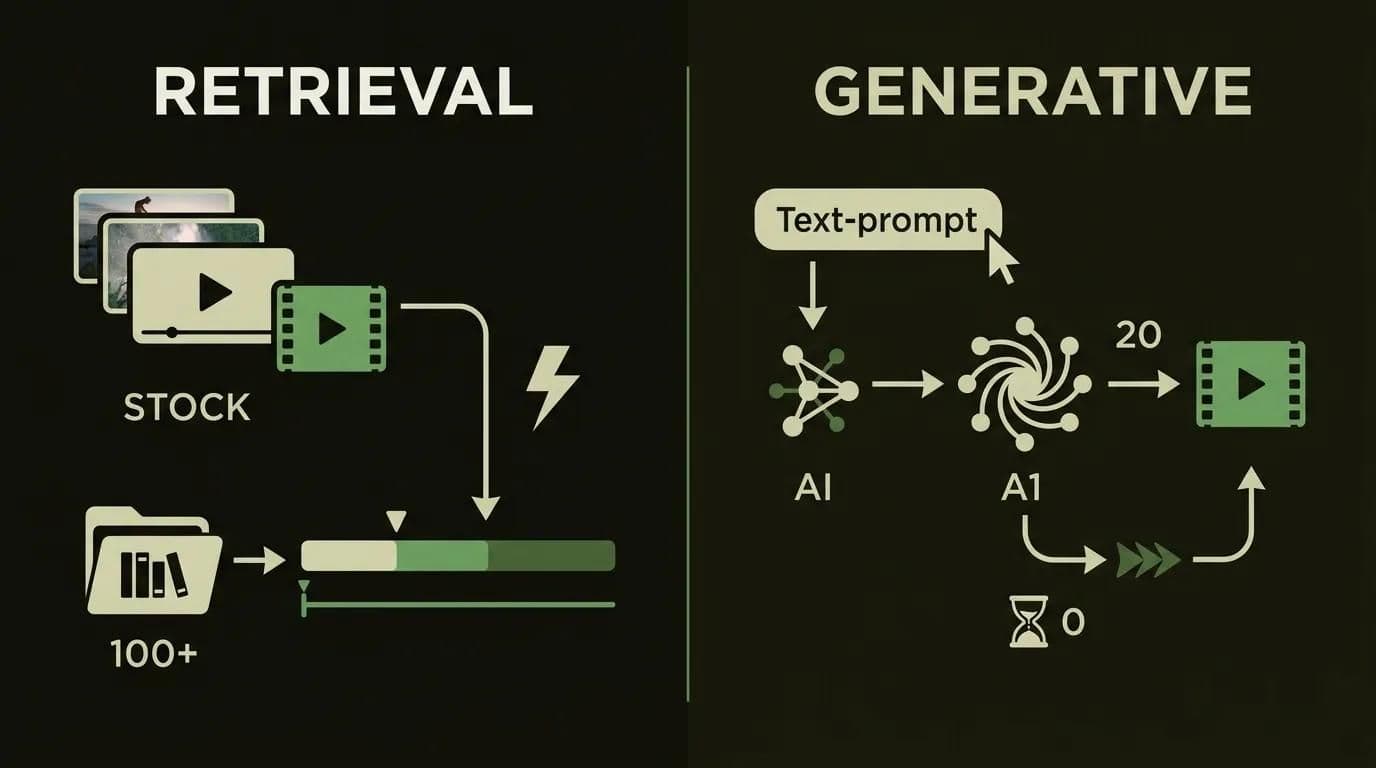
Si vous ne retenez qu'une chose : stock footage contre b-roll IA n'est pas un combat équilibré pour l'usage « automatique ». L'auto-stock gagne à chaque fois en rapidité et en effort. Le génératif est le spécialiste que vous appelez pour le plan qui n'existe pas.
Le b-roll par récupération (stock inséré automatiquement)
C'est le b-roll automatique que la plupart des gens recherchent réellement. Vous ajoutez du b-roll avec l'IA en confiant votre vidéo à un outil ; il lit la transcription, comprend les sujets, et récupère des clips correspondants dans une bibliothèque stock — puis les place pour vous. Les grands noms ici — OpusClip, Submagic, Kapwing, Vmaker, Vizard — puisent tous dans des bibliothèques comme Pexels, Storyblocks, Pixabay, iStock, Getty et GIPHY. Vous n'avez pas tourné les images, vous ne les avez pas cherchées, vous les avez simplement validées. C'est tout l'intérêt.
Le b-roll génératif (créé par diffusion)
Le b-roll généré par IA est une tout autre bête. Au lieu de récupérer un clip, un modèle de diffusion en génère un à partir de votre prompt texte — pensez à « un laboratoire futuriste avec des fenêtres hexagonales violettes » qu'aucune bibliothèque stock ne propose. Des outils comme Runway, Pika, Stable Video Diffusion et Kaiber vivent ici. C'est brillant pour des plans sur mesure, à l'image de votre marque ou abstraits, mais appelons les choses par leur nom : le b-roll génératif est semi-manuel. Vous rédigez des prompts, vous attendez, et vous déposez le résultat vous-même — c'est la voie de la mise à niveau, pas le bouton en un clic.
Comment fonctionne réellement le b-roll IA (en langage simple)
Vous vous demandez comment l'IA sait où placer le b-roll ? C'est moins magique que ça n'en a l'air, et comprendre le mécanisme vous explique exactement pourquoi il rate parfois sa cible. Chaque outil de b-roll automatique fait tourner le même pipeline en trois étapes sous le capot.
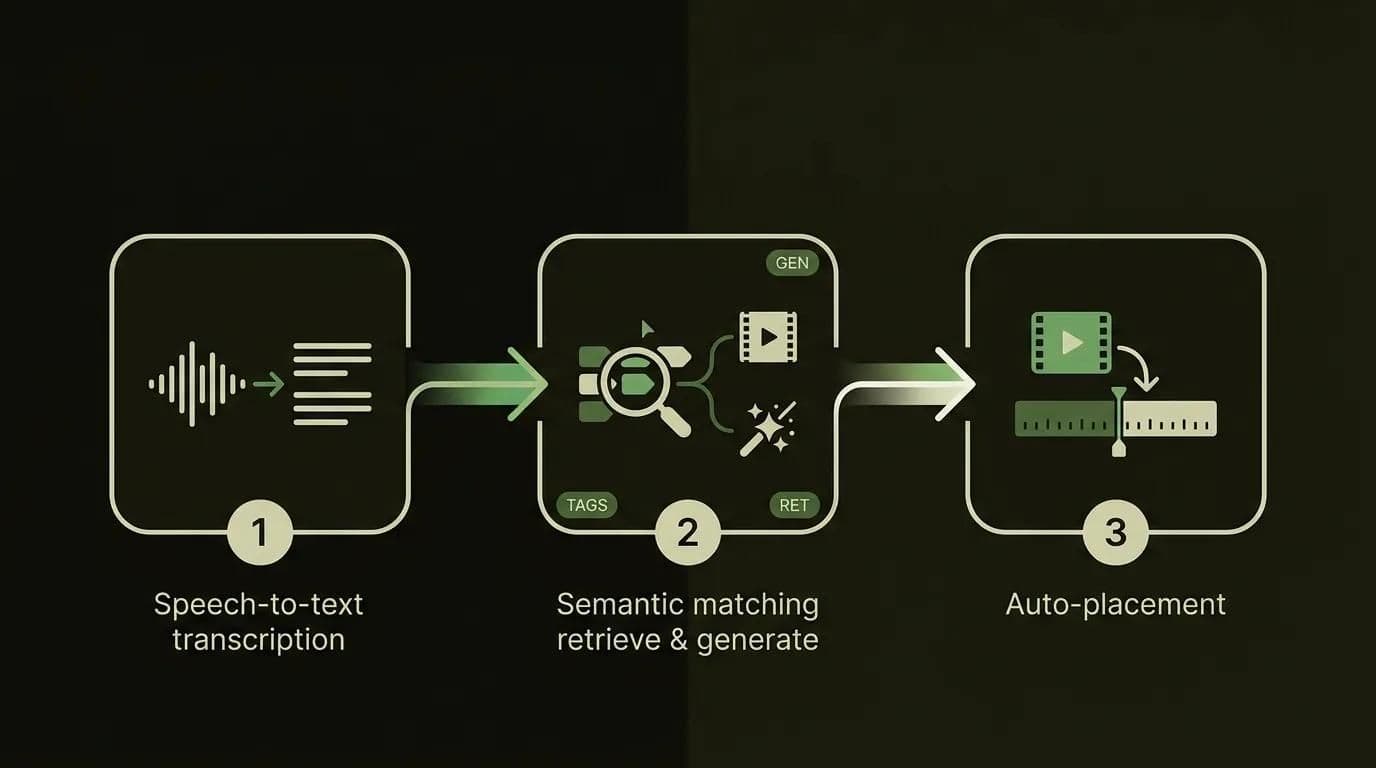
D'abord, la reconnaissance vocale (ASR) transcrit votre audio en texte horodaté — l'outil connaît désormais chaque mot que vous avez prononcé et quand vous l'avez prononcé. Ensuite, il associe sémantiquement ces mots à des visuels : pour la récupération, cela signifie trouver un clip stock étiqueté pour votre sujet ; pour le génératif, cela signifie transformer la phrase en prompt pour un modèle de diffusion. Enfin, il place automatiquement le clip grâce à une logique de balisage vidéo — en déposant le plan de coupe sur votre timeline au timestamp exact où le sujet est apparu. Donc l'IA ne comprend pas votre sens ; elle devine à partir de vos mots. Cet écart explique pourquoi elle vous ressort parfois un avion en stock alors que vous parliez simplement de franchise, pas d'aviation.
Comment ajouter du b-roll automatiquement avec l'IA, étape par étape
Prêt à passer à l'action ? Le déroulé pratique diffère un peu entre les deux pipelines, donc voici chacun d'eux — en commençant par le parcours auto-stock, puisque c'est celui qui mérite vraiment le mot « automatiquement ».
Le flux auto-stock (importer → transcrire → insérer automatiquement → vérifier et remplacer)
Voici comment ajouter du b-roll à une vidéo sans surveiller une timeline en permanence :
- Importez vos images dans un outil de récupération (Submagic, OpusClip, Kapwing, Vmaker) ou connectez votre vidéo source.
- Laissez-le transcrire et insérer automatiquement. Cliquez sur le bouton b-roll automatique ; l'outil lit votre transcription et dépose les clips sur la timeline en quelques secondes.
- Vérifiez avant d'exporter. Regardez l'ensemble une fois, avec un œil neuf. C'est l'étape que les gens sautent — et le regrettent.
- Remplacez les ratés. Vous vous demandez comment remplacer le b-roll choisi par l'IA ? Tout outil correct vous permet de cliquer sur un clip placé et de choisir un remplacement dans la bibliothèque, ou de le supprimer complètement.
Astuce pro / le piège : ne faites jamais confiance au premier passage. L'IA a fait correspondre un mot-clé, pas votre intention, donc quelques clips seront presque bons mais un peu bizarres. Prévoyez deux minutes pour les remplacer, et votre b-roll « automatique » passe d'évidemment généré par IA à réellement propre. Cette habitude de vérifier et remplacer est la vraie compétence — c'est ce qui distingue un résultat pratique et testé en production d'un simple tas de clips stock au hasard.
Le parcours génératif pour des plans sur mesure (prompt → générer → déposer)
Quand vous avez besoin d'un plan qui n'existe nulle part, vous passez au génératif. Rédigez un prompt précis décrivant la scène, générez plusieurs options dans Runway, Pika ou VEED, choisissez la meilleure, et déposez-la manuellement sur votre timeline. Soyez honnête sur les limites, cependant : les clips plafonnent généralement à 3 à 8 secondes, les visages et mains humains dérivent encore vers l'étrange, et votre taux d'utilisabilité peut se situer n'importe où entre 30 % et 80 %. C'est puissant, mais c'est une séance d'artisanat, pas une insertion automatique en un clic.
Les meilleurs outils de b-roll IA en 2026 (choix honnêtes par cas d'usage)
Il n'existe pas un seul meilleur générateur de b-roll IA — il y a un meilleur choix pour votre situation. Voici le paysage honnête, et pour une vue d'ensemble de la place de ces outils à côté des éditeurs et des outils vocaux, consultez la sélection complète d'outils vidéo IA. Les générateurs de clips comme OpusClip et Vizard ajoutent tous deux automatiquement du b-roll en découpant votre vidéo longue en clips (un comparatif dédié OpusClip vs Vizard arrive bientôt), donc si vous faites déjà du repurposing, votre b-roll peut venir gratuitement avec le flux de travail.
| Outil | Pipeline | Source du b-roll | Idéal pour | Faiblesse honnête |
|---|---|---|---|---|
| OpusClip | Récupération | Pexels | Repurposing long→court et b-roll automatique dans un seul flux | Le vrai b-roll est réservé au palier Pro |
| Submagic | Récupération (+ un peu de génératif) | Bibliothèques stock | Le moyen le moins cher d'avoir b-roll et sous-titres ensemble | Le passage long format→clips est une option payante |
| Kapwing | Récupération | iStock + Pexels + Pixabay | Contrôle manuel plus b-roll automatique dans un éditeur web complet | Moins « automatique » que les outils de clips |
| Vmaker | Récupération | Pixabay, Pexels, GIPHY, Getty | B-roll rapide, gratuit et en un clic sur des images existantes | Étendue de bibliothèque plutôt que précision de placement |
| Vizard | Récupération | Storyblocks + Pexels | Découpage en volume avec une correspondance de b-roll plus fine | Tarifs signalés de façon incohérente — à vérifier |
| AutoCut (AutoBRoll) | Récupération | Images stock | Monteurs qui travaillent dans Premiere Pro / DaVinci Resolve | Nécessite un NLE ; pas autonome ni cloud |
| VEED / Descript | Génératif + stock | Images IA sur mesure + stock | B-roll « visualisé » sur mesure dans un éditeur | Les images fixes générées peuvent paraître synthétiques |
| Runway / Pika / SVD / Kaiber | Génératif | Diffusion texte-vers-vidéo | Des plans qui n'existent dans aucune bibliothèque | Pas automatique ; les visages posent problème ; plans courts |
Quelques choix honnêtes. Entièrement automatique sur une vidéo en plan fixe, le moins cher avec sous-titres ? Submagic (~20 $/mois) ou OpusClip Pro si vous faites déjà du repurposing long→court. Vous vivez dans un éditeur ? L'AutoBRoll d'AutoCut insère automatiquement du stock directement dans votre timeline Premiere Pro ou DaVinci. Vous testez juste gratuitement ? Vmaker ou Kapwing. Une note sur les licences avant de monétiser : les clips de récupération suivent la licence stock de l'outil, mais la propriété du contenu génératif est plus floue — plus de détails dans la FAQ.
Ce que coûte le b-roll IA — et le piège du b-roll gratuit
Voici la partie que les pages produit enterrent. « Existe-t-il un générateur de b-roll IA gratuit ? » — techniquement oui, mais les paliers gratuit et starter ne vous donnent presque aucun b-roll utilisable, et l'écart entre « gratuit pour tester » et « utilisable en volume » est là où se cache l'argent. C'est le mur payant du b-roll, et une fois que vous l'avez vu, impossible de ne plus le voir.
| Palier | Réalité du palier gratuit | Le vrai b-roll se débloque à | Ce que vous obtenez réellement |
|---|---|---|---|
| OpusClip | Gratuit 0 $ — 60 min/mois, filigrane, les exports disparaissent en 3 jours | Pro 29 $/mois | Starter (15 $) ne donne qu'environ 3 clips stock/mois — quasi inutile |
| Submagic | Gratuit — 3 vidéos avec filigrane, 90 s maximum | Starter 20 $/mois | Magic B-Rolls et sous-titres mot par mot inclus |
| Kapwing | Éditeur navigateur gratuit, minutes limitées | Payant ~16–24 $/mois (à vérifier) | B-roll automatique plus un éditeur manuel complet |
| Vmaker | Outil de b-roll IA gratuit | Paliers payants (à vérifier) | B-roll en un clic, grande bibliothèque gratuite |
| VEED | Gratuit 720p, sans limite de timeline | Payant ~12–24 $/mois (à vérifier) | Images IA sur mesure plus stock |
| Génératif (Runway/Pika) | Pika gratuit 250 cr/mois ; SVD open source | Runway 12 $ / Pika 10 $ (à vérifier) | Clips sur prompt, 3–8 s, semi-manuel |
Relisez deux fois la ligne OpusClip. Le palier Starter à 15 $ vous donne environ trois clips de b-roll stock par mois — le vrai b-roll automatique ne s'active qu'au palier Pro à 29 $. Donc « le palier gratuit d'OpusClip inclut-il du b-roll ? » — à peine, et le Starter n'est pas beaucoup mieux. Submagic est le meilleur rapport qualité-prix précisément parce que 20 $ regroupe Magic B-Rolls avec les sous-titres au lieu de les faire payer séparément. Le bon angle est le coût par minute de vidéo finie, pas le prix affiché : un abonnement forfaitaire avec la bibliothèque incluse bat de loin les abonnements stock premium (~30–200 $/mois) ou les clips à l'unité (50–500 $ chacun). Si vous préférez éviter complètement le jonglage entre outils et les calculs de mur payant, laissez notre équipe gérer votre pipeline vidéo →.
Ce que coûte le vrai b-roll IA (2026, à vérifier selon le palier actuel)
Tableau de données
| Palier | Prix mensuel |
|---|---|
| OpusClip Starter (~3 clips) | 15 |
| Submagic (b-roll + sous-titres) | 20 |
| OpusClip Pro (vrai b-roll) | 29 |
Combien de b-roll est-ce trop ?
Plus de b-roll n'est pas automatiquement mieux — et oui, on peut clairement en abuser. Une bonne règle par défaut est la règle du 60/40 : gardez environ 60 % de votre durée sur votre A-roll (la personne ou le sujet principal) et environ 40 % sur des plans de coupe en b-roll. Dépassez nettement 50 % de b-roll et les spectateurs perdent le fil — ils sont venus pour vous, et un mur de clips stock ensevelit la personne qu'ils suivaient.
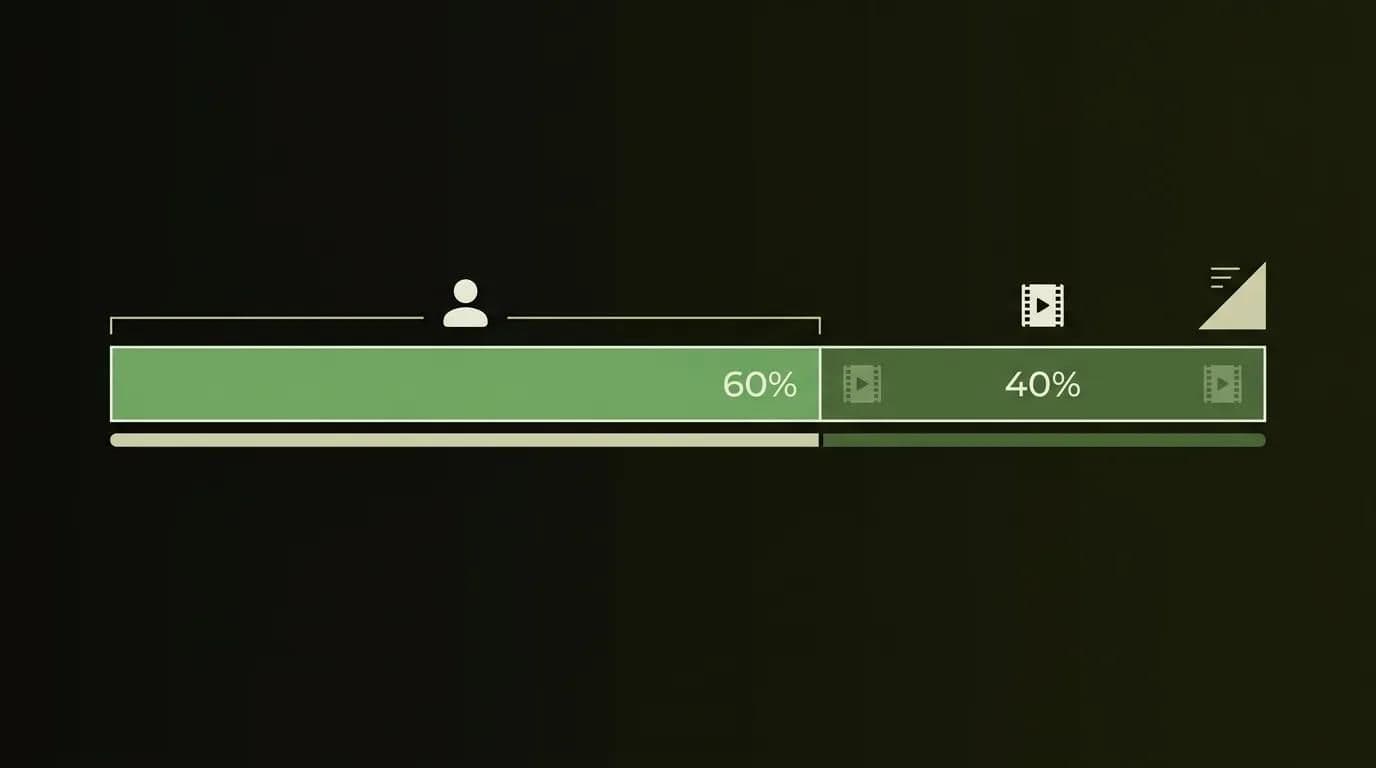
Le b-roll fait-il vraiment ses preuves ? Les données de blogs marketing suggèrent qu'un b-roll couvrant environ 35 à 50 % d'une vidéo est corrélé à environ +15 à 25 % de temps de visionnage en plus (les tutoriels tournent autour de +19 %), car un plan de coupe bien placé agit comme une rupture de motif qui réinitialise l'attention. Traitez ces chiffres comme des estimations, pas comme une vérité scientifique validée par les pairs — mais la tendance est bien réelle. C'est particulièrement vrai sur les contenus longs en plan fixe et les podcasts, où vous luttez contre une image statique ; si c'est votre format, découper un podcast en clips partageables et superposer du b-roll sur les passages plats est exactement le bon réflexe pour la rétention.
Quand le b-roll manuel bat encore l'IA
Soyons honnêtes — le b-roll IA n'est pas la réponse pour chaque plan, et prétendre le contraire est la meilleure façon de finir avec une vidéo qui sonne faux. Voici la règle honnête : si le plan porte sur quelque chose de spécifique et réel, filmez-le ou sourcez-le vous-même. La récupération comme la génération IA devinent toutes deux le générique, et il existe des cas où le générique fait activement du tort.
| Situation | Utiliser du b-roll IA ? | Pourquoi |
|---|---|---|
| Un concept générique (taper au clavier, ville, nature) | Oui | Le stock fait parfaitement l'affaire ; personne ne remarque |
| Votre produit réel | Non | L'IA ne peut pas montrer votre référence produit — filmez-le |
| Une personne précise ou votre équipe | Non | Les visages génératifs dérivent ; le stock, ce n'est pas eux |
| Un événement ou un lieu réel | Non | Les spectateurs repèrent instantanément un faux monument |
| Une idée abstraite sans images existantes | Génératif | Le seul endroit où la diffusion brille vraiment |
Pourquoi votre b-roll IA a-t-il l'air aléatoire ou décalé ? Généralement l'une de ces trois raisons : une inadéquation de contexte (elle a fait correspondre un mot, pas votre sens), une dérive visuelle (des clips stock qui s'affrontent sans partager un style commun), ou un simple sur-remplissage. Les produits liés à une marque sont le piège classique — si vous vendez des biens physiques, de vraies images produit battent n'importe quel clip stock, et c'est exactement pourquoi les outils IA pour la vidéo e-commerce misent sur le tournage de votre propre catalogue. Corrigez un mauvais passage automatique en remplaçant les clips inadaptés ou, pour le génératif, en affinant le prompt et en régénérant.
Le b-roll sur Shorts, Reels et TikTok
Le format vertical change les calculs du b-roll. Sur un Short, Reel ou TikTok en 9:16, votre b-roll doit remplir un cadre haut et éviter l'interface — et la quantité de b-roll utile sur un short tend à être plus élevée qu'en format paysage, car il y a davantage d'espace vertical à occuper de façon intéressante. Deux règles gardent tout ça propre.
D'abord, respectez la zone de sécurité des sous-titres. Chaque application verticale empile ses propres boutons et barres sur votre vidéo, donc gardez l'action significative du b-roll dans la zone centrale du cadre, pas sur les bords que l'interface dévore. Ensuite, superposez le b-roll sous vos sous-titres, pas au-dessus. Votre texte doit rester lisible par-dessus des images chargées, ce qui est tout un problème de coordination en soi — associer b-roll et sous-titres automatiques revient à choisir des clips plus calmes derrière les mots et à garder le texte dans le tiers inférieur-médian lisible. Réussissez ces deux points et le b-roll vertical se lit comme intentionnel plutôt que chaotique.
Comment Techsy aborde ce sujet
Chez Techsy, nous construisons des workflows de contenu et de vidéo pour des équipes qui publient en continu et en plusieurs langues, donc le b-roll est rarement un cas isolé — il fait partie d'un pipeline. La valeur ne consiste pas à choisir le générateur de b-roll IA le plus tape-à-l'œil ; elle consiste à connecter transcription, insertion automatique, vérification-remplacement, sous-titres et export dans un seul système reproductible, afin qu'une seule vidéo source parte correctement sur chaque plateforme.
Là où nous apportons le plus de valeur, c'est l'échelle et la portée. Le b-roll voyage bien mieux entre les langues que les dialogues — un plan de coupe bien choisi n'a besoin d'aucune traduction — donc une vidéo adaptée pour dix marchés peut partager le même socle visuel pendant que les sous-titres se localisent. Si le b-roll n'est qu'une pièce d'une stratégie de contenu plus large, il s'intègre naturellement dans les outils marketing derrière le contenu vidéo plutôt que de rester une corvée isolée. Nous ne sommes pas le bon choix pour tout le monde : si vous publiez quelques clips par semaine dans une seule langue, Submagic ou un outil gratuit vous conviendra parfaitement, et nous serons les premiers à le dire. Mais si le b-roll, les sous-titres et la publication multi-plateforme dévorent la semaine de votre équipe, c'est exactement le problème que nous automatisons. Vous voulez que b-roll, sous-titres et clips soient gérés pour chaque vidéo que vous publiez ? Obtenez une consultation gratuite sur votre workflow vidéo →
Questions fréquentes
Qu'est-ce que le b-roll IA, et est-ce la même chose que des images stock ?
Le b-roll IA est du b-roll qu'un outil ajoute pour vous automatiquement, et il existe en deux versions. Le b-roll par récupération insère automatiquement des clips stock existants provenant de bibliothèques comme Pexels — donc oui, c'est souvent littéralement des images stock. Le b-roll génératif crée des images IA totalement nouvelles à partir d'un prompt, ce qui n'est pas du stock du tout. Même étiquette, deux technologies — savoir laquelle un outil utilise vous indique à quoi vous attendre.
Existe-t-il un générateur de b-roll IA gratuit ?
Oui — les paliers gratuits de Vmaker, Kapwing et OpusClip vous permettent tous de tester le b-roll automatique à 0 $. Mais lisez les mises en garde : attendez-vous à un filigrane, des limites de minutes, et dans le cas d'OpusClip, des exports qui expirent en trois jours. « Gratuit pour tester le flux » est réel ; « gratuit pour publier en volume » ne l'est généralement pas. Les paliers gratuits servent à évaluer un outil, pas à faire tourner votre chaîne dessus.
Comment l'IA décide-t-elle où placer le b-roll ?
Elle transcrit votre audio en texte horodaté, associe sémantiquement vos mots et sujets à des clips, puis place automatiquement chaque clip au timestamp où ce sujet est apparu. La chose essentielle à comprendre : elle réagit à vos mots, pas à votre sens. C'est exactement pourquoi elle place parfois un clip littéral et hors contexte — et pourquoi une vérification humaine rapide compte autant.
Ajouter du b-roll augmente-t-il réellement le temps de visionnage ?
Les données de blogs marketing suggèrent que oui — un b-roll couvrant environ 35 à 50 % d'une vidéo est corrélé à environ +15 à 25 % de temps de visionnage en plus (les tutoriels tournent autour de +19 %), car un plan de coupe agit comme une rupture de motif qui réinitialise l'attention. Considérez ces chiffres comme des estimations issues de créateurs plutôt que comme des études validées par les pairs. Le mécanisme reste toutefois solide : le mouvement retient l'attention, et un plan fixe statique la perd.
Quelle quantité de b-roll une vidéo doit-elle avoir ?
La règle du 60/40 est un bon réglage par défaut — environ 60 % d'A-roll (vous ou votre sujet) et 40 % de plans de coupe en b-roll. Une fois que le b-roll dépasse environ 50 % de votre durée, les spectateurs perdent la personne qu'ils suivaient et la vidéo ressemble à une bobine de stock. Sur les Shorts verticaux, vous pouvez pencher un peu plus haut car le cadre haut a besoin de plus de remplissage visuel, mais le même principe « ne pas enterrer l'humain » s'applique.
Puis-je utiliser le b-roll IA à des fins commerciales ? Est-ce sûr en matière de droits d'auteur ?
Cela dépend du pipeline. Le stock par récupération est généralement couvert par la licence de la bibliothèque de l'outil — mais confirmez que votre palier accorde bien un usage commercial avant de monétiser. Le résultat génératif est plus flou : la propriété et les droits commerciaux varient selon la plateforme et évoluent encore. Le geste sûr est de lire les conditions de licence spécifiques de l'outil plutôt que de supposer « l'IA l'a créé, donc c'est à moi ».
Images stock en b-roll contre b-roll généré par IA — lequel choisir ?
Pour la plupart des créateurs, l'auto-stock (récupération) l'emporte. C'est plus rapide, c'est vraiment automatique, et les plans réels existent déjà dans la bibliothèque. Réservez le génératif aux cas où vous avez besoin d'un plan qui n'existe nulle part — une scène abstraite, à l'image de votre marque ou futuriste. En résumé : l'auto-stock pour les plans de coupe qui « fonctionnent tout simplement », le génératif pour le plan sur mesure. Essayer de forcer le génératif dans le rôle du quotidien, c'est là que les gens perdent des heures.
Pourquoi mon b-roll automatique a-t-il l'air aléatoire ou décalé ?
Trois suspects habituels : une inadéquation de contexte (l'IA a fait correspondre un mot-clé, pas votre intention), une dérive visuelle (des clips stock mal assortis qui ne partagent ni style ni couleur), et le sur-remplissage (trop de plans de coupe, trop vite). La correction est rapide — cliquez sur le clip fautif et remplacez-le par une meilleure correspondance de bibliothèque, ou pour le b-roll génératif, affinez votre prompt et régénérez. Une vérification de deux minutes en attrape presque tout.
Puis-je ajouter du b-roll automatiquement dans Premiere Pro ou DaVinci Resolve ?
Oui. Des plugins comme l'AutoBRoll d'AutoCut insèrent automatiquement des images stock directement dans votre timeline Premiere Pro ou DaVinci Resolve, sans jamais quitter votre éditeur. C'est idéal si vous montez déjà dans un NLE et ne voulez pas d'un outil cloud séparé. Le compromis : cela nécessite l'éditeur hôte installé — ce n'est pas une application autonome ou navigateur comme les générateurs de clips.
OpusClip ou Submagic incluent-ils du b-roll dans le palier gratuit ?
Pas en quantité utile. Le Starter d'OpusClip (15 $) ne donne qu'environ trois clips de b-roll stock par mois — le vrai b-roll automatique est réservé au Pro (29 $). Submagic est plus généreux : son Starter à ~20 $ regroupe Magic B-Rolls avec des sous-titres mot par mot. Sur les deux paliers gratuits, vous pouvez tester la fonctionnalité, mais vous ne pouvez pas réalistement publier à partir d'eux. Vérifiez les tarifs actuels avant de vous engager — les paliers évoluent.
Points clés à retenir
- Deux pipelines, un seul nom. La récupération insère automatiquement du stock existant (vraiment automatique) ; le génératif crée de nouvelles images à partir d'un prompt (semi-manuel). Privilégiez la récupération pour la mission « automatiquement ».
- Vérifiez et remplacez toujours. L'IA a fait correspondre vos mots, pas votre sens — prévoyez deux minutes pour corriger les ratés avant l'export.
- Surveillez le mur payant du b-roll. Les paliers gratuit et starter ne vous donnent presque aucun b-roll utilisable ; Submagic (~20 $) et OpusClip Pro (29 $) sont là où le vrai b-roll automatique commence — vérifiez les paliers actuels.
- Gardez l'équilibre 60/40. Environ 40 % de b-roll augmente le temps de visionnage ; au-delà d'environ 50 %, vous enterrez la personne que les spectateurs sont venus voir.
- Certains plans ont besoin d'une caméra. Votre produit, de vraies personnes, de vrais lieux — filmez-les. Le b-roll IA est fait pour le générique et l'abstrait, pas pour le spécifique.