Open WebUI + Ollama: La Guida di Installazione in 10 Minuti (2026)
Hai mai desiderato che ChatGPT girasse sul tuo laptop invece dei server di OpenAI? Open WebUI + Ollama è esattamente lo stack che vuoi. Open WebUI ti dà l'interfaccia chat curata; Ollama esegue i modelli localmente. Nessuna chiave API, nessuna fatturazione per token, nessun dato che lascia la tua macchina. Questa guida ti porta da un terminale vuoto alla tua prima chat in circa dieci minuti — poi copre le cose che la maggior parte dei tutorial salta: input/output vocale, Pipelines, MCP, benchmark Apple Silicon e un percorso HTTPS pulito con Caddy.
Punti chiave:
- Open WebUI è un frontend self-hosted in stile ChatGPT; Ollama è il runner di modelli locale che lo alimenta.
- Il percorso Docker con container singolo ti porta alla prima chat in ~10 minuti su una macchina già configurata.
- Imposta
OLLAMA_BASE_URLsuhttp://host.docker.internal:11434per risolvere l'errore "impossibile connettersi" nove volte su dieci.- Le funzionalità killer di Open WebUI sono Pipelines/Functions, RAG nativo, input/output vocale e MCP — nessuna delle quali ha LM Studio.
Cos'è Veramente Open WebUI + Ollama?
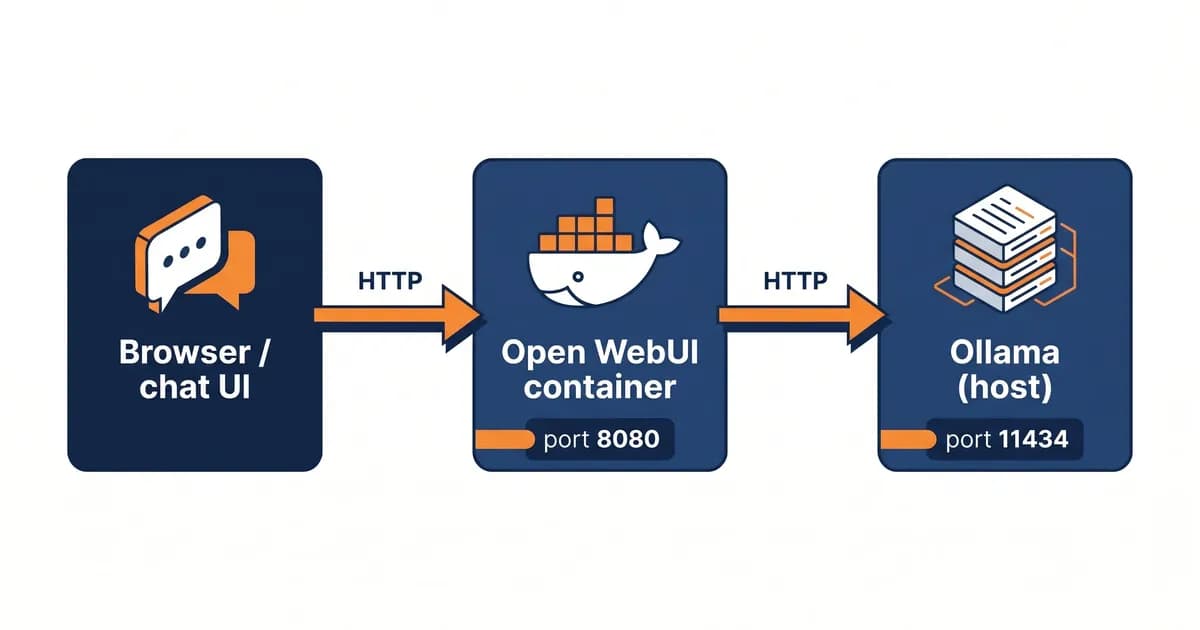
Open WebUI è un'interfaccia web open-source self-hosted che dà a Ollama (e ad altri runtime LLM locali) un'interfaccia chat in stile ChatGPT. Insieme ti permettono di eseguire modelli AI privati sulla tua macchina — nessuna chiave API, nessun costo per token, pieno controllo dei dati. Open WebUI è il livello chat; Ollama è il livello modelli. Comunicano via HTTP sulla porta 11434, e questa è l'intera architettura.
Analizziamo i componenti, perché i nomi sembrano intercambiabili ma non lo sono:
- Open WebUI — l'app browser che usi realmente. Multi-utente, RAG integrato, sistema di plugin, gira sulla porta 8080 dentro Docker (la mappi alla 3000 sul tuo host).
- Ollama — il server dei modelli. Scarica file GGUF (pensa a
.mp3per i modelli AI), li carica su CPU/GPU e espone un'API HTTP ordinata sulla porta 11434. - Modelli — file di pesi reali.
llama3.2:3b,qwen2.5:14b,deepseek-r1:7b, ecc. Scaricati tramiteollama pull, elencati nella libreria modelli di Ollama.
Perché questa combinazione vince: privacy (i dati restano locali), costo (zero per token), funziona offline, multi-utente out-of-the-box e un vero ecosistema di plugin. Se sei nuovo in questo spazio, la nostra guida su eseguire LLM localmente copre il lato hardware.
La documentazione ufficiale di Open WebUI è il riferimento canonico — aggiungila ai preferiti. È sintetica, ma accurata.
Come Installo Open WebUI con Ollama? (Configurazione Rapida)
Installa Docker, installa Ollama, poi esegui docker run -d -p 3000:8080 --add-host=host.docker.internal:host-gateway -v open-webui:/app/backend/data --name open-webui ghcr.io/open-webui/open-webui:main. Visita http://localhost:3000, crea l'account amministratore, scarica un modello da Admin → Impostazioni → Connessioni → Ollama e inizia a chattare. Tempo totale: circa 10 minuti su una macchina già configurata.
Ecco il percorso completo, passo dopo passo:
1. Installare Docker Desktop — scaricalo da docker.com per Mac/Windows, o apt install docker.io su Linux.
2. Installare Ollama
# macOS / Linux
curl -fsSL https://ollama.com/install.sh | sh

# Windows: scaricare l'installer da ollama.com
3. Scaricare un modello iniziale. Inizierei con llama3.2:3b — veloce su quasi tutto, abbastanza intelligente da essere utile. Se vuoi una panoramica delle opzioni più potenti, consulta il nostro elenco dei migliori LLM open-source.
ollama pull llama3.2:3b4. Eseguire il container Open WebUI (il comando canonico):
docker run -d \
  -p 3000:8080 \
  --add-host=host.docker.internal:host-gateway \
  -v open-webui:/app/backend/data \
  --name open-webui \
  --restart always \
  ghcr.io/open-webui/open-webui:main
5. Apri http://localhost:3000, registrati (il primo utente diventa automaticamente amministratore) e sei in chat.
Consiglio pro: Su Mac con Apple Silicon, esegui Ollama in modo nativo (non in Docker). È per design — permette a Ollama di usare la GPU Metal. Open WebUI gira in Docker; i due comunicano tramite
host.docker.internal:11434.
Sulla promessa dei "10 minuti": è un numero per una macchina già configurata — Docker già installato, internet decente per il pull dell'immagine (~2 GB) e del modello (~2 GB). Prima installazione Docker senza cache? Aggiungi dieci minuti. Connessione lenta? Aggiungi altri cinque. Riferimento onesto, non un numero di marketing.
Docker Compose: La Configurazione Pronta per la Produzione
Se vuoi una configurazione multi-container riproducibile per Open WebUI più un servizio Ollama autonomo, Docker Compose è il percorso più pulito. Un file YAML dichiara entrambi i servizi, una rete condivisa, volumi denominati per la persistenza e ti permette di ridistribuire con un singolo docker compose up -d. Ottimo per server, homelab o team.
Il trucco che fa inciampare: quando entrambi i servizi girano dentro Compose, imposta OLLAMA_BASE_URL=http://ollama:11434 (il nome del servizio Compose), non host.docker.internal. Il DNS interno di Docker risolve automaticamente il nome del servizio.
services:
  ollama:
    image: ollama/ollama:latest
    container_name: ollama
    ports:
      - "11434:11434"
    volumes:
      - ollama:/root/.ollama
    restart: always

  open-webui:
    image: ghcr.io/open-webui/open-webui:main
    container_name: open-webui
    ports:
      - "3000:8080"
    environment:
      - OLLAMA_BASE_URL=http://ollama:11434
    volumes:
      - open-webui:/app/backend/data
    depends_on:
      - ollama
    restart: always

volumes:
  ollama:
  open-webui:
Avvialo:
docker compose up -d
docker compose logs -f
Due note da evidenziare. Prima, i volumi denominati (ollama: e open-webui: in fondo) battono i bind mount qui — Docker gestisce i permessi e la cronologia chat/configurazione sopravvive alle ricostruzioni dei container. Seconda, se vuoi un Open WebUI che parli sia con Ollama locale che con OpenAI/Anthropic remoto tramite un singolo URL, metti un proxy LiteLLM davanti. E se stai ancora scegliendo il livello runtime, la nostra panoramica dei migliori strumenti LLM locali copre Ollama, vLLM, LM Studio e compagnia.
Accelerazione GPU: NVIDIA, AMD e Apple Silicon
Ollama rileva automaticamente le GPU NVIDIA tramite NVIDIA Container Toolkit, le GPU AMD tramite ROCm su Linux e le GPU Apple Silicon nativamente tramite Metal. Non passi --gpus all a Open WebUI — solo Ollama ha bisogno della GPU. La configurazione più veloce su ogni piattaforma è diversa, e alcuni momenti di "perché è lento?" si riducono ad avere Ollama nel posto sbagliato.
NVIDIA (Linux + Windows WSL2)
Installa il NVIDIA Container Toolkit, poi esegui Ollama in Docker con --gpus all:
docker run -d --gpus=all \
  -v ollama:/root/.ollama \
  -p 11434:11434 \
  --name ollama \
  ollama/ollama
Verifica con nvidia-smi mentre un modello è caricato — dovresti vedere ollama nell'elenco dei processi GPU. La variabile d'ambiente OLLAMA_NUM_GPU ti permette di limitare i livelli quando condividi VRAM con altri workload.
Apple Silicon (M1/M2/M3/M4)
Esegui Ollama in modo nativo — non in Docker. Non c'è ancora passthrough GPU Metal in Docker (inizio 2026), quindi un Ollama dockerizzato su Mac torna alla CPU, e ti chiederai perché il tuo M3 Max sembra un ThinkPad del 2015. Open WebUI continua a girare in Docker; raggiunge Ollama tramite host.docker.internal:11434.
Sul mio M2 Pro (16 GB) con llama3.2:3b, vedo circa 45-55 token/sec. llama3.1:8b scende a ~22-28 token/sec. qwen2.5:14b è marginalmente usabile a ~9-12 token/sec — va bene per la chat, doloroso per il lavoro in batch. I numeri variano con la quantizzazione e la lunghezza del contesto, ma questo è l'ordine di grandezza.
"Tokens/sec by Model and Hardware"
Tabella dei dati
| "Model" | "Apple M2 Pro 16GB" | "RTX 3060 12GB" | "RTX 4090 24GB" |
|---|---|---|---|
| "llama3.2:3b" | 50 | 75 | 180 |
| "llama3.1:8b" | 25 | 45 | 110 |
| "qwen2.5:14b" | 11 | 22 | 65 |
AMD (ROCm su Linux)
Ollama 0.5+ include supporto ROCm per schede RDNA2/RDNA3 (serie RX 6000/7000, chip datacenter MI200/MI300). Usa l'immagine dedicata:
docker run -d --device=/dev/kfd --device=/dev/dri \
  -v ollama:/root/.ollama \
  -p 11434:11434 \
  --name ollama \
  ollama/ollama:rocm
Le prestazioni AMD hanno colmato significativamente il divario durante il 2025 — non ancora al livello NVIDIA, ma non più un progetto scientifico.
Come Aggiungo RAG (I Miei PDF) a Open WebUI?
Open WebUI include RAG nativo. Clicca sul tuo profilo → Workspace → Conoscenza, crea una base di conoscenza e aggiungi PDF, documenti Word, Markdown o file di testo. In background, Open WebUI suddivide i documenti in chunk, li incorpora con il modello di embedding configurato (default nomic-embed-text), li memorizza in ChromaDB e li recupera al momento della query. Nessun servizio esterno richiesto.
La configurazione richiede un passaggio aggiuntivo: scarica prima il modello di embedding.
ollama pull nomic-embed-textPoi in Admin → Impostazioni → Documenti, imposta il modello di embedding su nomic-embed-text. Regola la dimensione dei chunk (default 1500) e la sovrapposizione (default 100) a piacere. L'errore classico: chunk troppo grandi superano la finestra di contesto sui modelli piccoli. Se stai usando llama3.2:3b con un contesto da 4K, chunk da 1500 token lasciano quasi nessuno spazio per la domanda reale — scendi a 800 con 80 di sovrapposizione.
Per usare una base di conoscenza nella chat, digita # e scegli la raccolta. O allegala permanentemente a un Modello Personalizzato in Workspace → Modelli. La ricerca web funziona in modo simile — attiva un provider (SearXNG, Brave o Tavily) in Admin → Impostazioni → Ricerca Web, e il modello può ottenere risultati in tempo reale.
Per un confronto RAG più approfondito, consulta la nostra panoramica degli strumenti RAG. E se ChromaDB non basta alla scala, la nostra analisi delle opzioni di database vettoriale copre Qdrant, pgvector e i compromessi.
Input/Output Vocale: Parlare con la Tua AI Locale
Open WebUI supporta sia il riconoscimento vocale (STT) che la sintesi vocale (TTS). Per STT, faster-whisper gira localmente senza chiave API. Per TTS, puoi collegare l'API TTS di OpenAI o eseguire un motore locale come coqui-tts. Una volta abilitato, nella casella di chat appare un'icona microfono e la tua AI locale inizia a rispondere.
Vai a Admin → Impostazioni → Audio. Due motori, due menu a discesa.
Percorso STT — scegli Whisper (Locale), scegli una dimensione del modello: tiny, base, small, medium o large. Il modello si scarica automaticamente al primo utilizzo. base è il punto ottimale per la maggior parte dei laptop; medium se hai margine GPU.
Percorso TTS — il più semplice è OpenAI TTS: incolla una chiave API, scegli tts-1 e una voce (alloy, nova, ecc.). Percorso completamente locale: motore coqui-tts, con un'immagine Docker separata. La maggior parte sceglie Whisper locale + OpenAI TTS come via di mezzo pragmatica — il tuo audio non lascia mai la macchina per l'input, e la chiamata API è solo una breve stringa di testo per l'output.
Puoi incorporare la scelta nel container con variabili d'ambiente:
docker run -d \
  -e WHISPER_MODEL=base \
  -e AUDIO_STT_ENGINE=whisper \
  -p 3000:8080 \
  --add-host=host.docker.internal:host-gateway \
  -v open-webui:/app/backend/data \
  --name open-webui \
  ghcr.io/open-webui/open-webui:main
Il riferimento audio completo si trova nella documentazione GitHub di Open WebUI.
Pipelines & Functions: La Funzionalità Killer di Open WebUI
Pipelines e Functions sono il modo per estendere Open WebUI senza farne un fork. Le Pipeline sono servizi Python esterni che agiscono come filtri, router di modelli o handler personalizzati completi. Le Function sono Python inline (Filter, Action o Pipe) che vivono dentro Open WebUI stesso. Insieme sono il motivo per cui Open WebUI supera LM Studio per gli utenti seri.
Tre tipi di Function, una frase ciascuno:
- Filter — pre/post-elabora i messaggi (oscuramento PII, filtro parolacce, riscrittura dei prompt).
- Action — un pulsante nell'interfaccia chat che attiva Python (riepilogare di nuovo, salvare su Notion, eseguire una query SQL).
- Pipe — un handler di modello personalizzato completo (instradare verso un'API remota, concatenare più modelli, costruire un agente).
Ecco un Filter minimale che rimuove gli indirizzi email dai prompt degli utenti prima che raggiungano il modello:
from pydantic import BaseModel
import re

class Filter:
    class Valves(BaseModel):
        priority: int = 0

    def __init__(self):
        self.valves = self.Valves()

    def inlet(self, body: dict, __user__: dict = None) -> dict:
        for message in body.get("messages", []):
            if message.get("role") == "user":
                message["content"] = re.sub(
                    r"[\w\.-]+@[\w\.-]+",
                    "[REDACTED_EMAIL]",
                    message["content"],
                )
        return body
Incolla quello in Admin → Impostazioni → Functions → Nuovo, salva e attivalo per qualsiasi modello. Fatto.
Per le Pipeline esterne, avvia il container dedicato accanto a Open WebUI:
  pipelines:
    image: ghcr.io/open-webui/pipelines:main
    container_name: pipelines
    ports:
      - "9099:9099"
    volumes:
      - pipelines:/app/pipelines
    restart: always
Poi in Admin → Impostazioni → Connessioni, aggiungi http://pipelines:9099 come API compatibile OpenAI. Carica file .py in Admin → Impostazioni → Pipelines. Il repository ufficiale delle Pipelines ha decine di esempi — router di traduzione, logging Langfuse, function calling e molto altro.
MCP: Connettere Open WebUI agli Strumenti Esterni
Open WebUI 0.6+ supporta il Model Context Protocol (MCP), il che significa che il tuo modello locale può chiamare strumenti esterni — ricerca file, GitHub, Slack, i tuoi server personalizzati — tramite lo stesso protocollo che usa Claude Desktop. È il modo più pulito per dare a un modello locale un vero utilizzo degli strumenti senza scrivere una Pipeline.
Aggiungi un server MCP in Admin → Impostazioni → Strumenti: incolla l'URL del server, dagli un nome e abilitalo per modello. Il modello decide quando chiamarlo durante la chat. Copriamo il protocollo dall'inizio alla fine nella nostra guida al Model Context Protocol (MCP) — gli stessi pattern, solo dal lato di Open WebUI invece del lato di Claude Desktop.
Perché è importante: a metà 2026, quasi nessun tutorial di Open WebUI menziona MCP. Se hai già standardizzato sui server MCP per la tua configurazione Claude o Cursor, puoi puntare Open WebUI esattamente sugli stessi server. Un protocollo, ogni client.
Perché Open WebUI Non Vede I Miei Modelli Ollama? (Risoluzione dei Problemi)
Se Open WebUI si carica ma il menu a discesa dei modelli è vuoto, il container non riesce a raggiungere Ollama. Nove volte su dieci la soluzione è --add-host=host.docker.internal:host-gateway più OLLAMA_BASE_URL=http://host.docker.internal:11434. Su Linux senza il flag host-gateway, la rete bridge di Docker non riesce a vedere la porta 11434 dell'host. La prima volta che l'abbiamo distribuito sulla macchina Linux di un cliente, l'abbiamo incontrato esattamente questo e abbiamo perso un'ora.
Tre cause principali, in ordine di frequenza:
-
Flag
--add-hostmancante (più comune su Linux). macOS Docker Desktop impostahost.docker.internalautomaticamente; Linux necessita del flag esplicito. -
Ollama legato solo a
127.0.0.1. Dal punto di vista del container, non è raggiungibile. Soluzione:bashOLLAMA_HOST=0.0.0.0:11434 ollama serveO imposta
Environment="OLLAMA_HOST=0.0.0.0:11434"nell'unità systemd su Linux. -
Firewall / antivirus che blocca la porta 11434. Meno comune, ma controlla
ufw, Windows Defender o la protezione endpoint aziendale.
Diagnostica — esegui questo dall'interno del container Open WebUI:
docker exec open-webui curl http://host.docker.internal:11434/api/tagsSe restituisce JSON con la tua lista di modelli, la rete è a posto e il problema è nelle impostazioni di Open WebUI (controlla Admin → Connessioni → URL Ollama). Se si blocca o rifiuta, hai un problema lato host — inizia con la causa #2.
Open WebUI vs LM Studio vs Jan vs AnythingLLM
Open WebUI vince su multi-utente, profondità RAG e Pipelines/Functions. LM Studio vince sulle prestazioni GPU out-of-the-box e un'interfaccia single-user curata. Jan vince sulla minima attrito al primo avvio. AnythingLLM vince sull'ergonomia dell'ingestione dei documenti. Se vuoi un sostituto ChatGPT self-hosted per un team, Open WebUI è la risposta.
| Funzionalità | Open WebUI | LM Studio | Jan | AnythingLLM |
|---|---|---|---|---|
| Multi-utente | Sì | No | No | Sì |
| RAG nativo | Sì (profondo) | Solo plugin | Base | Sì (miglior UX) |
| Plugin / Estensioni | Pipelines + Functions | Limitato | Estensioni | Plugin |
| Supporto GPU | Via backend Ollama | Integrato (migliore) | Integrato | Via backend |
| Ideale per | Team self-hosted | Utenti desktop singoli | Prima AI locale | Workflow con molti documenti |
Verdetto: se sei uno sviluppatore solitario che vuole solo eseguire un modello sulla sua GPU da gaming e chattare, LM Studio è più veloce da configurare. Se stai costruendo un ChatGPT privato per un team, facendo RAG serio o collegando logica Python personalizzata, Open WebUI è l'unica vera scelta. Il nostro articolo più ampio sui migliori strumenti LLM locali confronta il livello runtime (vLLM, llama.cpp, Ollama) sotto queste interfacce.
Come Espongo Open WebUI in Modo Sicuro via HTTPS?
Due percorsi puliti: un Caddyfile di 5 righe davanti a Open WebUI per un vero certificato Let's Encrypt (quasi produzione), o un Cloudflare Tunnel per l'uso in team senza porte aperte. Entrambi mantengono Open WebUI su localhost:3000 mentre espongono un URL pubblico pulito con HTTPS. Scegli in base al controllo del DNS per un dominio.
Il percorso Caddy — punta il tuo dominio sulla macchina, poi:
ai.example.com {
    reverse_proxy localhost:3000
}
Questa è l'intera configurazione. Caddy ottiene automaticamente un certificato Let's Encrypt alla prima richiesta. Esegui caddy run --config Caddyfile (o usa l'unità systemd). Riferimento completo: documentazione Caddy.
Il percorso Cloudflare Tunnel — cloudflared tunnel create open-webui, instradi un hostname nella tua zona Cloudflare, poi cloudflared tunnel run. Zero porte aperte, Cloudflare gestisce TLS. Ottimo per "voglio che il mio team abbia accesso senza fare buchi nel firewall."
Una regola ferrea: mai esporre la porta 3000 grezza a internet pubblico. La registrazione di Open WebUI è aperta di default — chiunque raggiunga il tuo URL può creare un account. WEBUI_AUTH=False va bene per LAN, mai per uso pubblico. Metti sempre un reverse proxy più whitelist di registrazione autenticata davanti (Admin → Impostazioni → Generale → disabilita "Abilita registrazione" dopo aver creato i tuoi account).
Come Techsy Affronta i Deployment LLM Locali
Abbiamo distribuito configurazioni Open WebUI + Ollama per clienti in ambito legale, sanitario e team di strumenti interni che non possono (o non vogliono) inviare dati a OpenAI. I pattern si ripetono abbastanza da smettere di scriverli da zero — ma ogni deployment ha le stesse tre priorità.
Cosa facciamo concretamente:
- Dimensionare il modello all'hardware e al budget. Il range 3B–8B centra il punto ottimale più spesso che no. Più grande non è sempre meglio quando latenza e costo mensile contano.
- Rafforzare il deployment. Caddy davanti, registrazione disabilitata,
/app/backend/datasu un volume denominato con backup, snapshot settimanali e un vero piano di disaster recovery. - Collegare Pipeline per esigenze specifiche dell'organizzazione. Filtri di oscuramento PII, pipeline RAG personalizzate puntate su SharePoint o Confluence interni, strumenti di function calling per accesso shell sicuro — le cose che rendono un'interfaccia chat davvero utile dentro un'azienda.
Se preferisci saltare la configurazione e ricevere uno stack AI privato già funzionante, prenota una consulenza gratuita. Siamo felici di definire l'ambito.
Riepilogo
Tre brevi riepiloghi:
- Percorso container singolo — modo più veloce per arrivare alla prima chat, dieci onesti minuti su una macchina già configurata.
- Docker Compose — quello che vuoi davvero per qualsiasi cosa che debba sopravvivere a un riavvio.
- Pipelines + RAG + MCP — il fossato che rende Open WebUI la scelta vincente rispetto a LM Studio o Jan.
Stai chattando con la tua AI in dieci minuti. Da lì è tutto incrementale — aggiungi RAG quando hai documenti, aggiungi Caddy quando vuoi usarlo sul telefono, aggiungi Pipelines quando vuoi che faccia lavoro vero. Se vuoi approfondire la selezione dei modelli locali, la nostra guida su eseguire LLM localmente copre il lato hardware in profondità.
FAQ
Come installo Open WebUI con Ollama?
Tre passi: installa Docker Desktop, installa Ollama (curl -fsSL https://ollama.com/install.sh | sh su macOS/Linux), poi esegui il container canonico Open WebUI con docker run -d -p 3000:8080 --add-host=host.docker.internal:host-gateway -v open-webui:/app/backend/data --name open-webui ghcr.io/open-webui/open-webui:main. Apri http://localhost:3000 e crea il tuo account amministratore.
Open WebUI è gratuito?
Sì — Open WebUI è con licenza MIT e completamente open-source. L'auto-hosting è gratuito; paghi solo per l'hardware che lo esegue (il tuo laptop, un server homelab o una VM cloud). I componenti opzionali a pagamento includono l'API TTS di OpenAI per la voce o modelli commerciali accessibili tramite il connettore compatibile OpenAI di Open WebUI. Tutto il nucleo è gratuito.
Open WebUI può funzionare senza Ollama?
Sì — Open WebUI parla con qualsiasi API compatibile OpenAI. Puoi puntarlo direttamente su OpenAI, Anthropic tramite un proxy LiteLLM, server vLLM, il server HTTP di llama.cpp o provider ospitati come Groq e Together. Ma "Open WebUI + Ollama" è la combinazione AI locale canonica perché Ollama rende la gestione dei modelli semplicissima.
Perché Open WebUI non riesce a connettersi a Ollama?
Causa più comune: flag --add-host=host.docker.internal:host-gateway mancante e OLLAMA_BASE_URL non impostato nelle impostazioni di Open WebUI. Seconda causa più comune: Ollama legato solo a 127.0.0.1, non raggiungibile dall'interno del container — risolvi con OLLAMA_HOST=0.0.0.0:11434 ollama serve. Esegui docker exec open-webui curl http://host.docker.internal:11434/api/tags per una diagnosi rapida.
Come aggiungo modelli a Open WebUI?
Percorso più semplice: dall'host, esegui ollama pull llama3.2:3b (o qualsiasi modello da ollama.com/library). Il modello appare automaticamente nel menu a discesa di Open WebUI — non è necessario riavviare. In alternativa, in Open WebUI vai a Admin → Impostazioni → Connessioni → Ollama e usa il pulsante di pull nell'interfaccia. In entrambi i casi, i modelli vivono sul lato Ollama.
Qual è la differenza tra Open WebUI e LM Studio?
LM Studio è un'app desktop single-user focalizzata sulla gestione dei modelli più la chat — buone impostazioni GPU predefinite, interfaccia curata, nessun multi-utente. Open WebUI è un server self-hosted che supporta più utenti, RAG nativo, input/output vocale, Pipelines/Functions e MCP. Pubblici diversi: LM Studio per utenti desktop singoli, Open WebUI per team o chiunque voglia un ChatGPT privato estensibile.
Posso usare Open WebUI su un telefono?
Sì — Open WebUI è completamente responsive, quindi qualsiasi browser mobile funziona. Abbinalo a HTTPS (Caddy con certificato Let's Encrypt o Cloudflare Tunnel) e diventa un'app chat mobile completamente funzionale. Aggiungilo alla schermata home su iOS o Android per un'esperienza PWA quasi nativa. Non esporlo pubblicamente senza autenticazione.
Come aggiorno Open WebUI?
Scarica l'ultima immagine e riavvia: docker pull ghcr.io/open-webui/open-webui:main && docker stop open-webui && docker rm open-webui poi riesegui il tuo comando docker run originale. I volumi denominati preservano tutti i dati — cronologia chat, utenti, raccolte RAG e impostazioni. Con Docker Compose: docker compose pull && docker compose up -d. Gli aggiornamenti arrivano circa settimanalmente.
Open WebUI supporta la chat vocale?
Sì — sia il riconoscimento vocale (tramite faster-whisper locale) che la sintesi vocale (tramite l'API TTS di OpenAI o coqui-tts locale). Configura entrambi in Admin → Impostazioni → Audio. Una volta abilitato, nella casella di chat appare un'icona microfono. La configurazione pragmatica è Whisper locale più OpenAI TTS — input completamente offline, output veloce e pulito. Vedi la sezione Input/Output Vocale sopra per la configurazione delle variabili d'ambiente.
Come aggiungo i miei PDF a Open WebUI?
Clicca sul tuo profilo → Workspace → Conoscenza → Nuova raccolta, poi carica PDF, documenti Word, Markdown o file di testo. Open WebUI suddivide i documenti in chunk, li incorpora con nomic-embed-text (scaricalo prima tramite ollama pull nomic-embed-text) e li memorizza in ChromaDB. Fai riferimento a qualsiasi raccolta nella chat con #nome-raccolta o allegala permanentemente a un Modello Personalizzato.