ChatGPT Local em 10 Minutos: Open WebUI + Ollama (2026)
Se alguma vez desejou que o ChatGPT residisse no seu portátil em vez de nos servidores da OpenAI, Open WebUI + Ollama é exatamente a pilha tecnológica que procura. O Open WebUI oferece-lhe uma interface de conversação polida; o Ollama executa os modelos localmente. Sem chaves de API, sem faturação por token, sem dados a saírem da sua máquina. Este guia leva-o de um terminal virgem à sua primeira conversa em cerca de dez minutos, adicionando depois o que a maioria dos tutoriais ignora: E/S de voz, Pipelines, MCP, benchmarks em Apple Silicon e uma via HTTPS limpa com o Caddy.
Principais conclusões rápidas:
- O Open WebUI é uma interface frontal autoalojada, estilo ChatGPT; o Ollama é o executor de modelos local que o alimenta.
- A via de contentor único Docker permite-lhe chegar à primeira conversa em ~10 minutos numa máquina já preparada.
- Defina
OLLAMA_BASE_URLcomohttp://host.docker.internal:11434para resolver o erro "não é possível ligar" nove vezes em cada dez.- As funcionalidades decisivas do Open WebUI são as Pipelines/Funções, RAG nativo, E/S de voz e MCP, nenhuma das quais o LM Studio iguala.
O Que É, Realmente, o Open WebUI + Ollama?
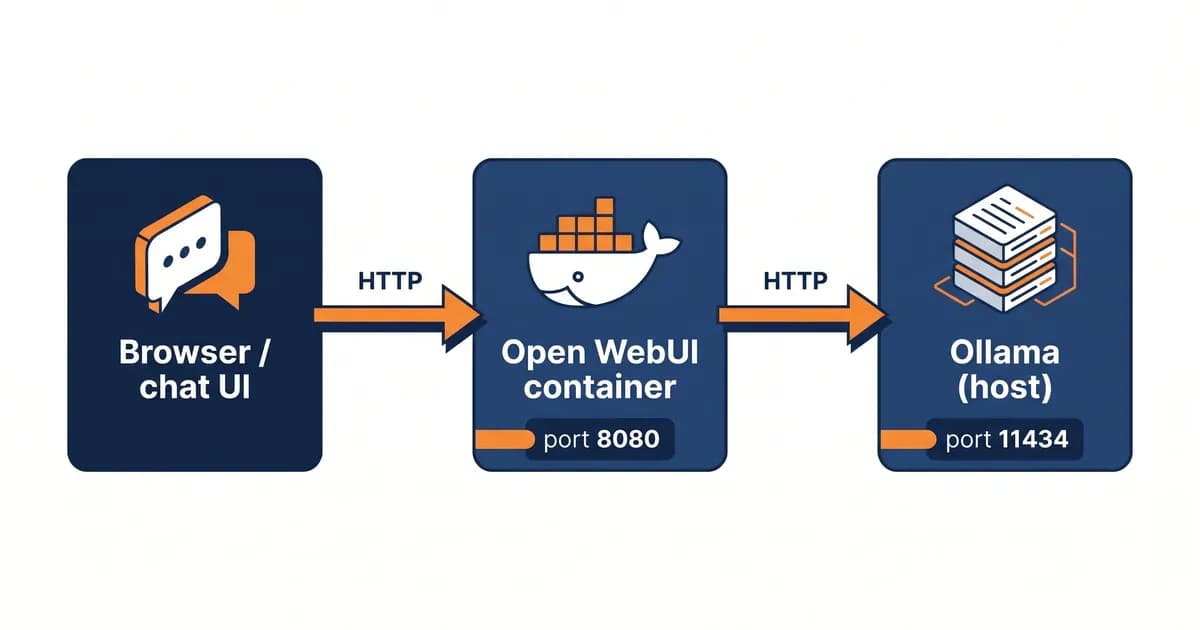
O Open WebUI é uma interface web de código aberto e autoalojada que fornece ao Ollama (e a outros runtimes de LLM locais) uma UI de conversação estilo ChatGPT. Em conjunto, permitem-lhe executar modelos de IA privados na sua própria máquina, sem chaves de API, sem custo por token e com controlo total dos dados. O Open WebUI é a camada de conversação; o Ollama é a camada de modelo. Comunicam via HTTP na porta 11434, e essa é toda a arquitetura.
Vamos decompor as peças, pois os nomes parecem intercambiáveis, mas não o são:
- Open WebUI, a aplicação de navegador que realmente utiliza. Multiutilizador, RAG integrado, sistema de plugins, executado na porta 8080 dentro do Docker (mapeia para a 3000 no seu anfitrião).
- Ollama, o servidor de modelos. Descarrega ficheiros GGUF (pense neles como
.mp3para modelos de IA), carrega-os na sua CPU/GPU e expõe uma API HTTP organizada na porta 11434. - Modelos, os ficheiros de pesos reais.
llama3.2:3b,qwen2.5:14b,deepseek-r1:7b, etc. Obtidos viaollama pull, listados na biblioteca de modelos do Ollama.
Porque é que esta combinação vence: privacidade (os dados permanecem locais), custo (zero por token), capacidade offline, multiutilizador pronto a usar e um ecossistema real de plugins. Se é novo neste espaço mais amplo, o nosso guia sobre executar LLMs localmente aborda a vertente de hardware.
A documentação oficial do Open WebUI é a referência canónica, marque-a como favorita. É sucinta, mas precisa.
Como Instalar o Open WebUI com o Ollama? (Configuração Rápida)
Instale o Docker, instale o Ollama e execute docker run -d -p 3000:8080 --add-host=host.docker.internal:host-gateway -v open-webui:/app/backend/data --name open-webui ghcr.io/open-webui/open-webui:main. Visite http://localhost:3000, crie a conta de administrador, obtenha um modelo em Admin → Settings → Connections → Ollama e comece a conversar. Tempo total: cerca de 10 minutos numa máquina já preparada.
Eis o caminho completo, passo a passo:
1. Instale o Docker Desktop, obtenha-o em docker.com para Mac/Windows, ou apt install docker.io no Linux.
2. Instale o Ollama
# macOS / Linux
curl -fsSL https://ollama.com/install.sh | sh

# Windows: download installer from ollama.com
3. Obtenha um modelo inicial. Eu começaria com o llama3.2:3b, rápido em quase qualquer coisa e inteligente o suficiente para ser útil. Se quiser uma visão geral das opções mais robustas, consulte a nossa lista dos melhores LLMs de código aberto.
ollama pull llama3.2:3b4. Execute o contentor do Open WebUI (o comando canónico):
docker run -d \
  -p 3000:8080 \
  --add-host=host.docker.internal:host-gateway \
  -v open-webui:/app/backend/data \
  --name open-webui \
  --restart always \
  ghcr.io/open-webui/open-webui:main
5. Abra http://localhost:3000, registe-se (o primeiro utilizador torna-se automaticamente administrador) e está a conversar.
Dica profissional: Em Macs com Apple Silicon, execute o Ollama nativamente (não no Docker). É assim por conceção, permitindo que o Ollama utilize a GPU Metal. O Open WebUI continua a correr no Docker; os dois comunicam através de
host.docker.internal:11434.
Sobre essa promessa de "10 Minutos": esse é um número para uma máquina já aquecida, com o Docker já instalado e uma Internet decente para a descarga da imagem (~2 GB) e do modelo (~2 GB). Primeira instalação do Docker sem cache? Adicione dez minutos para isso. Ligação lenta? Adicione mais cinco. Uma linha de base honesta, não um número de marketing.
Docker Compose: A Configuração Pronta para Produção
Se deseja uma configuração reproduzível e multi-contentor para o Open WebUI mais um serviço Ollama autónomo, o Docker Compose é o caminho mais limpo. Um único ficheiro YAML declara ambos os serviços, uma rede partilhada, volumes nomeados para persistência e permite-lhe reimplantar com um único docker compose up -d. Ótimo para servidores, laboratórios domésticos ou equipas.
O truque que confunde as pessoas: quando ambos os serviços correm dentro do Compose, defina OLLAMA_BASE_URL=http://ollama:11434 (o nome do serviço do Compose), e não host.docker.internal. O DNS interno do Docker resolve o nome do serviço automaticamente.
services:
  ollama:
    image: ollama/ollama:latest
    container_name: ollama
    ports:
      - "11434:11434"
    volumes:
      - ollama:/root/.ollama
    restart: always

  open-webui:
    image: ghcr.io/open-webui/open-webui:main
    container_name: open-webui
    ports:
      - "3000:8080"
    environment:
      - OLLAMA_BASE_URL=http://ollama:11434
    volumes:
      - open-webui:/app/backend/data
    depends_on:
      - ollama
    restart: always

volumes:
  ollama:
  open-webui:
Inicie-o:
docker compose up -d
docker compose logs -f
Duas notas dignas de destaque. Primeiro, os volumes nomeados (ollama: e open-webui: no fundo) são preferíveis aos montagens de ligação (bind mounts) aqui; o Docker gere as permissões e o seu histórico de conversas/configuração sobrevivem às reconstruções dos contentores. Segundo, se quiser um Open WebUI a falar com o Ollama local e com a OpenAI/Anthropic remota através de um único URL, coloque um proxy LiteLLM à frente. E se ainda estiver a escolher a sua camada de runtime, o nosso resumo das melhores ferramentas locais para LLM abrange o Ollama, vLLM, LM Studio e afins.
Aceleração por GPU: NVIDIA, AMD e Apple Silicon
O Ollama deteta automaticamente GPUs NVIDIA através do NVIDIA Container Toolkit, GPUs AMD via ROCm no Linux e GPUs Apple Silicon nativamente através do Metal. Não passa --gpus all ao Open WebUI, apenas o Ollama precisa da GPU. A configuração mais rápida em cada plataforma é diferente, e alguns momentos de "porque é que isto está lento?" devem-se a ter o Ollama no sítio errado.
NVIDIA (Linux + Windows WSL2)
Instale o NVIDIA Container Toolkit e execute o Ollama no Docker com --gpus all:
docker run -d --gpus=all \
  -v ollama:/root/.ollama \
  -p 11434:11434 \
  --name ollama \
  ollama/ollama
Verifique com nvidia-smi enquanto um modelo está carregado; deverá ver ollama na lista de processos da GPU. A variável de ambiente OLLAMA_NUM_GPU permite-lhe limitar as camadas quando está a gerir VRAM com outras cargas de trabalho.
Apple Silicon (M1/M2/M3/M4)
Execute o Ollama nativamente, não no Docker. Ainda não existe passthrough de GPU Metal para o Docker (no início de 2026), por isso um Ollama em Docker no Mac recorre à CPU, e ficará a perguntar-se porque é que o seu M3 Max parece um ThinkPad de 2015. O Open WebUI continua a correr no Docker; acede ao Ollama via host.docker.internal:11434.
No meu M2 Pro (16 GB) a executar llama3.2:3b, vejo cerca de 45-55 tokens/seg. O llama3.1:8b desce para ~22-28 tokens/seg. O qwen2.5:14b está no limite da usabilidade a ~9-12 tokens/seg, aceitável para conversação, doloroso para trabalho em lote. Os números variam com a quantização e o comprimento do contexto, mas esta é a ordem de grandeza.
"Tokens/sec by Model and Hardware"
Tabela de dados
| "Model" | "Apple M2 Pro 16GB" | "RTX 3060 12GB" | "RTX 4090 24GB" |
|---|---|---|---|
| "llama3.2:3b" | 50 | 75 | 180 |
| "llama3.1:8b" | 25 | 45 | 110 |
| "qwen2.5:14b" | 11 | 22 | 65 |
AMD (ROCm no Linux)
O Ollama 0.5+ inclui suporte ROCm para placas RDNA2/RDNA3 (séries RX 6000/7000, chips de datacenter MI200/MI300). Utilize a imagem dedicada:
docker run -d --device=/dev/kfd --device=/dev/dri \
  -v ollama:/root/.ollama \
  -p 11434:11434 \
  --name ollama \
  ollama/ollama:rocm
O desempenho da AMD reduziu significativamente a diferença ao longo de 2025 — ainda não é nível NVIDIA, mas já não é um projeto científico.
Como Adicionar RAG (Os Seus Próprios PDFs) ao Open WebUI?
O Open WebUI inclui RAG nativo. Clique no seu perfil → Workspace → Knowledge, crie uma base de conhecimento, adicione PDFs, documentos Word, Markdown ou ficheiros de texto. Nos bastidores, o Open WebUI fragmenta os documentos, incorpora-os com o modelo de incorporação configurado (por defeito nomic-embed-text), armazena-os no ChromaDB e recupera-os no momento da consulta. Não é necessário nenhum serviço externo.
A configuração requer um passo extra: obter primeiro o modelo de incorporação.
ollama pull nomic-embed-textDepois, em Admin → Settings → Documents, defina o modelo de incorporação como nomic-embed-text. Ajuste o tamanho do fragmento (padrão 1500) e a sobreposição (padrão 100) ao seu gosto. A armadilha clássica: fragmentos demasiado grandes ultrapassam a sua janela de contexto em modelos pequenos. Se estiver a executar llama3.2:3b com um contexto de 4K, fragmentos de 1500 tokens deixam quase nenhum espaço para a pergunta real; reduza para 800 com 80 de sobreposição.
Para utilizar uma base de conhecimento na conversação, escreva # e selecione a coleção. Ou anexe-a permanentemente a um Modelo Personalizado em Workspace → Models. A pesquisa na Web funciona de forma semelhante; ative um fornecedor (SearXNG, Brave ou Tavily) em Admin → Settings → Web Search e o modelo pode obter resultados em tempo real.
Para uma comparação mais profunda de RAG, veja o nosso resumo de ferramentas RAG. E se o ChromaDB não for suficiente à escala, a nossa análise das opções de bases de dados vetoriais abrange o Qdrant, pgvector e os compromissos envolvidos.
E/S de Voz: Fale com a Sua IA Local
O Open WebUI suporta tanto reconhecimento de fala (STT) como síntese de voz (TTS). Para STT, o faster-whisper corre localmente sem chave de API. Para TTS, pode ligar a API TTS da OpenAI ou executar um motor local como o coqui-tts. Uma vez ativado, aparece um ícone de microfone na caixa de conversação e a sua IA local começa a responder por voz.
Vá a Admin → Settings → Audio. Dois motores, dois menus suspensos.
Via STT, escolha Whisper (Local), selecione um tamanho de modelo: tiny, base, small, medium ou large. O modelo é descarregado automaticamente na primeira utilização. base é o ponto ideal para a maioria dos portáteis; medium se tiver margem de GPU.
Via TTS, o mais simples é a TTS da OpenAI: cole uma chave de API, escolha tts-1 e uma voz (alloy, nova, etc.). Via totalmente local: motor coqui-tts, com uma imagem Docker separada. A maioria das pessoas fica com Whisper local + TTS da OpenAI como um meio-termo pragmático; o seu áudio nunca sai da máquina para a entrada, e a chamada à API é apenas uma curta cadeia de texto para a saída.
Pode integrar a escolha no contentor com variáveis de ambiente:
docker run -d \
  -e WHISPER_MODEL=base \
  -e AUDIO_STT_ENGINE=whisper \
  -p 3000:8080 \
  --add-host=host.docker.internal:host-gateway \
  -v open-webui:/app/backend/data \
  --name open-webui \
  ghcr.io/open-webui/open-webui:main
A referência completa de áudio encontra-se na documentação do GitHub do Open WebUI.
Pipelines e Funções: A Funcionalidade Decisiva do Open WebUI
As Pipelines e as Funções são a forma de estender o Open WebUI sem fazer fork dele. As Pipelines são serviços Python externos que atuam como filtros, roteadores de modelos ou processadores personalizados completos. As Funções são Python inline (Filtro, Ação ou Pipe) que residem dentro do próprio Open WebUI. Em conjunto, são a razão pela qual o Open WebUI supera o LM Studio para utilizadores sérios.
Três tipos de Função, uma frase para cada:
- Filtro, pré/pós-processa mensagens (redação de PII, filtro de palavrões, reescrita de prompts).
- Ação, um botão na UI de conversação que aciona Python (resumir novamente, guardar no Notion, executar uma consulta SQL).
- Pipe, um processador de modelo personalizado completo (encaminhar para uma API remota, encadear múltiplos modelos, construir um agente).
Eis um Filtro mínimo que remove endereços de email dos prompts do utilizador antes de chegarem ao modelo:
from pydantic import BaseModel
import re

class Filter:
    class Valves(BaseModel):
        priority: int = 0

    def __init__(self):
        self.valves = self.Valves()

    def inlet(self, body: dict, __user__: dict = None) -> dict:
        for message in body.get("messages", []):
            if message.get("role") == "user":
                message["content"] = re.sub(
                    r"[\w\.-]+@[\w\.-]+",
                    "[REDACTED_EMAIL]",
                    message["content"],
                )
        return body
Coloque isto em Admin → Settings → Functions → New, guarde e ative-o para qualquer modelo. Feito.
Para Pipelines externas, inicie o contentor dedicado juntamente com o Open WebUI:
  pipelines:
    image: ghcr.io/open-webui/pipelines:main
    container_name: pipelines
    ports:
      - "9099:9099"
    volumes:
      - pipelines:/app/pipelines
    restart: always
Depois, em Admin → Settings → Connections, adicione http://pipelines:9099 como uma API compatível com OpenAI. Carregue ficheiros .py em Admin → Settings → Pipelines. O repositório oficial de Pipelines tem dezenas de exemplos, roteadores de tradução, registo Langfuse, chamada de funções, tudo o que precisa.
MCP: Ligar o Open WebUI a Ferramentas Externas
O Open WebUI 0.6+ suporta o Model Context Protocol (MCP), o que significa que o seu modelo local pode chamar ferramentas externas, pesquisa de ficheiros, GitHub, Slack, os seus próprios servidores personalizados, através do mesmo protocolo utilizado pelo Claude Desktop. É a forma mais limpa de dar a um modelo local uso real de ferramentas sem escrever uma Pipeline.
Adicione um servidor MCP em Admin → Settings → Tools: cole o URL do servidor, dê-lhe um nome e ative por modelo. O modelo decide quando o chamar durante a conversação. Abrangemos o protocolo de ponta a ponta no nosso guia do Model Context Protocol (MCP), mesmos padrões, apenas do lado do Open WebUI em vez do Claude Desktop.
Porque é que isto importa: em meados de 2026, quase nenhum tutorial do Open WebUI menciona o MCP. Se já padronizou os servidores MCP para a sua configuração do Claude ou Cursor, pode apontar o Open WebUI para os mesmos servidores exatos. Um protocolo, todos os clientes.
Porque É Que o Open WebUI Não Vê os Meus Modelos do Ollama? (Resolução de Problemas)
Se o Open WebUI carregar mas o menu suspenso de modelos estiver vazio, o contentor não consegue alcançar o Ollama. Nove vezes em cada dez, a solução é --add-host=host.docker.internal:host-gateway mais OLLAMA_BASE_URL=http://host.docker.internal:11434. No Linux, sem a flag host-gateway, a rede bridge do Docker não consegue ver a porta 11434 do anfitrião. Da primeira vez que implementámos isto na máquina Linux de um cliente, deparámo-nos exatamente com isto e perdemos uma hora.
Três causas raiz, por ordem de frequência:
-
Flag
--add-hostem falta (mais comum no Linux). O Docker Desktop do macOS definehost.docker.internalautomaticamente; o Linux precisa da flag explícita. -
Ollama vinculado apenas a
127.0.0.1. Da perspetiva do contentor, isso não é alcançável. Solução:bashOLLAMA_HOST=0.0.0.0:11434 ollama serveOu defina
Environment="OLLAMA_HOST=0.0.0.0:11434"na unidade systemd no Linux. -
Firewall / antivírus a bloquear a 11434. Menos comum, mas verifique o
ufw, o Windows Defender ou a proteção de endpoints corporativa.
Diagnóstico, execute isto de dentro do contentor do Open WebUI:
docker exec open-webui curl http://host.docker.internal:11434/api/tagsSe isso devolver JSON com a sua lista de modelos, a rede está bem e o problema está nas definições do Open WebUI (verifique Admin → Connections → Ollama URL). Se ficar pendurado ou recusar, tem um problema do lado do anfitrião, comece pela causa #2.
Open WebUI vs LM Studio vs Jan vs AnythingLLM
O Open WebUI vence em multiutilizador, profundidade de RAG e Pipelines/Funções. O LM Studio vence em desempenho GPU pronto a usar e numa UI polida para utilizador único. O Jan vence na mínima fricção na primeira execução. O AnythingLLM vence na ergonomia de ingestão de documentos. Se quer um substituto do ChatGPT autoalojado para uma equipa, o Open WebUI é a resposta.
| Funcionalidade | Open WebUI | LM Studio | Jan | AnythingLLM |
|---|---|---|---|---|
| Multiutilizador | Sim | Não | Não | Sim |
| RAG Nativo | Sim (profundo) | Apenas plugin | Básico | Sim (melhor UX) |
| Plugins / Extensões | Pipelines + Funções | Limitado | Extensões | Plugins |
| Suporte GPU | Via backend Ollama | Integrado (melhor) | Integrado | Via backend |
| Ideal para | Equipas autoalojadas | Utilizadores individuais exigentes | IA local para iniciantes | Fluxos de trabalho intensivos em documentos |
Veredito: se é um programador individual que apenas quer executar um modelo na sua GPU de gaming e conversar, o LM Studio é mais rápido de configurar. Se está a construir um ChatGPT privado para uma equipa, a fazer RAG sério ou a ligar lógica Python personalizada, o Open WebUI é a única escolha real. O nosso artigo mais amplo sobre as melhores ferramentas locais para LLM compara a camada de runtime (vLLM, llama.cpp, Ollama) por baixo destas UIs.
Como Expor o Open WebUI de Forma Segura via HTTPS?
Dois caminhos limpos: um Caddyfile de 5 linhas à frente do Open WebUI para um certificado Let's Encrypt real (quase produção), ou um Túnel Cloudflare para partilhar com a sua equipa sem portas abertas. Ambos mantêm o Open WebUI em localhost:3000 enquanto expõem um URL público limpo com HTTPS. Escolha consoante controla ou não o DNS de um domínio.
O caminho do Caddy, aponte o seu domínio para a máquina e depois:
ai.example.com {
    reverse_proxy localhost:3000
}
Essa é toda a configuração. O Caddy obtém um certificado Let's Encrypt automaticamente no primeiro pedido. Execute caddy run --config Caddyfile (ou use a unidade systemd). Referência completa: documentação do Caddy.
O caminho do Túnel Cloudflare, cloudflared tunnel create open-webui, routeie um nome de anfitrião na sua zona Cloudflare e depois cloudflared tunnel run. Zero portas abertas, a Cloudflare trata do TLS. Ótimo para "quero a minha equipa nisto sem abrir brechas na minha firewall."
Uma regra rígida: nunca exponha a porta 3000 diretamente à Internet pública. O registo do Open WebUI está aberto por defeito; qualquer pessoa que aceda ao seu URL pode criar uma conta. WEBUI_AUTH=False é aceitável para LAN, nunca para público. Coloque sempre um proxy reverso à frente com lista branca de registo autenticado (Admin → Settings → General → "Enable Signup" desligado após ter criado as suas contas).
Como a Techsy Aborda as Implementações de LLM Locais
Já entregámos configurações Open WebUI + Ollama a clientes nos setores jurídico, saúde e equipas de ferramentas internas que não podem (ou não querem) enviar dados para a OpenAI. Os padrões repetem-se o suficiente para termos deixado de os escrever do zero, mas cada implementação tem as mesmas três prioridades.
O que fazemos realmente:
- Dimensionar corretamente o modelo ao hardware e orçamento. A gama 3B–8B acerta no ponto ideal mais frequentemente. Maior nem sempre é melhor quando a latência e o custo mensal importam.
- Endurecer a implementação. Caddy à frente, registo desativado,
/app/backend/datanum volume nomeado com cópias de segurança, instantâneos semanais e um plano real de recuperação de desastres. - Ligar Pipelines para necessidades específicas da organização. Filtros de redação de PII, pipelines RAG personalizados apontados para SharePoint ou Confluence internos, ferramentas de chamada de funções para acesso seguro à shell, o tipo de coisas que tornam uma UI de conversação realmente útil dentro de uma empresa.
Se preferir ignorar a configuração e ter uma pilha de IA privada pronta a funcionar, marque uma consulta gratuita. Teremos todo o gosto em avaliar o âmbito.
Conclusão
Três recapitulações rápidas:
- Caminho de contentor único, a forma mais rápida de chegar à primeira conversa, dez minutos honestos numa máquina já preparada.
- Docker Compose, o que realmente quer para qualquer coisa que precise de sobreviver a um reinício.
- Pipelines + RAG + MCP, a vantagem competitiva que torna o Open WebUI uma escolha superior ao LM Studio ou Jan.
Está a conversar com a sua própria IA em dez minutos. A partir daí, é tudo incremental: adicione RAG quando tiver documentos, adicione Caddy quando o quiser no telemóvel, adicione Pipelines quando quiser que ele faça trabalho real. Se quiser aprofundar a seleção de modelos locais, o nosso guia executar LLMs localmente aborda a vertente de hardware em profundidade.
Perguntas Frequentes
Como instalo o Open WebUI com o Ollama?
Três passos: instale o Docker Desktop, instale o Ollama (curl -fsSL https://ollama.com/install.sh | sh no macOS/Linux) e execute o contentor canónico do Open WebUI com docker run -d -p 3000:8080 --add-host=host.docker.internal:host-gateway -v open-webui:/app/backend/data --name open-webui ghcr.io/open-webui/open-webui:main. Abra http://localhost:3000 e crie a sua conta de administrador.
O Open WebUI é gratuito?
Sim, o Open WebUI tem licença MIT e é totalmente de código aberto. A autoalojagem é gratuita; apenas paga pelo hardware que o executa (o seu portátil, um servidor de laboratório doméstico ou uma VM na cloud). Peças opcionais pagas incluem a API TTS da OpenAI para voz ou modelos comerciais acessados através do conector compatível com OpenAI do Open WebUI. Tudo o que é essencial é sem custos.
O Open WebUI pode funcionar sem o Ollama?
Sim, o Open WebUI comunica com qualquer API compatível com OpenAI. Pode apontá-lo diretamente para a OpenAI, Anthropic via um proxy LiteLLM, servidores vLLM, servidor HTTP do llama.cpp ou fornecedores alojados como Groq e Together. Mas "Open WebUI + Ollama" é a combinação canónica de IA local porque o Ollama torna a gestão de modelos extremamente simples.
Porque é que o Open WebUI não consegue ligar-se ao Ollama?
Causa mais comum: flag --add-host=host.docker.internal:host-gateway em falta e OLLAMA_BASE_URL não definido nas definições do Open WebUI. Segunda causa mais comum: Ollama vinculado apenas a 127.0.0.1, inalcançável de dentro do contentor; resolva com OLLAMA_HOST=0.0.0.0:11434 ollama serve. Execute docker exec open-webui curl http://host.docker.internal:11434/api/tags para diagnosticar rapidamente.
Como adiciono modelos ao Open WebUI?
Caminho mais fácil: a partir do anfitrião, execute ollama pull llama3.2:3b (ou qualquer modelo de ollama.com/library). O modelo aparece automaticamente no menu suspenso do Open WebUI, sem necessidade de reiniciar. Alternativamente, no Open WebUI vá a Admin → Settings → Connections → Ollama e utilize o botão de obtenção na UI. De qualquer forma, os modelos residem do lado do Ollama.
Qual é a diferença entre o Open WebUI e o LM Studio?
O LM Studio é uma aplicação de desktop para utilizador único focada na gestão de modelos mais conversação, com predefinições de GPU fortes, UI elegante, sem multiutilizador. O Open WebUI é um servidor autoalojado que suporta múltiplos utilizadores, RAG nativo, E/S de voz, Pipelines/Funções e MCP. Públicos diferentes: LM Studio para utilizadores individuais exigentes no desktop, Open WebUI para equipas ou qualquer pessoa que queira um ChatGPT privado extensível.
Posso usar o Open WebUI num telemóvel?
Sim, o Open WebUI é totalmente responsivo, por isso qualquer navegador móvel funciona. Combine-o com HTTPS (Caddy com um certificado Let's Encrypt ou um Túnel Cloudflare) e torna-se uma aplicação de conversação móvel totalmente funcional. Adicione-o ao ecrã inicial no iOS ou Android para uma experiência PWA quase nativa. Não o exponha publicamente sem autenticação, contudo.
Como atualizo o Open WebUI?
Obtenha a imagem mais recente e reinicie: docker pull ghcr.io/open-webui/open-webui:main && docker stop open-webui && docker rm open-webui e depois execute novamente o seu comando docker run original. Os volumes nomeados preservam todos os dados, histórico de conversas, utilizadores, coleções RAG e definições. Com Docker Compose: docker compose pull && docker compose up -d. As atualizações são lançadas aproximadamente semanalmente.
O Open WebUI suporta conversação por voz?
Sim, tanto reconhecimento de fala (via faster-whisper local) como síntese de voz (via API TTS da OpenAI ou coqui-tts local). Configure ambos em Admin → Settings → Audio. Uma vez ativado, aparece um ícone de microfone na caixa de conversação. A configuração pragmática é Whisper local mais TTS da OpenAI, entrada totalmente offline, saída rápida e limpa. Veja a secção E/S de Voz acima para configuração de variáveis de ambiente.
Como adiciono os meus PDFs ao Open WebUI?
Clique no seu perfil → Workspace → Knowledge → Nova coleção e depois carregue PDFs, documentos Word, Markdown ou ficheiros de texto. O Open WebUI fragmenta os documentos, incorpora-os com nomic-embed-text (obtenha-o primeiro via ollama pull nomic-embed-text) e armazena-os no ChromaDB. Referencie qualquer coleção na conversação com #nome-da-coleção ou anexe permanentemente a um Modelo Personalizado.