
Sie können B-Roll auf zwei sehr unterschiedliche Arten automatisch mit KI zu Ihren Videos hinzufügen: Ein Tool fügt passende Stock-Clips aus Ihrem Transkript automatisch ein, oder Sie lassen eine völlig neue Aufnahme aus einem Text-Prompt generieren. Ersteres ist das, was „automatisch" für die meisten Menschen tatsächlich bedeutet; Letzteres ist Ihr Upgrade für individuelle Aufnahmen. Hier erfahren Sie, wie Sie beides richtig machen – und, genauso wichtig, wann Sie auf KI-B-Roll komplett verzichten sollten.
Die kurze Antwort: Wie Sie B-Roll automatisch mit KI zum Video hinzufügen
Um B-Roll automatisch mit KI zu einem Video hinzuzufügen, schicken Sie Ihr Filmmaterial durch ein Auto-B-Roll-Tool, das Ihre Worte liest und passende Clips einfügt – vier Schritte, die sich von Tool zu Tool kaum unterscheiden:
- Laden Sie Ihr Video hoch (oder fügen Sie Ihr Skript ein) in ein Tool wie Submagic, OpusClip oder Vmaker.
- Lassen Sie es transkribieren. Die KI wandelt Ihr Audio in Text um und liest daraus die Themen heraus.
- Automatisches Einfügen. Das Tool ordnet diesen Themen passende Stock-Clips zu und platziert sie an den richtigen Stellen auf Ihrer Timeline.
- Prüfen und austauschen. Schauen Sie sich das Ergebnis an, ersetzen Sie alles, was danebenging, und exportieren Sie dann.
Ein Tool-Tipp zum Einstieg: Wenn Sie B-Roll und Untertitel für möglichst wenig Geld zusammen wollen, ist der rund 20-$-Tarif von Submagic pro Monat die günstigste echte Option (aktuellen Tarif prüfen). Auto-B-Roll ist fast immer nur eine Station in einer größeren Repurposing-Kette, deshalb lohnt sich ein Blick darauf, wo es in den kompletten Workflow für Shorts einzuordnen ist.
Die zwei Arten von KI-B-Roll: Auto-Stock vs. KI-generiert
Das ist die Unterscheidung, die keine Tool-Seite sauber trifft, und sie ist das Wichtigste, was Sie verstehen sollten, bevor Sie sich für irgendetwas entscheiden. „KI-B-Roll" sind eigentlich zwei völlig unterschiedliche Technologien unter demselben Namen – und nur eine davon ist wirklich automatisch. So vergleichen sich Auto-Stock und KI-generiertes B-Roll:
| Aspekt | Retrieval (Auto-Stock) | Generativ (KI-erstellt) |
|---|---|---|
| Was es tut | Fügt vorhandene Stock-Clips automatisch ein | Erstellt komplett neues Material aus einem Prompt |
| Wie | Transkript → semantischer Abgleich → automatische Platzierung | Text-Prompt → Diffusions- / Text-zu-Video-Modell |
| Beispiel-Tools | OpusClip, Submagic, Kapwing, Vmaker, Vizard | Runway, Pika, Stable Video Diffusion, Kaiber |
| Fühlt sich „automatisch" an? | Ja – im Grunde ein Klick | Nicht wirklich – Sie prompten und platzieren von Hand |
| Am besten für | Reale Zwischenschnitte, die es bereits gibt | Individuelle oder abstrakte Aufnahmen, die es nirgends gibt |
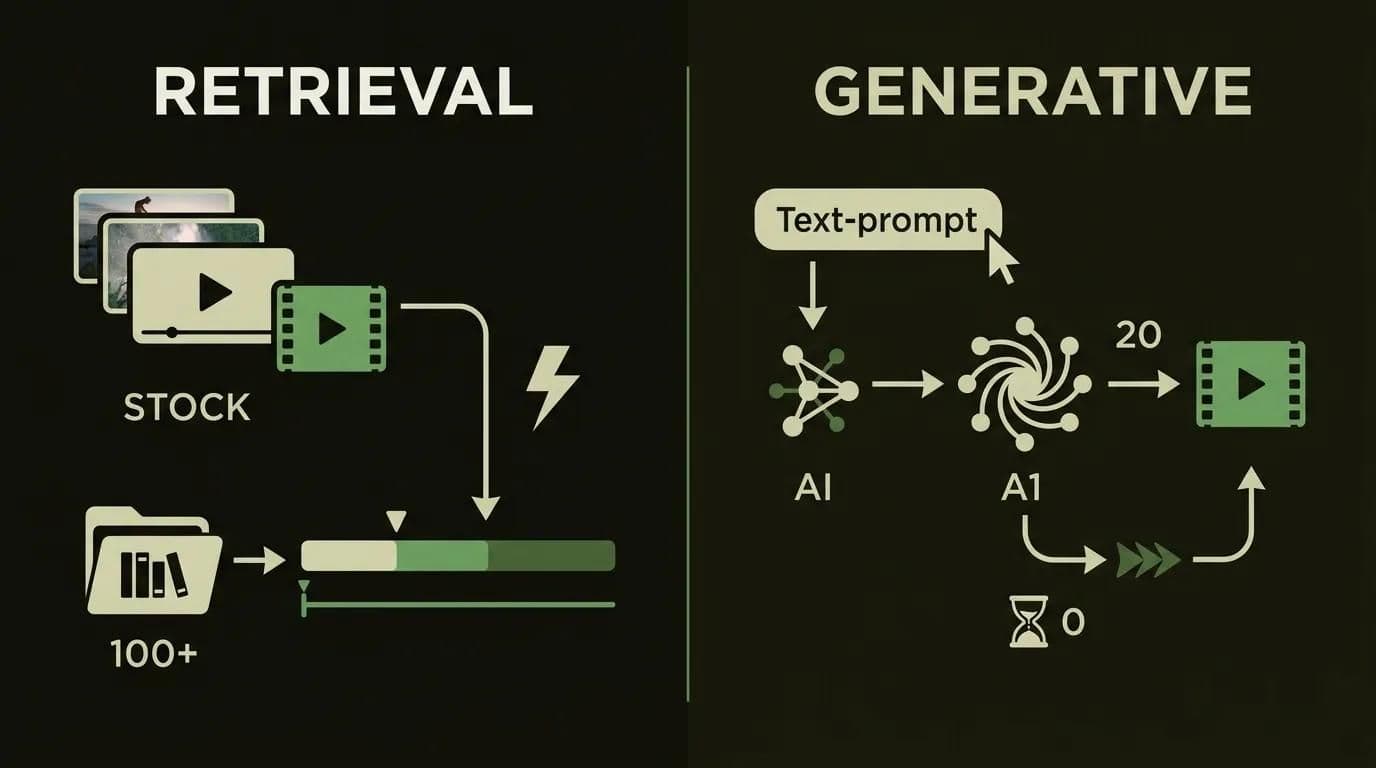
Wenn Sie sich nur eines merken: Stock-Footage vs. KI-B-Roll ist beim Anwendungsfall „automatisch" kein fairer Vergleich. Auto-Stock gewinnt bei Geschwindigkeit und Aufwand jedes Mal. Generative Verfahren sind der Spezialist, den Sie für die Aufnahme hinzuziehen, die es sonst nirgends gibt.
Retrieval-B-Roll (automatisch eingefügtes Stock-Material)
Das ist das Auto-B-Roll, nach dem die meisten Menschen eigentlich suchen. Sie fügen B-Roll mit KI hinzu, indem Sie einem Tool Ihr Video geben; es liest das Transkript, erfasst die Themen und zieht passende Clips aus einer Stock-Bibliothek – und platziert sie dann für Sie. Die großen Namen hier – OpusClip, Submagic, Kapwing, Vmaker, Vizard – greifen alle auf Bibliotheken wie Pexels, Storyblocks, Pixabay, iStock, Getty und GIPHY zurück. Sie haben das Material nicht gedreht, Sie haben nicht danach gesucht, Sie haben es nur abgenickt. Genau das macht den Reiz aus.
Generatives B-Roll (Diffusions-generiert)
KI-generiertes B-Roll ist eine ganz andere Nummer. Statt einen Clip abzurufen, erzeugt ein Diffusionsmodell einen aus Ihrem Text-Prompt – denken Sie an „ein futuristisches Labor mit violetten sechseckigen Fenstern", das keine Stock-Bibliothek führt. Tools wie Runway, Pika, Stable Video Diffusion und Kaiber sind hier zu Hause. Es ist großartig für individuelle, markenspezifische oder abstrakte Aufnahmen, aber nennen wir es beim Namen: Generatives B-Roll ist halbmanuell. Sie schreiben Prompts, warten und fügen das Ergebnis selbst ein – es ist der Upgrade-Pfad, nicht der Ein-Klick-Button.
Wie KI-B-Roll wirklich funktioniert (einfach erklärt)
Haben Sie sich schon mal gefragt, woher die KI weiß, wo sie das B-Roll platzieren soll? Es ist weniger Magie, als es aussieht, und wenn Sie es verstehen, wissen Sie auch genau, warum es manchmal danebenliegt. Jedes Auto-B-Roll-Tool durchläuft unter der Haube dieselbe dreistufige Pipeline.
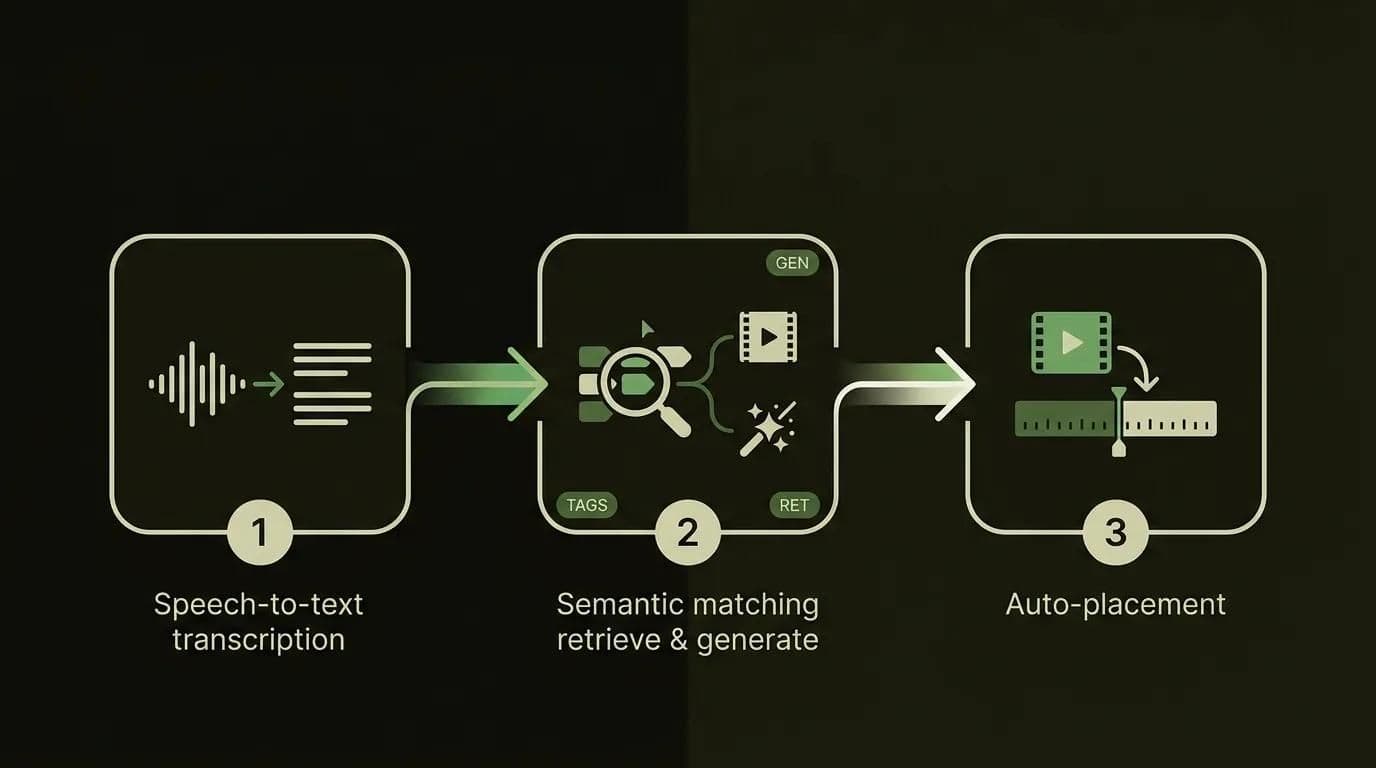
Zuerst transkribiert die Spracherkennung (ASR) Ihr Audio in zeitgestempelten Text – das Tool kennt jetzt jedes Wort, das Sie gesagt haben, und wann Sie es gesagt haben. Zweitens gleicht es diese Worte semantisch mit Bildmaterial ab: Bei Retrieval bedeutet das, einen Stock-Clip zu finden, der für Ihr Thema getaggt ist; bei generativem B-Roll bedeutet es, die Phrase in einen Prompt für ein Diffusionsmodell zu verwandeln. Drittens platziert es den Clip automatisch mithilfe von Video-Markup-Logik – und setzt den Zwischenschnitt genau an dem Zeitstempel auf Ihre Timeline, an dem das Thema zur Sprache kam. Die KI versteht also nicht Ihre Bedeutung, sie rät anhand Ihrer Worte. Genau diese Lücke erklärt, warum gelegentlich ein Stock-Flugzeug auftaucht, wenn Sie eigentlich nur gesagt haben, Ihre Kampagne solle „richtig abheben".
So fügen Sie B-Roll Schritt für Schritt automatisch mit KI hinzu
Bereit, es tatsächlich umzusetzen? Der praktische Ablauf unterscheidet sich zwischen den beiden Pipelines ein wenig, deshalb gehen wir beide durch – beginnend mit dem Auto-Stock-Pfad, denn der verdient sich das Wort „automatisch" wirklich.
Der Auto-Stock-Workflow (Hochladen → Transkribieren → Automatisch einfügen → Prüfen & austauschen)
So fügen Sie B-Roll zu einem Video hinzu, ohne die Timeline ständig überwachen zu müssen:
- Laden Sie Ihr Filmmaterial hoch zu einem Retrieval-Tool (Submagic, OpusClip, Kapwing, Vmaker) oder verbinden Sie Ihr Quellvideo.
- Lassen Sie transkribieren und automatisch einfügen. Klicken Sie auf den Auto-B-Roll-Button; das Tool liest Ihr Transkript und legt Clips innerhalb von Sekunden auf die Timeline.
- Prüfen Sie, bevor Sie exportieren. Schauen Sie sich das Ganze einmal mit frischem Blick an. Das ist der Schritt, den die meisten überspringen – und später bereuen.
- Tauschen Sie die Ausreißer aus. Sie fragen sich, wie Sie das von der KI gewählte B-Roll austauschen? Bei jedem ordentlichen Tool können Sie einen platzierten Clip anklicken und einen Ersatz aus der Bibliothek wählen oder ihn ganz löschen.
Profi-Tipp / der Haken an der Sache: Vertrauen Sie nie dem ersten Durchgang. Die KI hat ein Schlüsselwort erkannt, nicht Ihre Absicht, daher werden einige Clips fast richtig, aber trotzdem seltsam sein. Planen Sie zwei Minuten ein, um diese auszutauschen, und Ihr „automatisches" B-Roll wandelt sich von offensichtlich-KI zu wirklich sauber. Diese Gewohnheit aus Prüfen und Austauschen ist die eigentliche Fähigkeit dabei – sie ist es, was praxiserprobtes Ergebnis von einem Haufen zufälligem Stock-Material unterscheidet.
Der generative Weg für individuelle Aufnahmen (Prompt → Generieren → Einfügen)
Wenn Sie eine Aufnahme brauchen, die es nirgends gibt, gehen Sie generativ vor. Schreiben Sie einen präzisen Prompt, der die Szene beschreibt, generieren Sie ein paar Varianten in Runway, Pika oder VEED, wählen Sie die beste aus und fügen Sie sie manuell auf Ihrer Timeline ein. Seien Sie aber ehrlich zu sich selbst, was die Grenzen angeht: Clips sind meist auf 3–8 Sekunden begrenzt, menschliche Gesichter und Hände geraten immer noch ins Unheimliche, und Ihre Trefferquote an nutzbarem Material kann irgendwo zwischen 30 % und 80 % liegen. Es ist mächtig, aber es ist eine Handwerks-Session, kein Ein-Klick-Auto-Insert.
Die besten KI-B-Roll-Tools 2026 (ehrliche Empfehlungen nach Anwendungsfall)
Es gibt nicht den einen besten KI-B-Roll-Generator – es gibt den besten für Ihre Situation. Im Folgenden die ehrliche Übersicht, und für das größere Bild, wo diese Tools neben Editoren und Sprach-Tools stehen, sehen Sie sich die komplette Übersicht der KI-Video-Tools an. Clip-Generatoren wie OpusClip und Vizard fügen beide automatisch B-Roll ein, während sie Ihr langes Video in Clips schneiden (ein eigener Vergleich zwischen OpusClip und Vizard ist in Vorbereitung), wenn Sie also bereits repurposen, bekommen Sie Ihr B-Roll möglicherweise gratis mit dem Workflow dazu.
| Tool | Pipeline | B-Roll-Quelle | Am besten für | Ehrliche Schwäche |
|---|---|---|---|---|
| OpusClip | Retrieval | Pexels | Long-to-Short-Repurposing und Auto-B-Roll in einem Flow | Echtes B-Roll nur im Pro-Tarif |
| Submagic | Retrieval (+ etwas generativ) | Stock-Bibliotheken | Günstigster Weg, B-Roll und Untertitel zusammen zu bekommen | Long-Form-zu-Clips ist ein kostenpflichtiges Add-on |
| Kapwing | Retrieval | iStock + Pexels + Pixabay | Manuelle Kontrolle plus Auto-B-Roll in einem vollständigen Web-Editor | Weniger „hands-off" als Clip-Tools |
| Vmaker | Retrieval | Pixabay, Pexels, GIPHY, Getty | Schnelles, kostenloses Ein-Klick-B-Roll auf vorhandenem Material | Bibliotheksbreite statt Platzierungspräzision |
| Vizard | Retrieval | Storyblocks + Pexels | Volumen-Clipping mit intelligenterem B-Roll-Matching | Preise inkonsistent gemeldet — prüfen |
| AutoCut (AutoBRoll) | Retrieval | Stock-Footage | Editoren, die in Premiere Pro / DaVinci Resolve arbeiten | Braucht eine NLE; nicht eigenständig oder cloudbasiert |
| VEED / Descript | Generativ + Stock | Individuelle KI-Bilder + Stock | Individuelles „visualisiertes" B-Roll direkt im Editor | Generierte Standbilder können künstlich wirken |
| Runway / Pika / SVD / Kaiber | Generativ | Text-zu-Video-Diffusion | Aufnahmen, die in keiner Bibliothek existieren | Nicht automatisch; Gesichter schwächeln; kurze Obergrenzen |
Ein paar ehrliche Empfehlungen. Vollautomatisch bei Talking-Head-Content, am günstigsten mit Untertiteln? Submagic (~20 $/Monat) oder OpusClip Pro, wenn Sie bereits Long-to-Short repurposen. Direkt im Editor? AutoCuts AutoBRoll fügt Stock-Material automatisch direkt in Ihre Premiere-Pro- oder DaVinci-Timeline ein. Wollen Sie es nur kostenlos ausprobieren? Vmaker oder Kapwing. Ein Hinweis zur Lizenz, bevor Sie monetarisieren: Retrieval-Clips laufen über die Stock-Lizenz des Tools, aber bei generativem Material sind die Eigentumsrechte unklarer – mehr dazu in den FAQ.
Was KI-B-Roll kostet – und die Free-Plan-B-Roll-Falle
Das ist der Teil, den die Tool-Seiten gern verstecken. „Gibt es einen kostenlosen KI-B-Roll-Generator?" – technisch gesehen ja, aber die Free- und Starter-Tarife geben Ihnen fast kein nutzbares B-Roll, und genau in der Lücke zwischen „kostenlos zum Testen" und „nutzbar in großem Umfang" versteckt sich das Geld. Das ist die B-Roll-Paywall, und wenn Sie sie einmal gesehen haben, können Sie sie nicht mehr übersehen.
| Plan | Free-Tarif-Realität | Echtes B-Roll ab | Was Sie tatsächlich bekommen |
|---|---|---|---|
| OpusClip | Free 0 $ — 60 Min./Monat, Wasserzeichen, Exporte verschwinden nach 3 Tagen | Pro 29 $/Monat | Starter (15 $) gibt nur ~3 Stock-Clips/Monat — nahezu nutzlos |
| Submagic | Free — 3 Videos mit Wasserzeichen, max. 90 Sek. | Starter 20 $/Monat | Magic B-Rolls und wortgenaue Untertitel im Bundle |
| Kapwing | Kostenloser Browser-Editor, begrenzte Minuten | Kostenpflichtig ~16–24 $/Monat (prüfen) | Auto-B-Roll plus vollständiger manueller Editor |
| Vmaker | Kostenloses KI-B-Roll-Tool | Kostenpflichtige Tarife (prüfen) | Ein-Klick-B-Roll, große kostenlose Bibliothek |
| VEED | Kostenlos 720p, keine Timeline-Begrenzung | Kostenpflichtig ~12–24 $/Monat (prüfen) | Individuelle KI-Bilder plus Stock |
| Generativ (Runway/Pika) | Pika kostenlos 250 Credits/Monat; SVD Open Source | Runway 12 $ / Pika 10 $ (prüfen) | Promptete Clips, 3–8 Sek., halbmanuell |
Lesen Sie diese OpusClip-Zeile ruhig zweimal. Der Starter-Tarif für 15 $ gibt Ihnen etwa drei Stock-B-Roll-Clips im Monat – echtes Auto-B-Roll schaltet sich erst mit Pro für 29 $ frei. Also: „Enthält der kostenlose Plan von OpusClip B-Roll?" – kaum, und Starter ist auch nicht viel besser. Submagic ist genau deshalb das Preis-Leistungs-Highlight, weil die 20 $ Magic B-Rolls zusammen mit Untertiteln bündeln, statt sie separat hinter einer Paywall zu verstecken. Die clevere Betrachtungsweise ist der Preis pro Minute fertiges Video, nicht der Listenpreis: Ein Pauschaltarif mit integrierter Bibliothek schlägt Premium-Stock-Abos (~30–200 $/Monat) oder Einzelclips (50–500 $ pro Stück) um Längen. Wenn Sie sich das Tool-Jonglieren und die Paywall-Rechnerei lieber ganz sparen wollen, lassen Sie unser Team Ihre Video-Pipeline übernehmen →.
Was es kostet, echtes KI-B-Roll freizuschalten (2026, aktuellen Tarif prüfen)
Datentabelle
| Tarif | Monatspreis |
|---|---|
| OpusClip Starter (~3 Clips) | 15 |
| Submagic (B-Roll + Untertitel) | 20 |
| OpusClip Pro (echtes B-Roll) | 29 |
Wie viel B-Roll ist zu viel?
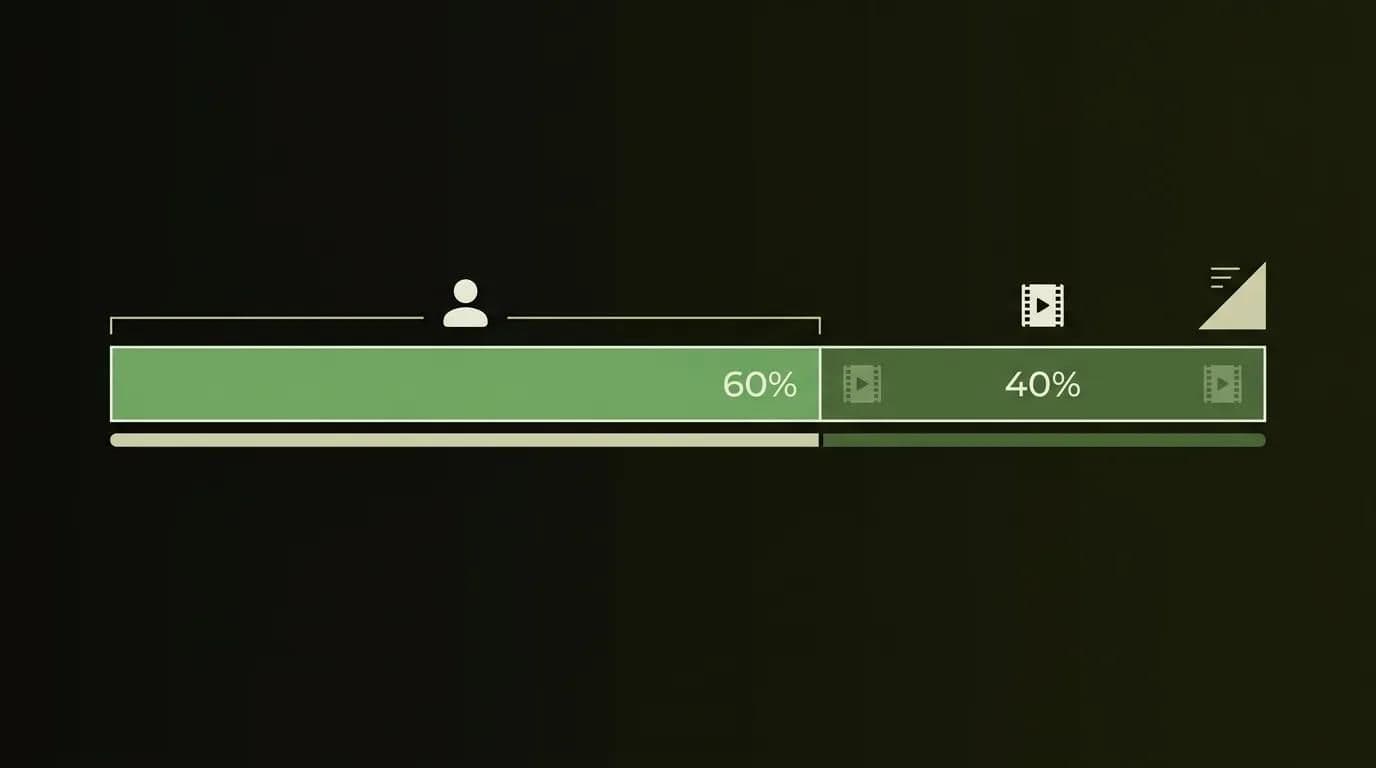
Mehr B-Roll ist nicht automatisch besser – und ja, es gibt tatsächlich ein „zu viel". Ein solider Standardwert ist die 60/40-Regel: Behalten Sie etwa 60 % Ihrer Laufzeit für Ihr A-Roll (die Person oder das Hauptmotiv) und rund 40 % für B-Roll-Zwischenschnitte. Überschreiten Sie deutlich 50 % B-Roll, verlieren Zuschauer den roten Faden – sie sind wegen Ihnen gekommen, und eine Wand aus Stock-Clips begräbt den Menschen, dem sie eigentlich folgen wollten.
Rechnet sich B-Roll tatsächlich? Daten aus Marketing-Blogs deuten darauf hin, dass B-Roll, das ~35–50 % eines Videos abdeckt, mit ungefähr +15–25 % mehr Watchtime korreliert (bei Tutorials liegt es bei rund +19 %), weil ein gut getimter Zwischenschnitt als Pattern Interrupt funktioniert, der die Aufmerksamkeit zurücksetzt. Betrachten Sie das als Schätzwerte, nicht als peer-reviewte Wahrheit – aber die Richtung stimmt. Das zählt am meisten bei längerem Talking-Head- und Podcast-Content, wo Sie gegen ein statisches Bild ankämpfen; wenn das Ihr Format ist, ist einen Podcast in teilbare Clips schneiden und B-Roll über die flachen Passagen zu legen genau der richtige Retention-Move.
Wann manuelles B-Roll KI immer noch schlägt
Seien wir ehrlich – KI-B-Roll ist nicht die Antwort auf jede Aufnahme, und so zu tun, als wäre es das, führt genau zu Videos, die sich falsch anfühlen. Hier die ehrliche Regel: Geht es bei der Aufnahme um etwas Konkretes und Reales, drehen Sie es selbst oder besorgen Sie sich das Material selbst. KI-Retrieval und -Generierung raten beide auf das Generische, und es gibt Fälle, in denen generisch aktiv schadet.
| Situation | KI-B-Roll nutzen? | Warum |
|---|---|---|
| Ein generisches Konzept (Tippen, Stadt, Natur) | Ja | Stock trifft es genau; niemand merkt etwas |
| Ihr tatsächliches Produkt | Nein | KI kann nicht Ihre SKU zeigen — selbst drehen |
| Eine bestimmte Person oder Ihr Team | Nein | Generative Gesichter driften ab; Stock ist nicht dieselbe Person |
| Ein reales Event oder ein realer Ort | Nein | Zuschauer erkennen eine falsche Sehenswürdigkeit sofort |
| Eine abstrakte Idee ohne vorhandenes Material | Generativ | Der einzige Ort, an dem Diffusion glänzt |
Warum wirkt Ihr KI-B-Roll zufällig oder falsch? Meist einer von drei Gründen: Kontext-Fehltreffer (die KI hat ein Wort getroffen, nicht Ihre Bedeutung), visuelle Drift (widersprüchliche Stock-Clips ohne gemeinsamen Look) oder schlicht Über-Einfügung. Markenspezifische Produkte sind die klassische Falle – wenn Sie physische Produkte verkaufen, schlägt echtes Produktmaterial jeden Stock-Clip, weshalb KI-Tools für E-Commerce-Video auf das Drehen des eigenen Katalogs setzen. Einen misslungenen Auto-Durchgang beheben Sie, indem Sie die unpassenden Clips austauschen oder bei generativem Material den Prompt schärfen und neu generieren.
B-Roll bei Shorts, Reels & TikTok
Vertikal verändert die B-Roll-Rechnung. Bei einem 9:16-Short, -Reel oder -TikTok muss Ihr B-Roll ein hohes Bildformat füllen und gleichzeitig der Oberfläche ausweichen – und wie viel B-Roll ein Short braucht, liegt tendenziell höher als im Querformat, weil es mehr toten vertikalen Raum gibt, den es interessant zu halten gilt. Zwei Regeln halten das sauber.
Erstens: Achten Sie auf die Untertitel-Sicherheitszone. Jede vertikale App stapelt ihre eigenen Buttons und Leisten über Ihr Video, deshalb sollten Sie wichtige B-Roll-Aktion in der zentrierten Bildmitte halten, nicht an den Rändern, die das UI verschluckt. Zweitens: Legen Sie B-Roll unter Ihre Untertitel, nicht darüber. Ihr Text muss über unruhigem Material lesbar bleiben, was ein eigenes Koordinationsproblem für sich ist – B-Roll mit automatischen Untertiteln zu kombinieren bedeutet, ruhigere Clips hinter den Worten zu wählen und den Text im gut lesbaren unteren mittleren Drittel zu halten. Bekommen Sie diese beiden Punkte richtig hin, wirkt vertikales B-Roll gewollt statt chaotisch.
Wie Techsy das angeht
Bei Techsy bauen wir Content- und Video-Workflows für Teams, die ständig und in mehr als einer Sprache veröffentlichen, deshalb ist B-Roll bei uns selten ein Einzelfall – es ist Teil einer Pipeline. Der Wert liegt nicht darin, den auffälligsten KI-B-Roll-Generator auszuwählen; er liegt darin, Transkription, automatisches Einfügen, Prüfen-und-Austauschen, Untertitel und Export zu einem wiederholbaren System zu verdrahten, sodass ein einziges Quellvideo korrekt auf jeder Plattform ausgespielt wird.
Den größten Mehrwert bringen wir bei Skalierung und Reichweite. B-Roll überträgt sich weit besser über Sprachgrenzen hinweg als Dialog – ein gut gewählter Zwischenschnitt braucht keine Übersetzung –, sodass ein für zehn Märkte angepasstes Video dieselbe visuelle Grundlage teilen kann, während sich nur die Untertitel lokalisieren. Wenn B-Roll nur ein Baustein eines größeren Content-Vorhabens ist, fügt es sich nahtlos in die Marketing-Tools hinter Video-Content ein, statt eine separate Pflichtaufgabe zu sein. Wir sind nicht für jeden die richtige Wahl: Wenn Sie ein paar Clips pro Woche in einer Sprache posten, erledigt Submagic oder ein kostenloses Tool das hervorragend für Sie, und das sagen wir auch offen. Aber wenn B-Roll, Untertitel und plattformübergreifende Veröffentlichung die ganze Woche Ihres Teams auffressen, ist genau das das Problem, das wir automatisieren. Möchten Sie B-Roll, Untertitel und Clips für jedes Video, das Sie veröffentlichen, abgenommen bekommen? Kostenlose Video-Workflow-Beratung sichern →
Häufig gestellte Fragen
Was ist KI-B-Roll, und ist das dasselbe wie Stock-Footage?
KI-B-Roll ist B-Roll, das ein Tool automatisch für Sie hinzufügt, und es gibt das in zwei Varianten. Retrieval-B-Roll fügt automatisch vorhandene Stock-Clips aus Bibliotheken wie Pexels ein – also ja, das ist oft im wörtlichen Sinne Stock-Footage. Generatives B-Roll erstellt komplett neues KI-Material aus einem Prompt, was überhaupt kein Stock-Material ist. Gleiches Etikett, zwei Technologien – zu wissen, welche ein Tool nutzt, sagt Ihnen, was Sie erwarten können.
Gibt es einen kostenlosen KI-B-Roll-Generator?
Ja – Vmaker, Kapwing und der kostenlose Tarif von OpusClip lassen Sie Auto-B-Roll alle für 0 $ ausprobieren. Aber lesen Sie das Kleingedruckte: Rechnen Sie mit Wasserzeichen, Minuten-Obergrenzen und bei OpusClip mit Exporten, die nach drei Tagen ablaufen. „Kostenlos, um den Ablauf zu testen" stimmt; „kostenlos, um in großem Umfang zu veröffentlichen" meistens nicht. Kostenlose Tarife dienen dazu, ein Tool zu bewerten, nicht Ihren Kanal darauf zu betreiben.
Wie entscheidet die KI, wo sie das B-Roll platziert?
Sie transkribiert Ihr Audio in zeitgestempelten Text, gleicht Ihre Worte und Themen semantisch mit Clips ab und platziert dann jeden Clip automatisch an dem Zeitstempel, an dem das Thema zur Sprache kam. Der entscheidende Punkt: Sie reagiert auf Ihre Worte, nicht auf Ihre Bedeutung. Genau deshalb setzt sie manchmal einen zu wörtlich genommenen, aus dem Zusammenhang gerissenen Clip ein – und genau deshalb ist ein kurzer menschlicher Prüfdurchgang so wichtig.
Erhöht das Hinzufügen von B-Roll tatsächlich die Watchtime?
Daten aus Marketing-Blogs deuten darauf hin, dass es das kann – B-Roll, das rund 35–50 % eines Videos abdeckt, korreliert mit etwa +15–25 % mehr Watchtime (bei Tutorials liegt es bei rund +19 %), weil ein Zwischenschnitt als Pattern Interrupt wirkt, der die Aufmerksamkeit zurücksetzt. Betrachten Sie das eher als Schätzwerte von Creators denn als peer-reviewte Studien. Der Mechanismus dahinter ist jedoch schlüssig: Bewegung hält die Aufmerksamkeit, ein statischer Talking-Head verliert sie.
Wie viel B-Roll sollte ein Video enthalten?
Die 60/40-Regel ist ein verlässlicher Standardwert – etwa 60 % A-Roll (Sie oder Ihr Hauptmotiv) und 40 % B-Roll-Zwischenschnitte. Sobald B-Roll ungefähr 50 % Ihrer Laufzeit überschreitet, verlieren Zuschauer die Person, der sie folgen, und das Video wirkt wie eine Stock-Rolle. Bei vertikalen Shorts können Sie etwas höher gehen, weil das hohe Bildformat mehr visuelle Füllung braucht, aber das Prinzip „den Menschen nicht begraben" gilt weiterhin.
Kann ich KI-B-Roll kommerziell nutzen? Ist es urheberrechtlich sicher?
Das hängt von der Pipeline ab. Retrieval-Stock ist meist über den Bibliotheksvertrag des Tools lizenzrechtlich geklärt – bestätigen Sie aber vor der Monetarisierung, dass Ihr Tarif tatsächlich die kommerzielle Nutzung erlaubt. Bei generativem Material ist die Lage unklarer: Eigentums- und kommerzielle Rechte variieren je nach Plattform und entwickeln sich noch. Der sichere Weg ist, die konkreten Lizenzbedingungen des jeweiligen Tools zu lesen, statt anzunehmen: „Die KI hat es gemacht, also gehört es mir."
Stock-Footage-B-Roll vs. KI-generiertes B-Roll – was sollten Sie verwenden?
Für die meisten Creator gewinnt Auto-Stock (Retrieval). Es ist schneller, es ist wirklich automatisch, und reale Zwischenschnitte gibt es bereits in der Bibliothek. Greifen Sie nur dann zu generativem Material, wenn Sie eine Aufnahme brauchen, die es nirgends gibt – eine abstrakte, markenspezifische oder futuristische Szene. Kurz gesagt: Auto-Stock für „es funktioniert einfach"-Zwischenschnitte, generativ für die individuelle Aufnahme. Zu versuchen, Generatives in die Alltagsrolle zu zwingen, ist der Punkt, an dem Leute Stunden verschwenden.
Warum wirkt mein Auto-B-Roll zufällig oder falsch?
Drei übliche Verdächtige: Kontext-Fehltreffer (die KI hat ein Schlüsselwort getroffen, nicht Ihre Absicht), visuelle Drift (unpassende Stock-Clips ohne gemeinsamen Look oder Farbton) und Über-Einfügung (zu viele Zwischenschnitte, zu schnell). Die Lösung ist schnell – klicken Sie den störenden Clip an und tauschen Sie ihn gegen einen besseren Bibliotheks-Treffer, oder schärfen Sie bei generativem B-Roll den Prompt und generieren Sie neu. Ein zweiminütiger Prüfdurchgang fängt fast alles davon ab.
Kann ich B-Roll automatisch in Premiere Pro oder DaVinci Resolve hinzufügen?
Ja. Plugins wie AutoCuts AutoBRoll fügen Stock-Footage automatisch direkt in Ihre Premiere-Pro- oder DaVinci-Resolve-Timeline ein, sodass Sie Ihren Editor nie verlassen müssen. Das ist ideal, wenn Sie bereits in einer NLE schneiden und kein separates Cloud-Tool wollen. Der Kompromiss: Es braucht den installierten Haupt-Editor – es ist keine eigenständige App oder Browser-App wie die Clip-Generatoren.
Enthalten OpusClip oder Submagic B-Roll im kostenlosen Plan?
Nicht in nennenswertem Umfang. Der Starter-Tarif von OpusClip (15 $) gibt Ihnen nur etwa drei Stock-B-Roll-Clips im Monat – echtes Auto-B-Roll ist auf Pro (29 $) beschränkt. Submagic ist freundlicher: Der ~20-$-Starter bündelt Magic B-Rolls zusammen mit wortgenauen Untertiteln. Bei beiden kostenlosen Tarifen können Sie die Funktion testen, aber realistisch nicht damit veröffentlichen. Prüfen Sie die aktuellen Preise, bevor Sie sich festlegen – die Tarife ändern sich.
Die wichtigsten Erkenntnisse
- Zwei Pipelines, ein Name. Retrieval fügt vorhandenes Stock-Material automatisch ein (wirklich automatisch); generativ erstellt neues Material aus einem Prompt (halbmanuell). Setzen Sie für die Aufgabe „automatisch" auf Retrieval.
- Immer prüfen und austauschen. Die KI hat Ihre Worte getroffen, nicht Ihre Bedeutung – planen Sie zwei Minuten ein, um die Ausreißer vor dem Export zu korrigieren.
- Achten Sie auf die B-Roll-Paywall. Free- und Starter-Tarife geben Ihnen fast kein nutzbares B-Roll; Submagic (~20 $) und OpusClip Pro (29 $) sind der Punkt, an dem echtes Auto-B-Roll beginnt – aktuelle Tarife prüfen.
- Halten Sie die 60/40-Balance. Rund 40 % B-Roll steigert die Watchtime; deutlich über 50 % begräbt den Menschen, wegen dem die Zuschauer gekommen sind.
- Manche Aufnahmen brauchen eine Kamera. Ihr Produkt, echte Menschen, echte Orte — drehen Sie diese selbst. KI-B-Roll ist für das Generische und das Abstrakte da, nicht für das Konkrete.