Sie können einem Video auf zwei Wegen automatisch Untertitel hinzufügen: Laden Sie es in ein KI-Untertitel-Tool hoch, oder nutzen Sie die automatische Untertitel-Funktion der Plattform selbst. In beiden Fällen transkribiert die Software Ihr Audio, Sie korrigieren ein paar Wörter, und dann gestalten und exportieren Sie das Ergebnis. Hier erfahren Sie, wie das auf jeder Plattform gut gelingt – und wo die kostenlosen Tools Sie leise ausbremsen.
Die Kurzantwort: Wie Sie einem Video automatisch Untertitel hinzufügen
Um einem Video automatisch Untertitel hinzuzufügen, schicken Sie Ihren Clip durch einen automatischen Untertitel-Generator oder die native Funktion einer Plattform – drei Schritte, die sich eigentlich nie ändern:
- Wählen Sie Ihre Engine. Nutzen Sie die nativen Untertitel einer Plattform (TikTok, Reels, Shorts) oder ein eigenständiges Tool wie Descript, Kapwing, VEED oder CapCut.
- Lassen Sie transkribieren. Das Tool führt Speech-to-Text aus – was die Branche ASR nennt – und setzt in Sekunden zeitgestempelte Untertitel-Cues auf Ihre Timeline.
- Prüfen, gestalten, exportieren. Korrigieren Sie falsch verstandene Wörter, ziehen Sie den Text in die Safe Zone und exportieren Sie ihn eingebrannt oder als SRT-Datei.
Das ist die Schleife. Zu wissen, wie man einem Video automatisch Untertitel hinzufügt, ist nicht der schwierige Teil – im Rest dieses Guides geht es darum, jeden Schritt gut umzusetzen, damit Ihre Untertitel gelesen werden, synchron bleiben und Sie kein Abo kosten, das Sie gar nicht gebraucht hätten.
Captions vs. Untertitel vs. Closed vs. Open Captions
Viele verwenden Captions, Untertitel, Closed Captions und Open Captions synonym – dabei bedeuten sie unterschiedliche Dinge, und der Unterschied verrät Ihnen, ob Sie den Text einbrennen oder als separate Datei ausliefern sollten. So unterscheiden sich die vier Begriffe:
| Begriff | Was er bedeutet | Setzt Ton aus voraus? | Datei oder Pixel? |
|---|---|---|---|
| Captions | Dialog plus Nicht-Sprach-Hinweise – [Musik], [Applaus], Sprecherkennzeichnungen. Für Barrierefreiheit gedacht. | Ja | Beides |
| Untertitel | Eine Übersetzung des gesprochenen Dialogs für Zuschauer, die zwar hören, aber die Sprache nicht verstehen. | Nein | Beides |
| Closed Captions (CC) | Eine separate, umschaltbare Datei (SRT/VTT), die der Zuschauer ein- oder ausschalten kann. | Ja | Datei |
| Open Captions | In die Pixel eingebrannter Text – immer sichtbar, lässt sich später nicht umschalten oder bearbeiten. | Ja | Pixel |
Wenn also jemand fragt, wie man Closed Captions zu einem Video hinzufügt, meint er das Anhängen einer separaten SRT/VTT-Datei, die der Zuschauer umschalten kann. Open Captions sind der „immer an"-Text, den Sie bei den meisten TikToks fest eingebrannt sehen. Für stumme, automatisch abspielende Feeds wollen Sie in der Regel Open Captions; wenn Sie eine Datei brauchen, die Maschinen und Zuschauer umschalten können, wollen Sie Closed Captions. Mehr zu diesem Trade-off weiter unten.
Der schnellste Weg: Jedes Video in 4 Schritten automatisch untertiteln
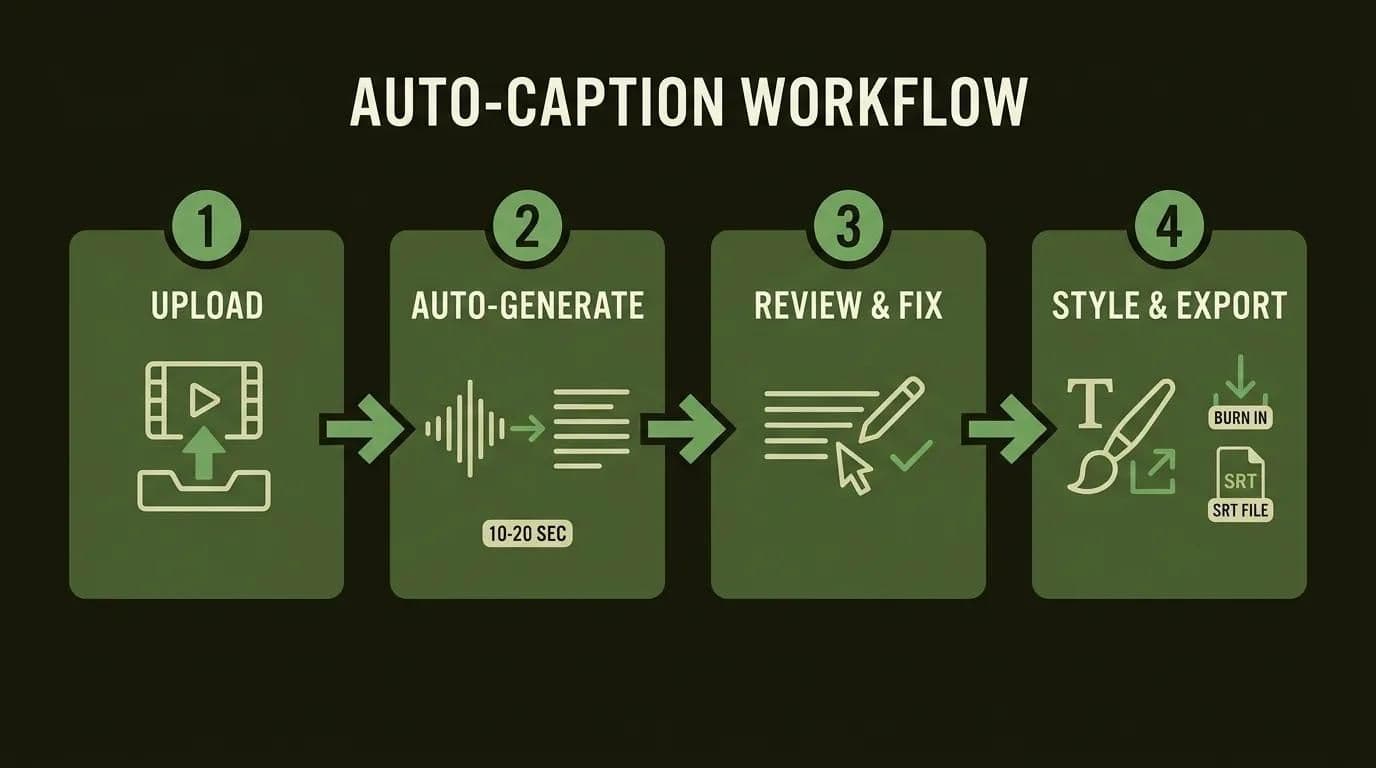
Egal, ob Sie einen KI-Untertitel-Generator im Browser oder einen Desktop-Editor nutzen – der Workflow besteht immer aus denselben vier Schritten. So fügen Sie einem Video automatisch Untertitel hinzu, ohne eine Timeline babysitten zu müssen.
- Video hochladen. Ziehen Sie die Datei in das Tool (oder öffnen Sie den Editor der Plattform). Sauberes Audio rein, saubere Untertitel raus – ein ordentliches Mikrofon zählt hier mehr als jede Einstellung.
- Automatisch generieren. Klicken Sie auf die Untertitel-Schaltfläche. Der automatische Untertitel-Generator transkribiert Ihre Sprache und versieht jede Phrase mit einem Zeitstempel. Bei einem 60-sekündigen Clip dauert das vielleicht 10–20 Sekunden.
- Prüfen und korrigieren. Lesen Sie den ersten Entwurf laut mit, während das Audio läuft. Das ist der Schritt, den alle überspringen und später bereuen – mehr dazu im Abschnitt über Genauigkeit weiter unten.
- Gestalten und exportieren. Wählen Sie Schriftart, Größe und Position, dann exportieren Sie. Brennen Sie die Untertitel für einen Social-Feed in die Pixel ein, oder laden Sie eine SRT-Datei herunter für alles, was Sie später umschalten möchten.
Clip-Generatoren wie OpusClip und Vizard fassen diese vier Schritte in einem zusammen – sie framen Ihr Filmmaterial automatisch neu und fügen je Plattform automatisch Untertitel hinzu, während sie Ihr langes Video in Shorts schneiden. Praktisch, wenn das Untertiteln nur eine Station in einer größeren Repurposing-Kette ist.
Wie genau sind automatische Untertitel (und was bringt sie durcheinander)?
Moderne ASR ist wirklich gut – bei sauberem Audio mit nur einer sprechenden Person liegt die Genauigkeit bei etwa 90–95 %. Aber Marketing-Aussagen wie „99 % genau" setzen im Stillen perfekte Bedingungen voraus, und echtes Filmmaterial ist das selten. Aus praktischer Erfahrung brechen automatische Untertitel an vorhersehbaren Stellen zusammen: starke Akzente, Hintergrundgeräusche, Homophone (im Deutschen z. B. „das/dass"), Eigennamen und Fachjargon, zwei Personen, die durcheinanderreden, sowie völlige Stille ganz am Anfang eines Clips.
Die praktische, produktionserprobte Gewohnheit: Schauen Sie sich die erste Minute mit eingeschalteten Untertiteln an, bevor Sie dem Rest vertrauen. Aus der Praxis: Namen, Marken und Zahlen sind die Stellen, an denen automatische Untertitel Sie blamieren – die lohnen sich immer für einen manuellen Check.
So bearbeiten und korrigieren Sie das Timing der Untertitel
Wenn die Wörter stimmen, aber zu früh oder zu spät erscheinen, ist das ein Timing-Problem – und davon gibt es nur zwei Varianten. Wenn jeder Cue um denselben Betrag verschoben ist, wenden Sie einen globalen Offset an – verschieben Sie die gesamte Spur um ein paar Hundert Millisekunden, und fertig. Wenn nur einzelne Cues driften, bearbeiten Sie deren Start- und Endzeiten von Hand.
Für schnelle Korrekturen reichen die visuellen Timelines in Kapwing oder VEED. Wenn Sie framegenaue Kontrolle über eine SRT-Datei brauchen, greifen Sie zu Aegisub, Subtitle Edit oder sogar zur eingebauten Track-Delay-Funktion von VLC. Das Nachbearbeiten automatisch generierter Untertitel macht 90 % des Unterschieds zwischen einem lieblosen Untertitel-Job und einem sauber lesbaren Ergebnis aus.
Untertitel auf jeder Plattform hinzufügen
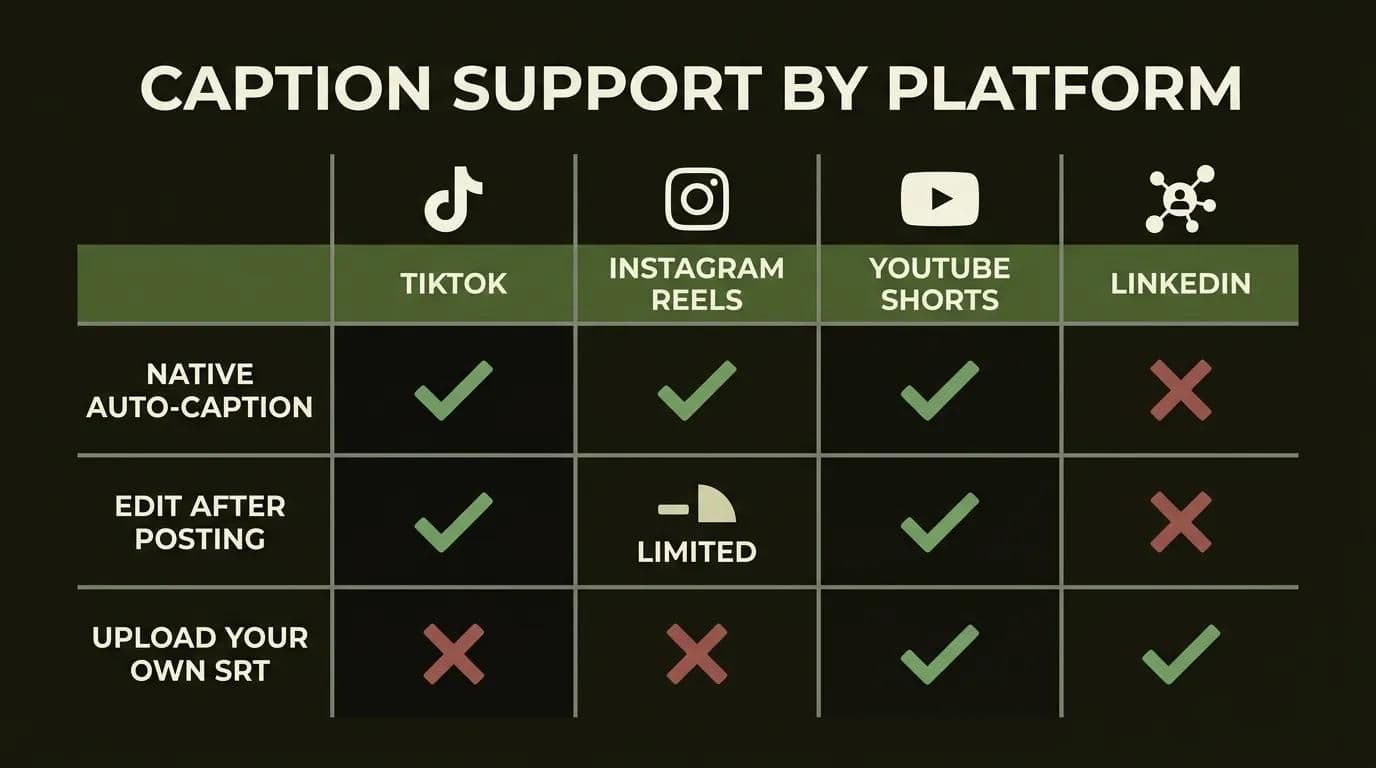
Das ist der Teil, den fast jeder Guide auslässt: Jede Plattform handhabt Untertitel anders, und die „beste" Methode hängt davon ab, wo das Video landet. TikTok, Reels und Shorts untertiteln nativ für Sie; bei LinkedIn müssen Sie die Arbeit vorab selbst erledigen. Diese Matrix ist die schnelle Referenz und ein natürlicher nächster Schritt, sobald Sie Ihren Short-Form-Workflow aufgebaut haben.
| Plattform | Native Auto-Untertitel? | Nach Veröffentlichung bearbeitbar? | Eigene SRT hochladen? | Wann stattdessen einbrennen? |
|---|---|---|---|---|
| TikTok | Ja – Untertitel-Funktion | Ja (Text + Position) | Nein | Für einen individuellen animierten Stil |
| Instagram Reels | Ja – Untertitel-Sticker | Eingeschränkt | Nein | Für Marken-Schriften und -Farben |
| YouTube Shorts | Ja – automatisch + Studio-Editor | Ja (Studio → Untertitel) | Ja (Langform) | Selten – Shorts-CC ist solide |
| Keine nativen Auto-Untertitel | Nein – nur beim Posten hochladbar | Ja – SRT/VTT beim Upload | Sicherste Wahl für Feed-Autoplay |
TikTok
Um TikTok-Videos automatisch zu untertiteln, tippen Sie nach dem Hochladen oder Aufnehmen im Editor auf die Option Untertitel. TikTok transkribiert das Audio und lässt Sie anschließend jedes Wort antippen, um es zu korrigieren, und den Untertitel-Block per Drag verschieben. Halten Sie ihn links von der rechten Button-Spalte, damit ein „Like"-Tap nie auf Ihrem Text landet.
Instagram Reels
Um Instagram Reels zu untertiteln, nutzen Sie den Untertitel-Sticker im Reels-Editor – Instagram generiert den Text automatisch aus Ihrem Audio. Sie können Stil und Schriftart wählen, die Bearbeitung ist jedoch eingeschränkt, also korrekturlesen Sie vor dem Posten. Wenn ein einheitliches Markenbild wichtig ist, brennen Sie die Untertitel zuerst mit einem externen Tool ein und laden Sie dann die fertige Datei hoch.
YouTube Shorts
Wie fügt man YouTube Shorts Untertitel hinzu? Shorts zeigen standardmäßig automatische Untertitel, und für alles, was poliert aussehen soll, öffnen Sie YouTube Studio → Untertitel und bearbeiten dort das Transkript. Der Untertitel-Editor von Studio erlaubt bei Langform-Uploads außerdem das Hochladen einer eigenen SRT-Datei. YouTube liest diesen Untertiteltext für die Suche aus, was hier stärker ins Gewicht fällt als auf anderen Plattformen.
LinkedIn ist der Sonderfall, an dem die meisten hängenbleiben. Es gibt keine native Auto-Untertitel-Schaltfläche, daher bedeutet das Untertiteln eines LinkedIn-Videos, dass Sie selbst eine Untertiteldatei hochladen müssen – und zwar nur beim Posten. Verpassen Sie das, können Sie nach der Veröffentlichung keine Untertitel mehr hinzufügen, ohne den Beitrag zu löschen und neu zu posten.
Die Stolperfallen, die Sie sich merken sollten: LinkedIn akzeptiert .SRT- oder .VTT-Dateien, aber Sie hängen sie nur beim Upload an; der SRT-Dateiname muss mit dem Videodateinamen übereinstimmen; und die Datei sollte UTF-8-kodiert sein, sonst werden Umlaute und Akzente zu Kauderwelsch. Weil so viele B2B-Zuschauer stumm scrollen, ist das genau der Fall für das Untertiteln verkaufsstarker Produktvideos – bringen Sie die SRT einmal richtig hin, dann zählt jeder Autoplay-View.
Animierte Untertitel-Stile, die wirklich die Bindung erhöhen
Statischer weißer Text funktioniert. Aber animierte Untertitel – bei denen Wörter im Takt aufpoppen, hervorgehoben werden oder hereingleiten – sind das Format, das Daumen vom Wegwischen abhält. Die bekannten Stile, die Sie überall sehen: Wort-für-Wort (jedes Wort erscheint, während es gesprochen wird), Karaoke (eine Hervorhebung wandert über die Zeile), Hormozi-Stil (fett, prägnant, farblich abgesetzte Schlüsselwörter) und Minimal (klare einzeilige Zeilen). Das ist dieselbe Energie, die Sie auch beim Untertiteln von recycelten Podcast-Clips einsetzen würden, wo ein sprechender Kopf jede visuelle Bewegung gebrauchen kann, die er kriegen kann.
Steigern diese die Wiedergabezeit? Berichtete Werte liegen bei etwa 23–40 % höherer durchschnittlicher Wiedergabezeit im Vergleich zu flachem, schlecht getimtem Text – genug, um relevant zu sein, auch wenn Zahlen aus Creator-Quellen eine Prise Skepsis verdienen.
Hier die Falle, die Ihnen niemand verkauft: Zu viel Animation geht bei Talking-Head-Content nach hinten los. Wenn Ihre Untertitel Mund und Augen der sprechenden Person verdecken, brechen Sie das menschliche Signal, wegen dem die Zuschauer überhaupt gekommen sind. Halten Sie animierten Text weiter unten im Bild, lesbar, und lassen Sie den Effekt nicht lauter sein als das Gesicht. Und sobald Ihre Untertitel stehen: B-Roll unter Untertitel zu legen ist ein separater Workflow – kombinieren Sie beides sorgfältig, damit nicht beides um Aufmerksamkeit konkurriert.
Wenn Sie diese Untertitel-und-Repurposing-Pipeline lieber nicht selbst aufbauen und pflegen möchten, geben Sie sie an unser Content-Team ab → und konzentrieren Sie sich weiter auf die Ideen.
Wo die Untertitel platzieren: die Safe Zone für vertikales Video
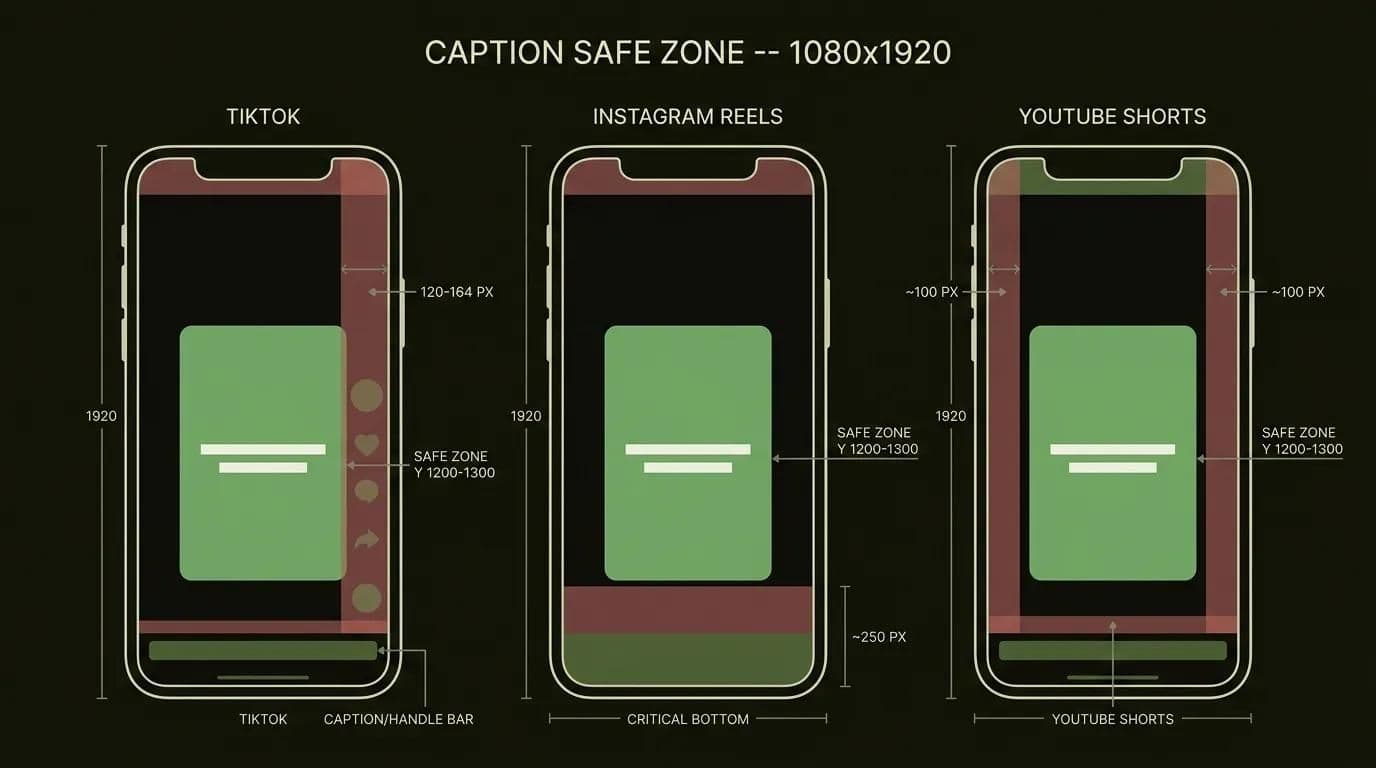
Die Position ist die halbe Miete. Jede vertikale App (im 9:16-Seitenverhältnis) stapelt ihre eigenen Buttons und Leisten über Ihr Video, und landen Ihre Untertitel darunter, liest kein Zuschauer je ein Wort. Die Untertitel-Safe-Zone ist der Bereich, den keine UI verdeckt – und anders als die meisten Ratschläge liefern wir hier die tatsächlichen Pixel-Werte für ein 1080×1920-Frame.
| Plattform | UI verdeckt diesen Bereich | Untertitel hier platzieren |
|---|---|---|
| TikTok | Rechte Button-Spalte ~120–164 px; untere Handle-/Untertitelleiste | Unteres mittleres Drittel, links von den Buttons |
| Instagram Reels | Unten ~250 px (Beschriftung, Audio, Aktionen) | Oberhalb des unteren Viertels |
| YouTube Shorts | ~100 px seitliche Ränder; Titel und Steuerung unten | Zentriert, innerhalb der mittleren 70 % |
| Alle vertikalen Videos | – | Innerhalb einer zentrierten 900×1400-Box, etwa bei Y 1200–1300 |
Zwei weitere Regeln, die Untertitel auf dem Handy lesbar machen: nie mehr als 2 Zeilen gleichzeitig, und jede Zeile auf etwa 32 Zeichen begrenzen (Broadcast-Standard liegt bei 42, aber mobil darf es kürzer sein). Kurze, zentrierte Phrasen im unteren mittleren Drittel – nicht ganz am unteren Rand – sind der Sweet Spot.
Warum Untertitel wichtig sind: Barrierefreiheit, stummer Autoplay und Wiedergabezeit
Falls Sie noch überlegen, ob die zusätzlichen zehn Minuten für Untertitel sich lohnen: Die Daten entscheiden das eindeutig. Rund 85 % der Videos werden in Social Feeds ohne Ton geschaut – bei Short-Form-Content sind es eher 80 %. Keine Untertitel bedeutet, dass der Großteil Ihres Publikums einen Stummfilm ohne Untertitel schaut.
Untertitel verhindern diesen Verlust nicht nur, sie steigern das Engagement auch messbar. Facebook (mit Verizon Media und Publicis) fand heraus, dass Untertitel die durchschnittliche Wiedergabezeit um etwa +12 % erhöhen, eMarketer berichtete von einer Steigerung der Ansichten um bis zu +40 % durch Untertitel, und die Abschlussrate liegt bei 91 % mit Untertiteln gegenüber 66 % ohne.
Was Untertitel für Wiedergabezeit und Abschlussrate bedeuten (Daten 2026)
Datentabelle
| Metric | With captions | Without captions |
|---|---|---|
| Video-Abschlussrate | 91 | 66 |
| Ø Wiedergabezeit-Steigerung (Verizon/Publicis) | 12 | 0 |
| Ø Ansichts-Steigerung (eMarketer) | 40 | 0 |
Es gibt auch ein Argument der Barrierefreiheit, und zunehmend ein rechtliches. Untertitel dienen gehörlosen und schwerhörigen Zuschauern, Nicht-Muttersprachlern und jedem, der in einem ruhigen Büro oder einem lauten Zug sitzt. Standards wie WCAG 2.1 AA, der ADA und der European Accessibility Act zeigen alle in dieselbe Richtung – untertiteltes Video ist längst kein Nice-to-have mehr.
Helfen Untertitel wirklich beim SEO?
Ja – aber nur, wenn Sie den Mechanismus verstehen, denn genau hier verpuffen gute Absichten. Suchmaschinen können kein Video ansehen, aber sie können Untertiteltext lesen. YouTube etwa indexiert Ihr Untertitel-Transkript, weshalb ein Short für eine Formulierung gefunden werden kann, die jemand tatsächlich laut gesagt hat.
Hier die Nuance, die keine Tool-Seite erwähnt: eingebrannte (offene) Untertitel sind nur Pixel – sie sind fest ins Bild gebacken und nicht maschinenlesbar. Wenn Ihre einzigen Untertitel hart ins Frame eingebrannt sind, sieht ein Crawler nichts zu lesen. Der SEO-clevere Move ist deshalb, beides zu tun – Open Captions einbrennen für den stummen Autoplay-Feed und die SRT-Datei/das Transkript anhängen oder veröffentlichen, damit Suchmaschinen indexierbaren Text bekommen. Gürtel und Hosenträger – und es kostet Sie nichts extra.
Die besten kostenlosen Auto-Untertitel-Tools (ohne Wasserzeichen) 2026
Jeder will wissen, wie man Videos kostenlos untertitelt, und die ehrliche Antwort ist: „kostenlos" versteckt fast immer einen Haken. Die eigentliche Frage ist nicht der Preisaufkleber – sie ist, was eingeschränkt wird. Meist eines von drei Dingen: ein Wasserzeichen auf Ihrem Export, ein Minuten-Limit, oder eine Paywall vor dem eigentlichen SRT-Download. Hier die faire Übersicht, was jeder automatische Online-Untertitel-Generator für 0 $ wirklich bietet.
| Tool | Realität der Gratis-Stufe | Wasserzeichen bei Gratis? | Einstieg kostenpflichtig (2026) |
|---|---|---|---|
| Nativ (TikTok/Reels/Shorts) | Vollständige Auto-Untertitel, unbegrenzt | Nein | Kostenlos |
| Choppity | Kostenlos bis 1 Stunde, ohne Wasserzeichen | Nein | Kostenpflichtig für längere Clips |
| Descript | Gratis-Plan ~1 Std./Monat, Untertitel + Styling | Nein | ~16–24 $/Monat |
| EchoWave | Kostenlos, keine Anmeldung, kein Video-Limit | Nicht angegeben | – |
| Kapwing | Kostenlos, aber begrenzte Minuten | Ja | Pro (ohne Wasserzeichen) |
| VEED | Kostenloser Einstieg; SRT-Download kostenpflichtig | Nicht angegeben | Creator ~20 $/Monat |
| CapCut | Auto-Untertitel 2025 hinter Pro verschoben | Ja beim Gratis-Export | Pro ~9,99 $/Monat |
Zwei ehrliche Hinweise. Erstens die CapCut-Geschichte: Die Umstrukturierung 2025 hat Auto-Untertitel, 4K-Export und wasserzeichenfreie Ausgabe hinter Pro verschoben – „CapCut Auto-Untertitel kostenlos" gibt es also nicht mehr wirklich, und Konkurrenten wie Descript positionieren sich inzwischen offen dagegen. Zweitens: Der beste kostenlose KI-Untertitel-Generator ohne Wasserzeichen ist für die meisten Menschen gar keine schicke App – es sind die nativen Plattform-Untertitel plus ein wirklich kostenloses Desktop-Tool (Choppity unter einer Stunde, oder EchoWave). Die komplette Übersicht finden Sie unter die besten Untertitel- und Video-Tools. Zahlen Sie nur für die beste Auto-Untertitel-App, wenn Sie echtes Volumen, garantiert keine Wasserzeichen oder herunterladbare SRTs für LinkedIn brauchen – genau die Art von Kosten-pro-Minute-Rechnung, um die herum der schlanke Tool-Stack für Creator aufgebaut ist.
Untertitel selbst einbrennen mit einem einzigen ffmpeg-Befehl
Hier der coole Teil – wenn Sie eine SRT-Datei haben und sich im Terminal wohlfühlen, brauchen Sie überhaupt keine GUI. Eine SRT-Datei ist einfach eine Reihe nummerierter Cues mit Timecodes und Text:
1
00:00:00,000 --> 00:00:02,400
Here's how to burn in captions yourself.

2
00:00:02,400 --> 00:00:05,000
No GUI, no watermark, no monthly fee.
Speichern Sie das als captions.srt neben Ihrem Video, und brennen Sie es dann mit einem einzigen Befehl fest in die Pixel:
ffmpeg -i input.mp4 -vf "subtitles=captions.srt" -c:a copy output.mp4Das war's schon – -vf subtitles rendert die SRT auf jedes Frame, -c:a copy lässt Ihr Audio unangetastet, und Sie erhalten in Sekunden eine untertitelte, wasserzeichenfreie Datei. Es ist der wiederholbarste, produktionserprobte Weg, um einen ganzen Ordner voller Clips im Batch zu untertiteln, ohne ein Abo anzurühren.
Wie Techsy Untertitelung im großen Maßstab angeht
Bei Techsy bauen wir Content- und Video-Workflows für Teams, die in mehr als einer Sprache veröffentlichen, deshalb sind Untertitel für uns selten eine Einzelaufgabe – sie sind eine Pipeline. Der Trick liegt nicht darin, das schickste Tool auszuwählen, sondern Transkription, Review, Styling und Export zu einem wiederholbaren System zu verdrahten, damit ein einziges Quellvideo korrekt über die Safe Zone und Dateiregeln jeder Plattform hinweg ausgeliefert wird.
Den größten Mehrwert liefern wir bei der mehrsprachigen Reichweite. Moderne Tools untertiteln automatisch in über 100 Sprachen, und wir kombinieren das mit menschlichem Review, sodass ein globaler Launch mit sauberen Untertiteln in allen 10 Sprachen erscheint, die wir abdecken – kein maschinenübersetzter Wortsalat. Wenn Untertitelung Teil einer größeren Kampagne ist, fügt sie sich nahtlos in Ihren Content-Marketing-Werkzeugkasten ein, statt als separate Pflichtaufgabe zu existieren.
Wir sind nicht die Antwort für jeden. Wenn Sie in einer Sprache veröffentlichen und ein paar Clips pro Woche posten, reichen native Untertitel plus ein kostenloses Desktop-Tool völlig aus, und das sagen wir Ihnen gerne so offen. Aber wenn Untertitel, Übersetzung und plattformübergreifende Veröffentlichung Ihrem Team die ganze Woche fressen, ist genau das das Problem, das wir automatisieren. Brauchen Sie Untertitel in 10 Sprachen für einen globalen Launch? Holen Sie sich eine kostenlose Content-Workflow-Beratung →
Häufig gestellte Fragen
Was ist der Unterschied zwischen Captions und Untertiteln?
Captions sind für Barrierefreiheit gedacht – sie transkribieren Dialog und Nicht-Sprach-Geräusche wie [Musik] oder [Applaus] und gehen davon aus, dass der Zuschauer keinen Ton hat. Untertitel übersetzen den gesprochenen Dialog für Menschen, die zwar hören, aber die Sprache nicht verstehen. Im alltäglichen Social-Media-Gebrauch verschwimmen die Begriffe, aber das ist die eigentliche Unterscheidung.
Sind automatisch generierte Untertitel genau?
Modernes Speech-to-Text liegt bei sauberem Audio mit nur einer sprechenden Person bei etwa 90–95 % Genauigkeit, weniger bei Akzenten, Hintergrundgeräuschen oder starkem Fachjargon. Behandeln Sie „99 % genau"-Marketingaussagen als Bestfall, nicht als Normalfall. Prüfen Sie immer den ersten Entwurf – bei Eigennamen, Markennamen und Zahlen patzen automatische Untertitel am häufigsten.
Wie bearbeite oder korrigiere ich das Timing von Untertiteln?
Es gibt zwei Fälle. Wenn jeder Untertitel um denselben Betrag verschoben ist, wenden Sie einen einzigen globalen Offset an, um die gesamte Spur zu verschieben. Wenn nur einzelne Cues driften, bearbeiten Sie deren individuelle Start- und Endzeiten. Kapwing und VEED erledigen schnelle visuelle Korrekturen; Aegisub, Subtitle Edit und VLC geben Ihnen präzise Kontrolle über eine SRT-Datei.
Sollte ich Untertitel einbrennen oder eine separate SRT-Datei nutzen?
Nutzen Sie offene (eingebrannte) Untertitel für stumme, automatisch abspielende Feeds wie TikTok und Reels, bei denen Sie sich nicht darauf verlassen können, dass der Zuschauer irgendetwas einschaltet. Nutzen Sie eine geschlossene SRT-Datei, wenn Sie sie umschaltbar, bearbeitbar oder für Suchmaschinen lesbar brauchen. Das Beste aus beiden Welten: Untertitel für den Feed einbrennen und zusätzlich eine SRT-Datei für Barrierefreiheit und SEO anhängen.
Helfen Untertitel wirklich bei SEO oder Auffindbarkeit?
Ja, denn Suchmaschinen lesen Untertiteltext, auch wenn sie kein Video ansehen können – YouTube indexiert Ihr Transkript für die Suche. Aber es gibt einen Haken: Eingebrannte Untertitel sind Pixel, kein maschinenlesbarer Text. Für die Auffindbarkeit sollten Sie deshalb immer eine SRT-Datei anhängen oder ein Transkript veröffentlichen, statt sich allein auf hart eingebrannte Untertitel zu verlassen.
Was ist der beste kostenlose KI-Untertitel-Generator ohne Wasserzeichen?
Für die meisten Creator ist es keine einzelne App – es sind die nativen Plattform-Untertitel (TikTok, Reels, Shorts) plus ein wirklich kostenloses Desktop-Tool wie Choppity (kostenlos unter einer Stunde, ohne Wasserzeichen), Descript oder EchoWave. Achten Sie auf die üblichen Fallen: Wasserzeichen bei Gratis-Exporten, Minuten-Limits und SRT-Downloads hinter einer kostenpflichtigen Stufe.
Wo sollten Untertitel auf dem Bildschirm platziert werden (Safe Zone)?
Platzieren Sie sie im unteren mittleren Drittel – etwa bei Y 1200–1300 auf einem 1080×1920-Frame – innerhalb einer zentrierten 900×1400-Box. Halten Sie Abstand zur rechten Button-Spalte von TikTok (etwa 120–164 px) und den unteren ~250 px, die Reels für die eigene UI nutzt. Nicht ganz am unteren Rand, sonst decken die Leisten der App sie ab.
Wie viele Wörter oder Zeilen sollte jeder Untertitel haben?
Überschreiten Sie nie 2 Zeilen gleichzeitig. Zielen Sie mobil auf etwa 32 Zeichen pro Zeile ab (Broadcast-Standard sind 42, aber kürzer liest sich auf dem Handy besser). Kurze, zentrierte Phrasen schlagen lange Sätze – Zuschauer scannen, sie lesen keinen Aufsatz, also geben Sie ihnen mundgerechte Häppchen im Tempo der Sprache.
Kann ich in einer anderen Sprache automatisch untertiteln oder Untertitel übersetzen?
Ja. Die meisten Tools unterstützen über 100 Sprachen und können sowohl transkribieren als auch übersetzen, sodass Sie ein Video aus einem einzigen Upload heraus in mehreren Sprachen untertiteln können. Maschinelle Übersetzung braucht aber weiterhin ein menschliches Auge für Ton und Namen – genau so liefern wir Untertitel in allen 10 Sprachen aus, die wir abdecken, ohne die Unbeholfenheit maschineller Übersetzung.
Hat CapCut noch kostenlose Auto-Untertitel?
Nicht mehr so wie früher. Die Preisumstrukturierung von CapCut 2025 hat Auto-Untertitel, 4K-Export und wasserzeichenfreie Ausgabe hinter Pro verschoben (rund 9,99 $/Monat). Auf der Gratis-Stufe können Sie eingeschränkt weiterhin untertiteln, aber für wasserzeichenfreie Exporte stoßen Sie auf die Paywall. Kostenlose Alternativen wie Choppity, Descript und native Plattform-Untertitel füllen die Lücke.
Erhöhen Untertitel Wiedergabezeit und Bindung?
Die Zahlen sagen ja. Facebook (mit Verizon Media und Publicis) maß mit Untertiteln etwa +12 % durchschnittliche Wiedergabezeit, eMarketer berichtete von bis zu +40 % mehr Ansichten, und die Abschlussrate liegt bei 91 % mit Untertiteln gegenüber 66 % ohne. Wenn Feeds stumm automatisch abspielen, sind Untertitel oft der Unterschied zwischen einem Weiterscrollen und einer echten Ansicht.
Wie füge ich einem LinkedIn-Video Untertitel hinzu?
Laden Sie eine .SRT- oder .VTT-Datei hoch, wenn Sie das Video posten – LinkedIn hat keine native Auto-Untertitel-Schaltfläche, und Sie können nach der Veröffentlichung keine Untertitel mehr hinzufügen. Zwei Regeln: Der SRT-Dateiname muss mit dem Dateinamen Ihres Videos übereinstimmen, und die Datei sollte UTF-8-kodiert sein. Erzeugen Sie die SRT zuerst in einem beliebigen Untertitel-Tool und hängen Sie sie dann beim Upload an.