Puedes añadir subtítulos a un video automáticamente de dos maneras: subirlo a una herramienta de subtítulos con IA, o usar la función de subtítulos automáticos de la propia plataforma. En ambos casos, el software transcribe tu audio, tú corriges algunas palabras y luego le das estilo y lo exportas. Aquí te explico cómo hacerlo bien en cada plataforma, y dónde las herramientas gratuitas te la juegan sin que te des cuenta.
La respuesta rápida: cómo añadir subtítulos a un video automáticamente
Para añadir subtítulos a un video automáticamente, pasas tu clip por un generador automático de subtítulos o por la función nativa de la plataforma; son tres pasos que en el fondo nunca cambian:
- Elige tu motor. Usa los subtítulos nativos de la plataforma (TikTok, Reels, Shorts) o una herramienta independiente como Descript, Kapwing, VEED o CapCut.
- Deja que transcriba. La herramienta ejecuta la conversión de voz a texto —lo que en la industria se llama ASR— y coloca señales de subtítulos con tiempos en tu línea de tiempo en cuestión de segundos.
- Revisa, dale estilo y exporta. Corrige las palabras mal entendidas, arrastra el texto hasta la zona segura y luego expórtalo incrustado o como archivo SRT.
Ese es el ciclo completo. Saber cómo añadir subtítulos a un video automáticamente no es lo difícil; el resto de esta guía trata de hacer bien cada paso, para que tus subtítulos se lean, se mantengan sincronizados y no te cuesten una suscripción que no necesitabas.
Subtítulos vs. traducción vs. subtítulos cerrados vs. subtítulos abiertos
La gente usa los términos subtítulos (captions), traducción (subtitles), subtítulos cerrados y subtítulos abiertos como si fueran lo mismo, pero significan cosas distintas, y esa diferencia te dice si conviene incrustar el texto o entregar un archivo aparte. Así se comparan los cuatro:
| Término | Qué significa | ¿Asume sonido apagado? | ¿Archivo o píxeles? |
|---|---|---|---|
| Subtítulos (captions) | Diálogo más señales que no son habla — [música], [aplausos], etiquetas de hablante. Pensados para la accesibilidad. | Sí | Ambos |
| Traducción (subtitles) | Una traducción del diálogo hablado para espectadores que oyen pero no hablan el idioma. | No | Ambos |
| Subtítulos cerrados (CC) | Un archivo aparte y activable (SRT/VTT) que el espectador enciende o apaga. | Sí | Archivo |
| Subtítulos abiertos | Texto incrustado en los píxeles: siempre visible, no se puede activar/desactivar ni editar después. | Sí | Píxeles |
Entonces, cuando alguien pregunta cómo añadir subtítulos cerrados a un video, se refiere a adjuntar un archivo SRT/VTT aparte que el espectador puede activar o desactivar. Los subtítulos abiertos son ese texto "siempre encendido" que ves incrustado en la mayoría de los TikToks. Para feeds silenciosos y de reproducción automática normalmente quieres subtítulos abiertos; cuando necesitas un archivo que tanto las máquinas como los espectadores puedan activar o desactivar, quieres subtítulos cerrados. Más sobre esta disyuntiva más abajo.
La forma más rápida: subtitula cualquier video automáticamente en 4 pasos
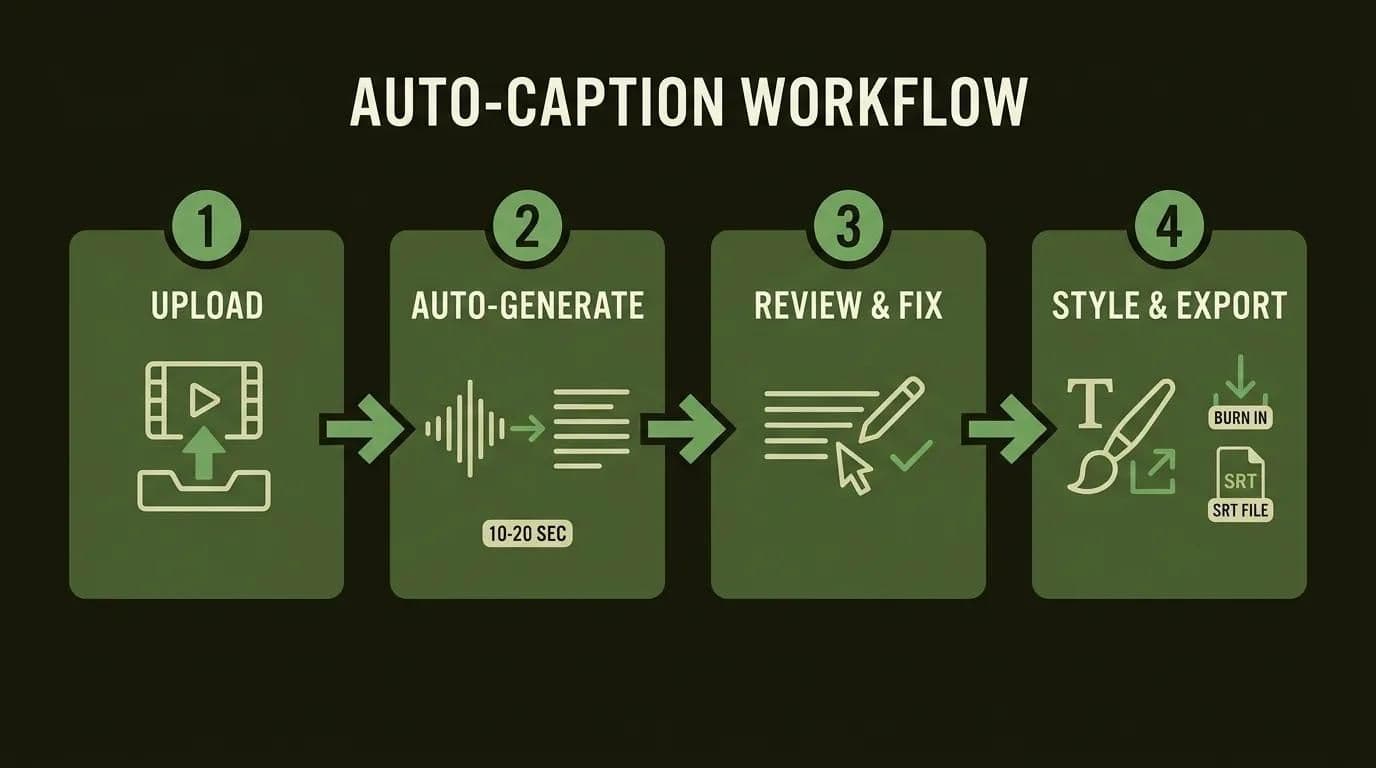
Ya sea que uses un generador de subtítulos con IA en el navegador o un editor de escritorio, el flujo de trabajo son los mismos cuatro pasos. Así es como añades subtítulos a un video automáticamente sin tener que vigilar la línea de tiempo todo el rato.
- Sube tu video. Suelta el archivo en la herramienta (o abre el editor de la plataforma). Audio limpio a la entrada, subtítulos limpios a la salida: un micrófono decente importa más que cualquier ajuste aquí.
- Genera automáticamente. Pulsa el botón de subtítulos. El generador automático de subtítulos transcribe tu voz y marca el tiempo de cada frase. En un clip de 60 segundos esto tarda unos 10-20 segundos.
- Revisa y corrige. Lee en voz alta la primera pasada mientras suena el audio. Este es el paso que todo el mundo se salta y luego lamenta; mira la sección de precisión más abajo.
- Dale estilo y exporta. Elige una fuente, un tamaño y una posición, y luego exporta. Incrusta los subtítulos en los píxeles para un feed social, o descarga un SRT para todo lo que necesites poder activar o desactivar después.
Generadores de clips como OpusClip y Vizard combinan estos cuatro pasos en uno solo: reencuadran automáticamente tu material y añaden subtítulos automáticamente para cada plataforma mientras cortan tu video largo en shorts, lo cual es útil si subtitular es solo una parada más dentro de un proceso de reaprovechamiento más amplio.
¿Qué tan precisos son los subtítulos automáticos (y qué los hace fallar)?
El ASR moderno es realmente bueno: tiene una precisión de aproximadamente 90-95% en audio limpio y de un solo hablante. Pero las afirmaciones de marketing de "99% de precisión" asumen calladamente condiciones perfectas, y el material real casi nunca lo es. Por experiencia práctica, los subtítulos automáticos fallan en lugares predecibles: acentos marcados, ruido de fondo, homófonos ("hay/ahí"), nombres propios y jerga técnica, dos personas hablando a la vez, y silencios absolutos al comienzo de un clip.
El hábito práctico, probado en producción: mira el primer minuto con los subtítulos activados antes de confiar en el resto. Por experiencia con material real, los nombres, las marcas y los números son donde los subtítulos automáticos te hacen quedar mal, así que siempre vale la pena revisarlos a mano.
Cómo editar y corregir el tiempo de los subtítulos
Si las palabras son correctas pero aparecen antes o después de tiempo, es un problema de sincronización, y solo hay dos variantes. Si todas las señales están desfasadas por la misma cantidad, aplica un desplazamiento global: mueve toda la pista unos cientos de milisegundos y listo. Si solo unas pocas señales se desvían, edita a mano esos tiempos de inicio y fin individuales.
Para arreglos rápidos, las líneas de tiempo visuales de Kapwing o VEED son suficientes. Cuando necesites un control preciso al fotograma sobre un SRT, recurre a Aegisub, Subtitle Edit, o incluso al retraso de pista integrado de VLC. Editar los subtítulos generados automáticamente es el 90% de lo que separa un trabajo de subtitulado perezoso de uno que se lee con fluidez.
Cómo añadir subtítulos en cada plataforma
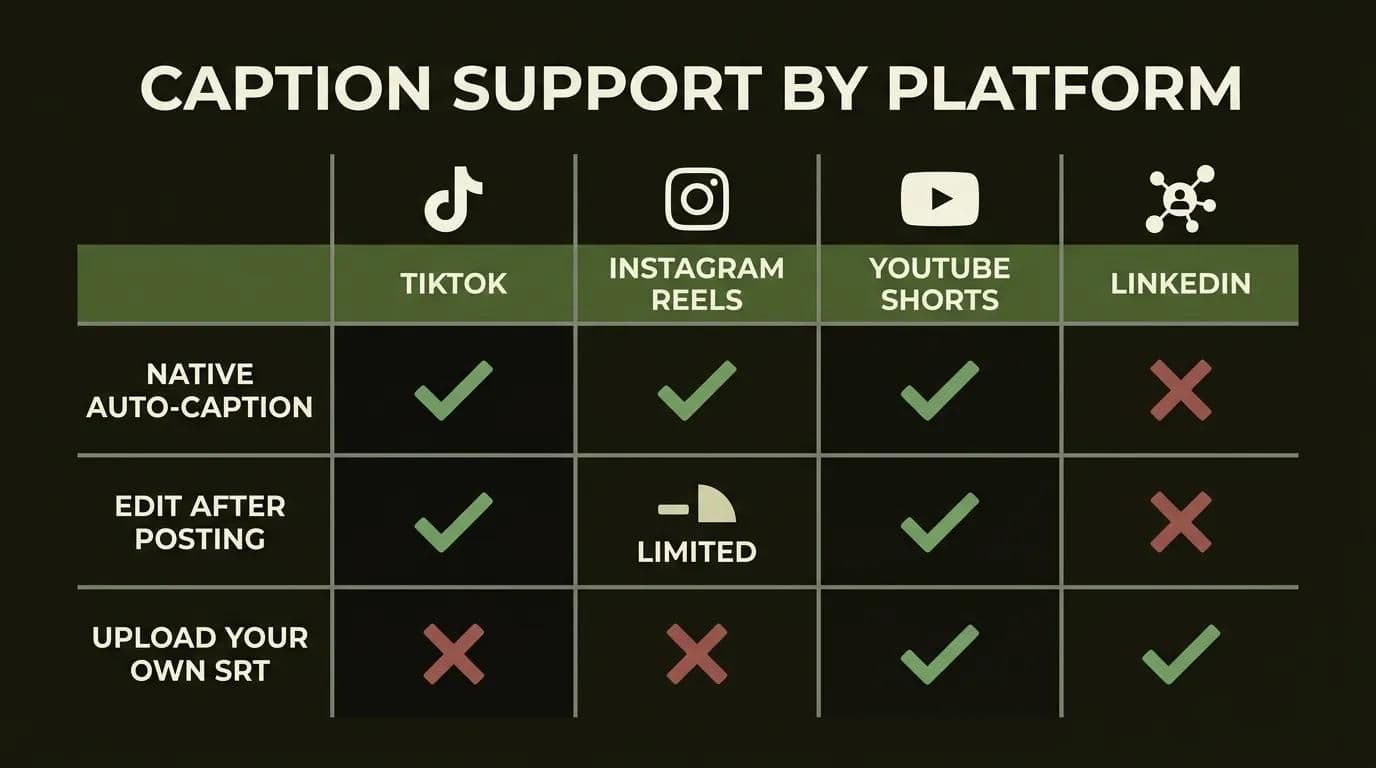
Aquí está la parte que casi todas las guías se saltan: cada plataforma gestiona los subtítulos de forma distinta, y el método "mejor" depende de dónde viva el video. TikTok, Reels y Shorts subtitulan por ti de forma nativa; LinkedIn te obliga a hacer el trabajo por adelantado. Esta matriz es la referencia rápida, y es un siguiente paso natural una vez que ya tienes resuelto cómo construir tu flujo de trabajo de contenido corto.
| Plataforma | ¿Subtítulos automáticos nativos? | ¿Editar después de publicar? | ¿Subir tu propio SRT? | ¿Cuándo incrustarlos en su lugar? |
|---|---|---|---|---|
| TikTok | Sí — función Subtítulos | Sí (texto + posición) | No | Para un estilo animado personalizado |
| Instagram Reels | Sí — sticker de Subtítulos | Limitado | No | Para fuentes y colores de marca |
| YouTube Shorts | Sí — auto + editor de Studio | Sí (Studio → Subtítulos) | Sí (formato largo) | Rara vez — el CC de Shorts es sólido |
| Sin subtítulos automáticos nativos | No — solo al publicar | Sí — SRT/VTT al subir | La apuesta más segura para feeds con reproducción automática |
TikTok
Para aprender cómo añadir subtítulos a TikTok automáticamente, toca la opción Subtítulos en el editor después de subir o grabar. TikTok transcribe el audio y luego te deja tocar cualquier palabra para corregirla y arrastrar el bloque de subtítulos para reposicionarlo. Mantenlo a la izquierda de la columna de botones de la derecha, para que un toque de "me gusta" nunca caiga sobre tu texto.
Instagram Reels
Para saber cómo añadir subtítulos a Instagram Reels, usa el sticker de Subtítulos en el editor de Reels: Instagram genera el texto automáticamente a partir de tu audio. Puedes elegir un estilo y una fuente, pero la edición es limitada, así que revisa bien antes de publicar. Si la estética de marca te importa, incrusta los subtítulos primero con una herramienta externa y luego sube el archivo terminado.
YouTube Shorts
¿Te preguntas cómo añadir subtítulos a YouTube Shorts? Shorts muestra subtítulos automáticos por defecto, y para cualquier cosa que quieras pulir, abre YouTube Studio → Subtítulos y edita ahí la transcripción. El editor de subtítulos de Studio también te permite subir tu propio SRT en las subidas de formato largo. YouTube lee ese texto de subtítulos para la búsqueda, algo que importa más aquí que en otras plataformas.
LinkedIn es la rara excepción, y es donde la mayoría se atasca. No hay un botón nativo de subtítulos automáticos, así que saber cómo añadir subtítulos a un video de LinkedIn significa subir tú mismo un archivo de subtítulos, y solo en el momento de publicar. Si se te pasa, no podrás añadir subtítulos después de publicar sin borrar y volver a subir el video.
Los detalles que conviene memorizar: LinkedIn acepta archivos .SRT o .VTT, pero solo los adjuntas durante la subida; el nombre del archivo SRT debe coincidir con el nombre de tu video; y el archivo debe estar codificado en UTF-8 o tus caracteres acentuados se convertirán en un galimatías. Como tantos espectadores B2B navegan con el sonido apagado, este es exactamente el caso de subtitular videos de producto que venden: consigue el SRT correcto una vez y cada reproducción automática cuenta.
Estilos de subtítulos animados que realmente mejoran la retención
El texto blanco estático funciona. Pero los subtítulos animados —donde las palabras aparecen, se resaltan o se deslizan al ritmo— son el formato que evita que el pulgar siga deslizando. Los estilos con nombre propio que verás por todas partes: palabra por palabra (cada palabra aparece a medida que se dice), karaoke (un resaltado que recorre la línea), estilo Hormozi (palabras clave en negrita, llamativas y con colores intercambiados), y minimalista (líneas únicas y limpias). Es la misma energía que aportarías a subtitular clips de podcast reaprovechados, donde un plano de cabeza parlante necesita todo el movimiento visual posible.
¿Esto mejora el tiempo de visualización? Las cifras reportadas rondan un 23-40% más de tiempo de visualización promedio frente a un texto plano y mal sincronizado; suficiente para que importe, aunque las cifras que vienen de creadores merecen tomarse con cautela.
Aquí está el detalle que nadie te cuenta: el exceso de animación se vuelve en contra en el contenido de plano de cabeza parlante. Si tus subtítulos cubren la boca y los ojos de quien habla, rompes la señal humana que los espectadores vinieron a buscar. Mantén el texto animado más abajo en el encuadre, que siga siendo legible, y no dejes que el efecto grite más fuerte que el rostro. Y una vez que tus subtítulos están listos, superponer b-roll debajo de los subtítulos es un flujo de trabajo aparte: combina ambos con cuidado para que ninguno le robe atención al otro.
Si prefieres no construir ni mantener tú mismo este proceso de subtitulado y reaprovechamiento, pásaselo a nuestro equipo de contenido → y concéntrate en las ideas.
Dónde colocar los subtítulos: la zona segura para video vertical
La posición es la mitad de la batalla. Cada aplicación vertical (la relación de aspecto 9:16) apila sus propios botones y barras sobre tu video, y si tus subtítulos quedan debajo de ellos, los espectadores nunca leerán una sola palabra. La zona segura de subtítulos es la región que ninguna interfaz cubre, y a diferencia de la mayoría de los consejos, aquí tienes las especificaciones reales en píxeles sobre un cuadro de 1080×1920.
| Plataforma | La interfaz cubre este espacio | Mantén los subtítulos aquí |
|---|---|---|
| TikTok | Columna de botones derecha ~120-164px; barra inferior de usuario/descripción | Tercio inferior-central, a la izquierda de los botones |
| Instagram Reels | ~250px inferiores (descripción, audio, acciones) | Por encima del cuarto inferior |
| YouTube Shorts | Márgenes laterales de ~100px; título y controles en la parte inferior | Centrado, dentro del 70% central |
| Todo video vertical | — | Dentro de un recuadro centrado de 900×1400, alrededor de Y 1200-1300 |
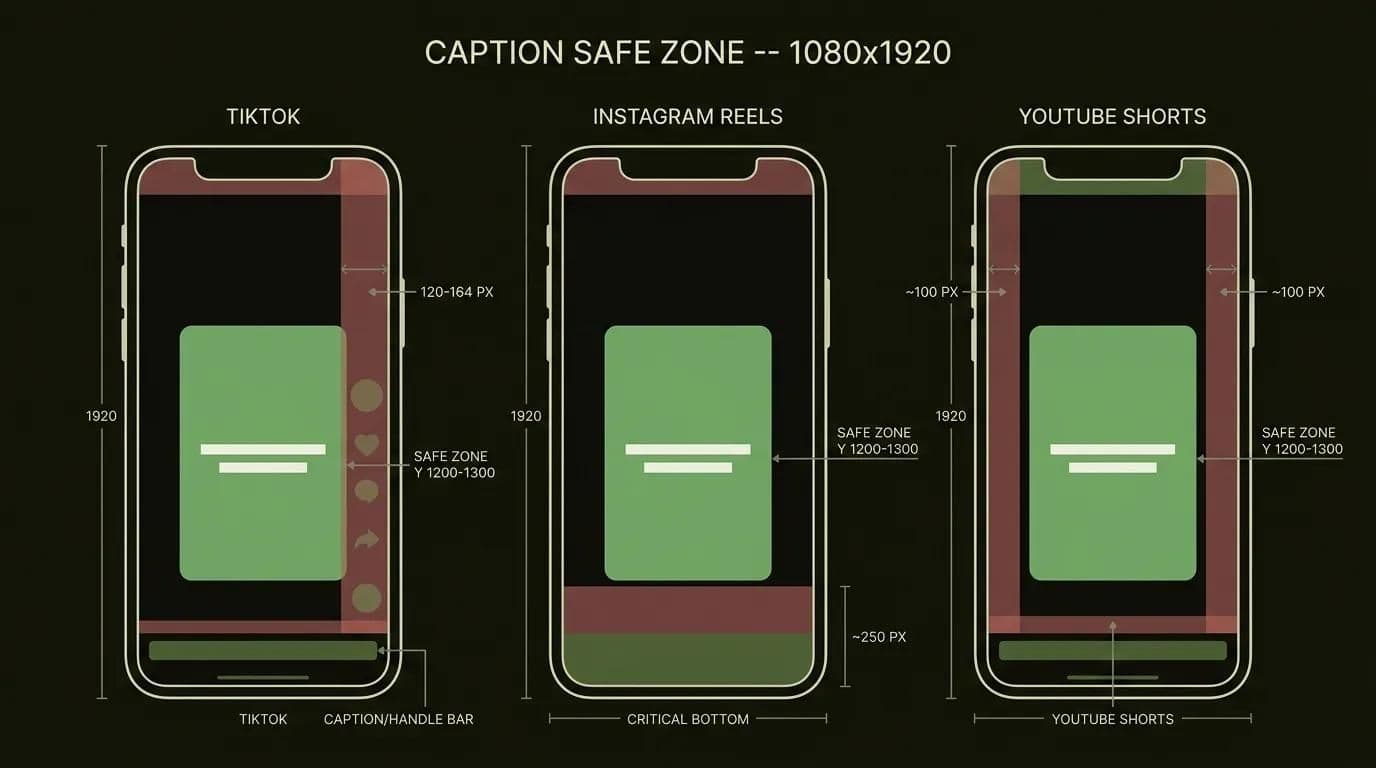
Dos reglas más que hacen que los subtítulos se lean bien en un teléfono: nunca uses más de 2 líneas a la vez, y mantén cada línea en unos 32 caracteres (la televisión llega hasta 42, pero el móvil pide menos). Frases cortas y centradas en el tercio inferior-central —no en el borde absoluto— es el punto óptimo.
Por qué importan los subtítulos: accesibilidad, reproducción automática sin sonido y tiempo de visualización
Si todavía estás decidiendo si los subtítulos valen los diez minutos extra, los datos lo resuelven. Cerca del 85% de los videos se ven sin sonido en los feeds sociales, y más cerca del 80% específicamente en el contenido corto. Sin subtítulos, la mayoría de tu audiencia está viendo una película muda sin subtítulos.
Los subtítulos no solo evitan esa pérdida; también mejoran el engagement de forma medible. Facebook (junto con Verizon Media y Publicis) descubrió que los subtítulos añaden alrededor de un +12% de tiempo de visualización promedio, eMarketer reportó que los subtítulos aumentan la visualización hasta en un +40%, y las tasas de finalización llegan al 91% con subtítulos frente al 66% sin ellos.
Lo que los subtítulos hacen con el tiempo de visualización y la finalización (datos de 2026)
Tabla de datos
| Metric | With captions | Without captions |
|---|---|---|
| Tasa de finalización del video | 91 | 66 |
| Aumento del tiempo de visualización promedio (Verizon/Publicis) | 12 | 0 |
| Aumento de visualización promedio (eMarketer) | 40 | 0 |
También existe un argumento de accesibilidad, y cada vez más uno legal. Los subtítulos sirven a espectadores sordos y con dificultades auditivas, a hablantes no nativos, y a cualquiera que esté en una oficina silenciosa o en un tren ruidoso. Estándares como WCAG 2.1 AA, la ADA, y la Ley Europea de Accesibilidad apuntan todos en la misma dirección: el video con subtítulos ya no es un simple plus.
¿Los subtítulos realmente ayudan al SEO?
Sí, pero solo si entiendes el mecanismo, porque aquí es donde las buenas intenciones se desperdician. Los motores de búsqueda no pueden ver un video, pero sí pueden leer el texto de los subtítulos. YouTube, por ejemplo, indexa la transcripción de tus subtítulos, que es cómo un Short puede aparecer para una frase que alguien realmente dijo en voz alta.
Aquí está el matiz que ninguna página de herramientas menciona: los subtítulos incrustados (abiertos) son solo píxeles; están cocinados dentro de la imagen y no son legibles por máquinas. Si tus únicos subtítulos están codificados directamente en el cuadro, un rastreador no ve nada que leer. Así que la jugada inteligente en SEO es hacer ambas cosas: incrusta subtítulos abiertos para el feed de reproducción automática silenciosa y adjunta o publica el SRT/transcripción para que los motores de búsqueda obtengan texto indexable. Doble seguro, y no te cuesta nada extra.
Las mejores herramientas gratuitas de subtítulos automáticos (sin marca de agua) en 2026
Todo el mundo quiere saber cómo añadir subtítulos a un video gratis, y la respuesta honesta es: lo "gratis" casi siempre esconde una trampa. La verdadera pregunta no es el precio de etiqueta, es qué está bloqueado. Normalmente es una de tres cosas: una marca de agua en tu exportación, un tope de minutos, o un muro de pago sobre la descarga real del archivo SRT. Aquí tienes el resumen honesto de lo que cada generador de subtítulos automático en línea realmente te da por $0.
| Herramienta | Realidad del plan gratuito | ¿Marca de agua en el gratuito? | Entrada de pago (2026) |
|---|---|---|---|
| Nativo (TikTok/Reels/Shorts) | Subtítulos automáticos completos, ilimitados | No | Gratis |
| Choppity | Gratis hasta 1 hora, sin marca de agua | No | De pago para clips más largos |
| Descript | Plan gratuito de ~1 hora/mes, subtítulos + estilo | No | ~$16-24/mes |
| EchoWave | Gratis, sin registro, sin límite de video | No especificado | — |
| Kapwing | Gratis pero con minutos limitados | Sí | Pro (sin marca de agua) |
| VEED | Inicio gratuito; la descarga de SRT es de pago | No especificado | Creator ~$20/mes |
| CapCut | Los subtítulos automáticos pasaron a Pro en 2025 | Sí en exportación gratuita | Pro ~$9.99/mes |
Dos notas honestas. Primero, la historia de CapCut: su reestructuración de 2025 empujó los subtítulos automáticos, la exportación en 4K y la salida sin marca de agua detrás de Pro, así que eso de "subtítulos automáticos gratis en CapCut" ya no es realmente una opción, y rivales como Descript ahora se posicionan abiertamente en contra de eso. Segundo, el mejor generador de subtítulos con IA gratis y sin marca de agua para la mayoría de la gente no es ninguna aplicación sofisticada; es la combinación de los subtítulos nativos de la plataforma más una herramienta de escritorio genuinamente gratuita (Choppity por menos de una hora, o EchoWave). Para ver la lista completa, consulta las mejores herramientas de subtitulado y video. Solo paga por la mejor app de subtítulos automáticos cuando necesites volumen real, la garantía de que no habrá marca de agua, o SRT descargables para LinkedIn, que es exactamente el tipo de cálculo de costo por minuto sobre el que se construye el stack de herramientas para creadores con recursos limitados.
Incrusta subtítulos tú mismo con un solo comando de ffmpeg
Aquí está la parte genial: si tienes un SRT y te sientes cómodo en una terminal, no necesitas ninguna interfaz gráfica. Un archivo SRT no es más que señales numeradas con códigos de tiempo y texto:
1
00:00:00,000 --> 00:00:02,400
Here's how to burn in captions yourself.

2
00:00:02,400 --> 00:00:05,000
No GUI, no watermark, no monthly fee.
Guarda eso como captions.srt junto a tu video, y luego codifícalo directamente en los píxeles con un solo comando:
ffmpeg -i input.mp4 -vf "subtitles=captions.srt" -c:a copy output.mp4Eso es todo: -vf subtitles renderiza el SRT en cada cuadro, -c:a copy deja tu audio intacto, y obtienes un archivo subtitulado y sin marca de agua en cuestión de segundos. Es la forma más repetible y probada en producción de subtitular en lote una carpeta entera de clips sin tocar ninguna suscripción.
Cómo aborda Techsy el subtitulado a escala
En Techsy construimos flujos de trabajo de contenido y video para equipos que publican en más de un idioma, así que para nosotros los subtítulos casi nunca son algo puntual: son un proceso completo. El truco no está en elegir la herramienta más llamativa, sino en conectar la transcripción, la revisión, el estilo y la exportación en un sistema repetible, para que un solo video fuente salga correctamente respetando la zona segura y las reglas de archivo de cada plataforma.
Donde aportamos más valor es en el alcance multilingüe. Las herramientas modernas subtitulan automáticamente en más de 100 idiomas, y nosotros combinamos eso con revisión humana para que un lanzamiento global salga con subtítulos limpios en los 10 idiomas que cubrimos, no una ensalada de palabras traducida por máquina. Si el subtitulado forma parte de un impulso más amplio, encaja perfectamente en tu conjunto de herramientas de marketing de contenidos en lugar de ser una tarea aparte.
No somos la respuesta para todo el mundo. Si publicas en un solo idioma y subes unos pocos clips a la semana, los subtítulos nativos más una herramienta de escritorio gratuita te servirán perfectamente, y con gusto te lo diremos así. Pero si los subtítulos, la traducción y la publicación multiplataforma se están comiendo la semana de tu equipo, ese es exactamente el problema que automatizamos. ¿Necesitas subtítulos en 10 idiomas para un lanzamiento global? Consigue una consultoría gratuita de flujo de trabajo de contenido →
Preguntas frecuentes
¿Cuál es la diferencia entre subtítulos (captions) y traducción (subtitles)?
Los subtítulos (captions) están pensados para la accesibilidad: transcriben el diálogo y sonidos que no son habla, como [música] o [aplausos], y asumen que el espectador no tiene audio. La traducción (subtitles) traduce el diálogo hablado para personas que oyen pero no hablan el idioma. En el uso cotidiano en redes sociales, las palabras se mezclan, pero esa es la distinción real.
¿Son precisos los subtítulos generados automáticamente?
La conversión de voz a texto moderna tiene alrededor de 90-95% de precisión en audio limpio y de un solo hablante, y menos con acentos, ruido de fondo o jerga pesada. Trata las afirmaciones de marketing del "99% de precisión" como el mejor caso posible, no como lo típico. Revisa siempre la primera pasada: los nombres propios, las marcas y los números son donde los subtítulos automáticos fallan más.
¿Cómo edito o corrijo el tiempo de los subtítulos?
Hay dos casos. Si todos los subtítulos están desfasados por la misma cantidad, aplica un único desplazamiento global para mover toda la pista. Si solo unas pocas señales se desvían, edita esos tiempos de inicio y fin individuales. Kapwing y VEED se encargan de los arreglos visuales rápidos; Aegisub, Subtitle Edit y VLC te dan un control preciso sobre un SRT.
¿Debería incrustar los subtítulos o usar un archivo SRT aparte?
Usa subtítulos abiertos (incrustados) para feeds silenciosos y de reproducción automática como TikTok y Reels, donde no puedes confiar en que el espectador active nada. Usa un archivo SRT cerrado cuando necesites que sea activable, editable o legible por los motores de búsqueda. Lo mejor de ambos mundos: incrusta los subtítulos para el feed y adjunta un SRT para la accesibilidad y el SEO.
¿Los subtítulos realmente ayudan al SEO o a la visibilidad?
Sí, porque los motores de búsqueda leen el texto de los subtítulos aunque no puedan ver el video: YouTube indexa tu transcripción para la búsqueda. Pero hay una trampa: los subtítulos incrustados son píxeles, no texto legible por máquinas. Así que, para la visibilidad, adjunta siempre un SRT o publica una transcripción en lugar de depender únicamente de subtítulos codificados en la imagen.
¿Cuál es el mejor generador de subtítulos con IA gratis y sin marca de agua?
Para la mayoría de los creadores no es una sola aplicación: es la combinación de los subtítulos nativos de la plataforma (TikTok, Reels, Shorts) más una herramienta de escritorio genuinamente gratuita como Choppity (gratis por menos de una hora, sin marca de agua), Descript, o EchoWave. Cuidado con las trampas habituales: marcas de agua en las exportaciones gratuitas, topes de minutos, y descargas de SRT bloqueadas detrás de un plan de pago.
¿Dónde deben ir los subtítulos en la pantalla (zona segura)?
Colócalos en el tercio inferior-central, aproximadamente en Y 1200-1300 sobre un cuadro de 1080×1920, dentro de un recuadro centrado de 900×1400. Mantente alejado de la columna de botones derecha de TikTok (unos 120-164px) y de los ~250px inferiores que Reels usa para su propia interfaz. No en el borde absoluto, o las barras de la app los cubrirán.
¿Cuántas palabras o líneas debe tener cada subtítulo?
Nunca superes las 2 líneas a la vez. Apunta a unos 32 caracteres por línea en móvil (el estándar de televisión es 42, pero en el teléfono se lee mejor algo más corto). Las frases cortas y centradas ganan a las oraciones largas: los espectadores están hojeando, no leyendo un ensayo, así que dales fragmentos del tamaño de un bocado que sigan el ritmo del habla.
¿Puedo subtitular automáticamente en otro idioma o traducir los subtítulos?
Sí. La mayoría de las herramientas admiten más de 100 idiomas y pueden transcribir y traducir, así que puedes subtitular un video en varios idiomas a partir de una sola subida. Aun así, la traducción automática todavía necesita un ojo humano para el tono y los nombres, que es exactamente cómo entregamos subtítulos en los 10 idiomas que cubrimos, sin la torpeza de la traducción automática.
¿CapCut todavía tiene subtítulos automáticos gratis?
Ya no de la forma en que solía tenerlos. La reestructuración de precios de CapCut en 2025 movió los subtítulos automáticos, la exportación en 4K y la salida sin marca de agua detrás de Pro (unos $9.99/mes). Todavía puedes subtitular en el plan gratuito de forma limitada, pero para exportaciones sin marca de agua te toparás con el muro de pago. Alternativas gratuitas como Choppity, Descript y los subtítulos nativos de cada plataforma cubren ese hueco.
¿Los subtítulos aumentan el tiempo de visualización y la retención?
Los números dicen que sí. Facebook (junto con Verizon Media y Publicis) midió alrededor de un +12% de tiempo de visualización promedio con subtítulos, eMarketer reportó hasta un +40% más de visualización, y la finalización llega al 91% con subtítulos frente al 66% sin ellos. Cuando los feeds se reproducen automáticamente en silencio, los subtítulos suelen marcar la diferencia entre un scroll y una visualización real.
¿Cómo añado subtítulos a un video de LinkedIn?
Sube un archivo .SRT o .VTT cuando publiques el video: LinkedIn no tiene un botón nativo de subtítulos automáticos, y no puedes añadir subtítulos después de publicar. Dos reglas: el nombre del archivo SRT debe coincidir con el nombre de tu video, y el archivo debe estar codificado en UTF-8. Genera primero el SRT en cualquier herramienta de subtitulado, y luego adjúntalo en el momento de subir el video.