Je kunt op twee manieren automatisch ondertitels aan een video toevoegen: upload hem naar een AI-ondertitelingstool, of gebruik de automatische ondertitelfunctie van het platform zelf. In beide gevallen transcribeert de software je audio, corrigeer je een paar woorden, en stel je vervolgens de stijl in en exporteer je. Hier lees je hoe je dat goed doet op elk platform — en waar de gratis tools je stilletjes in de weg zitten.
Het korte antwoord: hoe voeg je automatisch ondertitels toe aan een video
Om automatisch ondertitels aan een video toe te voegen, laat je je clip door een automatische ondertitelgenerator lopen of gebruik je de native functie van een platform — drie stappen die eigenlijk nooit veranderen:
- Kies je engine. Gebruik de native ondertitels van een platform (TikTok, Reels, Shorts) of een losstaande tool zoals Descript, Kapwing, VEED of CapCut.
- Laat het transcriberen. De tool voert speech-to-text uit — wat in de sector ASR heet — en zet binnen enkele seconden getimede ondertitelcues op je tijdlijn.
- Controleer, stel de stijl in, exporteer. Corrigeer verkeerd verstane woorden, sleep de tekst naar de safe zone, en exporteer het ingebrand of als SRT-bestand.
Dat is de cyclus. Weten hoe je automatisch ondertitels aan een video toevoegt is niet het lastige deel — de rest van deze gids gaat erover hoe je elke stap goed uitvoert, zodat je ondertitels gelezen worden, gesynchroniseerd blijven en je geen abonnement kost dat je helemaal niet nodig had.
Captions vs. subtitles vs. closed vs. open captions
Mensen gebruiken captions, subtitles, closed captions en open captions vaak door elkaar, maar ze betekenen iets anders — en dat verschil bepaalt of je de tekst inbrandt of een apart bestand aanlevert. Zo verhouden de vier zich tot elkaar:
| Term | Wat het betekent | Gaat uit van geen geluid? | Bestand of pixels? |
|---|---|---|---|
| Captions | Dialoog plus niet-gesproken audiocues — [muziek], [applaus], sprekerlabels. Gemaakt voor toegankelijkheid. | Ja | Beide |
| Subtitles | Een vertaling van de gesproken dialoog voor kijkers die wel kunnen horen maar de taal niet spreken. | Nee | Beide |
| Closed captions (CC) | Een apart, in- en uitschakelbaar bestand (SRT/VTT) dat de kijker aan- of uitzet. | Ja | Bestand |
| Open captions | Tekst die in de pixels is ingebrand — altijd aan, kan later niet worden uitgeschakeld of bewerkt. | Ja | Pixels |
Dus als iemand vraagt hoe je closed captions aan een video toevoegt, bedoelen ze het toevoegen van een apart SRT/VTT-bestand dat de kijker kan aan- of uitzetten. Open captions zijn de 'altijd aan'-tekst die je op de meeste TikToks hardcoded ziet staan. Voor stille, automatisch afspelende feeds wil je meestal open captions; als je een bestand nodig hebt dat machines én kijkers kunnen in- of uitschakelen, wil je closed captions. Meer over die afweging hieronder.
De snelste manier: elke video in 4 stappen automatisch ondertitelen
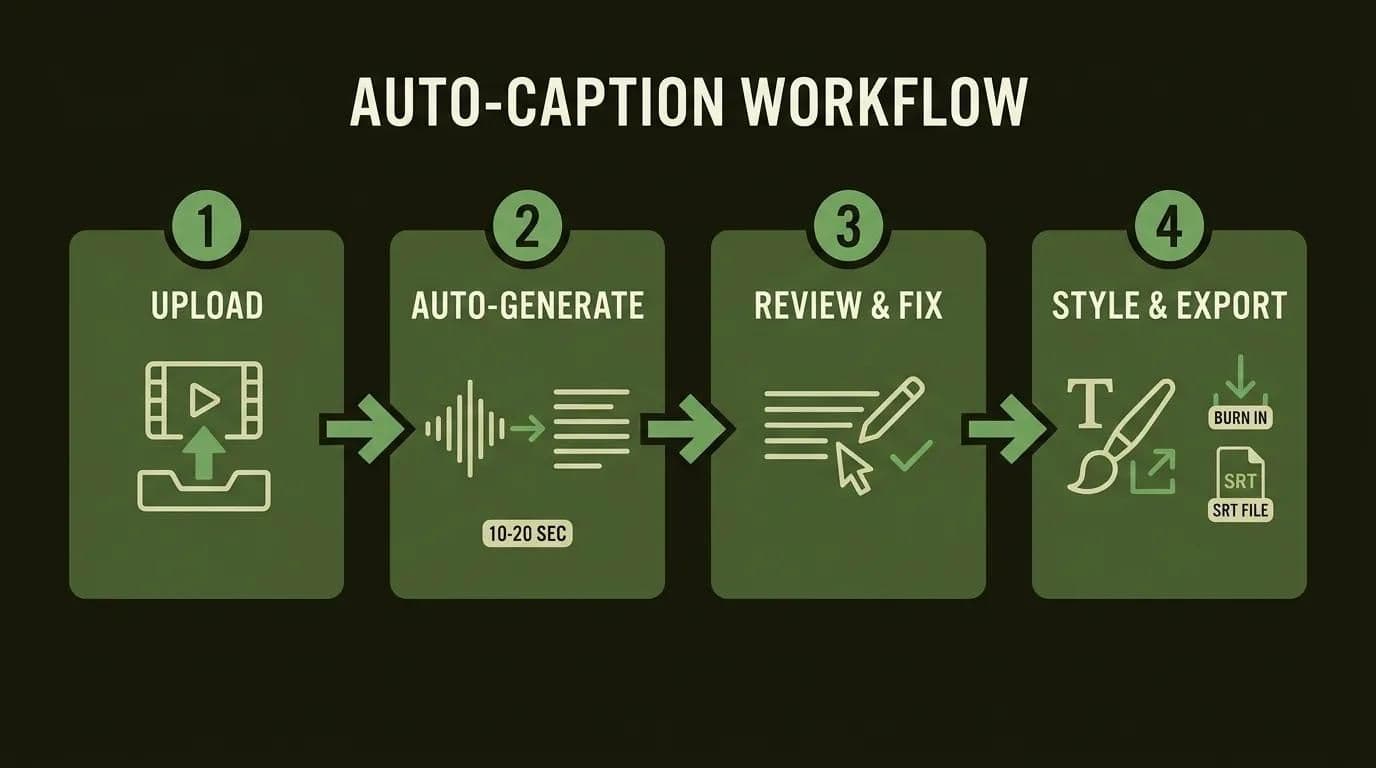
Of je nu een AI-ondertitelgenerator in de browser gebruikt of een desktop-editor, de workflow bestaat altijd uit dezelfde vier stappen. Zo voeg je automatisch ondertitels toe aan een video zonder de hele tijd naar een tijdlijn te hoeven staren.
- Upload je video. Zet het bestand in de tool (of open de editor van het platform). Schone audio erin, schone ondertitels eruit — een fatsoenlijke microfoon is hier belangrijker dan welke instelling dan ook.
- Automatisch genereren. Klik op de ondertitelknop. De automatische ondertitelgenerator transcribeert je spraak en voorziet elke zin van een tijdstempel. Bij een clip van 60 seconden duurt dit meestal 10 tot 20 seconden.
- Controleer en corrigeer. Lees de eerste versie hardop mee met de audio. Dit is de stap die iedereen overslaat en later betreurt — zie de sectie over nauwkeurigheid hieronder.
- Stijl bepalen en exporteren. Kies een lettertype, grootte en positie, en exporteer. Brand de ondertitels in de pixels voor een social feed, of download een SRT-bestand voor alles wat je later moet kunnen aan- of uitzetten.
Clipgenerators zoals OpusClip en Vizard voegen deze vier stappen samen tot één — ze reframen je beeldmateriaal automatisch en voegen per platform automatisch ondertitels toe terwijl ze je lange video in shorts knippen. Handig als ondertitelen maar één stap is in een grotere repurposing-lijn.
Hoe nauwkeurig zijn automatische ondertitels (en wat gaat er mis)?
Moderne ASR is echt goed geworden — zo'n 90 tot 95% nauwkeurig bij schone audio met één spreker. Maar marketingclaims van "99% nauwkeurig" gaan er stilzwijgend van uit dat de omstandigheden perfect zijn, en dat is echt beeldmateriaal zelden. Uit de praktijk blijkt dat automatische ondertitels op voorspelbare plekken de mist ingaan: sterke accenten, achtergrondgeluid, homofonen ("hun/hen"), eigennamen en vaktermen, twee mensen die door elkaar praten, en dode stilte helemaal aan het begin van een clip.
De praktische, in de praktijk geteste gewoonte: bekijk de eerste minuut met de ondertitels aan voordat je de rest vertrouwt. Uit echt beeldmateriaal blijkt dat namen, merken en getallen precies de plekken zijn waar automatische ondertitels je voor gek zetten — dus die verdienen elke keer een handmatige controle.
Hoe pas je de timing van ondertitels aan en herstel je fouten
Als de woorden kloppen maar te vroeg of te laat verschijnen, heb je een timingprobleem, en daar zijn maar twee smaken van. Als elke cue evenveel afwijkt, pas je een globale verschuiving toe — verschuif het hele spoor een paar honderd milliseconden en je bent klaar. Als slechts een paar cues afwijken, bewerk je die individuele begin- en eindtijden handmatig.
Voor snelle fixes volstaan de visuele tijdlijnen in Kapwing of VEED. Als je frame-perfecte controle over een SRT nodig hebt, grijp je naar Aegisub, Subtitle Edit, of zelfs de ingebouwde tracklatency van VLC. Het bewerken van automatisch gegenereerde ondertitels bepaalt voor 90% het verschil tussen een lui ondertitelklusje en een resultaat dat prettig leest.
Hoe voeg je ondertitels toe op elk platform
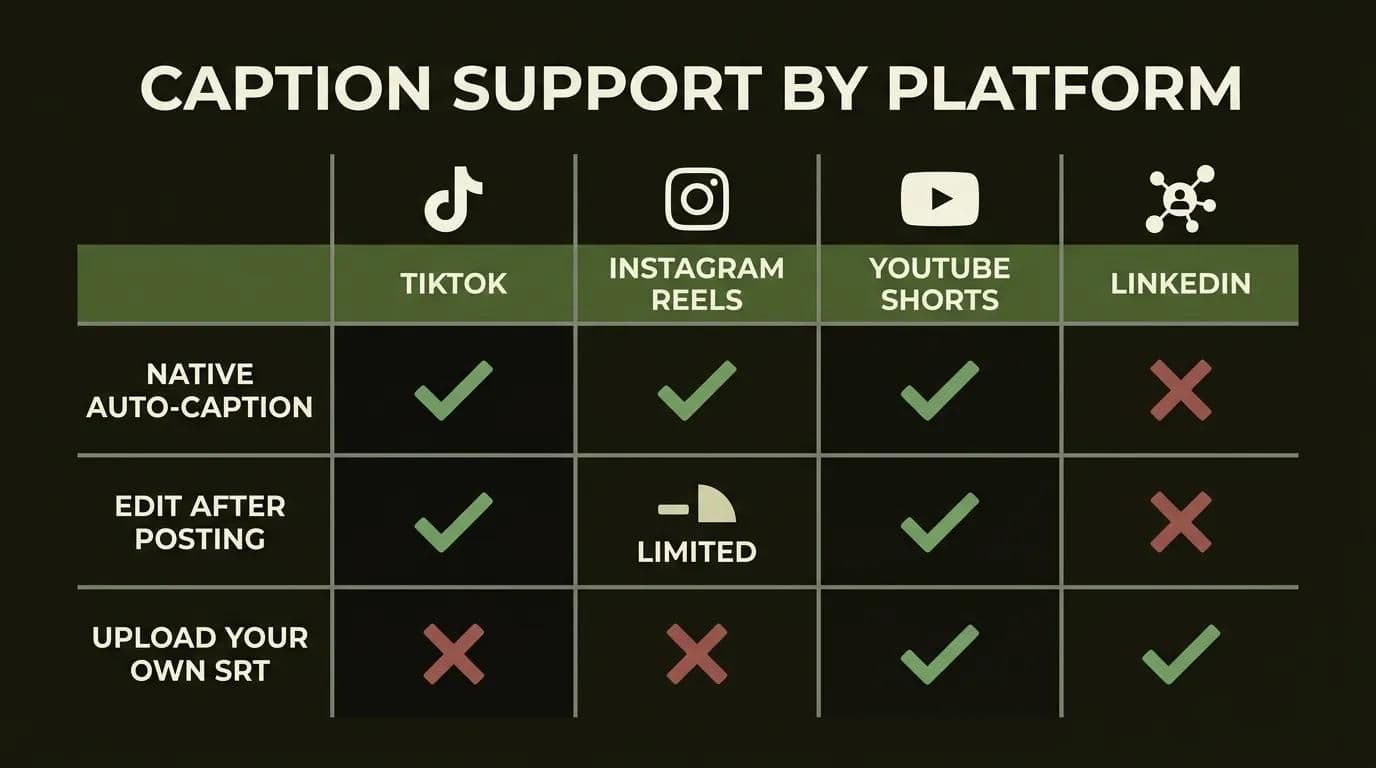
Dit is het deel dat bijna elke gids overslaat: elk platform gaat anders met ondertitels om, en de "beste" methode hangt af van waar de video staat. TikTok, Reels en Shorts ondertitelen native voor je; bij LinkedIn moet je het werk vooraf zelf doen. Deze matrix is je snelle naslagwerk, en het is een logische vervolgstap zodra je je short-form workflow hebt opgezet.
| Platform | Native auto-ondertiteling? | Bewerken na posten? | Eigen SRT uploaden? | Wanneer toch inbranden |
|---|---|---|---|---|
| TikTok | Ja — Captions-functie | Ja (tekst + positie) | Nee | Voor een aangepaste geanimeerde stijl |
| Instagram Reels | Ja — Captions-sticker | Beperkt | Nee | Voor merklettertypes en -kleuren |
| YouTube Shorts | Ja — auto + Studio-editor | Ja (Studio → Ondertitels) | Ja (long-form) | Zelden nodig — Shorts CC is prima |
| Geen native auto-ondertiteling | Nee — alleen uploaden bij posten | Ja — SRT/VTT bij upload | Veiligste keuze voor autoplay in de feed |
TikTok
Om te leren hoe je automatisch ondertitels aan TikTok toevoegt, tik je na het uploaden of opnemen op de optie Captions in de editor. TikTok transcribeert de audio en laat je vervolgens op elk woord tikken om het te corrigeren, en het ondertitelblok verslepen om het te herpositioneren. Houd het links van de knoppenkolom rechts, zodat een "like"-tik nooit op je tekst terechtkomt.
Instagram Reels
Wil je weten hoe je ondertitels aan Instagram Reels toevoegt? Gebruik de Captions-sticker in de Reels-editor — Instagram genereert de tekst automatisch op basis van je audio. Je kunt een stijl en lettertype kiezen, maar bewerken kan maar beperkt, dus lees goed na voordat je post. Als een consistente merkuitstraling belangrijk is, brand je de ondertitels eerst in met een externe tool en upload je daarna het afgewerkte bestand.
YouTube Shorts
Vraag je je af hoe je ondertitels aan YouTube Shorts toevoegt? Shorts tonen standaard auto-ondertitels, en voor alles wat je gepolijst wilt hebben, open je YouTube Studio → Ondertitels en bewerk je daar het transcript. Met de ondertiteleditor van Studio kun je ook je eigen SRT uploaden bij long-form uploads. YouTube leest die ondertiteltekst voor zoekopdrachten, en dat weegt hier zwaarder mee dan op andere platformen.
LinkedIn is de uitzondering, en hier lopen de meeste mensen vast. Er is geen native auto-ondertitelknop, dus ondertitels aan een LinkedIn-video toevoegen betekent dat je zelf een ondertitelbestand uploadt — en dat kan alleen op het moment dat je post. Mis je dat moment, dan kun je na publicatie geen ondertitels meer toevoegen zonder de video te verwijderen en opnieuw te posten.
De valkuilen die je moet onthouden: LinkedIn accepteert .SRT- of .VTT-bestanden, maar je voegt ze alleen tijdens het uploaden toe; de bestandsnaam van de SRT moet overeenkomen met de bestandsnaam van je video; en het bestand moet in UTF-8 gecodeerd zijn, anders veranderen je speciale tekens in onleesbare tekens. Omdat zoveel B2B-kijkers zonder geluid scrollen, is dit precies het scenario voor het ondertitelen van productvideo's die verkopen.
Geanimeerde ondertitelstijlen die de retentie echt verhogen
Statische witte tekst werkt. Maar geanimeerde ondertitels — waarbij woorden op het ritme verschijnen, oplichten of naar binnen schuiven — zijn het format dat duimen tegenhoudt van doorswipen. De stijlen die je overal tegenkomt: woord-voor-woord (elk woord verschijnt zodra het wordt uitgesproken), karaoke (een highlight schuift over de regel), Hormozi-stijl (vet, krachtig, kleurwisselende kernwoorden), en minimal (nette enkele regels). Dat is precies de energie die je ook inzet bij het ondertitelen van hergebruikte podcastclips, waar een pratend hoofd alle visuele beweging kan gebruiken die het kan krijgen.
Verhoogt dit de kijktijd? Gerapporteerde cijfers komen uit op zo'n 23 tot 40% hogere gemiddelde kijktijd ten opzichte van vlakke, slecht getimede tekst — genoeg om het verschil te maken, al verdienen door creators aangeleverde cijfers een korrel zout.
Dit is de valkuil die niemand je vertelt: te veel animatie werkt averechts bij pratend-hoofd-content. Als je ondertitels de mond en ogen van de spreker bedekken, verpest je precies het menselijke signaal waarvoor kijkers kwamen. Houd geanimeerde tekst lager in het beeld, houd het leesbaar, en laat het effect het gezicht niet overstemmen. En zodra je ondertitels staan: b-roll onder de ondertitels leggen is een aparte workflow — combineer de twee zorgvuldig zodat ze niet om aandacht strijden.
Wil je deze pijplijn van ondertitelen en hergebruiken liever niet zelf bouwen en onderhouden? Geef het uit handen aan ons contentteam → en houd je focus op de ideeën.
Waar zet je ondertitels neer: de safe zone voor verticale video
Positie is het halve werk. Elke verticale app (de 9:16-beeldverhouding) stapelt zijn eigen knoppen en balken over je video, en als je ondertitels daaronder belanden, leest niemand ze meer. De caption safe zone is het gebied dat door geen enkele UI wordt bedekt — en in tegenstelling tot de meeste adviezen, volgen hier de echte pixelspecificaties op een 1080×1920-frame.
| Platform | UI bedekt deze ruimte | Houd ondertitels hier |
|---|---|---|
| TikTok | Rechterknoppenkolom ~120–164px; onderste handle/ondertitelbalk | Onderste middendeel, links van de knoppen |
| Instagram Reels | Onderkant ~250px (bijschrift, audio, acties) | Boven het onderste kwart |
| YouTube Shorts | ~100px zijmarges; titel en bedieningselementen onderaan | Gecentreerd, binnen de middelste 70% |
| Alle verticale video | — | Binnen een gecentreerd vak van 900×1400, rond Y 1200–1300 |
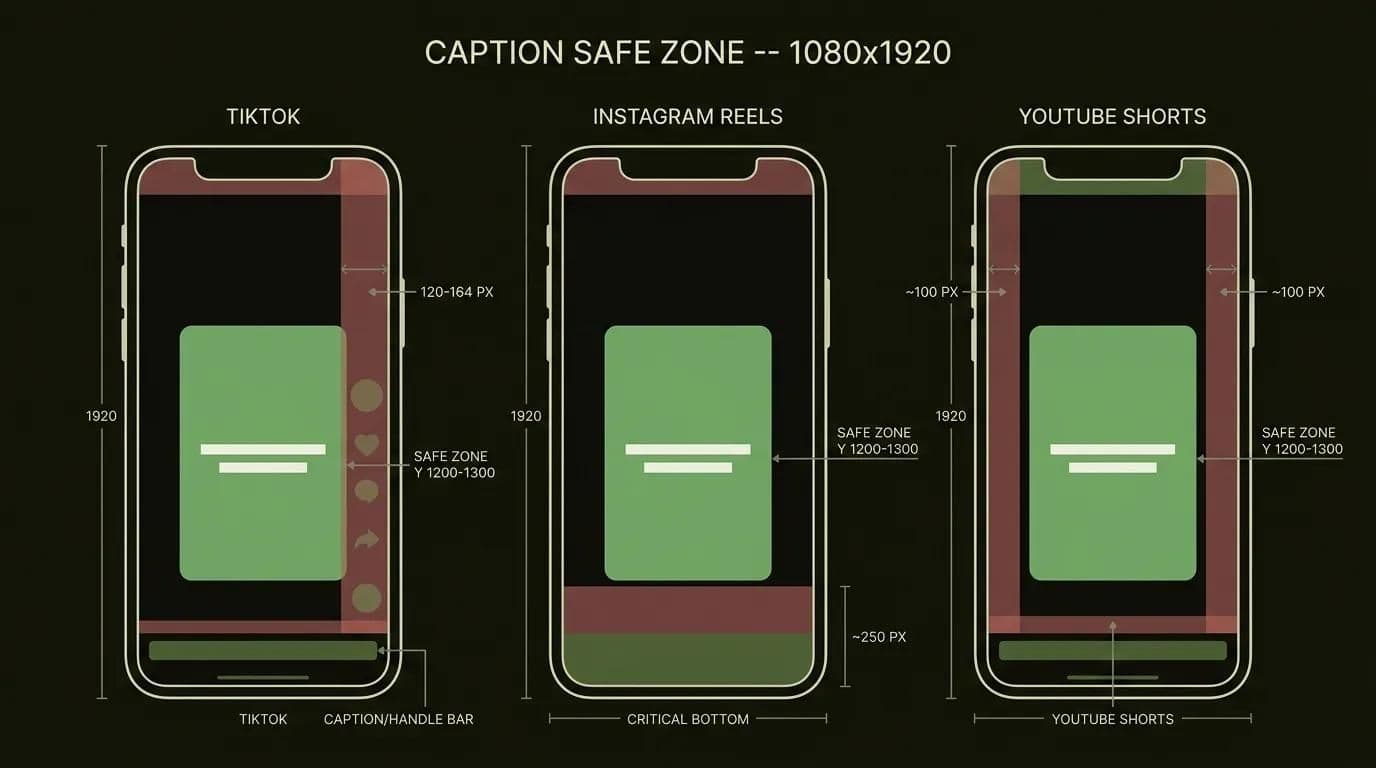
Nog twee regels die ondertitels leesbaar houden op een telefoon: gebruik nooit meer dan 2 regels tegelijk, en houd elke regel op ongeveer 32 tekens (bij broadcast mag het tot 42, maar mobiel wil het korter). Korte, gecentreerde zinnen in het onderste middendeel — niet helemaal onderaan — zijn de sweet spot.
Waarom ondertitels belangrijk zijn: toegankelijkheid, stille autoplay en kijktijd
Twijfel je nog of ondertitels die tien extra minuten waard zijn? De cijfers beslissen het voor je. Ongeveer 85% van de video's wordt zonder geluid bekeken op social feeds — voor short-form specifiek ligt dat dichter bij 80%. Geen ondertitels betekent dat het grootste deel van je publiek naar een stille film zonder ondertitels zit te kijken.
Ondertitels voorkomen niet alleen dat verlies; ze verhogen ook aantoonbaar de betrokkenheid. Facebook (samen met Verizon Media en Publicis) ontdekte dat ondertitels gemiddeld zo'n +12% kijktijd opleveren, eMarketer rapporteerde dat ondertitels de kijktijd met tot wel +40% verhogen, en de afrondingspercentages liggen op 91% met ondertitels tegenover 66% zonder.
Wat ondertitels doen met kijktijd en afrondingspercentage (data 2026)
Gegevenstabel
| Metric | With captions | Without captions |
|---|---|---|
| Afrondingspercentage video | 91 | 66 |
| Gem. kijktijdstijging (Verizon/Publicis) | 12 | 0 |
| Gem. kijkstijging (eMarketer) | 40 | 0 |
Er is ook een toegankelijkheidsargument, en steeds vaker een juridisch argument. Ondertitels bedienen dove en slechthorende kijkers, mensen die de taal niet als moedertaal spreken, en iedereen in een stil kantoor of een lawaaierige trein. Standaarden zoals WCAG 2.1 AA, de ADA, en de European Accessibility Act wijzen allemaal dezelfde kant op — ondertitelde video is geen leuke extra meer, maar noodzaak.
Helpen ondertitels echt bij SEO?
Ja — maar alleen als je het mechanisme begrijpt, want hier gaan goede bedoelingen vaak verloren. Zoekmachines kunnen geen video bekijken, maar ze kunnen wel ondertiteltekst lezen. Je ondertiteltranscript wordt bijvoorbeeld door YouTube geïndexeerd, en dat is precies hoe een Short kan opduiken voor een zin die iemand daadwerkelijk hardop heeft gezegd.
Dit is de nuance die geen enkele toolpagina noemt: ingebrande (open) ondertitels zijn gewoon pixels — ze zitten ingebakken in het beeld en zijn niet machineleesbaar. Als je enige ondertitels hardcoded op het frame staan, ziet een crawler niets om te lezen. De SEO-slimme aanpak is dus om beide te doen — brand open ondertitels in voor de stille autoplay-feed en voeg de SRT/het transcript toe of publiceer het, zodat zoekmachines indexeerbare tekst krijgen. Riem én bretels — en het kost je geen extra moeite.
De beste gratis auto-ondertiteltools (zonder watermerk) in 2026
Iedereen wil weten hoe je gratis ondertitels aan video toevoegt, en het eerlijke antwoord is: "gratis" verbergt bijna altijd een addertje onder het gras. De echte vraag is niet de prijs op het etiket — het is wat er is afgeschermd. Meestal is het een van drie dingen: een watermerk op je export, een minutenlimiet, of een betaalmuur voor de daadwerkelijke SRT-download. Hier is het eerlijke overzicht van wat elke online automatische ondertitelgenerator je écht geeft voor $0.
| Tool | Realiteit van het gratis niveau | Watermerk bij gratis? | Instapprijs betaald (2026) |
|---|---|---|---|
| Native (TikTok/Reels/Shorts) | Volledige auto-ondertiteling, onbeperkt | Nee | Gratis |
| Choppity | Gratis tot 1 uur, geen watermerk | Nee | Betaald voor langere clips |
| Descript | Gratis plan ~1 uur/maand, ondertitels + styling | Nee | ~$16–24/maand |
| EchoWave | Gratis, geen aanmelding, geen videolimiet | Niet vermeld | — |
| Kapwing | Gratis maar beperkte minuten | Ja | Pro (geen watermerk) |
| VEED | Gratis start; SRT-download is betaald | Niet vermeld | Creator ~$20/maand |
| CapCut | Auto-ondertiteling in 2025 achter Pro geplaatst | Ja bij gratis export | Pro ~$9,99/maand |
Twee eerlijke kanttekeningen. Ten eerste het verhaal van CapCut: de herstructurering van 2025 zette auto-ondertiteling, 4K-export en watermerkvrije output achter Pro — dus "gratis auto-ondertiteling in CapCut" bestaat eigenlijk niet meer, en concurrenten zoals Descript positioneren zich daar inmiddels openlijk tegenover. Ten tweede: de beste gratis AI-ondertitelgenerator zonder watermerk is voor de meeste mensen helemaal geen fancy app — het is de native platformondertiteling plus één écht gratis desktoptool (Choppity onder het uur, of EchoWave). Voor het volledige overzicht, zie de beste ondertitel- en videotools. Betaal alleen voor de beste auto-ondertitelapp als je echt volume nodig hebt, gegarandeerd geen watermerk wilt, of downloadbare SRT's voor LinkedIn — precies het soort kosten-per-minuut-rekenwerk waar de tool stack voor lean creators om draait.
Ondertitels zelf inbranden met één ffmpeg-commando
Dit is het coole gedeelte — als je een SRT hebt en je voelt je thuis in een terminal, heb je helemaal geen GUI nodig. Een SRT-bestand bestaat gewoon uit genummerde cues met tijdcodes en tekst:
1
00:00:00,000 --> 00:00:02,400
Here's how to burn in captions yourself.

2
00:00:02,400 --> 00:00:05,000
No GUI, no watermark, no monthly fee.
Sla dat op als captions.srt naast je video, en brand het vervolgens met één commando in de pixels:
ffmpeg -i input.mp4 -vf "subtitles=captions.srt" -c:a copy output.mp4Dat is alles — -vf subtitles rendert de SRT op elk frame, -c:a copy laat je audio ongemoeid, en je hebt binnen enkele seconden een ondertiteld, watermerkvrij bestand. Het is de meest herhaalbare, in de praktijk geteste manier om een map met clips in bulk te ondertitelen zonder een abonnement aan te raken.
Hoe Techsy ondertiteling op schaal aanpakt
Bij Techsy bouwen we content- en videoworkflows voor teams die in meer dan één taal publiceren, dus ondertiteling is voor ons zelden een eenmalig klusje — het is een pijplijn. De truc zit niet in het kiezen van de flitsendste tool; het zit in het aan elkaar knopen van transcriptie, controle, styling en export tot een herhaalbaar systeem, zodat één brontvideo correct uitgaat binnen de safe zone en bestandsregels van elk platform.
Waar we de meeste waarde toevoegen is meertalig bereik. Moderne tools ondertitelen automatisch in 100+ talen, en wij combineren dat met menselijke controle, zodat een wereldwijde lancering met schone ondertitels uitgaat in alle 10 talen die we ondersteunen — niet met machinaal vertaalde woordbrij. Als ondertiteling onderdeel is van een bredere aanpak, past het naadloos in je contentmarketingtoolkit in plaats van als losstaande klus te blijven bestaan.
Wij zijn niet voor iedereen het antwoord. Publiceer je in één taal en post je een paar clips per week? Dan voldoen native ondertitels plus een gratis desktoptool prima, en dat vertellen we je ook eerlijk. Maar als ondertiteling, vertaling en cross-platform publiceren de hele week van je team opslokken, is dat precies het probleem dat wij automatiseren. Ondertitels nodig in 10 talen voor een wereldwijde lancering? Vraag een gratis content-workflowconsult aan →
Veelgestelde vragen
Wat is het verschil tussen captions en subtitles?
Captions zijn gemaakt voor toegankelijkheid — ze transcriberen dialoog en niet-gesproken geluiden zoals [muziek] of [applaus], en gaan ervan uit dat de kijker geen geluid heeft. Subtitles vertalen de gesproken dialoog voor mensen die wel kunnen horen maar de taal niet spreken. In het dagelijkse social-media-gebruik lopen de begrippen door elkaar, maar dit is het echte onderscheid.
Zijn automatisch gegenereerde ondertitels nauwkeurig?
Moderne speech-to-text is zo'n 90 tot 95% nauwkeurig bij schone audio met één spreker, en lager bij accenten, achtergrondgeluid of zware vaktaal. Behandel de marketingclaims van "99% nauwkeurig" als beste-geval-scenario, niet als de norm. Controleer altijd de eerste versie — eigennamen, merknamen en getallen zijn waar automatische ondertitels het vaakst de mist ingaan.
Hoe bewerk of herstel ik de timing van ondertitels?
Er zijn twee gevallen. Als elke ondertitel evenveel afwijkt, pas je één globale verschuiving toe om het hele spoor te verschuiven. Als slechts een paar cues afwijken, bewerk je die individuele begin- en eindtijden. Kapwing en VEED regelen snelle visuele fixes; Aegisub, Subtitle Edit en VLC geven je precieze controle over een SRT.
Moet ik ondertitels inbranden of een apart SRT-bestand gebruiken?
Gebruik open (ingebrande) ondertitels voor stille, automatisch afspelende feeds zoals TikTok en Reels, waar je er niet op kunt rekenen dat de kijker iets aanzet. Gebruik een closed SRT-bestand wanneer je het aan- en uitschakelbaar, bewerkbaar of leesbaar voor zoekmachines wilt hebben. Het beste van twee werelden: brand ondertitels in voor de feed en voeg een SRT toe voor toegankelijkheid en SEO.
Helpen ondertitels echt bij SEO of vindbaarheid?
Ja, want zoekmachines lezen ondertiteltekst ook al kunnen ze geen video bekijken — je transcript wordt door YouTube geïndexeerd voor zoekopdrachten. Maar er zit een addertje onder het gras: ingebrande ondertitels zijn pixels, geen machineleesbare tekst. Voor vindbaarheid moet je dus altijd een SRT toevoegen of een transcript publiceren in plaats van alleen op hardcoded ondertitels te vertrouwen.
Wat is de beste gratis AI-ondertitelgenerator zonder watermerk?
Voor de meeste creators is het niet één app — het is native platformondertiteling (TikTok, Reels, Shorts) plus één écht gratis desktoptool zoals Choppity (gratis onder het uur, geen watermerk), Descript, of EchoWave. Let op de gebruikelijke valkuilen: watermerken op gratis exports, minutenlimieten, en SRT-downloads die achter een betaald niveau vergrendeld zitten.
Waar moeten ondertitels op het scherm staan (safe zone)?
Zet ze in het onderste middendeel — ongeveer Y 1200–1300 op een 1080×1920-frame — binnen een gecentreerd vak van 900×1400. Blijf uit de buurt van TikToks rechterknoppenkolom (ongeveer 120–164px) en de onderste ~250px die Reels gebruikt voor zijn eigen UI. Niet helemaal onderaan, anders bedekken de balken van de app ze.
Hoeveel woorden of regels moet elke ondertitel hebben?
Gebruik nooit meer dan 2 regels tegelijk. Mik op ongeveer 32 tekens per regel op mobiel (de broadcaststandaard is 42, maar korter leest beter op een telefoon). Korte, gecentreerde zinnen verslaan lange zinnen — kijkers scannen, ze lezen geen essay, dus geef ze behapbare brokjes die het tempo van de spraak volgen.
Kan ik automatisch ondertitelen in een andere taal of ondertitels vertalen?
Ja. De meeste tools ondersteunen 100+ talen en kunnen transcriberen en vertalen, zodat je één video in meerdere talen kunt ondertitelen vanuit één enkele upload. Machinevertaling heeft echter nog steeds een menselijk oog nodig voor toon en namen — en dat is precies hoe wij ondertitels leveren in alle 10 talen die we ondersteunen, zonder de houterigheid van machinevertaling.
Heeft CapCut nog steeds gratis auto-ondertiteling?
Niet meer zoals vroeger. De prijsherstructurering van CapCut in 2025 zette auto-ondertiteling, 4K-export en watermerkvrije output achter Pro (rond de $9,99/maand). Je kunt op het gratis niveau nog beperkt ondertitelen, maar voor watermerkvrije exports loop je tegen de betaalmuur aan. Gratis alternatieven zoals Choppity, Descript en native platformondertiteling vullen dat gat.
Verhogen ondertitels de kijktijd en retentie?
De cijfers zeggen ja. Facebook (samen met Verizon Media en Publicis) mat ongeveer +12% gemiddelde kijktijd met ondertitels, eMarketer rapporteerde tot +40% meer kijktijd, en het afrondingspercentage ligt op 91% met ondertitels tegenover 66% zonder. Wanneer feeds stil autoplayen, zijn ondertitels vaak het verschil tussen doorscrollen en daadwerkelijk kijken.
Hoe voeg ik ondertitels toe aan een LinkedIn-video?
Upload een .SRT- of .VTT-bestand op het moment dat je de video post — LinkedIn heeft geen native auto-ondertitelknop, en je kunt na publicatie geen ondertitels meer toevoegen. Twee regels: de bestandsnaam van de SRT moet overeenkomen met de bestandsnaam van je video, en het bestand moet UTF-8-gecodeerd zijn. Genereer de SRT eerst in een willekeurige ondertiteltool, en voeg het vervolgens toe bij het uploaden.